> ## Documentation Index
> Fetch the complete documentation index at: https://docs.spott.io/llms.txt
> Use this file to discover all available pages before exploring further.
# Vue d'ensemble du poste
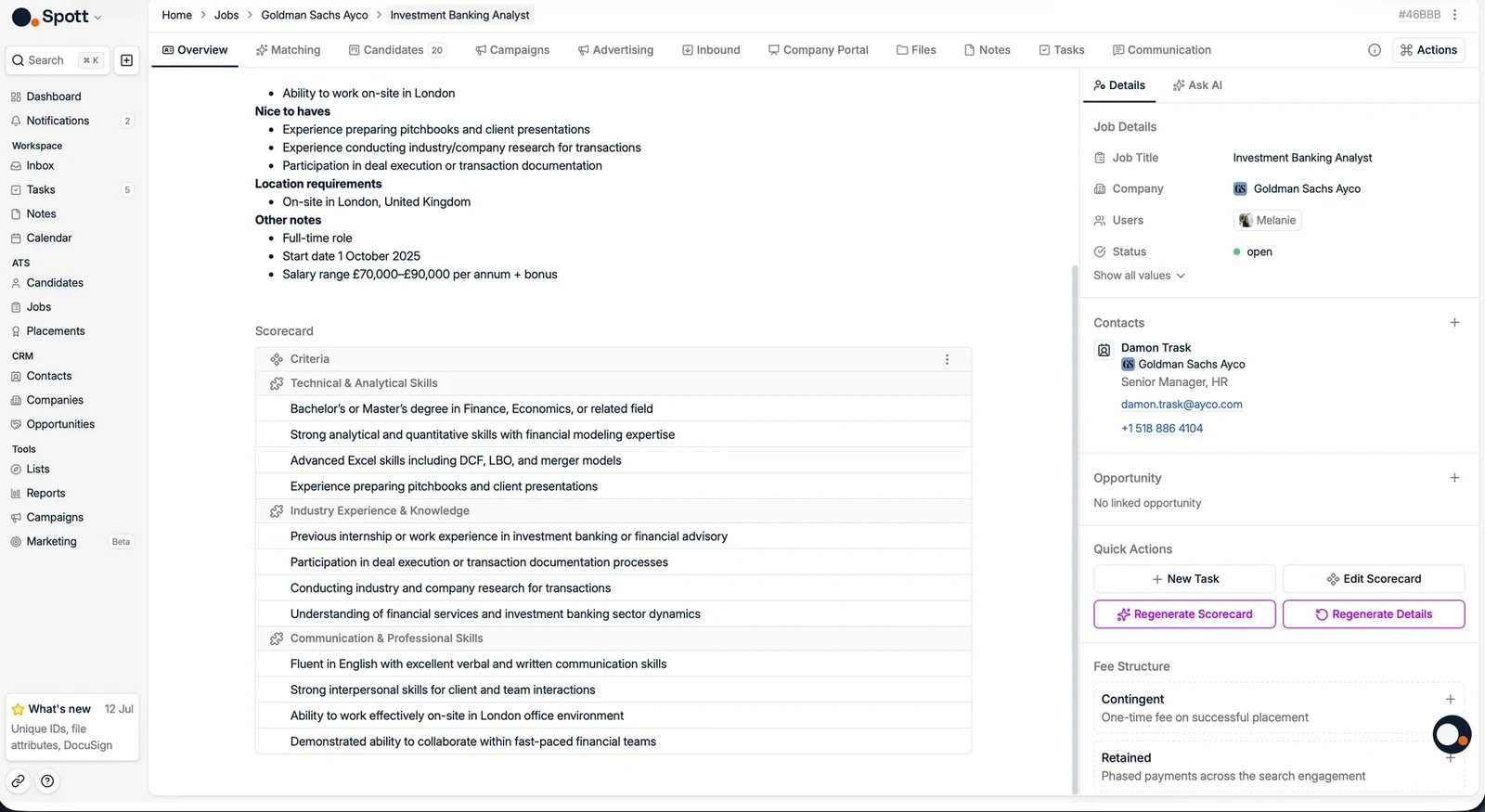
> L'onglet Overview regroupe les informations du poste, ses critères de sourcing et ses pièces jointes, et alimente les fonctionnalités IA de Spott.
L'onglet **Overview** d'un poste, c'est là que le rôle se définit : les données du client
et du contact, les exigences, la structure d'honoraires et les **critères de sourcing**
qui alimentent le matching IA et la génération de descriptif de poste. Tout ce que l'IA
de Spott fait sur ce poste repose sur ce que vous y saisissez, autant le faire
correctement une bonne fois.
## Accéder à l'onglet Overview d'un poste
 Dans Spott, allez dans **Jobs**.
* Trouvez le poste recherché. Vérifiez qu'il est bien rattaché à la bonne entreprise ou
au bon client.
* Cliquez sur l'intitulé du poste. L'onglet **Overview** s'ouvre en premier.
## Configurer le poste, dans l'ordre
Les étapes ci-dessous s'enchaînent. Les suivre dans cet ordre garantit que l'IA dispose
de matière avant que vous ne lui demandiez quoi que ce soit.
### 1. Rattacher les fichiers et les notes
Commencez par la matière première dont vous disposez déjà :
* **Joignez les fichiers**, par exemple le document de descriptif de poste du client.
* **Rattachez les notes** de l'entretien de brief ou des discussions internes. Une note
n'est jamais rattachée automatiquement à un poste : taguez donc vous-même la note de
brief sur le poste. Voir
[ajouter des notes](/fr/docs/notes/adding-notes).
Dans Spott, allez dans **Jobs**.
* Trouvez le poste recherché. Vérifiez qu'il est bien rattaché à la bonne entreprise ou
au bon client.
* Cliquez sur l'intitulé du poste. L'onglet **Overview** s'ouvre en premier.
## Configurer le poste, dans l'ordre
Les étapes ci-dessous s'enchaînent. Les suivre dans cet ordre garantit que l'IA dispose
de matière avant que vous ne lui demandiez quoi que ce soit.
### 1. Rattacher les fichiers et les notes
Commencez par la matière première dont vous disposez déjà :
* **Joignez les fichiers**, par exemple le document de descriptif de poste du client.
* **Rattachez les notes** de l'entretien de brief ou des discussions internes. Une note
n'est jamais rattachée automatiquement à un poste : taguez donc vous-même la note de
brief sur le poste. Voir
[ajouter des notes](/fr/docs/notes/adding-notes).
 ### 2. Générer les informations à partir de cette matière
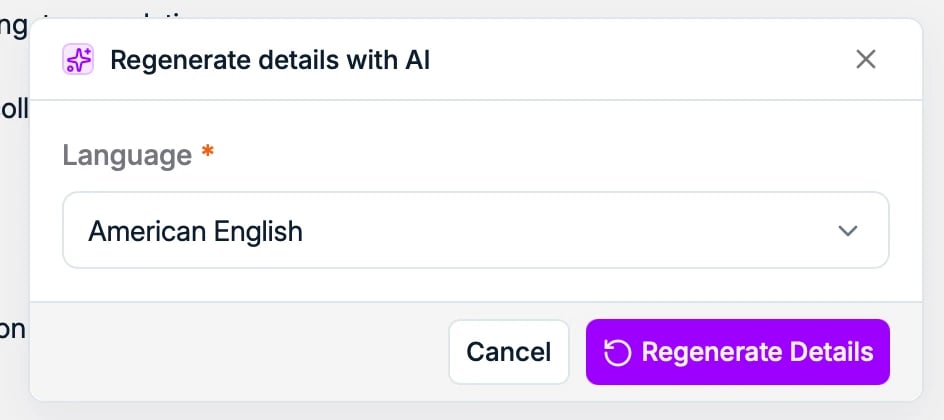
Cliquez sur **Regenerate Details** : Spott lit ce que vous avez joint à l'étape 1 pour
compléter le poste, dans la langue de votre choix. Il peut :
* Résumer un descriptif de poste existant sous une forme concise
* Compléter les informations manquantes à partir du contenu fourni
* Réécrire le descriptif pour le rendre plus clair et plus attractif pour les candidats
### 2. Générer les informations à partir de cette matière
Cliquez sur **Regenerate Details** : Spott lit ce que vous avez joint à l'étape 1 pour
compléter le poste, dans la langue de votre choix. Il peut :
* Résumer un descriptif de poste existant sous une forme concise
* Compléter les informations manquantes à partir du contenu fourni
* Réécrire le descriptif pour le rendre plus clair et plus attractif pour les candidats
 Si vous préférez ne pas passer par l'IA, collez un descriptif de poste existant ou
saisissez les informations à la main. La suite du processus est identique.
### 3. Compléter les informations et la structure d'honoraires
Renseignez les champs propres au poste : exigences, localisations, rémunération et les
honoraires convenus avec le client.
Pour un poste **Retained**, configurez la structure d'honoraires ici en premier : les
jalons, les honoraires négociés et le salaire estimé. Ces éléments doivent être en
place avant de pouvoir enregistrer un
[placement](/fr/docs/placements/placements) sur le poste, les paramétrer dès le départ
vous évite donc de rester bloqué en cours de placement.
Le **partage des honoraires** se trouve dans le panneau latéral et peut être défini avant
même qu'un placement existe. Ce partage enregistre la répartition des honoraires entre
les utilisateurs et doit totaliser 100 %. Le définir ici permet de figer l'accord au
moment où l'affaire se conclut plutôt qu'au moment du placement, cela permet à Spott
d'établir des prévisions sur des postes encore non pourvus, et cela **préremplit le
placement** le moment venu. Vous pouvez toujours ajuster la répartition sur le
[placement](/fr/docs/placements/placements) lui-même.
### 4. Rattacher les contacts
Rattachez les contacts clients impliqués dans le rôle, pour que le volet humain du poste
figure sur la fiche plutôt que dans la boîte mail de quelqu'un.
### 5. Construire le modèle de scorecard
Mettez en place la scorecard que votre équipe utilisera pour évaluer les candidats sur ce
poste. Construisez-la à la main, ou laissez l'IA la générer à partir des critères de
sourcing que vous venez de rédiger. Voir
[les scorecards d'entretien](/fr/docs/candidates/interview-scorecards).
### 6. Interroger l'IA
Le panneau latéral comporte un onglet **Ask AI**, un agent qui connaît l'intégralité de
la fiche poste et peut répondre à vos questions à son sujet. Une fois les étapes 1 à 5
faites, il a une vision complète.
Les critères de sourcing de cet onglet sont ce sur quoi s'appuie le
[matching IA](/fr/docs/jobs/matching) : plus ils sont complets, meilleurs sont vos
résultats.
Si vous préférez ne pas passer par l'IA, collez un descriptif de poste existant ou
saisissez les informations à la main. La suite du processus est identique.
### 3. Compléter les informations et la structure d'honoraires
Renseignez les champs propres au poste : exigences, localisations, rémunération et les
honoraires convenus avec le client.
Pour un poste **Retained**, configurez la structure d'honoraires ici en premier : les
jalons, les honoraires négociés et le salaire estimé. Ces éléments doivent être en
place avant de pouvoir enregistrer un
[placement](/fr/docs/placements/placements) sur le poste, les paramétrer dès le départ
vous évite donc de rester bloqué en cours de placement.
Le **partage des honoraires** se trouve dans le panneau latéral et peut être défini avant
même qu'un placement existe. Ce partage enregistre la répartition des honoraires entre
les utilisateurs et doit totaliser 100 %. Le définir ici permet de figer l'accord au
moment où l'affaire se conclut plutôt qu'au moment du placement, cela permet à Spott
d'établir des prévisions sur des postes encore non pourvus, et cela **préremplit le
placement** le moment venu. Vous pouvez toujours ajuster la répartition sur le
[placement](/fr/docs/placements/placements) lui-même.
### 4. Rattacher les contacts
Rattachez les contacts clients impliqués dans le rôle, pour que le volet humain du poste
figure sur la fiche plutôt que dans la boîte mail de quelqu'un.
### 5. Construire le modèle de scorecard
Mettez en place la scorecard que votre équipe utilisera pour évaluer les candidats sur ce
poste. Construisez-la à la main, ou laissez l'IA la générer à partir des critères de
sourcing que vous venez de rédiger. Voir
[les scorecards d'entretien](/fr/docs/candidates/interview-scorecards).
### 6. Interroger l'IA
Le panneau latéral comporte un onglet **Ask AI**, un agent qui connaît l'intégralité de
la fiche poste et peut répondre à vos questions à son sujet. Une fois les étapes 1 à 5
faites, il a une vision complète.
Les critères de sourcing de cet onglet sont ce sur quoi s'appuie le
[matching IA](/fr/docs/jobs/matching) : plus ils sont complets, meilleurs sont vos
résultats.