> ## Documentation Index
> Fetch the complete documentation index at: https://docs.spott.io/llms.txt
> Use this file to discover all available pages before exploring further.
# Portail entreprise
> Donnez à vos clients un accès direct et sécurisé aux candidats que vous présentez pour leurs postes.
Le Company Portal est un espace sécurisé où vos clients peuvent consulter leurs postes ouverts,
suivre les candidats présentés et collaborer avec votre équipe. Il réduit les allers-retours et
donne aux clients une visibilité en temps réel sur le processus de recrutement.
Le portail porte **votre marque**, pas celle de Spott : le logo, les couleurs et la politique de
confidentialité que vous définissez une fois dans **Settings → Workspace & Branding** s'y
appliquent comme ils s'appliquent à votre job board. Votre client voit votre entreprise, pas la
nôtre. Voir [espace de travail et branding](/fr/docs/settings/general).
## Accéder à l'onglet Company Portal d'un poste
Dans Spott, allez dans **Jobs**, ouvrez le poste et cliquez sur l'onglet **Company Portal**. À
l'intérieur, les sous-onglets présentent l'**Overview** du portail, l'**Activity** du client, les
**Candidates** publiés et les candidats **Rejected**.
## Publier des candidats
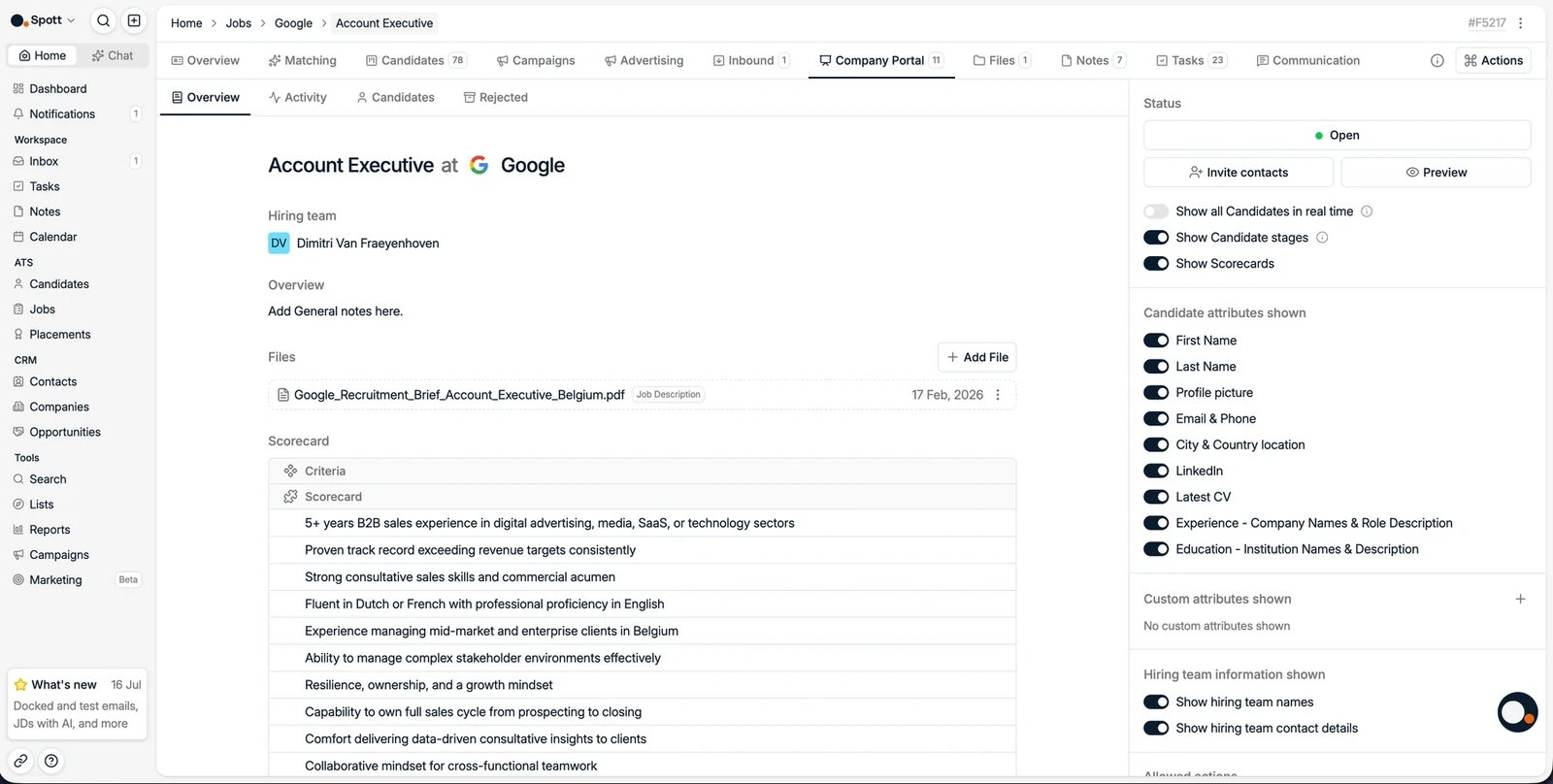 Vous contrôlez précisément qui est visible pour le client :
* Publiez un candidat isolé avec **Publish on portal**.
* Publiez en masse depuis le pipeline du poste : sélectionnez les candidats avec les cases à
cocher et choisissez **Add to company portal**.
* Publiez **automatiquement par étape** : avec **Show all candidates in real time** activé,
configurez les étapes du pipeline qui déclenchent la publication. Les candidats sont alors
partagés avec le client dès qu'ils atteignent la bonne étape, sans publication manuelle un par
un.
## Réglages du portail
Vous contrôlez précisément qui est visible pour le client :
* Publiez un candidat isolé avec **Publish on portal**.
* Publiez en masse depuis le pipeline du poste : sélectionnez les candidats avec les cases à
cocher et choisissez **Add to company portal**.
* Publiez **automatiquement par étape** : avec **Show all candidates in real time** activé,
configurez les étapes du pipeline qui déclenchent la publication. Les candidats sont alors
partagés avec le client dès qu'ils atteignent la bonne étape, sans publication manuelle un par
un.
## Réglages du portail
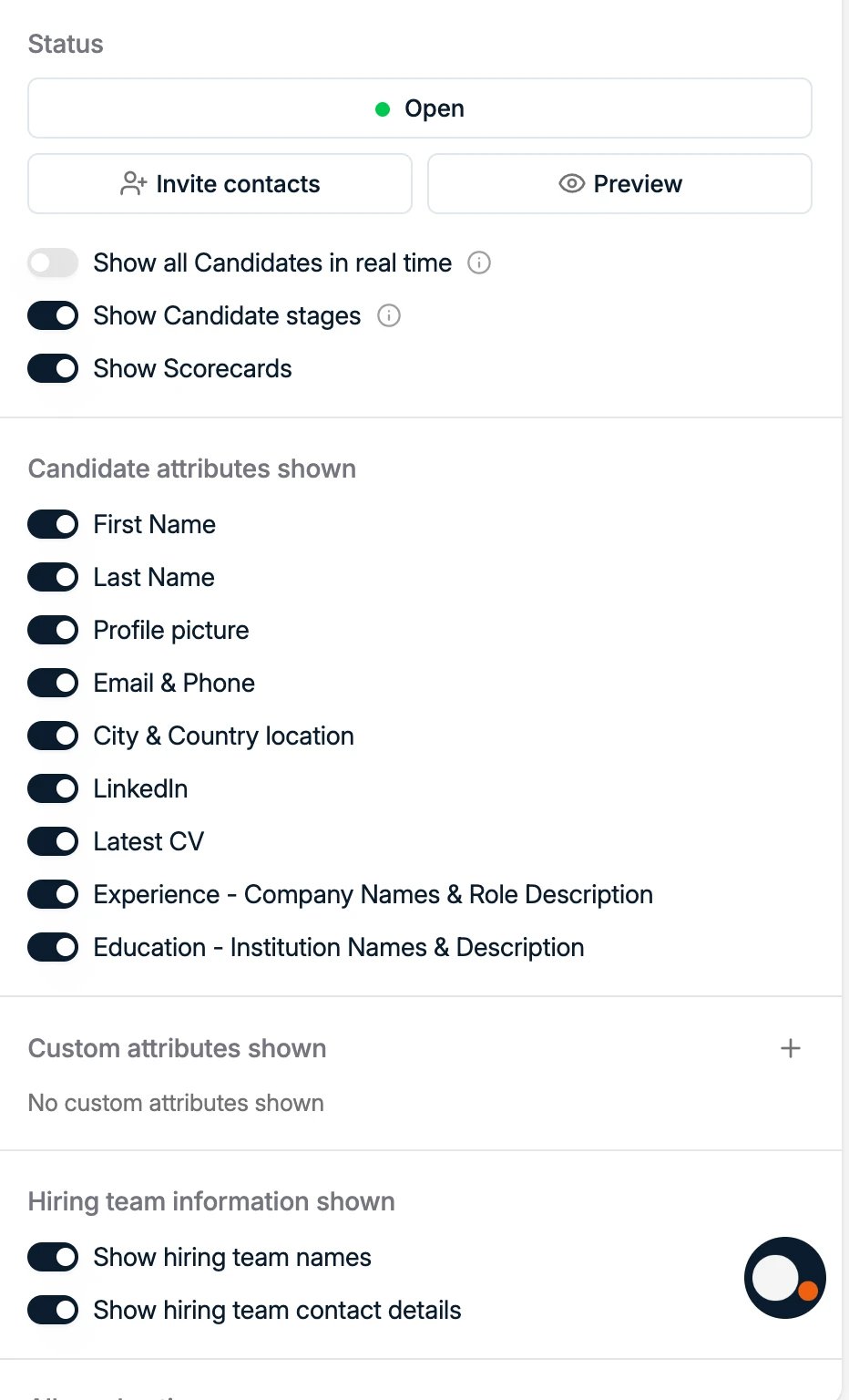 Dans le panneau de droite, vous pouvez :
* **Ouvrir ou fermer le portail** avec l'interrupteur de statut.
* **Inviter des contacts** : choisissez les contacts du client qui doivent y avoir accès. Chacun
reçoit un e-mail automatique avec son **lien d'accès personnel** au portail, si bien que
personne ne partage de mot de passe et que vous voyez qui dispose d'un accès.
* **Prévisualiser** le portail pour voir exactement ce que votre client verra.
* Activer **Show all candidates in real time** pour que les candidats nouvellement ajoutés ou mis
à jour apparaissent automatiquement pour le client, au lieu d'un instantané figé. Un sélecteur
d'étapes se trouve juste en dessous : vous décidez quelles étapes publient, et les étapes
précoces comme une long list peuvent rester internes pendant que les suivantes sont partagées
automatiquement.
* Afficher ou masquer les noms de la **hiring team** et leurs coordonnées.
* Choisir précisément **quels attributs du candidat le client voit**, avec un interrupteur pour
chacun.
### Ce que le client peut voir d'un candidat
Ces interrupteurs se règlent **par poste**, et non une fois pour tout l'espace de travail, et
plusieurs d'entre eux exposent des données personnelles d'un candidat à un tiers. Vérifiez-les
avant d'inviter qui que ce soit sur un nouveau portail, plutôt que de supposer qu'ils sont
repris du précédent.
Un administrateur peut définir la position initiale de chaque interrupteur de cette page, et
joindre automatiquement des fichiers comme vos conditions générales, dans **Settings → General →
[Company Portal Defaults](/fr/docs/settings/general#valeurs-par-défaut-du-company-portal)**. Les nouveaux portails
s'ouvrent alors déjà configurés selon les habitudes de votre équipe, et vous ajustez à partir de
là plutôt que de repartir de zéro.
Au-dessus de la liste des attributs :
| Interrupteur | Effet |
| -------------------------------- | ---------------------------------------------------------------------------------------- |
| Show all Candidates in real time | Publie les candidats automatiquement, filtrés par le sélecteur d'étapes situé en dessous |
| Show Candidate stages | Permet au client de voir à quelle étape se trouve chaque candidat |
| Show Scorecards | Expose vos [scorecards d'entretien](/fr/docs/candidates/interview-scorecards) |
| Show Salary Range | Affiche la fourchette salariale du poste dans le portail |
Puis un interrupteur par attribut :
| Attribut | Remarques |
| ----------------------- | ------------------------------------------------------------------------------------------ |
| First Name, Last Name | Le nom de famille peut être masqué pour une shortlist anonymisée |
| Profile picture | |
| Email & Phone | Coordonnées directes du candidat |
| City & Country location | |
| LinkedIn | |
| Show CV inline | Affiche le CV dans la page plutôt qu'en téléchargement |
| Latest CV | Le fichier de CV lui-même |
| Experience, Education | Noms des entreprises et des établissements, avec les descriptions de poste et de formation |
| **Current Salary** | Données financières personnelles |
| **Date of Birth** | Donnée personnelle, et risque de discrimination dans la plupart des juridictions |
| Status | Le statut de disponibilité du candidat |
| **Gender** | Donnée personnelle, et risque de discrimination |
| **Nationality** | Donnée personnelle, et risque de discrimination |
| Languages | |
Les quatre en gras méritent une décision réfléchie. Un client a rarement besoin de la date de
naissance, du genre ou de la nationalité d'un candidat pour juger une shortlist, et dans
plusieurs juridictions leur partage ouvre la porte à une plainte pour discrimination difficile à
défendre. Les **custom attributes** de la fiche peuvent également être publiés : vérifiez-les
aussi.
Dans le panneau de droite, vous pouvez :
* **Ouvrir ou fermer le portail** avec l'interrupteur de statut.
* **Inviter des contacts** : choisissez les contacts du client qui doivent y avoir accès. Chacun
reçoit un e-mail automatique avec son **lien d'accès personnel** au portail, si bien que
personne ne partage de mot de passe et que vous voyez qui dispose d'un accès.
* **Prévisualiser** le portail pour voir exactement ce que votre client verra.
* Activer **Show all candidates in real time** pour que les candidats nouvellement ajoutés ou mis
à jour apparaissent automatiquement pour le client, au lieu d'un instantané figé. Un sélecteur
d'étapes se trouve juste en dessous : vous décidez quelles étapes publient, et les étapes
précoces comme une long list peuvent rester internes pendant que les suivantes sont partagées
automatiquement.
* Afficher ou masquer les noms de la **hiring team** et leurs coordonnées.
* Choisir précisément **quels attributs du candidat le client voit**, avec un interrupteur pour
chacun.
### Ce que le client peut voir d'un candidat
Ces interrupteurs se règlent **par poste**, et non une fois pour tout l'espace de travail, et
plusieurs d'entre eux exposent des données personnelles d'un candidat à un tiers. Vérifiez-les
avant d'inviter qui que ce soit sur un nouveau portail, plutôt que de supposer qu'ils sont
repris du précédent.
Un administrateur peut définir la position initiale de chaque interrupteur de cette page, et
joindre automatiquement des fichiers comme vos conditions générales, dans **Settings → General →
[Company Portal Defaults](/fr/docs/settings/general#valeurs-par-défaut-du-company-portal)**. Les nouveaux portails
s'ouvrent alors déjà configurés selon les habitudes de votre équipe, et vous ajustez à partir de
là plutôt que de repartir de zéro.
Au-dessus de la liste des attributs :
| Interrupteur | Effet |
| -------------------------------- | ---------------------------------------------------------------------------------------- |
| Show all Candidates in real time | Publie les candidats automatiquement, filtrés par le sélecteur d'étapes situé en dessous |
| Show Candidate stages | Permet au client de voir à quelle étape se trouve chaque candidat |
| Show Scorecards | Expose vos [scorecards d'entretien](/fr/docs/candidates/interview-scorecards) |
| Show Salary Range | Affiche la fourchette salariale du poste dans le portail |
Puis un interrupteur par attribut :
| Attribut | Remarques |
| ----------------------- | ------------------------------------------------------------------------------------------ |
| First Name, Last Name | Le nom de famille peut être masqué pour une shortlist anonymisée |
| Profile picture | |
| Email & Phone | Coordonnées directes du candidat |
| City & Country location | |
| LinkedIn | |
| Show CV inline | Affiche le CV dans la page plutôt qu'en téléchargement |
| Latest CV | Le fichier de CV lui-même |
| Experience, Education | Noms des entreprises et des établissements, avec les descriptions de poste et de formation |
| **Current Salary** | Données financières personnelles |
| **Date of Birth** | Donnée personnelle, et risque de discrimination dans la plupart des juridictions |
| Status | Le statut de disponibilité du candidat |
| **Gender** | Donnée personnelle, et risque de discrimination |
| **Nationality** | Donnée personnelle, et risque de discrimination |
| Languages | |
Les quatre en gras méritent une décision réfléchie. Un client a rarement besoin de la date de
naissance, du genre ou de la nationalité d'un candidat pour juger une shortlist, et dans
plusieurs juridictions leur partage ouvre la porte à une plainte pour discrimination difficile à
défendre. Les **custom attributes** de la fiche peuvent également être publiés : vérifiez-les
aussi.
 Seuls les contacts enregistrés sous l'**entreprise associée au poste** peuvent être invités sur
le portail.
Les clients peuvent **consulter les candidats, laisser des commentaires et demander un
entretien**. Ils ne peuvent pas déplacer les candidats entre les étapes, les rejeter, ni
exporter des fichiers en masse. Cela reste du ressort de votre équipe.
## Ce que votre client fait dans le portail
Seuls les contacts enregistrés sous l'**entreprise associée au poste** peuvent être invités sur
le portail.
Les clients peuvent **consulter les candidats, laisser des commentaires et demander un
entretien**. Ils ne peuvent pas déplacer les candidats entre les étapes, les rejeter, ni
exporter des fichiers en masse. Cela reste du ressort de votre équipe.
## Ce que votre client fait dans le portail
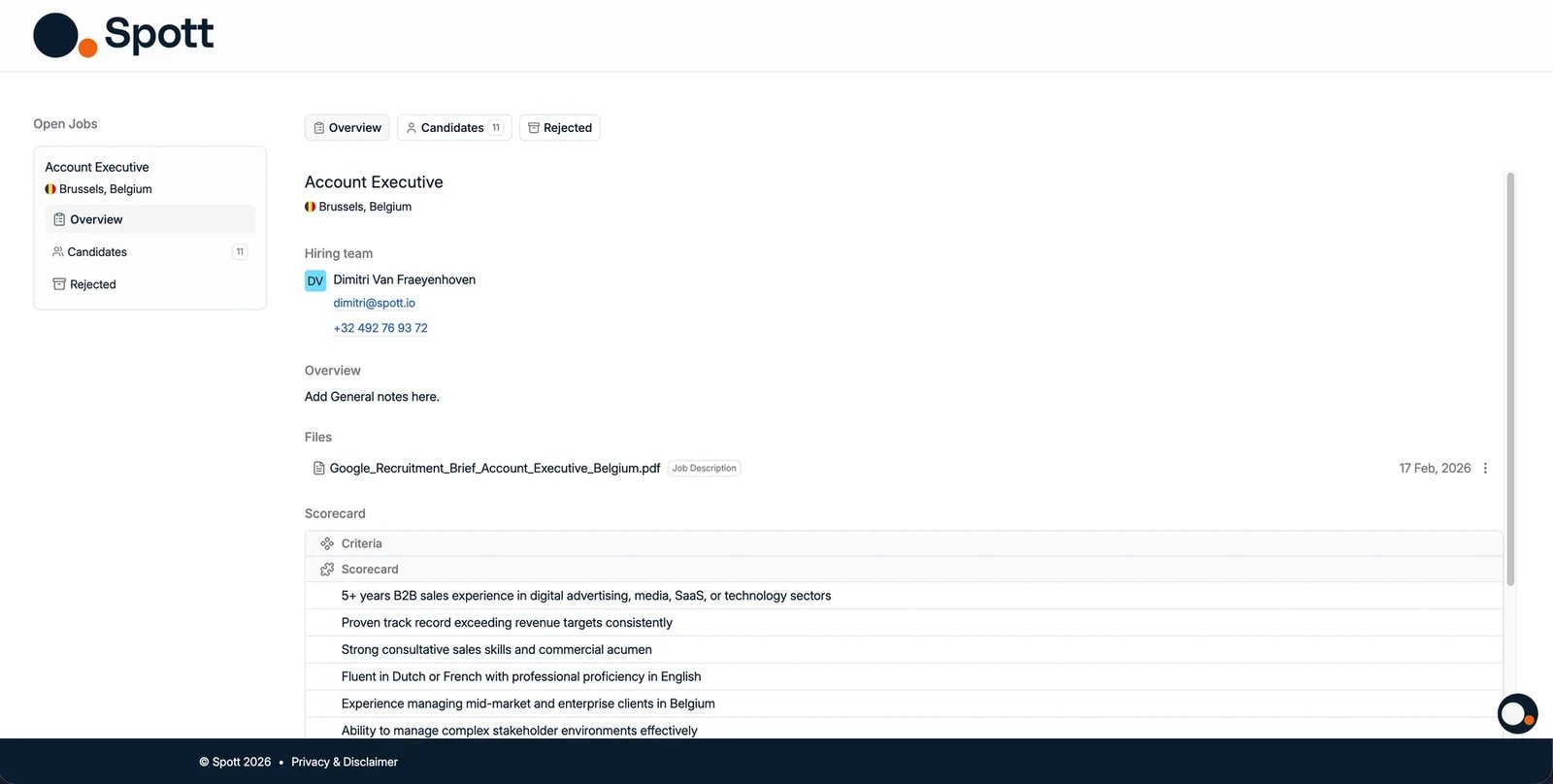 Le client ouvre le portail depuis son lien personnel et voit les candidats que vous avez publiés.
**Cliquer sur un candidat ouvre son profil**, et c'est là que tout se passe.
Le client ouvre le portail depuis son lien personnel et voit les candidats que vous avez publiés.
**Cliquer sur un candidat ouvre son profil**, et c'est là que tout se passe.
 Sur ce profil, le client dispose de :
* **Status**, qui indique quand le candidat a été ajouté et mis à jour pour la dernière fois, s'il
est toujours en processus et à quelle étape il se trouve, avec une barre de progression
montrant où il en est dans le pipeline.
* **Feedback**, une note **de 1 à 5**. C'est cette « impression » qui apparaît dans votre fil
d'activité : une note ici est donc le signal le plus rapide qu'un client a réellement examiné
quelqu'un.
* **Request Interview**, qui vous indique qu'il souhaite rencontrer le candidat sans passer par un
échange d'e-mails.
* **Conversation**, une zone de commentaires propre à cette personne. Les commentaires de votre
équipe et de la sienne y cohabitent, si bien que la discussion sur un candidat reste au même
endroit.
Il peut également **ajouter ses propres fichiers**, par exemple une description de poste signée ou
un retour d'entretien interne. Tout ce qu'il ajoute reste attaché au candidat.
Le **poste actuel** affiché pour chaque candidat provient de son expérience la plus récente : pour
le corriger, il faut donc mettre à jour cette expérience sur le candidat, et non quelque chose
dans le portail. En dehors des interrupteurs de visibilité ci-dessus, les champs affichés par le
portail sont fixes.
Pour vérifier ce que voit un client, ouvrez son lien de portail dans une **fenêtre privée ou de
navigation incognito**. L'ouvrir en étant connecté à Spott vous montre ce que votre propre
utilisateur Spott peut voir, ce qui inclut les postes d'autres entreprises et ressemble à une
grosse fuite de données jusqu'à ce que vous en compreniez la cause.
Quand un client répond dans le portail, **toutes les personnes assignées au poste** sont
notifiées. Une **Request Interview** génère une notification et rien de plus : aucune invitation
d'agenda n'est créée, vous planifiez donc l'entretien et envoyez l'invitation vous-même, et c'est
le moment d'ajouter les collègues qui doivent être présents.
## Suivre ce que fait le client
Le sous-onglet **Activity** est un journal en continu de ce que votre client a fait dans le
portail.
Chaque entrée nomme la personne, l'action et le candidat concerné :
* **Invited to the portal**, pour voir qui a reçu un accès et quand.
* **Accessed the portal**, pour savoir que l'invitation a bien été utilisée.
* **Left a comment on** un candidat nommé, avec le texte du commentaire affiché.
* **Left impression** sur un candidat nommé, avec la note attribuée.
Faites défiler la partie droite de l'onglet du portail pour la version courte de la même question :
lesquels de vos contacts invités ont ouvert le portail et lesquels ne l'ont pas fait.
Sur ce profil, le client dispose de :
* **Status**, qui indique quand le candidat a été ajouté et mis à jour pour la dernière fois, s'il
est toujours en processus et à quelle étape il se trouve, avec une barre de progression
montrant où il en est dans le pipeline.
* **Feedback**, une note **de 1 à 5**. C'est cette « impression » qui apparaît dans votre fil
d'activité : une note ici est donc le signal le plus rapide qu'un client a réellement examiné
quelqu'un.
* **Request Interview**, qui vous indique qu'il souhaite rencontrer le candidat sans passer par un
échange d'e-mails.
* **Conversation**, une zone de commentaires propre à cette personne. Les commentaires de votre
équipe et de la sienne y cohabitent, si bien que la discussion sur un candidat reste au même
endroit.
Il peut également **ajouter ses propres fichiers**, par exemple une description de poste signée ou
un retour d'entretien interne. Tout ce qu'il ajoute reste attaché au candidat.
Le **poste actuel** affiché pour chaque candidat provient de son expérience la plus récente : pour
le corriger, il faut donc mettre à jour cette expérience sur le candidat, et non quelque chose
dans le portail. En dehors des interrupteurs de visibilité ci-dessus, les champs affichés par le
portail sont fixes.
Pour vérifier ce que voit un client, ouvrez son lien de portail dans une **fenêtre privée ou de
navigation incognito**. L'ouvrir en étant connecté à Spott vous montre ce que votre propre
utilisateur Spott peut voir, ce qui inclut les postes d'autres entreprises et ressemble à une
grosse fuite de données jusqu'à ce que vous en compreniez la cause.
Quand un client répond dans le portail, **toutes les personnes assignées au poste** sont
notifiées. Une **Request Interview** génère une notification et rien de plus : aucune invitation
d'agenda n'est créée, vous planifiez donc l'entretien et envoyez l'invitation vous-même, et c'est
le moment d'ajouter les collègues qui doivent être présents.
## Suivre ce que fait le client
Le sous-onglet **Activity** est un journal en continu de ce que votre client a fait dans le
portail.
Chaque entrée nomme la personne, l'action et le candidat concerné :
* **Invited to the portal**, pour voir qui a reçu un accès et quand.
* **Accessed the portal**, pour savoir que l'invitation a bien été utilisée.
* **Left a comment on** un candidat nommé, avec le texte du commentaire affiché.
* **Left impression** sur un candidat nommé, avec la note attribuée.
Faites défiler la partie droite de l'onglet du portail pour la version courte de la même question :
lesquels de vos contacts invités ont ouvert le portail et lesquels ne l'ont pas fait.
 ### Les consultations sont enregistrées par candidat
L'ouverture du profil d'un candidat est enregistrée comme une **view**, affichée sur la page de ce
candidat dans le portail plutôt que dans le fil au niveau du poste. Il n'y a pas encore de
récapitulatif tous candidats confondus : savoir qui a été consulté suppose donc d'ouvrir les
candidats un par un.
Un client qui fait défiler la liste publiée ne compte pas. La consultation est enregistrée quand
il clique dans le profil lui-même, ce qui en fait un vrai signal qu'une personne a été examinée et
pas seulement listée.
## Déroulé
* Sélectionnez les candidats à publier.
* Configurez les champs visibles pour afficher ou masquer certains détails.
* Invitez les contacts du client qui doivent avoir accès.
* Suivez leurs retours et leur activité depuis le sous-onglet Activity.
**Gérer les postes** dans le guide Get Onboarded. Publier des candidats, gérer l'accès client et lire le fil d'activité, dans le fil du travail sur un poste.
### Les consultations sont enregistrées par candidat
L'ouverture du profil d'un candidat est enregistrée comme une **view**, affichée sur la page de ce
candidat dans le portail plutôt que dans le fil au niveau du poste. Il n'y a pas encore de
récapitulatif tous candidats confondus : savoir qui a été consulté suppose donc d'ouvrir les
candidats un par un.
Un client qui fait défiler la liste publiée ne compte pas. La consultation est enregistrée quand
il clique dans le profil lui-même, ce qui en fait un vrai signal qu'une personne a été examinée et
pas seulement listée.
## Déroulé
* Sélectionnez les candidats à publier.
* Configurez les champs visibles pour afficher ou masquer certains détails.
* Invitez les contacts du client qui doivent avoir accès.
* Suivez leurs retours et leur activité depuis le sous-onglet Activity.
**Gérer les postes** dans le guide Get Onboarded. Publier des candidats, gérer l'accès client et lire le fil d'activité, dans le fil du travail sur un poste.