> ## Documentation Index
> Fetch the complete documentation index at: https://docs.spott.io/llms.txt
> Use this file to discover all available pages before exploring further.
# Ajouter et gérer des postes
> Créez un poste dans Spott, reliez-le à un client, ajoutez des critères de sourcing et pilotez tout le processus depuis une seule fiche.
Vous pouvez rejoindre rapidement la page Jobs avec `G` puis `J`. Voir tous les
[raccourcis clavier](/fr/docs/settings/keyboard-shortcuts).
## 1. Ouvrir la vue Jobs
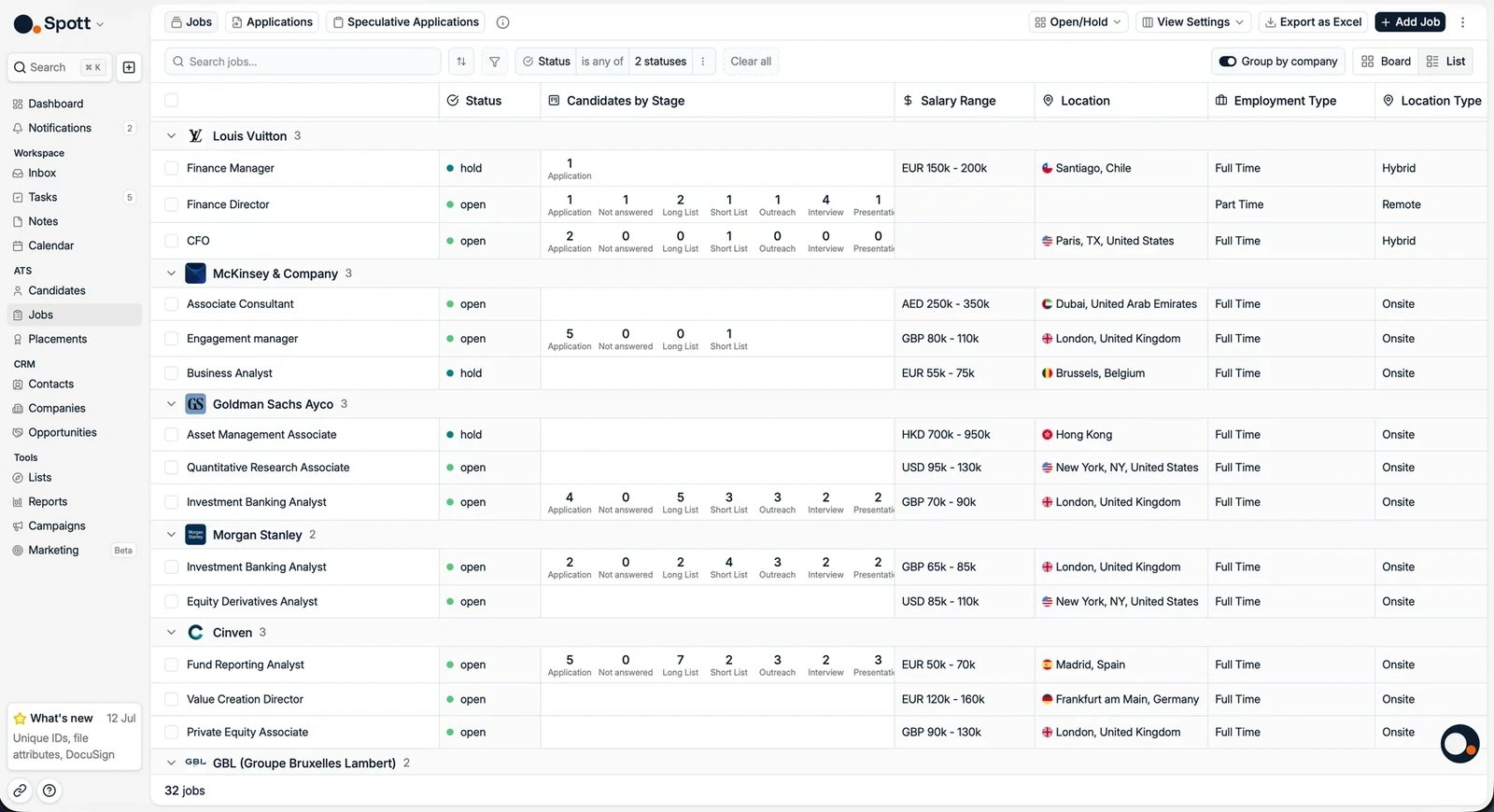
Dans la barre de navigation de gauche, sélectionnez **Jobs** pour ouvrir la liste de vos postes.
 ## 2. Ajouter un nouveau poste
Cliquez sur le bouton **Add Job** en haut à droite. Dans la boîte de dialogue **Add New Job**,
renseignez l'essentiel :
* **Job Title** : le poste que vous ajoutez
* **Company** : le client auquel ce poste appartient
* **Status** : l'état d'avancement du poste
## 2. Ajouter un nouveau poste
Cliquez sur le bouton **Add Job** en haut à droite. Dans la boîte de dialogue **Add New Job**,
renseignez l'essentiel :
* **Job Title** : le poste que vous ajoutez
* **Company** : le client auquel ce poste appartient
* **Status** : l'état d'avancement du poste
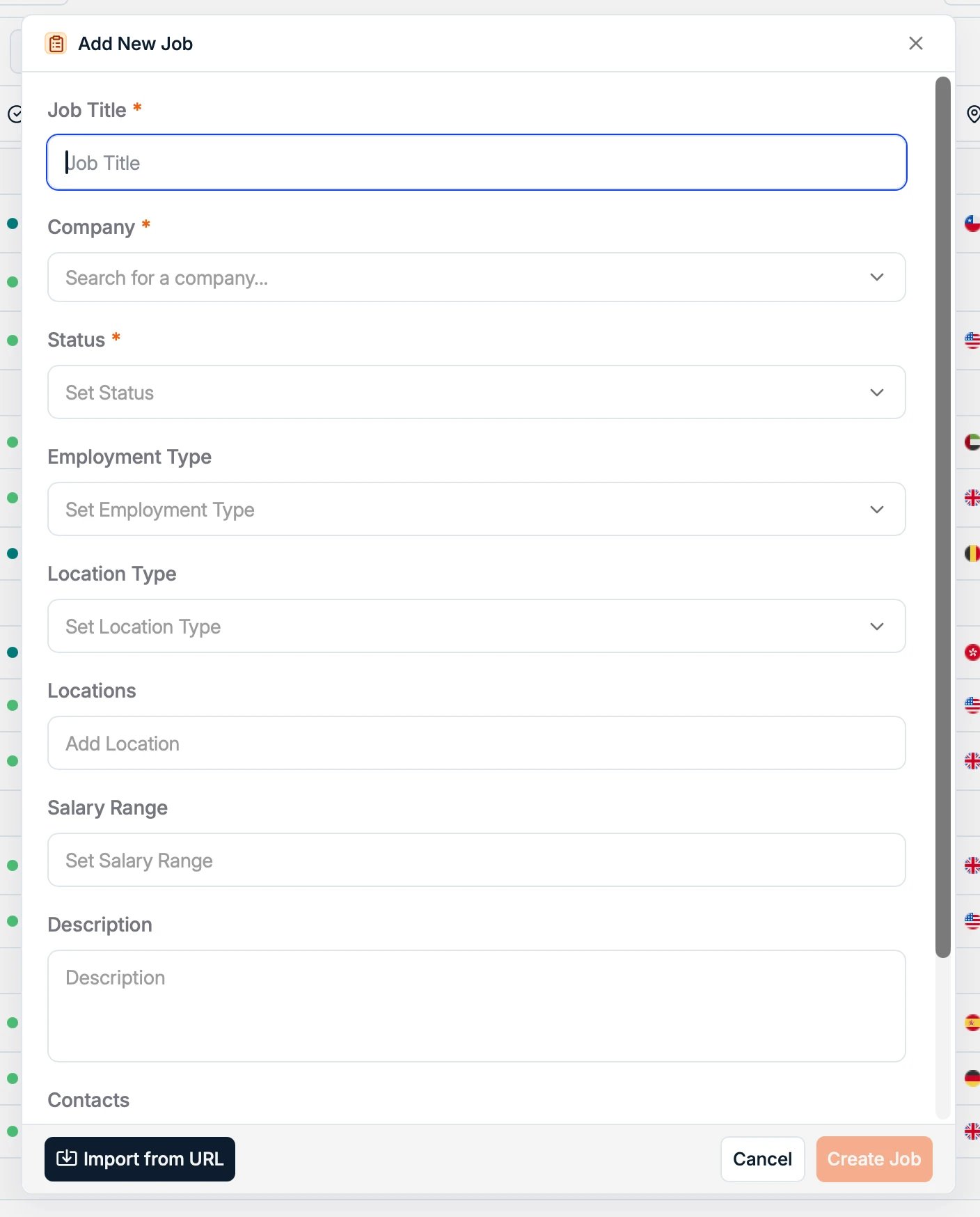 Vous pouvez ajouter d'autres détails dès maintenant : type de contrat, type de lieu, un ou
**plusieurs lieux**, fourchette salariale, description et contacts clients concernés.
Définissez ici aussi la **langue de la description de poste**. Auparavant, c'était toujours
l'anglais américain quel que soit le recrutement, ce qui obligeait à réécrire chaque description
pour un poste néerlandophone ou francophone. Choisissez la langue une fois sur le poste, et tout
ce que Spott génère pour lui part dans cette langue.
Cliquez sur **Create Job** en bas à droite de la boîte de dialogue. Votre nouveau poste apparaît
dans la liste Jobs avec sa propre fiche.
## 3. Importer un poste plutôt que le saisir
Vous n'êtes pas obligé de remplir la boîte de dialogue à la main. Deux chemins créent le poste à
partir d'une annonce qui existe déjà :
* **Import from URL** : collez le lien vers une annonce publique dans la boîte de dialogue **Add
New Job**, et Spott reprend le texte de l'annonce dans les champs du poste.
* **L'extension de navigateur** : importez un poste directement depuis la page que vous
consultez. Voir [l'extension de navigateur](/fr/docs/settings/chrome-extension).
Dans les deux cas, vous arrivez sur la même fiche de poste, avec les informations préremplies et
modifiables.
## 4. Définir le poste dans l'onglet Overview
Vous pouvez ajouter d'autres détails dès maintenant : type de contrat, type de lieu, un ou
**plusieurs lieux**, fourchette salariale, description et contacts clients concernés.
Définissez ici aussi la **langue de la description de poste**. Auparavant, c'était toujours
l'anglais américain quel que soit le recrutement, ce qui obligeait à réécrire chaque description
pour un poste néerlandophone ou francophone. Choisissez la langue une fois sur le poste, et tout
ce que Spott génère pour lui part dans cette langue.
Cliquez sur **Create Job** en bas à droite de la boîte de dialogue. Votre nouveau poste apparaît
dans la liste Jobs avec sa propre fiche.
## 3. Importer un poste plutôt que le saisir
Vous n'êtes pas obligé de remplir la boîte de dialogue à la main. Deux chemins créent le poste à
partir d'une annonce qui existe déjà :
* **Import from URL** : collez le lien vers une annonce publique dans la boîte de dialogue **Add
New Job**, et Spott reprend le texte de l'annonce dans les champs du poste.
* **L'extension de navigateur** : importez un poste directement depuis la page que vous
consultez. Voir [l'extension de navigateur](/fr/docs/settings/chrome-extension).
Dans les deux cas, vous arrivez sur la même fiche de poste, avec les informations préremplies et
modifiables.
## 4. Définir le poste dans l'onglet Overview
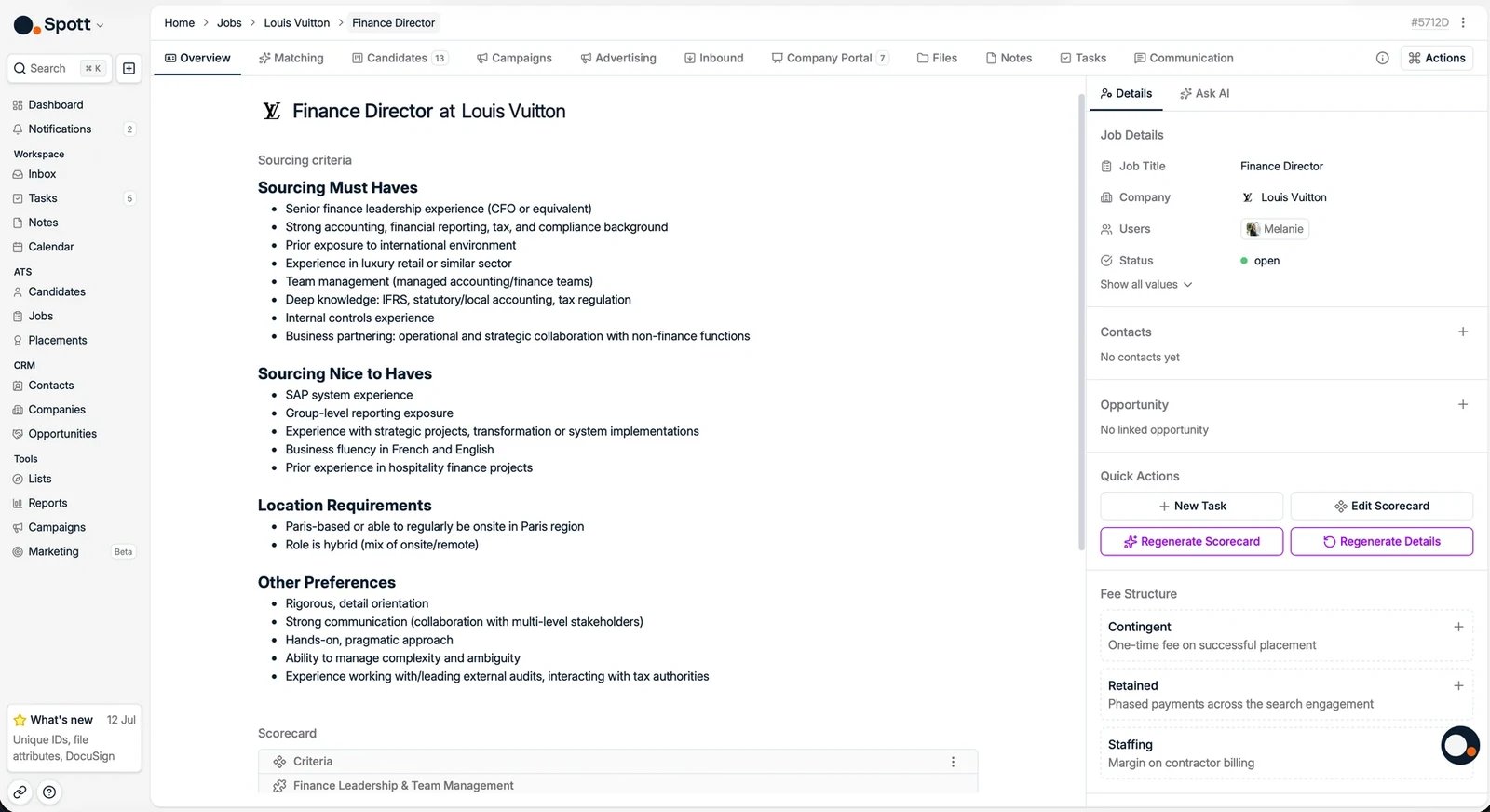 Le poste existe désormais, mais il est vide. Le configurer correctement forme une courte séquence
à part entière, qu'il vaut mieux suivre dans l'ordre car chaque étape alimente la suivante :
reliez vos fichiers et vos notes d'intake, générez les détails à partir de ceux-ci, complétez la
structure d'honoraires, reliez les contacts, construisez la scorecard, puis interrogez l'IA.
Tout ce parcours se trouve sur [l'onglet Overview du poste](/fr/docs/jobs/job-details).
## 5. Piloter le poste depuis ses onglets
* **Candidates** : le pipeline. Suivez les candidats à chaque étape, effectuez des actions
rapides, puis placez-les ou rejetez-les. Voir
[le pipeline du poste](/fr/docs/jobs/job-pipeline).
* **Matching** : recherche par IA dans toute votre base pour trouver les meilleurs nouveaux
candidats pour ce poste, en excluant ceux déjà présents dans son pipeline. Voir
[le matching](/fr/docs/jobs/matching).
* **Advertising** : rédigez ou générez le texte de l'annonce et publiez-la sur le job board
Spott, sur LinkedIn ou via des multidiffuseurs. Voir
[la diffusion d'annonces](/fr/docs/jobs/job-portal).
* **Inbound** : examinez les candidats qui ont postulé. Voir
[les candidatures entrantes](/fr/docs/jobs/inbound-applications).
* **Company Portal** : partagez les candidats sélectionnés avec votre client. Voir
[le portail entreprise](/fr/docs/jobs/company-portal).
* **Files** et **Notes** : documents et notes liés au poste. Les notes ne sont **jamais reliées
automatiquement à un poste** : Spott n'associe que les personnes qu'il reconnaît. Reliez
vous-même un appel d'intake ou une réunion client au poste depuis la note, et elle apparaît
ici. Voir [ajouter des notes](/fr/docs/notes/adding-notes).
* **Tasks** : les actions de suivi pour ce poste. Voir
[les tâches liées au poste](/fr/docs/jobs/job-tasks).
Selon les fonctionnalités activées dans votre espace de travail, vous pouvez également voir les
onglets **Campaigns** (séquences d'approche pour ce poste) et **Communication** (e-mails
associés).
## Un poste, plusieurs ouvertures
Quand un client recrute trois personnes sur le même poste, gardez **un seul poste**. Un poste
porte un unique pipeline mais un nombre illimité de placements : les trois recrutements y sont
donc enregistrés et le pipeline reste au même endroit au lieu d'être éclaté entre des doublons.
Il n'existe pas de champ intégré pour le nombre d'ouvertures. Si vous avez besoin que l'effectif
soit visible et exploitable dans les rapports, ajoutez un attribut personnalisé dans **Settings →
Data model → Jobs**, par exemple un champ numérique appelé Openings. Voir
[personnaliser les profils](/fr/docs/settings/customizing-candidate-profiles).
## Supprimer un poste
Ouvrez le poste et utilisez les **trois points**, libellés **Actions**, en haut à droite de la
fiche.
Une option de suppression **grisée** plutôt qu'absente signifie que votre rôle ne porte pas la
permission **Delete Job** : un administrateur doit alors vous l'accorder ou supprimer le poste à
votre place. Voir [gérer les accès](/fr/docs/settings/managing-access).
La suppression d'un poste est irréversible, et elle emporte avec elle les candidatures qui y
sont rattachées. Pour retirer un poste de votre liste active sans perdre l'historique,
basculez-le plutôt vers un [statut de poste](/fr/docs/settings/stages) fermé.
## Étapes suivantes
Utilisez le Matching pour faire remonter les meilleurs profils de votre base.
Faites avancer les candidats dans les étapes du poste.
Le poste existe désormais, mais il est vide. Le configurer correctement forme une courte séquence
à part entière, qu'il vaut mieux suivre dans l'ordre car chaque étape alimente la suivante :
reliez vos fichiers et vos notes d'intake, générez les détails à partir de ceux-ci, complétez la
structure d'honoraires, reliez les contacts, construisez la scorecard, puis interrogez l'IA.
Tout ce parcours se trouve sur [l'onglet Overview du poste](/fr/docs/jobs/job-details).
## 5. Piloter le poste depuis ses onglets
* **Candidates** : le pipeline. Suivez les candidats à chaque étape, effectuez des actions
rapides, puis placez-les ou rejetez-les. Voir
[le pipeline du poste](/fr/docs/jobs/job-pipeline).
* **Matching** : recherche par IA dans toute votre base pour trouver les meilleurs nouveaux
candidats pour ce poste, en excluant ceux déjà présents dans son pipeline. Voir
[le matching](/fr/docs/jobs/matching).
* **Advertising** : rédigez ou générez le texte de l'annonce et publiez-la sur le job board
Spott, sur LinkedIn ou via des multidiffuseurs. Voir
[la diffusion d'annonces](/fr/docs/jobs/job-portal).
* **Inbound** : examinez les candidats qui ont postulé. Voir
[les candidatures entrantes](/fr/docs/jobs/inbound-applications).
* **Company Portal** : partagez les candidats sélectionnés avec votre client. Voir
[le portail entreprise](/fr/docs/jobs/company-portal).
* **Files** et **Notes** : documents et notes liés au poste. Les notes ne sont **jamais reliées
automatiquement à un poste** : Spott n'associe que les personnes qu'il reconnaît. Reliez
vous-même un appel d'intake ou une réunion client au poste depuis la note, et elle apparaît
ici. Voir [ajouter des notes](/fr/docs/notes/adding-notes).
* **Tasks** : les actions de suivi pour ce poste. Voir
[les tâches liées au poste](/fr/docs/jobs/job-tasks).
Selon les fonctionnalités activées dans votre espace de travail, vous pouvez également voir les
onglets **Campaigns** (séquences d'approche pour ce poste) et **Communication** (e-mails
associés).
## Un poste, plusieurs ouvertures
Quand un client recrute trois personnes sur le même poste, gardez **un seul poste**. Un poste
porte un unique pipeline mais un nombre illimité de placements : les trois recrutements y sont
donc enregistrés et le pipeline reste au même endroit au lieu d'être éclaté entre des doublons.
Il n'existe pas de champ intégré pour le nombre d'ouvertures. Si vous avez besoin que l'effectif
soit visible et exploitable dans les rapports, ajoutez un attribut personnalisé dans **Settings →
Data model → Jobs**, par exemple un champ numérique appelé Openings. Voir
[personnaliser les profils](/fr/docs/settings/customizing-candidate-profiles).
## Supprimer un poste
Ouvrez le poste et utilisez les **trois points**, libellés **Actions**, en haut à droite de la
fiche.
Une option de suppression **grisée** plutôt qu'absente signifie que votre rôle ne porte pas la
permission **Delete Job** : un administrateur doit alors vous l'accorder ou supprimer le poste à
votre place. Voir [gérer les accès](/fr/docs/settings/managing-access).
La suppression d'un poste est irréversible, et elle emporte avec elle les candidatures qui y
sont rattachées. Pour retirer un poste de votre liste active sans perdre l'historique,
basculez-le plutôt vers un [statut de poste](/fr/docs/settings/stages) fermé.
## Étapes suivantes
Utilisez le Matching pour faire remonter les meilleurs profils de votre base.
Faites avancer les candidats dans les étapes du poste.