> ## Documentation Index
> Fetch the complete documentation index at: https://docs.spott.io/llms.txt
> Use this file to discover all available pages before exploring further.
# Facturer avec Xero
> Créez des brouillons de facture Xero à partir de placements contingents, en mandat et en mission, y compris avec les grilles tarifaires et les feuilles de temps.
Vous créez les factures depuis la **fiche du placement**. Spott envoie chaque facture dans
Xero sous forme de **brouillon**, prêt à être vérifié, approuvé et envoyé depuis Xero par
votre équipe financière.
Il faut pour cela que l'[intégration Xero](/fr/docs/integrations/xero) soit connectée et vos pay
codes synchronisés. Une fois une facture dans Xero, son état remonte sur le placement, comme
décrit dans [Suivre l'état des factures](#suivre-l’état-des-factures).
## Facturer un placement contingent
1. Ouvrez le placement et cliquez sur **New invoice** sous **Quick Actions**, ou sur
**+ New invoice** dans la section **Invoices**.
2. **Provider** : sélectionnez **Xero**.
3. **Recipient** : Spott sélectionne l'entreprise du placement. Passez à **Contact** si vous
facturez plutôt une personne.
4. **Xero contact** : la première fois que vous facturez une entreprise, choisissez le contact
Xero correspondant et confirmez avec **Link**. Spott retient ce lien pour toutes les
factures suivantes adressées à cette entreprise, et vous ne reverrez donc pas cette étape.
Le lien ne peut pas être annulé : vérifiez bien le contact avant de confirmer.
5. Cliquez sur **Next** et vérifiez les détails de la facture :
* **Invoice date** et **Due date**, toutes deux obligatoires.
* **Currency**, reprise du placement. Spott ne fait pas de conversion entre devises.
* **Line items** : choisissez un pay code et Spott remplit la description. Renseignez
**Units** et **Unit cost**. Pour des honoraires de placement uniques, le nombre d'unités
est généralement de 1 et le coût unitaire correspond au total des honoraires du
placement.
6. Cliquez sur **Create**. La facture apparaît dans le tableau **Invoices** du placement avec
l'état **Draft** et le fournisseur **Xero**.
Tant qu'une facture est un brouillon, vous pouvez la modifier depuis le menu **⋮** de sa
ligne. Vos modifications sont synchronisées avec le brouillon dans Xero. L'historique de la
facture est conservé dans Xero, pas dans Spott.
Vous pouvez aussi relier à l'avance une entreprise à son contact Xero, depuis les
**External Links** de l'entreprise. Voir [Relier les entreprises aux contacts Xero](/fr/docs/integrations/xero#relier-les-entreprises-aux-contacts-xero).
## Facturer une mission en mandat
Les missions en mandat se facturent **par jalon**, ce qui vous permet de facturer chaque étape
dès qu'elle est atteinte. Les jalons proviennent de la structure d'honoraires du poste,
configurée comme décrit dans les
[placements en mandat](/fr/docs/placements/placements#placements-en-mandat).
1. Ouvrez la mission en mandat et cliquez sur **New invoice**.
2. Sous **What would you like to invoice?**, cochez les jalons à inclure, par exemple
uniquement **Shortlist** pour le premier paiement. Chacun affiche son pourcentage et son
montant.
3. Cliquez sur **Next** et poursuivez avec le fournisseur, le destinataire, le contact Xero et
les lignes de facture, comme pour un placement contingent.
4. Cliquez sur **Create**. Le brouillon apparaît sous les **Invoices** de la mission.
## Facturer un placement en mission à partir des feuilles de temps
Pour les placements en mission, le chiffre d'affaires provient des jours ou des heures
réellement travaillés. Vous configurez une **grille tarifaire** une fois par placement, vous
saisissez des **feuilles de temps**, puis vous facturez chaque feuille de temps approuvée.
### 1. Configurer une grille tarifaire
Une grille tarifaire définit ce que vous facturez au client et ce que vous versez à
l'intervenant pour les jours et les horaires travaillés, ainsi que le pay code qui s'applique.
1. Ouvrez le placement en mission et choisissez **Create rate card** dans le menu **⋮**.
2. Choisissez un **Template** si votre admin en a créé un, ou remplissez vous-même les champs :
* **Name**, par exemple « Tarifs standard ».
* **Pay code**, le pay code Xero utilisé lors de la facturation.
* **Unit**, **Day** ou **Hour**. Si vous facturez uniquement à la journée, utilisez Day.
* **Currency**, **Base charge rate** (facturé au client) et **Base pay rate** (versé à
l'intervenant).
3. Cliquez sur **Next** pour ajouter des règles pour les taux qui diffèrent du taux de base,
comme les heures supplémentaires. Pour chaque règle, définissez :
* **Rule name**, par exemple « Heures supplémentaires ».
* **Applies to**, la journée entière ou une partie de la journée. Une partie de la journée
demande une heure de début et de fin, et n'est disponible que sur les grilles tarifaires
horaires.
* **Days**, par exemple le samedi et le dimanche.
* **Pay code**, **Billable**, **Charge rate** et **Pay rate**.
4. Ajoutez d'autres règles avec **+ Add rule**, puis cliquez sur **Create**.
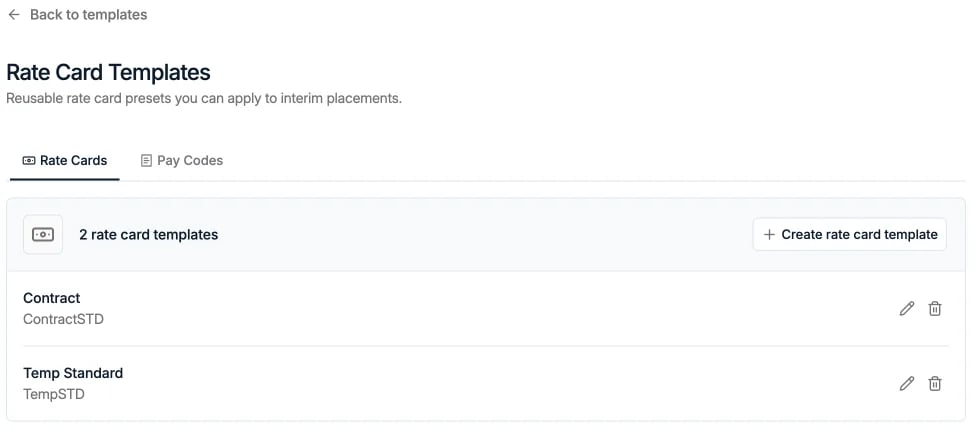
Les admins peuvent enregistrer des grilles tarifaires réutilisables sous
**Settings → Templates → Rate Card Templates → Rate Cards**. Si un modèle laisse vides les
taux de facturation et de rémunération, Spott utilise les taux du placement.
 ### 2. Saisir une feuille de temps
1. Sur le placement, choisissez **New timesheet** dans le menu **⋮** ou dans la section
**Timesheets**.
2. **Period** : choisissez **This week**, **Last week**, **Last 2 weeks**, **This month** ou
**Custom**. Une feuille de temps doit se situer dans les dates du placement et ne peut pas
chevaucher une feuille existante.
3. Laissez **Prefill the week from the working schedule** coché pour partir des jours et des
horaires de travail habituels du placement.
4. **Days / Hours** : ajustez ce qui a été travaillé.
* **Grilles tarifaires journalières** : activez chaque jour travaillé. Seules les journées
entières sont prises en charge.
* **Grilles tarifaires horaires** : définissez une heure de début et de fin pour chaque
jour. Double-cliquez sur la barre pour ajouter un autre créneau, par exemple des heures
supplémentaires en soirée. Chaque couleur correspond à une règle différente de la grille
tarifaire.
5. **Check** : vérifiez le temps total, le montant facturé et la rémunération par jour, puis
cliquez sur **Next** et **Save**.
### 3. Soumettre et approuver la feuille de temps
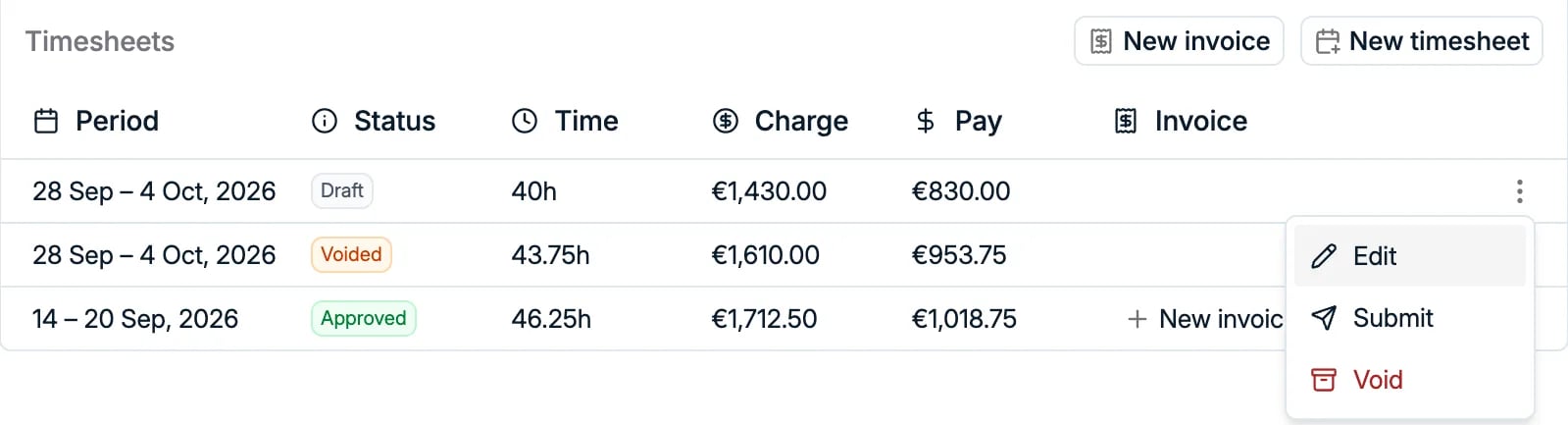
Une feuille de temps enregistrée démarre à l'état **Draft**. Dans le menu **⋮** de sa ligne,
choisissez **Submit**, puis **Approve** une fois que le client l'a validée. Vous pouvez aussi
la modifier avec **Edit** ou l'annuler avec **Void**.
### 2. Saisir une feuille de temps
1. Sur le placement, choisissez **New timesheet** dans le menu **⋮** ou dans la section
**Timesheets**.
2. **Period** : choisissez **This week**, **Last week**, **Last 2 weeks**, **This month** ou
**Custom**. Une feuille de temps doit se situer dans les dates du placement et ne peut pas
chevaucher une feuille existante.
3. Laissez **Prefill the week from the working schedule** coché pour partir des jours et des
horaires de travail habituels du placement.
4. **Days / Hours** : ajustez ce qui a été travaillé.
* **Grilles tarifaires journalières** : activez chaque jour travaillé. Seules les journées
entières sont prises en charge.
* **Grilles tarifaires horaires** : définissez une heure de début et de fin pour chaque
jour. Double-cliquez sur la barre pour ajouter un autre créneau, par exemple des heures
supplémentaires en soirée. Chaque couleur correspond à une règle différente de la grille
tarifaire.
5. **Check** : vérifiez le temps total, le montant facturé et la rémunération par jour, puis
cliquez sur **Next** et **Save**.
### 3. Soumettre et approuver la feuille de temps
Une feuille de temps enregistrée démarre à l'état **Draft**. Dans le menu **⋮** de sa ligne,
choisissez **Submit**, puis **Approve** une fois que le client l'a validée. Vous pouvez aussi
la modifier avec **Edit** ou l'annuler avec **Void**.
 ### 4. Facturer la feuille de temps approuvée
1. Sur la ligne de la feuille de temps approuvée, cliquez sur **+ New invoice** dans la
colonne **Invoice**.
2. Confirmez le fournisseur, le destinataire et le contact Xero, comme pour toute autre
facture.
3. Spott remplit les lignes de facture à partir de la feuille de temps : pay code,
description, unités travaillées et coût unitaire. Les lignes sont séparées par taux, de
sorte que les heures standard et les heures supplémentaires apparaissent séparément.
4. Cliquez sur **Create**. La ligne de la feuille de temps renvoie désormais vers le nouveau
brouillon de facture.
## Suivre l'état des factures
Dès qu'une facture est envoyée dans Xero, Spott synchronise son **numéro de facture** et son
**état**.
L'état de chaque facture dans Spott suit son avancement dans Xero. Les mises à jour peuvent
mettre une minute ou deux à apparaître et nécessiter une actualisation de la page.
| État dans Spott | Signification | Modifiable dans Spott ? |
| - | - | - |
| **Draft** | Créée dans Spott et envoyée dans Xero comme brouillon | Oui |
| **Submitted** | Soumise pour approbation dans Xero | Non, elle est verrouillée |
| **Authorised** | Approuvée dans Xero et en attente de paiement | Non |
| **Paid** | Paiement enregistré dans Xero | Non |
Dès qu'une facture quitte l'état **Draft**, c'est l'équipe financière qui la gère dans Xero.
Les modifications faites là-bas, comme un taux de TVA ou un montant corrigé, ne sont pas
encore resynchronisées dans Spott. Seuls l'état et le numéro de facture le sont.
## Questions fréquentes
* **Puis-je enregistrer un paiement dans Spott ?** Non. Enregistrez les paiements dans Xero,
et Spott passe la facture à **Paid**.
* **Le contact Xero dont j'ai besoin n'est pas dans la liste.** Créez d'abord le contact dans
Xero, puis rouvrez la facture. La création de contacts Xero depuis Spott n'est pas encore
disponible.
* **Un pay code manque.** Demandez à un admin de cliquer sur **Sync pay codes** sous
**Settings → Templates → Rate Card Templates → Pay Codes**. S'il manque toujours, vérifiez
que l'article existe dans Xero.
* **Les intervenants peuvent-ils saisir eux-mêmes leurs feuilles de temps ?** Pas encore. Les
feuilles de temps sont saisies, soumises et approuvées par votre équipe dans Spott.
* **Puis-je relier plusieurs organisations Xero ?** Pas encore. La prise en charge de
plusieurs organisations arrive dans les prochaines semaines.
### 4. Facturer la feuille de temps approuvée
1. Sur la ligne de la feuille de temps approuvée, cliquez sur **+ New invoice** dans la
colonne **Invoice**.
2. Confirmez le fournisseur, le destinataire et le contact Xero, comme pour toute autre
facture.
3. Spott remplit les lignes de facture à partir de la feuille de temps : pay code,
description, unités travaillées et coût unitaire. Les lignes sont séparées par taux, de
sorte que les heures standard et les heures supplémentaires apparaissent séparément.
4. Cliquez sur **Create**. La ligne de la feuille de temps renvoie désormais vers le nouveau
brouillon de facture.
## Suivre l'état des factures
Dès qu'une facture est envoyée dans Xero, Spott synchronise son **numéro de facture** et son
**état**.
L'état de chaque facture dans Spott suit son avancement dans Xero. Les mises à jour peuvent
mettre une minute ou deux à apparaître et nécessiter une actualisation de la page.
| État dans Spott | Signification | Modifiable dans Spott ? |
| - | - | - |
| **Draft** | Créée dans Spott et envoyée dans Xero comme brouillon | Oui |
| **Submitted** | Soumise pour approbation dans Xero | Non, elle est verrouillée |
| **Authorised** | Approuvée dans Xero et en attente de paiement | Non |
| **Paid** | Paiement enregistré dans Xero | Non |
Dès qu'une facture quitte l'état **Draft**, c'est l'équipe financière qui la gère dans Xero.
Les modifications faites là-bas, comme un taux de TVA ou un montant corrigé, ne sont pas
encore resynchronisées dans Spott. Seuls l'état et le numéro de facture le sont.
## Questions fréquentes
* **Puis-je enregistrer un paiement dans Spott ?** Non. Enregistrez les paiements dans Xero,
et Spott passe la facture à **Paid**.
* **Le contact Xero dont j'ai besoin n'est pas dans la liste.** Créez d'abord le contact dans
Xero, puis rouvrez la facture. La création de contacts Xero depuis Spott n'est pas encore
disponible.
* **Un pay code manque.** Demandez à un admin de cliquer sur **Sync pay codes** sous
**Settings → Templates → Rate Card Templates → Pay Codes**. S'il manque toujours, vérifiez
que l'article existe dans Xero.
* **Les intervenants peuvent-ils saisir eux-mêmes leurs feuilles de temps ?** Pas encore. Les
feuilles de temps sont saisies, soumises et approuvées par votre équipe dans Spott.
* **Puis-je relier plusieurs organisations Xero ?** Pas encore. La prise en charge de
plusieurs organisations arrive dans les prochaines semaines.