> ## Documentation Index
> Fetch the complete documentation index at: https://docs.spott.io/llms.txt
> Use this file to discover all available pages before exploring further.
# WhatsApp Business
> Envoyez des messages WhatsApp depuis le numéro professionnel de votre organisation, avec des modèles approuvés que vous pouvez adresser à de nombreux destinataires à la fois.
**WhatsApp Business** vous permet d'écrire aux candidats et aux contacts depuis le numéro
WhatsApp professionnel de votre organisation, plutôt que depuis votre compte WhatsApp
personnel. Comme la connexion passe par un numéro professionnel, vous pouvez envoyer un
**approved template** à de nombreux destinataires en une seule fois, ce qui rend WhatsApp
utilisable pour de la prospection à l'échelle où vous utilisez déjà l'e-mail.
Ce n'est pas la même intégration que [WhatsApp](/fr/docs/integrations/whatsapp). Celle-là
synchronise dans Spott les conversations de **votre propre** compte WhatsApp et les garde
privées. Celle-ci envoie depuis un **numéro professionnel** à l'aide de modèles approuvés.
Vous pouvez utiliser les deux, elles se suivent dans les réglages.
## Connecter
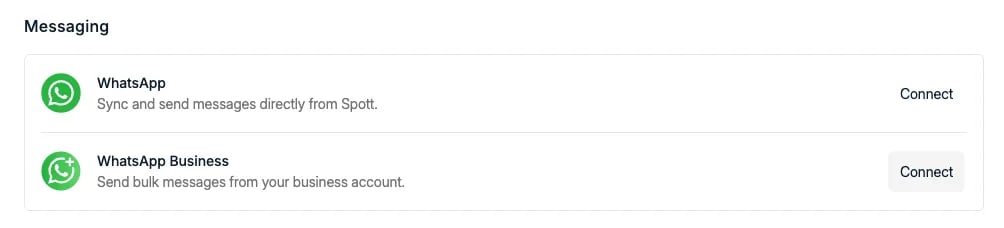
Allez dans **Settings → Accounts**, repérez **WhatsApp Business** sous **Messaging** et
cliquez sur **Connect**. La ligne se trouve juste sous l'intégration WhatsApp personnelle et
porte la mention *« Send bulk messages from your business account »*, vérifiez donc que vous
connectez bien la bonne des deux.
 ## Envoyer un message
Ouvrez **Send WhatsApp Business message** depuis un candidat ou un contact, ou depuis une
sélection dans une liste.
## Envoyer un message
Ouvrez **Send WhatsApp Business message** depuis un candidat ou un contact, ou depuis une
sélection dans une liste.
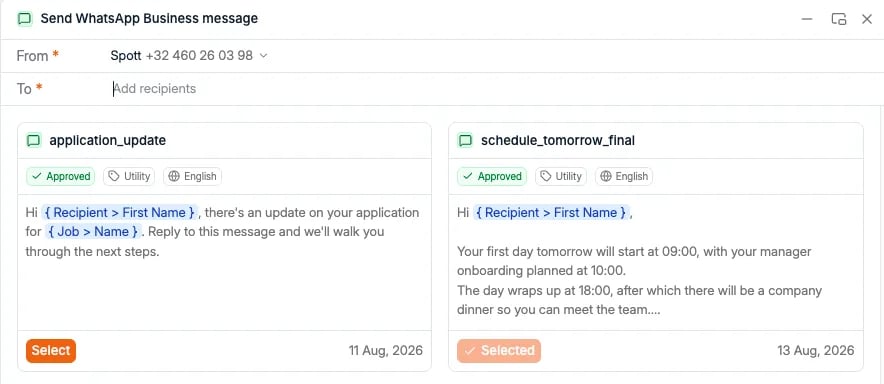 La fenêtre comporte trois parties :
* **From**, le numéro professionnel depuis lequel le message part. Si votre workspace en
compte plusieurs, c'est ici que vous le choisissez.
* **To**, les destinataires. Ajoutez-en autant que nécessaire : c'est le même champ que vous
écriviez à une personne ou à quelques centaines.
* **Les modèles**, présentés sous forme de cartes. Cliquez sur **Select** sur celui que vous
voulez envoyer.
## Modèles
Chaque message WhatsApp Business part sous forme de modèle. Vous ne pouvez pas rédiger
librement un premier message comme dans une conversation WhatsApp classique, parce que
WhatsApp impose aux entreprises une formulation préapprouvée pour engager une conversation.
Chaque carte de modèle vous dit ce que vous choisissez :
| Sur la carte | Ce que cela signifie |
| ---------------------------- | ----------------------------------------------------------------------------------------------- |
| **Name** | L'identifiant du modèle, par exemple `application_update` |
| **Approved** | WhatsApp a relu et approuvé cette formulation. Seuls les modèles approuvés peuvent être envoyés |
| **Utility** ou **Marketing** | La catégorie sous laquelle WhatsApp l'a classé, et sur laquelle WhatsApp facture |
| **Language** | La langue dans laquelle le modèle a été approuvé |
| Le corps | Le texte exact qui sera envoyé, avec ses variables affichées en ligne |
| La date | Date d'ajout du modèle |
Les modèles contiennent des **variables**, écrites sous la forme `{ Recipient > First Name }`
et `{ Job > Name }`, que Spott remplit pour chaque destinataire au moment de l'envoi. C'est ce
qui permet à un seul modèle de servir pour toute une liste : chacun reçoit son propre nom et
son propre poste, pas un envoi générique.
Lisez le corps du message sur la carte avant d'envoyer, pas seulement le nom. Le nom du
modèle est le vôtre, mais la formulation est celle que WhatsApp a approuvée, et c'est elle
qui arrive chez le candidat.
## Envoi en masse
Comme un modèle est préapprouvé et que ses variables se résolvent pour chaque personne, un
seul envoi peut couvrir toute une shortlist : un rappel d'entretien à tous ceux qui ont un
rendez-vous demain, une mise à jour de statut à tous ceux qui attendent une décision, un
briefing de premier jour à un groupe de nouveaux arrivants.
Ajoutez les destinataires dans **To**, choisissez le modèle et envoyez. Chaque personne reçoit
son propre message dans son propre fil, une réponse revient donc comme une conversation
normale et non dans un groupe.
WhatsApp est un canal plus personnel que l'e-mail, et les gens le perçoivent ainsi. Un
modèle qui ressemble à un mailing vous coûtera plus de capital sympathie sur WhatsApp que
les mêmes mots dans une boîte de réception. Réservez les envois en masse aux messages que
le destinataire attend vraiment.
La fenêtre comporte trois parties :
* **From**, le numéro professionnel depuis lequel le message part. Si votre workspace en
compte plusieurs, c'est ici que vous le choisissez.
* **To**, les destinataires. Ajoutez-en autant que nécessaire : c'est le même champ que vous
écriviez à une personne ou à quelques centaines.
* **Les modèles**, présentés sous forme de cartes. Cliquez sur **Select** sur celui que vous
voulez envoyer.
## Modèles
Chaque message WhatsApp Business part sous forme de modèle. Vous ne pouvez pas rédiger
librement un premier message comme dans une conversation WhatsApp classique, parce que
WhatsApp impose aux entreprises une formulation préapprouvée pour engager une conversation.
Chaque carte de modèle vous dit ce que vous choisissez :
| Sur la carte | Ce que cela signifie |
| ---------------------------- | ----------------------------------------------------------------------------------------------- |
| **Name** | L'identifiant du modèle, par exemple `application_update` |
| **Approved** | WhatsApp a relu et approuvé cette formulation. Seuls les modèles approuvés peuvent être envoyés |
| **Utility** ou **Marketing** | La catégorie sous laquelle WhatsApp l'a classé, et sur laquelle WhatsApp facture |
| **Language** | La langue dans laquelle le modèle a été approuvé |
| Le corps | Le texte exact qui sera envoyé, avec ses variables affichées en ligne |
| La date | Date d'ajout du modèle |
Les modèles contiennent des **variables**, écrites sous la forme `{ Recipient > First Name }`
et `{ Job > Name }`, que Spott remplit pour chaque destinataire au moment de l'envoi. C'est ce
qui permet à un seul modèle de servir pour toute une liste : chacun reçoit son propre nom et
son propre poste, pas un envoi générique.
Lisez le corps du message sur la carte avant d'envoyer, pas seulement le nom. Le nom du
modèle est le vôtre, mais la formulation est celle que WhatsApp a approuvée, et c'est elle
qui arrive chez le candidat.
## Envoi en masse
Comme un modèle est préapprouvé et que ses variables se résolvent pour chaque personne, un
seul envoi peut couvrir toute une shortlist : un rappel d'entretien à tous ceux qui ont un
rendez-vous demain, une mise à jour de statut à tous ceux qui attendent une décision, un
briefing de premier jour à un groupe de nouveaux arrivants.
Ajoutez les destinataires dans **To**, choisissez le modèle et envoyez. Chaque personne reçoit
son propre message dans son propre fil, une réponse revient donc comme une conversation
normale et non dans un groupe.
WhatsApp est un canal plus personnel que l'e-mail, et les gens le perçoivent ainsi. Un
modèle qui ressemble à un mailing vous coûtera plus de capital sympathie sur WhatsApp que
les mêmes mots dans une boîte de réception. Réservez les envois en masse aux messages que
le destinataire attend vraiment.