> ## Documentation Index
> Fetch the complete documentation index at: https://docs.spott.io/llms.txt
> Use this file to discover all available pages before exploring further.
# RingCentral
> Connectez RingCentral pour passer et recevoir des appels directement depuis Spott, avec les notes et les enregistrements synchronisés automatiquement.
## Vue d'ensemble
RingCentral est un opérateur VoIP. Le connecter à Spott vous permet d'appeler n'importe quel
candidat ou contact en un clic, sans changer d'outil. Toutes les données d'appel sont
resynchronisées automatiquement vers Spott.
## Fonctionnement
Une fois RingCentral connecté :
* Cliquez sur l'icône de téléphone sur la fiche d'un candidat ou d'un contact pour lancer un appel.
* L'appel est initié via RingCentral, avec le numéro prérempli automatiquement.
* Les notes et les enregistrements d'appel sont resynchronisés automatiquement vers Spott,
à condition que l'enregistrement soit activé dans RingCentral (voir
[Activer l'enregistrement des appels](#activer-l’enregistrement-des-appels-facultatif)
ci-dessous ; il est désactivé par défaut dans RingCentral).
## Activer RingCentral pour votre espace de travail
Allez dans **Settings → Integrations → RingCentral** et créez un identifiant JWT.
1. Cliquez sur **Create JWT Credential** pour ouvrir la RingCentral Developer Console. Le lien limite automatiquement l'identifiant à l'application de Spott.
2. Sous **Who is permitted to use this credential?**, sélectionnez **Only specific apps of my choice** et vérifiez que le Client ID de Spott est bien renseigné.
3. Copiez l'identifiant JWT généré, collez-le dans le champ de cette page, puis cliquez sur **Connect**.
Seuls les administrateurs peuvent configurer l'intégration RingCentral. Si vous ne voyez pas cette option, contactez l'administrateur de votre espace de travail.
 ## Sélectionner votre numéro RingCentral
Allez dans **Settings → Integrations** et ouvrez **RingCentral**.
* Choisissez votre numéro RingCentral dans la liste proposée.
* Ce numéro est indispensable pour recevoir les appels entrants et rattacher les notes d'appel au bon interlocuteur.
## Activer l'enregistrement des appels (facultatif)
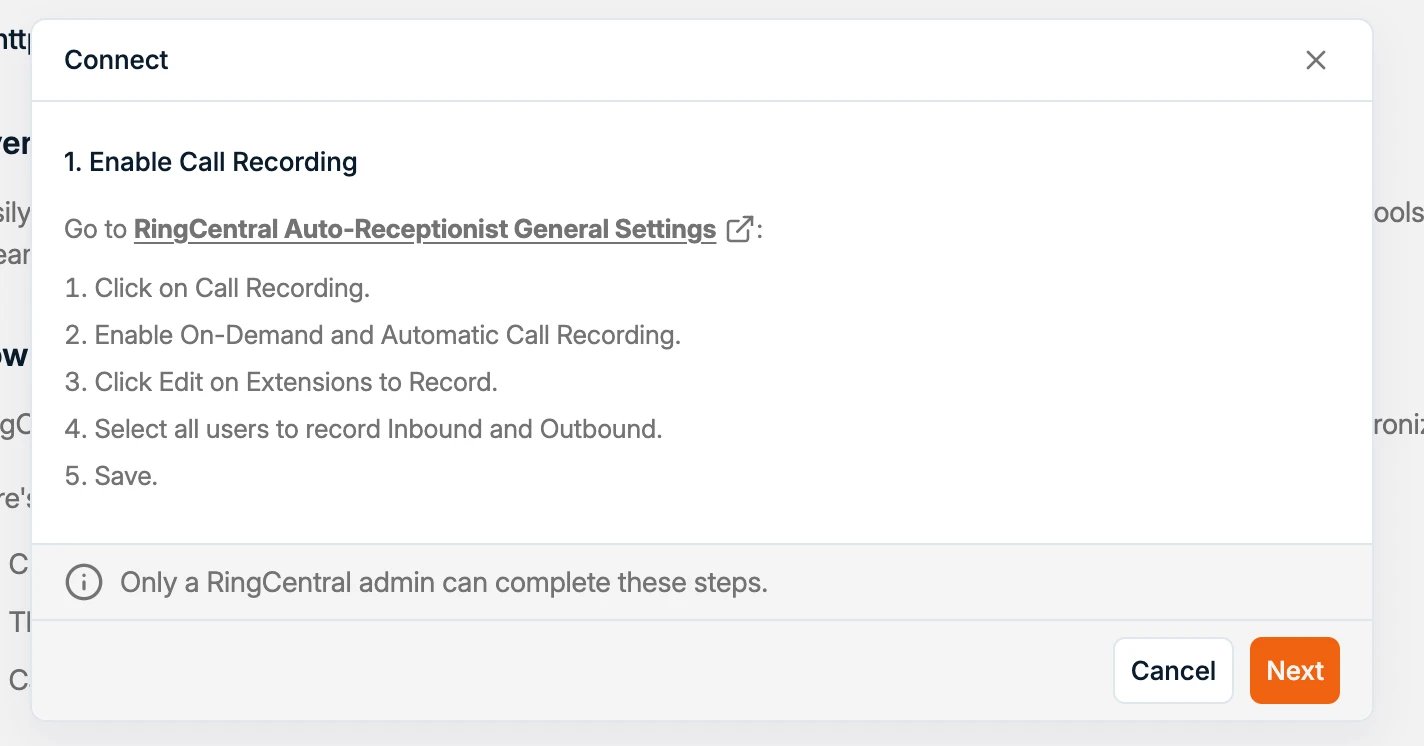
Pour que les enregistrements soient synchronisés vers Spott, activez l'enregistrement dans le **RingCentral Admin Portal**. Deux options existent :
* **On-demand recording** : les utilisateurs enregistrent un appel manuellement, à tout moment, en appuyant sur un bouton. Une annonce sonore signale le début et la fin de l'enregistrement. Les enregistrements sont conservés 90 jours.
* **Automatic recording** : l'enregistrement démarre au début de chaque appel et s'arrête à la fin. Cette option est désactivée par défaut.
Les deux peuvent être activées, mais une seule peut être active pendant un appel. Si l'enregistrement automatique est activé, il prend le dessus et l'enregistrement à la demande n'est pas disponible pour cet appel.
Pour activer l'enregistrement :
1. Connectez-vous au RingCentral Admin Portal sur `service.ringcentral.com`.
2. Allez dans **Call Handling**.
3. Activez **On-demand call recording**, **Automatic call recording**, ou les deux.
4. Sous **Automatic Call Recording**, ouvrez la liste des extensions et
**sélectionnez les extensions à enregistrer**. Tant que ce n'est pas fait, l'enregistrement ne s'applique à personne.
5. Pour chacune de ces extensions, activez les appels **inbound** et **outbound**.
6. Cliquez sur **Save**.
L'enregistrement automatique et sa synchronisation nécessitent un forfait RingCentral qui
les inclut (le forfait Ultra à l'heure où nous écrivons) ; vérifiez le comparatif des
forfaits actuels de RingCentral.
## Passer vos premiers appels
Cliquez sur l'icône de téléphone sur la fiche d'un candidat ou d'un contact pour lancer un appel. Les données d'appel et les enregistrements sont synchronisés automatiquement.
## Activer le SMS
Les numéros RingCentral peuvent aussi servir aux [SMS](/fr/docs/inbox/sms), et cette partie se
configure **par utilisateur**.
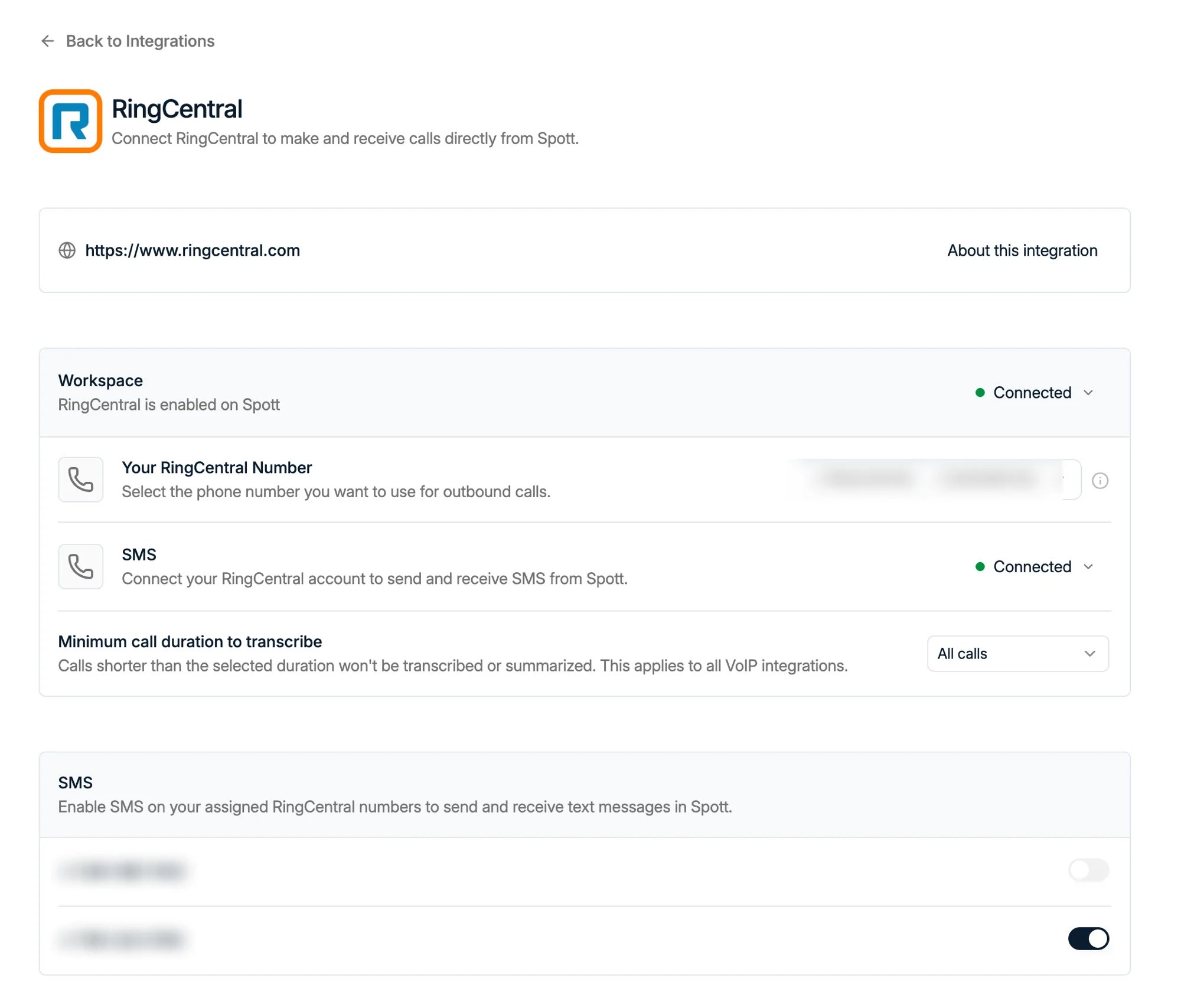
1. Allez dans **Settings → Integrations → RingCentral**.
2. Dans le bloc **Workspace**, repérez la ligne **SMS** et connectez votre propre compte
RingCentral.
3. Descendez jusqu'au bloc **SMS** en dessous et activez les numéros depuis lesquels vous
voulez écrire.
## Sélectionner votre numéro RingCentral
Allez dans **Settings → Integrations** et ouvrez **RingCentral**.
* Choisissez votre numéro RingCentral dans la liste proposée.
* Ce numéro est indispensable pour recevoir les appels entrants et rattacher les notes d'appel au bon interlocuteur.
## Activer l'enregistrement des appels (facultatif)
Pour que les enregistrements soient synchronisés vers Spott, activez l'enregistrement dans le **RingCentral Admin Portal**. Deux options existent :
* **On-demand recording** : les utilisateurs enregistrent un appel manuellement, à tout moment, en appuyant sur un bouton. Une annonce sonore signale le début et la fin de l'enregistrement. Les enregistrements sont conservés 90 jours.
* **Automatic recording** : l'enregistrement démarre au début de chaque appel et s'arrête à la fin. Cette option est désactivée par défaut.
Les deux peuvent être activées, mais une seule peut être active pendant un appel. Si l'enregistrement automatique est activé, il prend le dessus et l'enregistrement à la demande n'est pas disponible pour cet appel.
Pour activer l'enregistrement :
1. Connectez-vous au RingCentral Admin Portal sur `service.ringcentral.com`.
2. Allez dans **Call Handling**.
3. Activez **On-demand call recording**, **Automatic call recording**, ou les deux.
4. Sous **Automatic Call Recording**, ouvrez la liste des extensions et
**sélectionnez les extensions à enregistrer**. Tant que ce n'est pas fait, l'enregistrement ne s'applique à personne.
5. Pour chacune de ces extensions, activez les appels **inbound** et **outbound**.
6. Cliquez sur **Save**.
L'enregistrement automatique et sa synchronisation nécessitent un forfait RingCentral qui
les inclut (le forfait Ultra à l'heure où nous écrivons) ; vérifiez le comparatif des
forfaits actuels de RingCentral.
## Passer vos premiers appels
Cliquez sur l'icône de téléphone sur la fiche d'un candidat ou d'un contact pour lancer un appel. Les données d'appel et les enregistrements sont synchronisés automatiquement.
## Activer le SMS
Les numéros RingCentral peuvent aussi servir aux [SMS](/fr/docs/inbox/sms), et cette partie se
configure **par utilisateur**.
1. Allez dans **Settings → Integrations → RingCentral**.
2. Dans le bloc **Workspace**, repérez la ligne **SMS** et connectez votre propre compte
RingCentral.
3. Descendez jusqu'au bloc **SMS** en dessous et activez les numéros depuis lesquels vous
voulez écrire.
 **Chaque utilisateur connecte son propre compte RingCentral.** RingCentral limite le SMS
au compte individuel : connecter le vôtre n'active donc l'envoi de textos pour personne
d'autre dans l'équipe, chaque collègue doit refaire ces étapes. C'est une contrainte de
RingCentral, pas de Spott. [Ringover](/fr/docs/integrations/ringover), à titre de
comparaison, active le SMS pour tout l'espace de travail.
RingCentral regroupe par ailleurs les numéros SMS **par extension**. Les numéros qui vous
sont proposés sont ceux attribués à votre propre extension, ce qui explique que deux
collègues puissent voir des listes différentes ici.
**Chaque utilisateur connecte son propre compte RingCentral.** RingCentral limite le SMS
au compte individuel : connecter le vôtre n'active donc l'envoi de textos pour personne
d'autre dans l'équipe, chaque collègue doit refaire ces étapes. C'est une contrainte de
RingCentral, pas de Spott. [Ringover](/fr/docs/integrations/ringover), à titre de
comparaison, active le SMS pour tout l'espace de travail.
RingCentral regroupe par ailleurs les numéros SMS **par extension**. Les numéros qui vous
sont proposés sont ceux attribués à votre propre extension, ce qui explique que deux
collègues puissent voir des listes différentes ici.