> ## Documentation Index
> Fetch the complete documentation index at: https://docs.spott.io/llms.txt
> Use this file to discover all available pages before exploring further.
# Dialpad
> Connectez Dialpad pour passer et recevoir vos appels depuis Spott, avec journalisation des appels et transcription automatique des enregistrements.
## Vue d'ensemble
Dialpad permet à votre équipe de passer et de recevoir des appels directement depuis Spott.
Une fois la connexion faite, vous attribuez un numéro Dialpad à chaque utilisateur et les
appels sont journalisés automatiquement sur vos candidats et vos contacts.
## Fonctionnement
Une fois Dialpad connecté, Spott reçoit une notification à la fin de chaque appel. Les
enregistrements sont récupérés, stockés et transcrits, de sorte que vous pouvez les
consulter directement dans Spott. Pour que les appels soient rattachés à la bonne personne,
chaque membre de l'équipe renseigne son numéro Dialpad dans Spott.
## Configurer
### 1. Générer une clé API
Un administrateur de l'entreprise ouvre **Admin Settings → My Company → Authentication →
API Keys** dans Dialpad, clique sur **Add Key**, lui donne un nom, active tous les scopes
disponibles et enregistre.
Traitez la clé API comme un identifiant sensible. Elle donne accès à l'ensemble de votre
entreprise Dialpad.
### 2. Connecter Spott
Dans **Settings → Integrations → Dialpad**, cliquez sur **Enable**, collez la clé API et
connectez. Spott met en place pour vous le webhook de fin d'appel, il n'y a donc rien
d'autre à configurer.
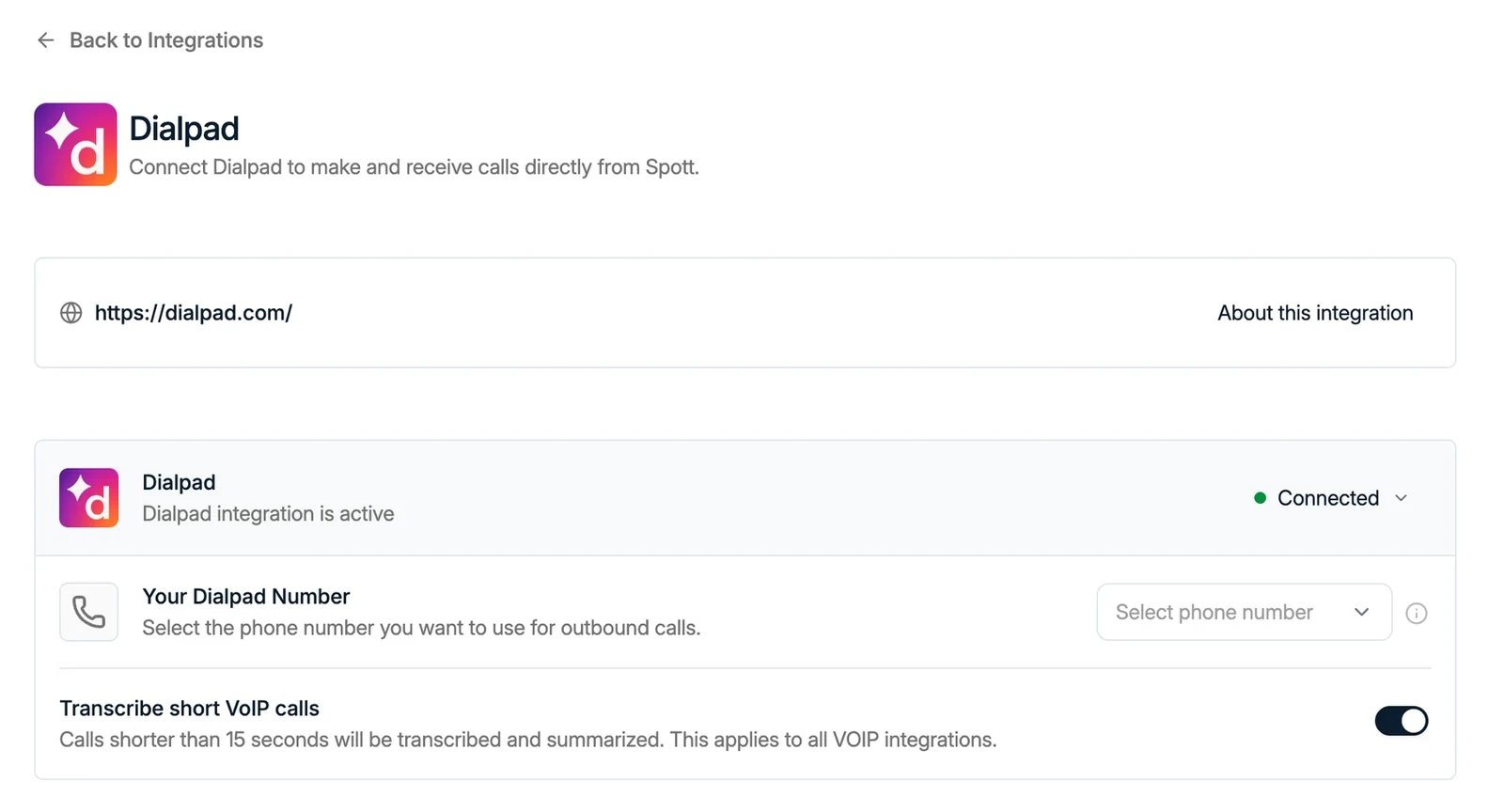 ### 3. Renseigner votre numéro
Une fois la connexion faite, chaque utilisateur renseigne son **Dialpad number** dans les
réglages de l'intégration, pour que les appels soient rattachés à la bonne personne.
## Enregistrements d'appels
Spott transcrit et résume les enregistrements réalisés par Dialpad : un appel doit donc être
**enregistré dans Dialpad** pour donner lieu à une transcription et à une note dans Spott.
Les enregistrements peuvent se déclencher appel par appel ou automatiquement pour tous les
appels :
* **Appel par appel** : appuyez sur **Record** pendant un appel en cours dans Dialpad.
* **Tous les appels** : un administrateur de l'entreprise active l'enregistrement
automatique sous **Admin Settings → Office → Office Settings → Making Calls → Enable
Automatic Call Recordings**, pour tout le bureau ou pour certains utilisateurs.
Avec l'enregistrement automatique, les correspondants n'entendent pas de message
d'annonce. Informez-les comme la réglementation locale l'exige.
### 3. Renseigner votre numéro
Une fois la connexion faite, chaque utilisateur renseigne son **Dialpad number** dans les
réglages de l'intégration, pour que les appels soient rattachés à la bonne personne.
## Enregistrements d'appels
Spott transcrit et résume les enregistrements réalisés par Dialpad : un appel doit donc être
**enregistré dans Dialpad** pour donner lieu à une transcription et à une note dans Spott.
Les enregistrements peuvent se déclencher appel par appel ou automatiquement pour tous les
appels :
* **Appel par appel** : appuyez sur **Record** pendant un appel en cours dans Dialpad.
* **Tous les appels** : un administrateur de l'entreprise active l'enregistrement
automatique sous **Admin Settings → Office → Office Settings → Making Calls → Enable
Automatic Call Recordings**, pour tout le bureau ou pour certains utilisateurs.
Avec l'enregistrement automatique, les correspondants n'entendent pas de message
d'annonce. Informez-les comme la réglementation locale l'exige.