> ## Documentation Index
> Fetch the complete documentation index at: https://docs.spott.io/llms.txt
> Use this file to discover all available pages before exploring further.
# Construire des rapports
> Construisez des rapports sur mesure à partir de données en direct : choisissez une source, un type d'analyse et une visualisation, puis filtrez, regroupez et fixez des objectifs.
Cette page décrit la construction pas à pas. Pour vous repérer dans la section, découvrir
les rapports prêts à l'emploi et explorer le détail d'un chiffre, voir
[Reports](/fr/docs/outreach/reports).
Là où le [Dashboard](/fr/docs/get-started/dashboard) affiche un ensemble figé d'indicateurs
d'activité, **Reports** est le constructeur entièrement personnalisable : vous choisissez ce
qui est compté, comment le découper et comment le représenter. Chaque chiffre reste vivant,
lu directement dans les données de votre espace de travail. Reports se trouve dans la
navigation de gauche, sous **Tools**.
Un rapport est composé d'une ou plusieurs **insights**. Chaque insight répond à une seule
question, par exemple « combien de postes avons-nous ajoutés par étape » ou « combien de
notes Reference Gained l'équipe a-t-elle enregistrées ce mois-ci ». Créez un rapport avec
**New Report**, puis cliquez sur **Add New Insight** pour le remplir. Un rapport dispose
aussi de son propre filtre **Time period**, qui s'applique à l'ensemble de ses insights.
Chaque espace de travail démarre avec trois rapports prêts à l'emploi : **Client breakdown**
(sur les entreprises), **Candidates overview** et **Team performance** (sur les
utilisateurs, avec le chiffre d'affaires par utilisateur et un classement d'équipe triable).
Utilisez-les tels quels, ou dupliquez une insight comme point de départ pour la vôtre.
## Configurer une insight
Donnez un titre à l'insight, configurez-la dans le panneau de droite pendant que la partie
gauche affiche le résultat en direct, puis cliquez sur **Save Chart** quand vous avez
terminé.
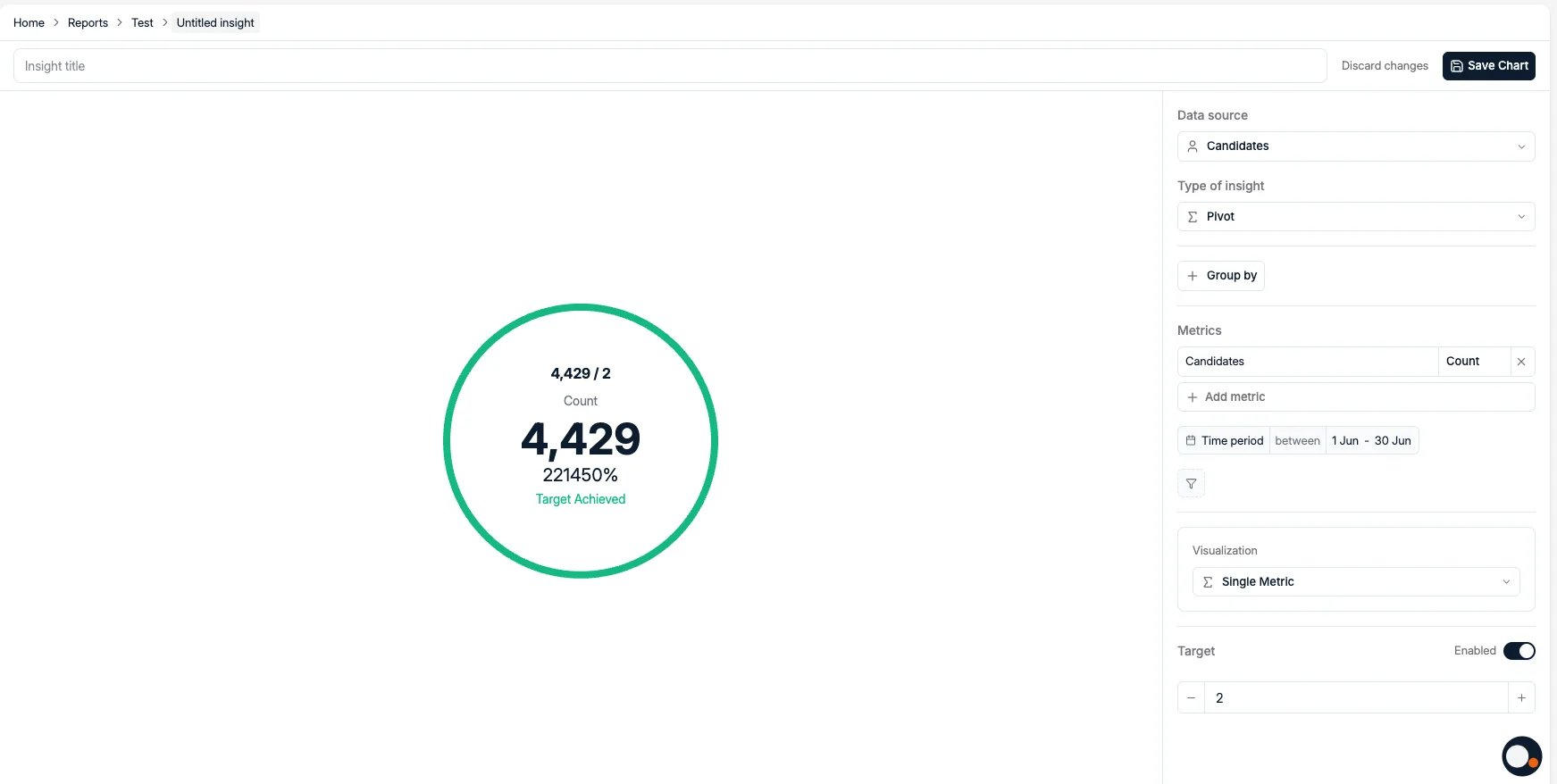 Construire une insight revient à faire quatre choix :
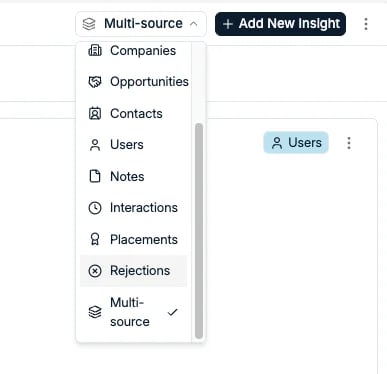
1. **Data source** : le type de fiche sur lequel porte l'insight, à savoir Candidates, Jobs,
Applications, Companies, Opportunities, Contacts, Users, Notes, **Interactions**,
Placements ou Rejections. Choisissez **Multi-source** pour combiner plusieurs types de
fiches dans une même vue.
Pour analyser les envois sortants, utilisez **Interactions**. Cette source expose les
e-mails envoyés, et uniquement cela : elle répond à « combien en avons-nous envoyé »
plutôt qu'à ce qu'ils sont devenus ensuite. Les ouvertures et les clics se trouvent dans
[Marketing](/fr/docs/outreach/marketing).
2. **Type of insight** : la façon dont la donnée est mesurée.
3. **Metrics** : ce qui est compté. Une insight peut porter plusieurs métriques ; cliquez
sur **Add metric** pour comparer des volumes côte à côte, par exemple toutes les notes à
côté des Manual Notes Created.
4. **Visualization** : la façon dont le résultat est représenté.
Construire une insight revient à faire quatre choix :
1. **Data source** : le type de fiche sur lequel porte l'insight, à savoir Candidates, Jobs,
Applications, Companies, Opportunities, Contacts, Users, Notes, **Interactions**,
Placements ou Rejections. Choisissez **Multi-source** pour combiner plusieurs types de
fiches dans une même vue.
Pour analyser les envois sortants, utilisez **Interactions**. Cette source expose les
e-mails envoyés, et uniquement cela : elle répond à « combien en avons-nous envoyé »
plutôt qu'à ce qu'ils sont devenus ensuite. Les ouvertures et les clics se trouvent dans
[Marketing](/fr/docs/outreach/marketing).
2. **Type of insight** : la façon dont la donnée est mesurée.
3. **Metrics** : ce qui est compté. Une insight peut porter plusieurs métriques ; cliquez
sur **Add metric** pour comparer des volumes côte à côte, par exemple toutes les notes à
côté des Manual Notes Created.
4. **Visualization** : la façon dont le résultat est représenté.
 ### Les types d'insight
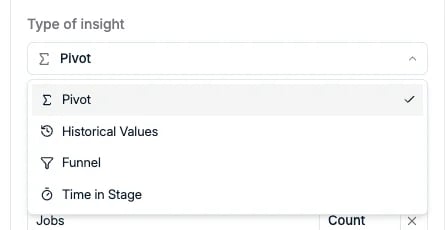 * **Pivot** : ventiler une métrique selon une dimension avec **Group by**, par exemple les
postes par étape, par entreprise ou par membre de l'équipe.
* **Historical Values** : suivre l'évolution d'une métrique dans le temps.
* **Funnel** : voir comment les fiches passent d'une étape du pipeline à la suivante.
* **Time in Stage** : mesurer combien de temps les fiches restent à chaque étape.
Les types d'insight disponibles dépendent de la source de données. Funnel et Time in Stage
reposent sur les étapes de pipeline : ils sont donc proposés pour les sources à étapes comme
**Applications** et **Jobs**. Pour les sources sans étapes, comme Candidates, seuls Pivot et
Historical Values sont disponibles.
### Les visualisations
* **Pivot** : ventiler une métrique selon une dimension avec **Group by**, par exemple les
postes par étape, par entreprise ou par membre de l'équipe.
* **Historical Values** : suivre l'évolution d'une métrique dans le temps.
* **Funnel** : voir comment les fiches passent d'une étape du pipeline à la suivante.
* **Time in Stage** : mesurer combien de temps les fiches restent à chaque étape.
Les types d'insight disponibles dépendent de la source de données. Funnel et Time in Stage
reposent sur les étapes de pipeline : ils sont donc proposés pour les sources à étapes comme
**Applications** et **Jobs**. Pour les sources sans étapes, comme Candidates, seuls Pivot et
Historical Values sont disponibles.
### Les visualisations
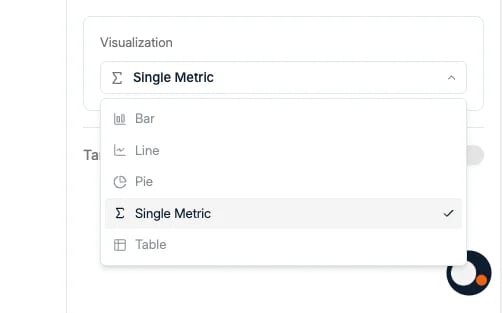 Représentez le résultat sous forme de graphique **Bar**, **Line** ou **Pie**, de **Table**,
ou de chiffre unique **Single Metric**.
### Filtres, regroupement et objectifs
Cliquez sur **Add filter** pour restreindre les fiches prises en compte. Vous pouvez filtrer
sur les attributs de la source de données, y compris les
[attributs personnalisés](/fr/docs/settings/customizing-candidate-profiles) que vous avez
créés, ainsi que sur **Team** et **Team Member** pour limiter une insight à une partie de
votre organisation. Un filtre **Time period** restreint l'insight à une plage de dates.
Pour les insights **Pivot**, **Group by** ventile le résultat selon n'importe quel attribut
de la source de données.
Chaque insight peut aussi recevoir un **Target** : activez-le et fixez un chiffre, et
l'insight affiche votre progression vers cet objectif en pourcentage, avec un état **Target
Achieved** une fois celui-ci dépassé.
## Suivre l'activité avec les labels de note
Pour analyser l'activité enregistrée, appels, rendez-vous clients ou prises de références,
appuyez-vous sur la source **Notes** et filtrez par
[label de note](/fr/docs/settings/labels).
Représentez le résultat sous forme de graphique **Bar**, **Line** ou **Pie**, de **Table**,
ou de chiffre unique **Single Metric**.
### Filtres, regroupement et objectifs
Cliquez sur **Add filter** pour restreindre les fiches prises en compte. Vous pouvez filtrer
sur les attributs de la source de données, y compris les
[attributs personnalisés](/fr/docs/settings/customizing-candidate-profiles) que vous avez
créés, ainsi que sur **Team** et **Team Member** pour limiter une insight à une partie de
votre organisation. Un filtre **Time period** restreint l'insight à une plage de dates.
Pour les insights **Pivot**, **Group by** ventile le résultat selon n'importe quel attribut
de la source de données.
Chaque insight peut aussi recevoir un **Target** : activez-le et fixez un chiffre, et
l'insight affiche votre progression vers cet objectif en pourcentage, avec un état **Target
Achieved** une fois celui-ci dépassé.
## Suivre l'activité avec les labels de note
Pour analyser l'activité enregistrée, appels, rendez-vous clients ou prises de références,
appuyez-vous sur la source **Notes** et filtrez par
[label de note](/fr/docs/settings/labels).
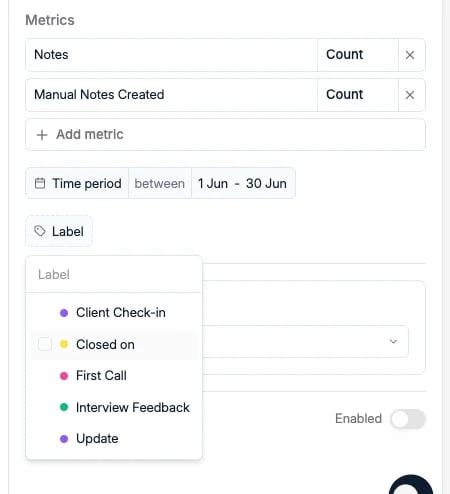 Si votre équipe enregistre ses activités sous forme de notes avec un label constant, par
exemple First Call, Client Check-in ou Interview Feedback, vous pouvez compter précisément
la fréquence de chaque activité, par période et par personne. Si vous venez d'un autre ATS,
cela remplace les types de commentaires ou les types d'activité : créez un label de note par
activité, puis construisez une insight Notes filtrée sur ce label.
Pour un reporting propre, mettez-vous d'accord dès le départ sur un petit jeu fixe de labels
de note.
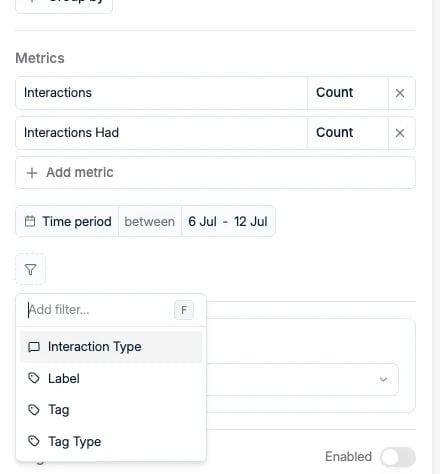
Pour les points de contact que Spott enregistre automatiquement, utilisez plutôt la source
**Interactions**. Elle couvre les [interactions](/fr/docs/candidates/last-interaction)
bidirectionnelles comme les e-mails, les messages WhatsApp, les appels téléphoniques et les
rendez-vous d'agenda, et se filtre par **Interaction Type**, **Label**, **Tag** ou **Tag
Type**.
Si votre équipe enregistre ses activités sous forme de notes avec un label constant, par
exemple First Call, Client Check-in ou Interview Feedback, vous pouvez compter précisément
la fréquence de chaque activité, par période et par personne. Si vous venez d'un autre ATS,
cela remplace les types de commentaires ou les types d'activité : créez un label de note par
activité, puis construisez une insight Notes filtrée sur ce label.
Pour un reporting propre, mettez-vous d'accord dès le départ sur un petit jeu fixe de labels
de note.
Pour les points de contact que Spott enregistre automatiquement, utilisez plutôt la source
**Interactions**. Elle couvre les [interactions](/fr/docs/candidates/last-interaction)
bidirectionnelles comme les e-mails, les messages WhatsApp, les appels téléphoniques et les
rendez-vous d'agenda, et se filtre par **Interaction Type**, **Label**, **Tag** ou **Tag
Type**.
 ## Explorer le détail
Les chiffres d'un rapport sont cliquables : cliquez sur l'un d'eux pour ouvrir les fiches
exactes qui le composent, et voir ce qui alimente une métrique au lieu de vous fier au seul
total.
## Gérer et exporter les insights
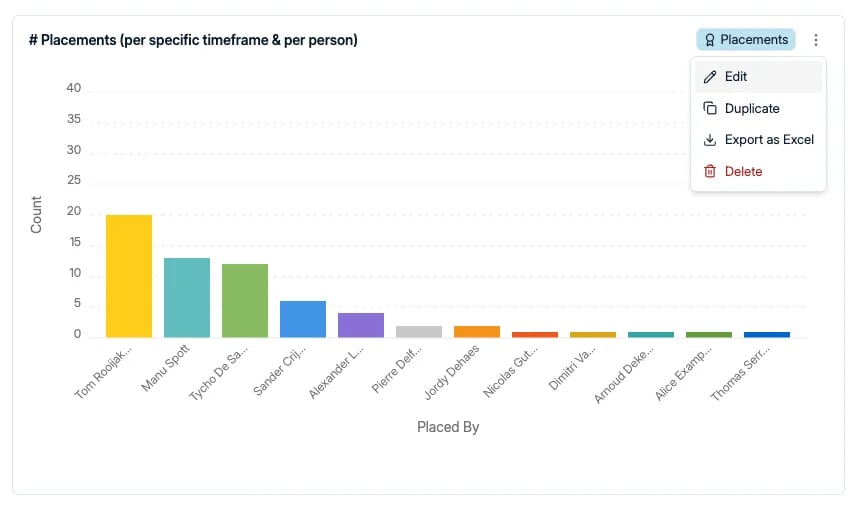
Ouvrez le **menu ⋮** d'une insight pour l'éditer (**Edit**), la dupliquer (**Duplicate**),
l'exporter (**Export as Excel**) ou la supprimer (**Delete**).
## Explorer le détail
Les chiffres d'un rapport sont cliquables : cliquez sur l'un d'eux pour ouvrir les fiches
exactes qui le composent, et voir ce qui alimente une métrique au lieu de vous fier au seul
total.
## Gérer et exporter les insights
Ouvrez le **menu ⋮** d'une insight pour l'éditer (**Edit**), la dupliquer (**Duplicate**),
l'exporter (**Export as Excel**) ou la supprimer (**Delete**).
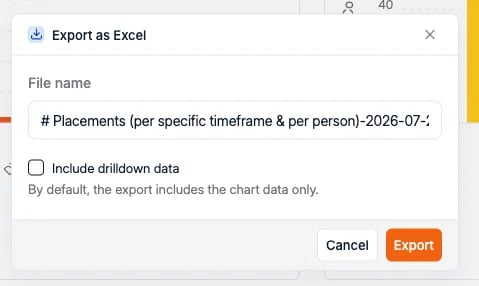
 À l'export, vous pouvez nommer le fichier et cocher éventuellement **Include drilldown
data** ; par défaut l'export ne contient que les données du graphique.
À l'export, vous pouvez nommer le fichier et cocher éventuellement **Include drilldown
data** ; par défaut l'export ne contient que les données du graphique.
 Il n'existe pas pour l'instant d'envoi de rapports programmé ou par e-mail.
## Partage
La vue d'ensemble des rapports comporte deux sections : **Your reports**, visible de vous
seul, et une section d'espace de travail **visible de tous**. Il n'existe pas de niveau de
partage intermédiaire à l'échelle d'une équipe.
Qui peut consulter, gérer et exporter les rapports se règle par rôle depuis
**Settings → Security**. Voir [gérer les accès](/fr/docs/settings/managing-access).
**Le reporting dans Spott**, dans le guide Get Onboarded. Construisez votre premier rapport pas à pas, avec des exemples concrets à reproduire.
Il n'existe pas pour l'instant d'envoi de rapports programmé ou par e-mail.
## Partage
La vue d'ensemble des rapports comporte deux sections : **Your reports**, visible de vous
seul, et une section d'espace de travail **visible de tous**. Il n'existe pas de niveau de
partage intermédiaire à l'échelle d'une équipe.
Qui peut consulter, gérer et exporter les rapports se règle par rôle depuis
**Settings → Security**. Voir [gérer les accès](/fr/docs/settings/managing-access).
**Le reporting dans Spott**, dans le guide Get Onboarded. Construisez votre premier rapport pas à pas, avec des exemples concrets à reproduire.