> ## Documentation Index
> Fetch the complete documentation index at: https://docs.spott.io/llms.txt
> Use this file to discover all available pages before exploring further.
# Importer depuis un CSV ou un Excel
> Ajoutez en masse des candidats, des contacts et des entreprises dans Spott depuis un fichier CSV ou Excel, et voyez exactement quelles colonnes vous pouvez mapper.
L'assistant d'import vous permet d'ajouter des personnes en masse dans Spott, par exemple
lors d'une migration depuis un autre système ou du chargement d'une liste de sourcing.
Chaque ligne de votre fichier devient une personne. Vous pouvez importer **jusqu'à
1 000 fiches** par import, depuis des fichiers **CSV ou Excel (.xlsx)**.
## Ce que vous pouvez importer
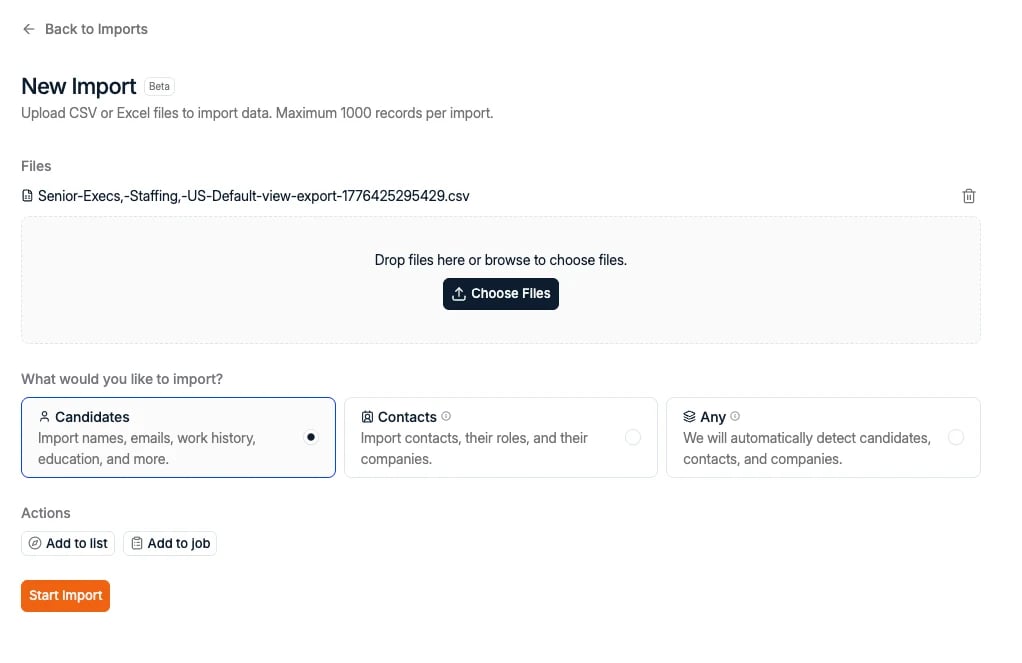
Au moment de charger un fichier, vous indiquez ce que représentent les lignes :
| Option | Ce que cela fait |
| -------------- | ------------------------------------------------------------------------------------------------------------ |
| **Candidates** | Importe les noms, e-mails, parcours professionnels, formations et plus encore sous forme de fiches candidat. |
| **Contacts** | Importe les contacts clients, leur fonction et leur entreprise. |
| **Any** | Spott détecte automatiquement si chaque ligne est un candidat, un contact ou une entreprise. |
**Oui, vous pouvez aussi importer des contacts.** L'assistant n'est pas réservé aux
candidats. Choisissez **Contacts** pour charger en masse des contacts clients, ou **Any**
si votre fichier mélange candidats, contacts et entreprises.
Les entreprises n'ont pas besoin de leur propre fichier. Dès qu'une ligne mentionne une
entreprise, Spott la rapproche d'une entreprise existante ou crée une nouvelle fiche, puis y
rattache la personne.
Sous **Actions**, vous pouvez également utiliser **Add to list** ou **Add to job**, ce qui
s'applique à toutes les fiches de l'import.
 ## Lancer un import
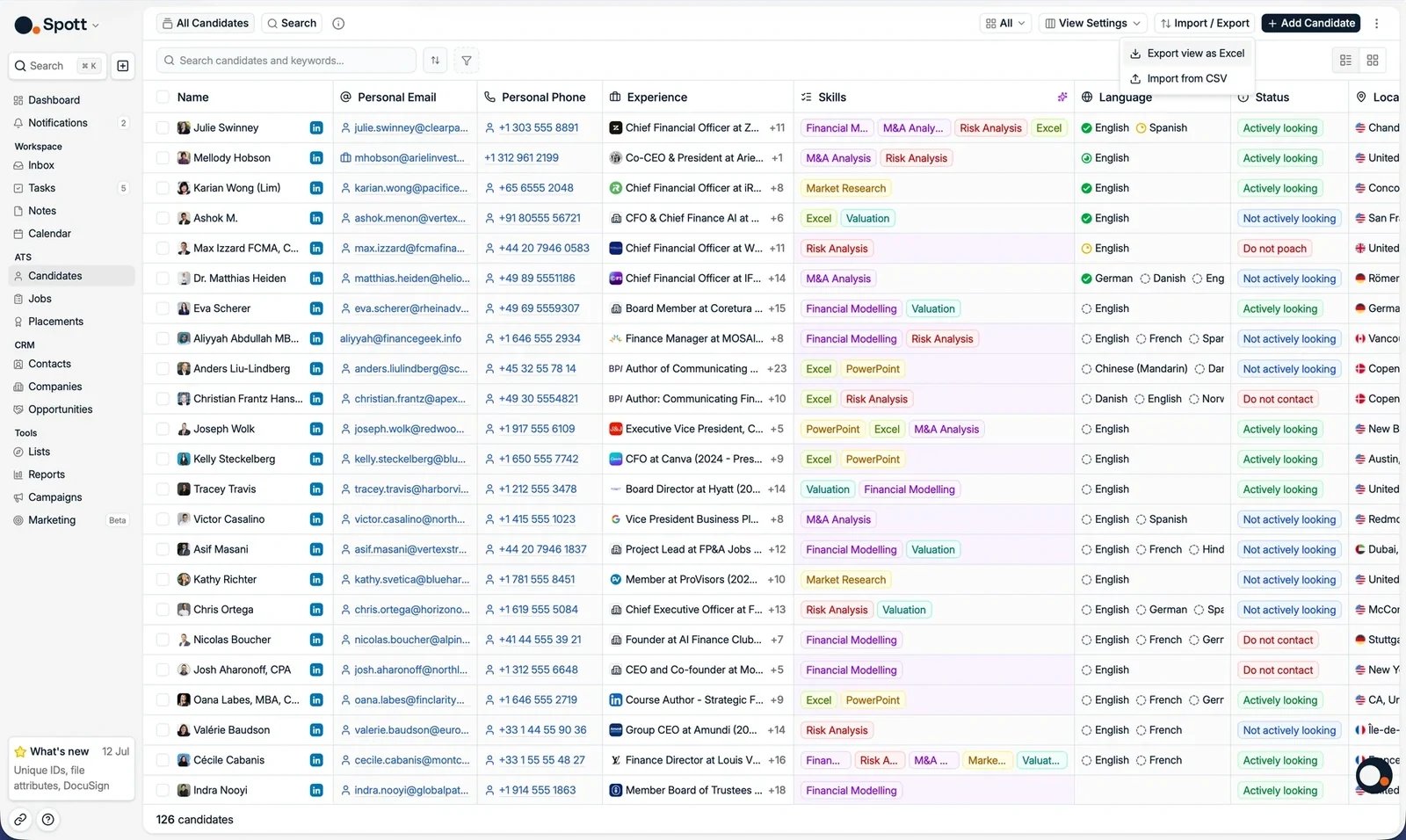
Rendez-vous dans **Candidates** depuis la barre latérale principale.
En haut à droite, cliquez sur **Import / Export**, puis sélectionnez **Import from CSV**.
L'assistant d'import s'ouvre. Les administrateurs peuvent aussi y accéder depuis
**Settings > Import**.
Sélectionnez le fichier CSV ou Excel sur votre ordinateur, choisissez **Candidates**,
**Contacts** ou **Any**, ajoutez éventuellement une liste ou un poste, puis cliquez sur
**Start Import**. Spott analyse le fichier et prépare le mapping.
## Lancer un import
Rendez-vous dans **Candidates** depuis la barre latérale principale.
En haut à droite, cliquez sur **Import / Export**, puis sélectionnez **Import from CSV**.
L'assistant d'import s'ouvre. Les administrateurs peuvent aussi y accéder depuis
**Settings > Import**.
Sélectionnez le fichier CSV ou Excel sur votre ordinateur, choisissez **Candidates**,
**Contacts** ou **Any**, ajoutez éventuellement une liste ou un poste, puis cliquez sur
**Start Import**. Spott analyse le fichier et prépare le mapping.
 ## Mapper les colonnes vers les champs Spott
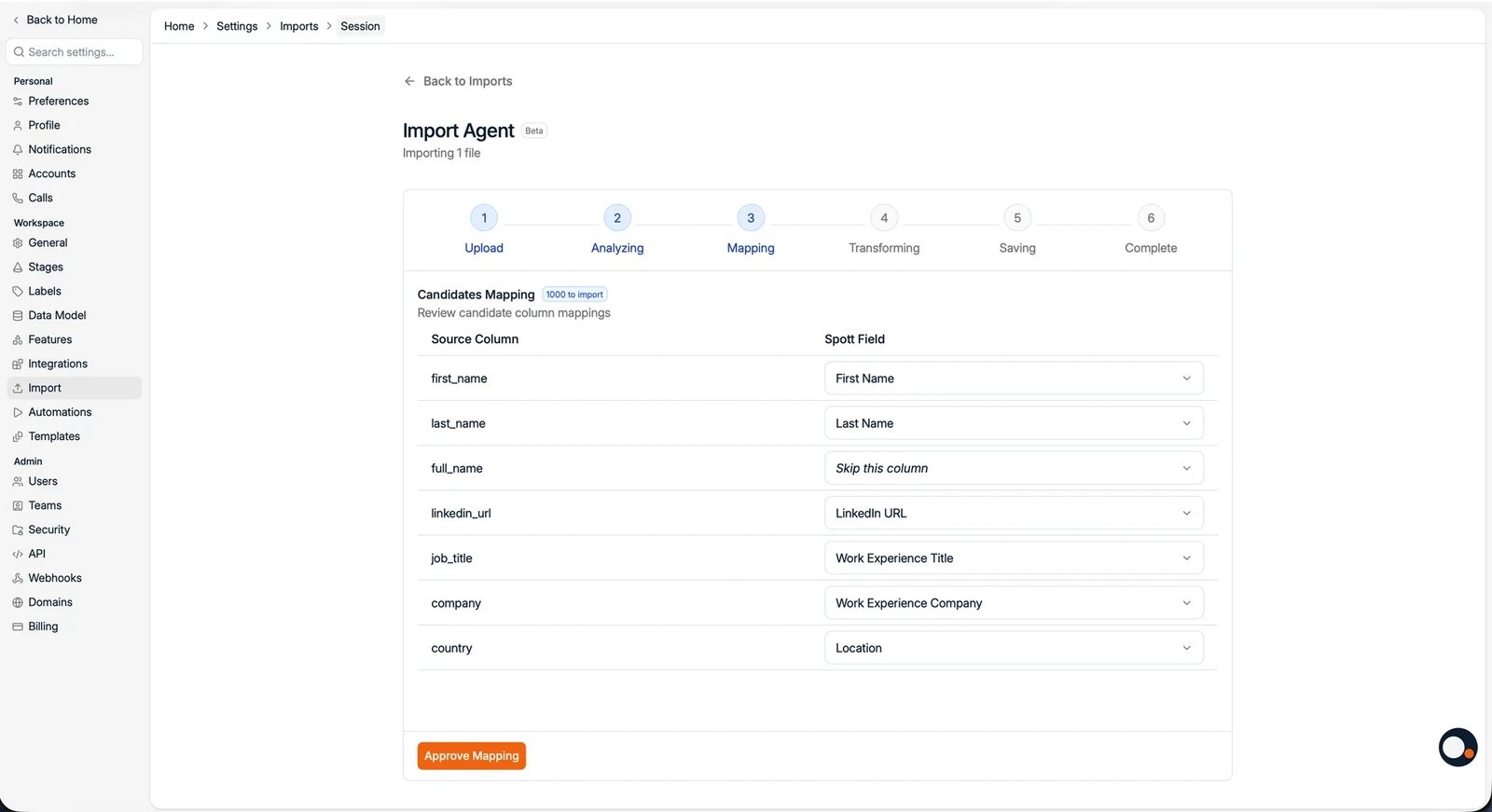
Spott lit les noms de vos colonnes ainsi qu'un échantillon de données et **propose
automatiquement un mapping pour chaque colonne**. Vos en-têtes n'ont pas besoin de
correspondre aux noms de champs de Spott : « Job Title » est reconnu comme Work Experience
Title, « City » comme Location. Passez les suggestions en revue et ajustez si nécessaire.
Pour chaque colonne, vous pouvez :
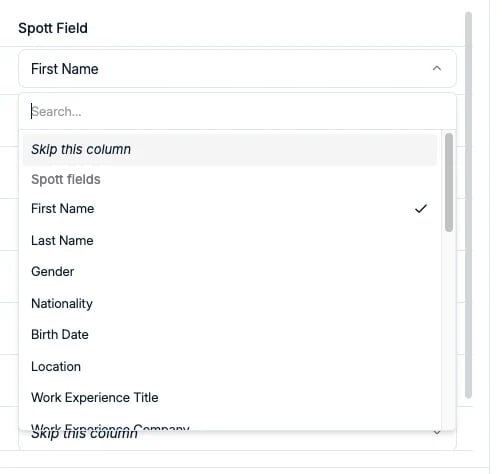
* Accepter le champ Spott proposé
* Choisir un autre **Spott field** dans la liste déroulante (utilisez le champ de recherche
en haut)
* **Ignorer la colonne** pour qu'elle ne soit pas importée
Les colonnes ignorées ou non mappées sont laissées de côté. Rien d'autre du fichier n'est
importé : une colonne n'arrive donc dans Spott que si elle est mappée sur l'un des champs
ci-dessous.
## Mapper les colonnes vers les champs Spott
Spott lit les noms de vos colonnes ainsi qu'un échantillon de données et **propose
automatiquement un mapping pour chaque colonne**. Vos en-têtes n'ont pas besoin de
correspondre aux noms de champs de Spott : « Job Title » est reconnu comme Work Experience
Title, « City » comme Location. Passez les suggestions en revue et ajustez si nécessaire.
Pour chaque colonne, vous pouvez :
* Accepter le champ Spott proposé
* Choisir un autre **Spott field** dans la liste déroulante (utilisez le champ de recherche
en haut)
* **Ignorer la colonne** pour qu'elle ne soit pas importée
Les colonnes ignorées ou non mappées sont laissées de côté. Rien d'autre du fichier n'est
importé : une colonne n'arrive donc dans Spott que si elle est mappée sur l'un des champs
ci-dessous.
 ### Les champs disponibles pour le mapping
Voici les champs Spott proposés dans la liste déroulante. La liste est exhaustive : si une
colonne ne correspond à aucun champ ci-dessous, elle ne peut pas être importée.
### Les champs disponibles pour le mapping
Voici les champs Spott proposés dans la liste déroulante. La liste est exhaustive : si une
colonne ne correspond à aucun champ ci-dessous, elle ne peut pas être importée.
 | Champ Spott | Exemple de valeur |
| ----------- | ------------------ |
| First Name | `Anna` |
| Last Name | `Peeters` |
| Gender | `Female` |
| Nationality | `Belgian` |
| Birth Date | `1989-04-17` |
| Location | `Antwerp, Belgium` |
Il n'existe pas de champ Full Name : séparez les noms en une colonne **First Name** et
une colonne **Last Name**. Si votre fichier ne contient qu'une colonne de nom complet,
ajoutez les deux colonnes séparées avant de le charger et ignorez la colonne combinée.
| Champ Spott | Exemple de valeur |
| --------------------------- | ---------------------- |
| Work Experience Title | `Finance Manager` |
| Work Experience Company | `Acme` |
| Work Experience Description | `Led a team of six...` |
| Work Experience Location | `Brussels` |
| Work Experience Start Date | `2021-03-01` |
| Work Experience End Date | `2024-09-30` |
Une ligne crée **une seule** expérience professionnelle. Laissez la date de fin vide pour
le poste actuel.
| Champ Spott | Exemple de valeur |
| ------------------------ | --------------------- |
| Education Degree | `Master of Economics` |
| Education Institution | `KU Leuven` |
| Education Field of Study | `Economics` |
| Education Description | `Thesis on...` |
| Education Grade | `Cum laude` |
| Education Start Date | `2007-09-01` |
| Education End Date | `2011-06-30` |
Une ligne crée **une seule** formation.
| Champ Spott | Exemple de valeur |
| ---------------- | ----------------- |
| Language | `Dutch` |
| Language Fluency | `Native` |
| Champ Spott | Exemple de valeur |
| ------------- | ----------------------------------------- |
| Email Address | `anna.peeters@example.com` |
| Phone Number | `+32 470 12 34 56` |
| LinkedIn URL | `https://www.linkedin.com/in/annapeeters` |
Ce sont les champs sur lesquels Spott dédoublonne : incluez-en au moins un.
| Champ Spott | Exemple de valeur |
| ----------- | ------------------------------------ |
| Note | `Met at the Brussels finance meetup` |
La note est ajoutée au profil de la personne comme une note ordinaire.
**Les champs personnalisés ne peuvent pas être mappés.** La liste déroulante ne propose
que les champs standard listés ci-dessus : les
[champs personnalisés](/fr/docs/settings/customizing-candidate-profiles) configurés dans
votre espace de travail ne sont donc pas remplis par un import. Renseignez-les sur les
fiches par la suite.
Une ligne porte une seule expérience professionnelle et une seule formation. Pour importer
un parcours complet, passez plutôt par l'import de CV ou par
l'[extension Chrome](/fr/docs/settings/chrome-extension), ou enrichissez les candidats après
l'import.
### Exemple de fichier
Un fichier avec ces en-têtes s'importe proprement, sans aucun remappage manuel :
```csv candidates.csv theme={null}
First Name,Last Name,Email Address,Phone Number,LinkedIn URL,Job Title,Company,City,Degree,Institution
Anna,Peeters,anna.peeters@example.com,+32 470 12 34 56,https://www.linkedin.com/in/annapeeters,Finance Manager,Acme,Antwerp,Master of Economics,KU Leuven
Tom,Janssens,tom.janssens@example.com,+32 495 98 76 54,https://www.linkedin.com/in/tomjanssens,Controller,Globex,Ghent,Bachelor of Accountancy,Odisee
```
Spott mappe `Job Title` sur Work Experience Title, `Company` sur Work Experience Company et
`City` sur Location. Le même fichier fonctionne pour un import de contacts : c'est la
colonne entreprise qui relie chaque contact à son entreprise cliente.
## Terminer l'import
Confirmez le mapping pour lancer l'import. Spott crée une fiche pour chaque ligne. Une fois
l'import terminé, les fiches apparaissent sur la page Candidates ou Contacts et peuvent être
recherchées, filtrées, exportées et ajoutées à des listes.
**Un import crée des fiches, il ne les met pas à jour.** Quand une ligne correspond à une
personne existante, cette personne est bien ajoutée au poste ou à la liste que vous avez
choisis, mais ses données existantes ne sont pas modifiées par l'import.
**Les noms d'entreprise doivent correspondre exactement.** Quand une ligne ne comporte
aucun autre identifiant unique, les entreprises sont rapprochées sur le seul nom. La
correspondance ignore la casse mais reste exacte pour le reste : « Acme » et « acme »
correspondent, « Acme » et « Acme BV » non. Spott maintient bien une liste d'alias
entretenue à la main pour les entreprises connues (« Accenture GmbH » et « Accenture PLC »
pointent ainsi vers la même entreprise), mais pour les noms absents de cette liste, tout
ce qui ne correspond pas exactement crée une nouvelle fiche entreprise.
## Conseils pour un import réussi
* Prévoyez au moins un identifiant unique par personne. **L'e-mail ou l'URL LinkedIn est
recommandé**, pour que Spott puisse dédoublonner par rapport aux fiches existantes.
* Mappez le prénom et le nom pour obtenir des fiches propres.
* Supprimez les lignes vides avant de charger le fichier.
* Utilisez l'encodage UTF-8 pour les fichiers CSV, c'est le plus compatible.
* Gardez un format de date homogène dans tout le fichier, idéalement `YYYY-MM-DD`.
* Vérifiez deux fois le mapping des e-mails et des téléphones, pour éviter que des données
n'atterrissent dans le mauvais champ.
* Importer dans un poste ajoute les personnes comme candidatures, mais **ne permet pas de
définir leur statut de candidature ni d'ajouter des commentaires**. Faites-le dans le
pipeline après l'import.
Une colonne d'URL LinkedIn importe le lien vers le profil de la personne, pas le contenu
du profil lui-même. Pour récupérer les données complètes d'un profil LinkedIn, utilisez
l'[extension Chrome](/fr/docs/settings/chrome-extension) ou l'enrichissement après l'import.
Migrer une base complète depuis un autre ATS ou CRM est un tout autre chantier, et notre
équipe s'en charge pour vous. Voir
[la migration de données](/fr/docs/get-started/data-migration).
| Champ Spott | Exemple de valeur |
| ----------- | ------------------ |
| First Name | `Anna` |
| Last Name | `Peeters` |
| Gender | `Female` |
| Nationality | `Belgian` |
| Birth Date | `1989-04-17` |
| Location | `Antwerp, Belgium` |
Il n'existe pas de champ Full Name : séparez les noms en une colonne **First Name** et
une colonne **Last Name**. Si votre fichier ne contient qu'une colonne de nom complet,
ajoutez les deux colonnes séparées avant de le charger et ignorez la colonne combinée.
| Champ Spott | Exemple de valeur |
| --------------------------- | ---------------------- |
| Work Experience Title | `Finance Manager` |
| Work Experience Company | `Acme` |
| Work Experience Description | `Led a team of six...` |
| Work Experience Location | `Brussels` |
| Work Experience Start Date | `2021-03-01` |
| Work Experience End Date | `2024-09-30` |
Une ligne crée **une seule** expérience professionnelle. Laissez la date de fin vide pour
le poste actuel.
| Champ Spott | Exemple de valeur |
| ------------------------ | --------------------- |
| Education Degree | `Master of Economics` |
| Education Institution | `KU Leuven` |
| Education Field of Study | `Economics` |
| Education Description | `Thesis on...` |
| Education Grade | `Cum laude` |
| Education Start Date | `2007-09-01` |
| Education End Date | `2011-06-30` |
Une ligne crée **une seule** formation.
| Champ Spott | Exemple de valeur |
| ---------------- | ----------------- |
| Language | `Dutch` |
| Language Fluency | `Native` |
| Champ Spott | Exemple de valeur |
| ------------- | ----------------------------------------- |
| Email Address | `anna.peeters@example.com` |
| Phone Number | `+32 470 12 34 56` |
| LinkedIn URL | `https://www.linkedin.com/in/annapeeters` |
Ce sont les champs sur lesquels Spott dédoublonne : incluez-en au moins un.
| Champ Spott | Exemple de valeur |
| ----------- | ------------------------------------ |
| Note | `Met at the Brussels finance meetup` |
La note est ajoutée au profil de la personne comme une note ordinaire.
**Les champs personnalisés ne peuvent pas être mappés.** La liste déroulante ne propose
que les champs standard listés ci-dessus : les
[champs personnalisés](/fr/docs/settings/customizing-candidate-profiles) configurés dans
votre espace de travail ne sont donc pas remplis par un import. Renseignez-les sur les
fiches par la suite.
Une ligne porte une seule expérience professionnelle et une seule formation. Pour importer
un parcours complet, passez plutôt par l'import de CV ou par
l'[extension Chrome](/fr/docs/settings/chrome-extension), ou enrichissez les candidats après
l'import.
### Exemple de fichier
Un fichier avec ces en-têtes s'importe proprement, sans aucun remappage manuel :
```csv candidates.csv theme={null}
First Name,Last Name,Email Address,Phone Number,LinkedIn URL,Job Title,Company,City,Degree,Institution
Anna,Peeters,anna.peeters@example.com,+32 470 12 34 56,https://www.linkedin.com/in/annapeeters,Finance Manager,Acme,Antwerp,Master of Economics,KU Leuven
Tom,Janssens,tom.janssens@example.com,+32 495 98 76 54,https://www.linkedin.com/in/tomjanssens,Controller,Globex,Ghent,Bachelor of Accountancy,Odisee
```
Spott mappe `Job Title` sur Work Experience Title, `Company` sur Work Experience Company et
`City` sur Location. Le même fichier fonctionne pour un import de contacts : c'est la
colonne entreprise qui relie chaque contact à son entreprise cliente.
## Terminer l'import
Confirmez le mapping pour lancer l'import. Spott crée une fiche pour chaque ligne. Une fois
l'import terminé, les fiches apparaissent sur la page Candidates ou Contacts et peuvent être
recherchées, filtrées, exportées et ajoutées à des listes.
**Un import crée des fiches, il ne les met pas à jour.** Quand une ligne correspond à une
personne existante, cette personne est bien ajoutée au poste ou à la liste que vous avez
choisis, mais ses données existantes ne sont pas modifiées par l'import.
**Les noms d'entreprise doivent correspondre exactement.** Quand une ligne ne comporte
aucun autre identifiant unique, les entreprises sont rapprochées sur le seul nom. La
correspondance ignore la casse mais reste exacte pour le reste : « Acme » et « acme »
correspondent, « Acme » et « Acme BV » non. Spott maintient bien une liste d'alias
entretenue à la main pour les entreprises connues (« Accenture GmbH » et « Accenture PLC »
pointent ainsi vers la même entreprise), mais pour les noms absents de cette liste, tout
ce qui ne correspond pas exactement crée une nouvelle fiche entreprise.
## Conseils pour un import réussi
* Prévoyez au moins un identifiant unique par personne. **L'e-mail ou l'URL LinkedIn est
recommandé**, pour que Spott puisse dédoublonner par rapport aux fiches existantes.
* Mappez le prénom et le nom pour obtenir des fiches propres.
* Supprimez les lignes vides avant de charger le fichier.
* Utilisez l'encodage UTF-8 pour les fichiers CSV, c'est le plus compatible.
* Gardez un format de date homogène dans tout le fichier, idéalement `YYYY-MM-DD`.
* Vérifiez deux fois le mapping des e-mails et des téléphones, pour éviter que des données
n'atterrissent dans le mauvais champ.
* Importer dans un poste ajoute les personnes comme candidatures, mais **ne permet pas de
définir leur statut de candidature ni d'ajouter des commentaires**. Faites-le dans le
pipeline après l'import.
Une colonne d'URL LinkedIn importe le lien vers le profil de la personne, pas le contenu
du profil lui-même. Pour récupérer les données complètes d'un profil LinkedIn, utilisez
l'[extension Chrome](/fr/docs/settings/chrome-extension) ou l'enrichissement après l'import.
Migrer une base complète depuis un autre ATS ou CRM est un tout autre chantier, et notre
équipe s'en charge pour vous. Voir
[la migration de données](/fr/docs/get-started/data-migration).