> ## Documentation Index
> Fetch the complete documentation index at: https://docs.spott.io/llms.txt
> Use this file to discover all available pages before exploring further.
# Recherche globale
> Rejoignez n'importe quelle fiche de l'espace de travail depuis n'importe où, par nom, adresse e-mail, numéro de téléphone ou identifiant de fiche.
La recherche globale est le moyen le plus rapide d'atteindre une fiche dont vous savez déjà
qu'elle existe. Ce n'est pas l'outil pour construire une liste restreinte : pour cela,
utilisez les filtres d'un tableau ou l'[onglet Search](/fr/docs/candidates/search-candidates)
classé par l'IA.
Ouvrez-la avec `⌘K` sur Mac ou `Ctrl+K` sur Windows, ou cliquez sur **Search** en haut à
gauche.
 ## Ce qu'elle trouve
* Les **noms** de personnes. Une personne donne un seul résultat, quel que soit le nombre
d'endroits où elle apparaît dans votre espace de travail : quelqu'un qui est contact dans
deux entreprises, ou un contact qui est aussi candidat, ne remonte plus une ligne par rôle.
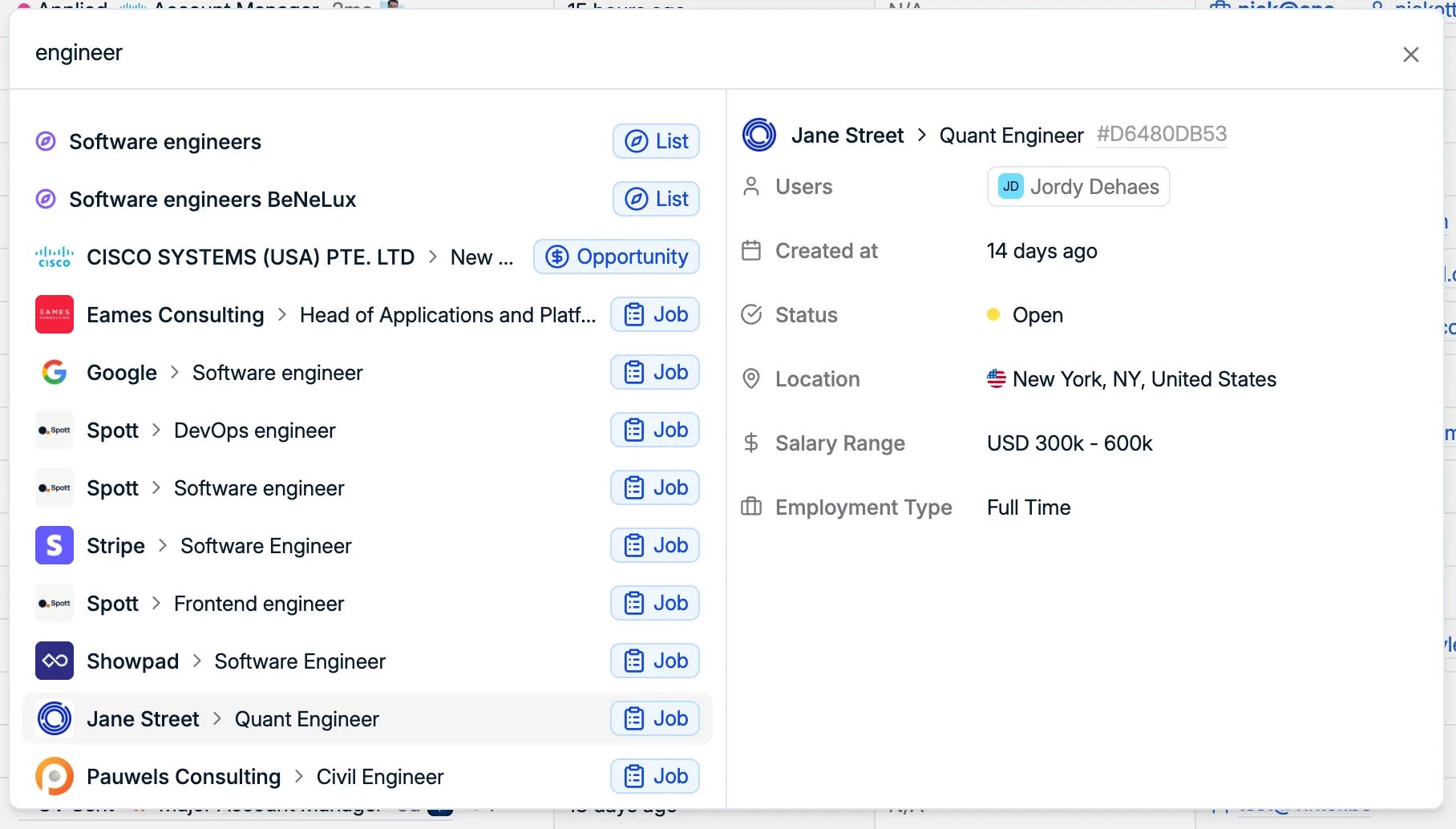
* Les **postes, listes et opportunités**, sur leur propre nom. Chercher `engineer` remonte
les postes intitulés Software engineer à côté des listes d'ingénieurs logiciels que vous
avez constituées.
* Les **adresses e-mail**, y compris personnelles. C'est la méthode fiable pour répondre à
« qui est cette personne qui vient de m'écrire », ce qu'une recherche par nom dans un
tableau ne permet pas.
* Les **numéros de téléphone**, pour qu'un numéro inconnu affiché à l'écran devienne un nom.
* Les **identifiants de fiche**, le code court affiché sur une fiche, par exemple
`#42B8C269C`. Activez-les avec **Show Record IDs** dans
**Settings → Features → Workspace**, ce qui affiche l'identifiant sur la fiche et permet de
le copier.
Ce code court est la **fin de l'identifiant complet de la fiche**, pas l'identifiant entier.
**Copy** vous donne la version complète, plus longue que ce qu'affiche l'en-tête, et c'est
cette forme qu'attendent la recherche et l'[API](/docs/developers/api-overview). Il n'y a
donc rien d'anormal à ce que la valeur copiée ne ressemble pas au code affiché.
Chaque résultat porte un badge indiquant son type : **Person**, **Job**, **List** ou
**Opportunity**. Les postes et les opportunités font précéder leur propre nom de l'entreprise
à laquelle ils appartiennent, ce qui permet de distinguer facilement deux postes de même
intitulé.
## Lire une fiche sans l'ouvrir
Sélectionner un résultat remplit le panneau de droite, et pour la plupart des recherches ce
panneau suffit : vous ne quittez jamais la page où vous étiez.
* L'intitulé du poste, l'entreprise et la localisation
* L'e-mail personnel, le téléphone personnel et le LinkedIn
* Les attributs personnalisés portés par la fiche, par exemple une stack technique
* **Main contact**, la personne de votre équipe qui détient la relation
* **Last interaction**, le temps écoulé depuis le dernier échange
Le panneau s'adapte au type du résultat. Sélectionnez un poste et il affiche qui travaille
dessus, s'il est ouvert, sa localisation, sa fourchette de rémunération et le type de
contrat.
Comme elle donne à lire sans rien ouvrir, la recherche globale est l'outil idéal en pleine
conversation téléphonique. Tapez le numéro qui sonne, lisez qui appelle et quand un
collègue lui a parlé pour la dernière fois, et répondez en connaissant les deux.
Les sauts `G` puis une lettre, le menu d'ajout `A` puis une lettre, et tout le reste.
## Ce qu'elle trouve
* Les **noms** de personnes. Une personne donne un seul résultat, quel que soit le nombre
d'endroits où elle apparaît dans votre espace de travail : quelqu'un qui est contact dans
deux entreprises, ou un contact qui est aussi candidat, ne remonte plus une ligne par rôle.
* Les **postes, listes et opportunités**, sur leur propre nom. Chercher `engineer` remonte
les postes intitulés Software engineer à côté des listes d'ingénieurs logiciels que vous
avez constituées.
* Les **adresses e-mail**, y compris personnelles. C'est la méthode fiable pour répondre à
« qui est cette personne qui vient de m'écrire », ce qu'une recherche par nom dans un
tableau ne permet pas.
* Les **numéros de téléphone**, pour qu'un numéro inconnu affiché à l'écran devienne un nom.
* Les **identifiants de fiche**, le code court affiché sur une fiche, par exemple
`#42B8C269C`. Activez-les avec **Show Record IDs** dans
**Settings → Features → Workspace**, ce qui affiche l'identifiant sur la fiche et permet de
le copier.
Ce code court est la **fin de l'identifiant complet de la fiche**, pas l'identifiant entier.
**Copy** vous donne la version complète, plus longue que ce qu'affiche l'en-tête, et c'est
cette forme qu'attendent la recherche et l'[API](/docs/developers/api-overview). Il n'y a
donc rien d'anormal à ce que la valeur copiée ne ressemble pas au code affiché.
Chaque résultat porte un badge indiquant son type : **Person**, **Job**, **List** ou
**Opportunity**. Les postes et les opportunités font précéder leur propre nom de l'entreprise
à laquelle ils appartiennent, ce qui permet de distinguer facilement deux postes de même
intitulé.
## Lire une fiche sans l'ouvrir
Sélectionner un résultat remplit le panneau de droite, et pour la plupart des recherches ce
panneau suffit : vous ne quittez jamais la page où vous étiez.
* L'intitulé du poste, l'entreprise et la localisation
* L'e-mail personnel, le téléphone personnel et le LinkedIn
* Les attributs personnalisés portés par la fiche, par exemple une stack technique
* **Main contact**, la personne de votre équipe qui détient la relation
* **Last interaction**, le temps écoulé depuis le dernier échange
Le panneau s'adapte au type du résultat. Sélectionnez un poste et il affiche qui travaille
dessus, s'il est ouvert, sa localisation, sa fourchette de rémunération et le type de
contrat.
Comme elle donne à lire sans rien ouvrir, la recherche globale est l'outil idéal en pleine
conversation téléphonique. Tapez le numéro qui sonne, lisez qui appelle et quand un
collègue lui a parlé pour la dernière fois, et répondez en connaissant les deux.
Les sauts `G` puis une lettre, le menu d'ajout `A` puis une lettre, et tout le reste.