> ## Documentation Index
> Fetch the complete documentation index at: https://docs.spott.io/llms.txt
> Use this file to discover all available pages before exploring further.
# Chatbot général
> Posez vos questions et donnez vos instructions en langage courant : le chatbot trouve la réponse ou fait le travail à partir de toutes vos données Spott.
Le chatbot général est un assistant IA intégré à Spott. Vous lui posez une question ou lui
dites quoi faire en langage courant, et il trouve l'information ou effectue l'action à votre
place.
Il a accès à toutes vos fiches : candidats, contacts, entreprises, postes, opportunités et
candidatures, ainsi qu'aux notes, tâches, e-mails, commentaires et transcriptions d'appels
qui y sont rattachés. Vous disposez ainsi d'un seul endroit pour trouver l'information et
faire avancer le travail, sans passer de page en page ni jongler avec les filtres.
Cliquez sur n'importe quelle capture d'écran de cette page pour l'afficher en taille réelle.
Cliquez n'importe où pour la refermer.
## Ouvrir le chatbot
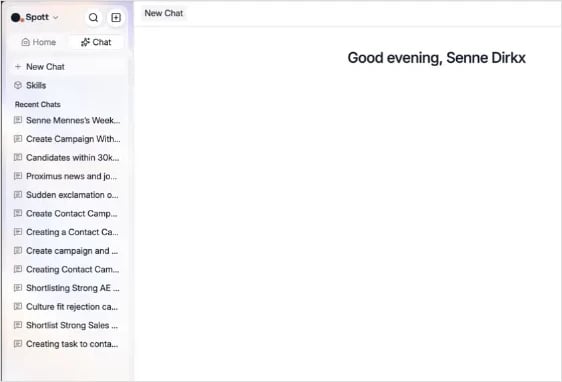
Une fois le chatbot activé pour votre espace de travail, il se trouve **en haut à gauche de
la barre latérale**, sous **Chat**. Cela ouvre une section de chat qui liste vos **chats
récents**, pour reprendre une conversation antérieure là où vous l'aviez laissée.
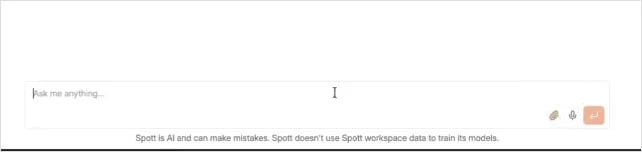
Lancez un **New Chat** pour ouvrir la zone de saisie. Depuis celle-ci, vous pouvez :
* **Taper** votre question ou votre instruction, la méthode la plus simple.
* La **dicter** par saisie vocale, avec le bouton du micro.
* **Joindre des fichiers**, comme des CV ou d'autres documents, avec le bouton du trombone.
### Depuis une fiche
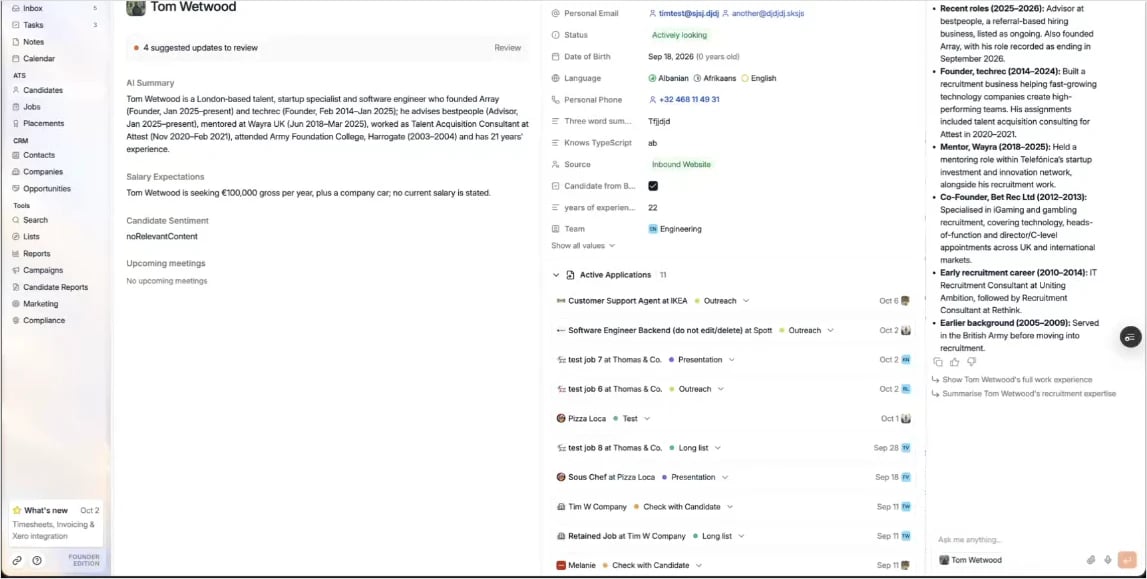
Le chatbot est aussi toujours disponible dans le panneau latéral, via **Ask AI**, avec
exactement les mêmes capacités. La fenêtre de chat principale vous offre le plus d'espace ;
le panneau latéral est pratique lorsque vous travaillez sur une fiche précise.
Lorsque vous ouvrez le panneau latéral sur un candidat, un contact, une entreprise ou un
poste, le contexte de cette fiche est **prérempli**. Vous pouvez donc simplement demander :
> Résume son expérience.
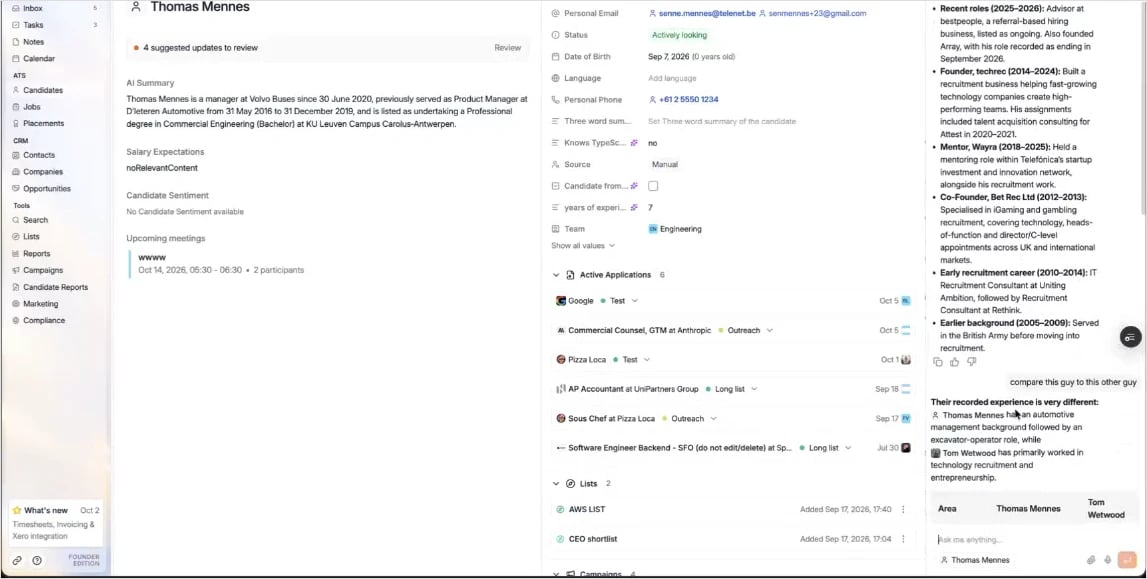
Le chatbot comprend que vous parlez de la personne dont vous consultez la page. Vous pouvez
tout de même poser des questions sur n'importe quelle autre fiche, par exemple pour comparer
le candidat affiché avec quelqu'un d'autre :
> Compare cette personne avec \[autre candidat].
## Poser votre première question
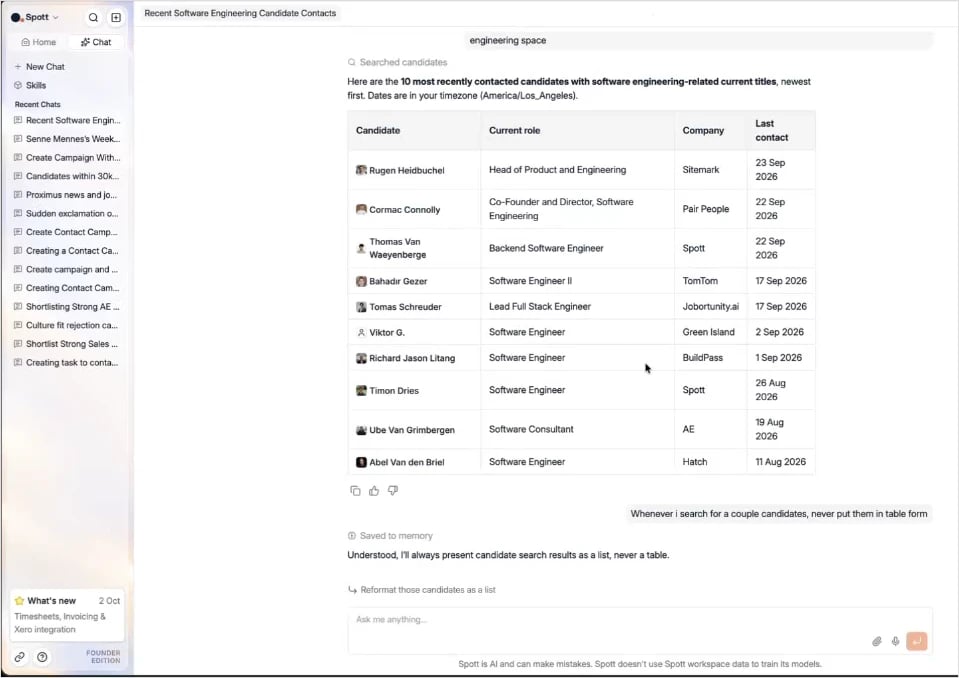
Le plus simple pour commencer est de demander des fiches, comme vous décririez un filtre à
un collègue :
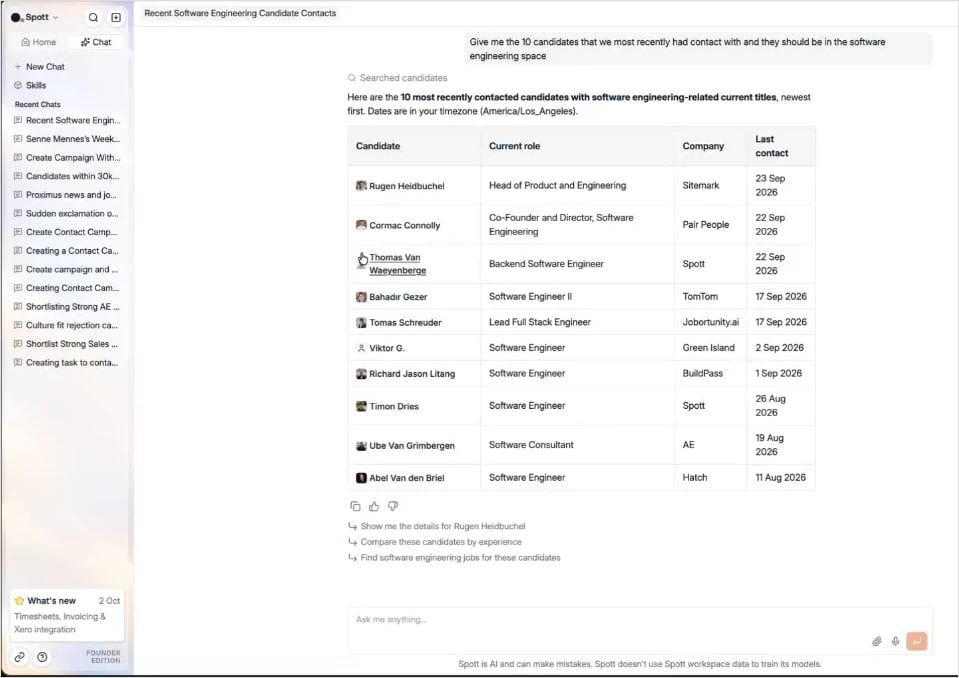
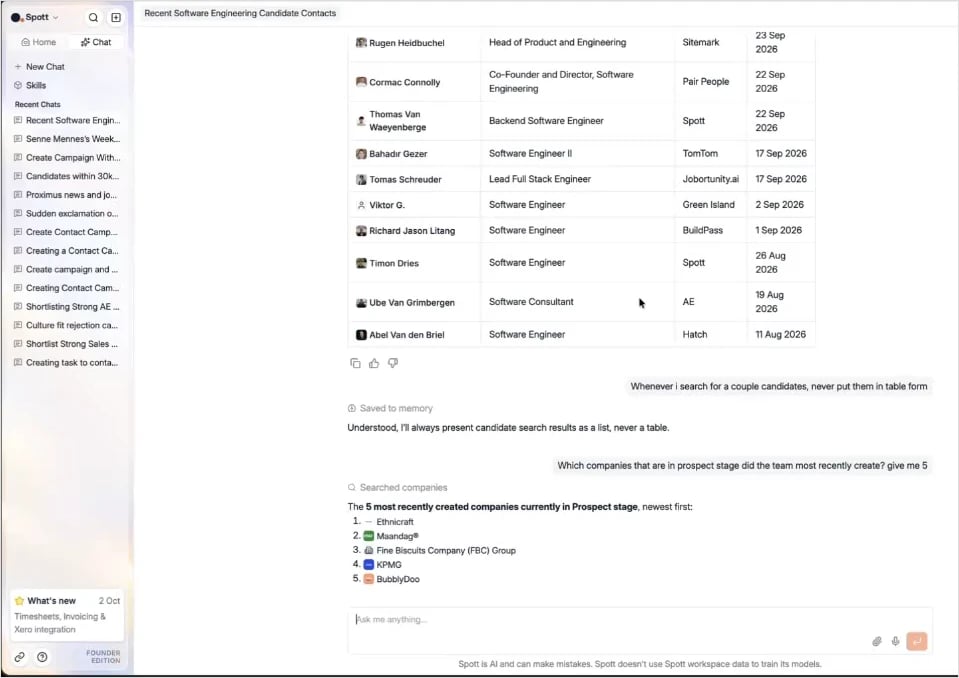
> Donne-moi les dix candidats du domaine du génie logiciel avec lesquels nous avons été en
> contact le plus récemment.
En coulisses, le chatbot traduit votre question en **filtres identiques à ceux que vous
pouvez appliquer manuellement dans Spott**, choisit ceux qui correspondent le mieux et les
applique. Tous les filtres de Spott sont pris en charge, vos questions peuvent donc être
aussi détaillées que vous le souhaitez.
La réponse s'affiche sous forme de liste ou de tableau. Chaque fiche qu'elle contient est
**cliquable** et s'ouvre dans un nouvel onglet.
Le chatbot est tolérant. Il comprend les noms d'entreprises et de candidats mal
orthographiés, ainsi que les intitulés de poste approximatifs : une question sur « le poste
de QA chez Google » trouve un poste intitulé **Quality Assurance Engineer**.
## Vous gardez la main sur les actions
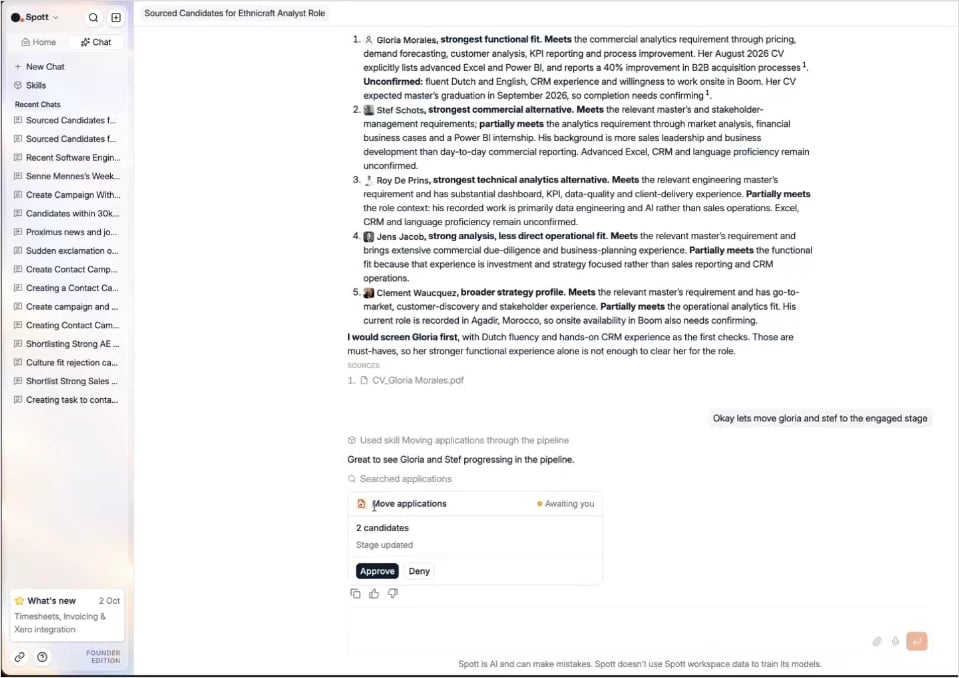
Chaque fois que le chatbot veut modifier quelque chose dans Spott (créer, mettre à jour,
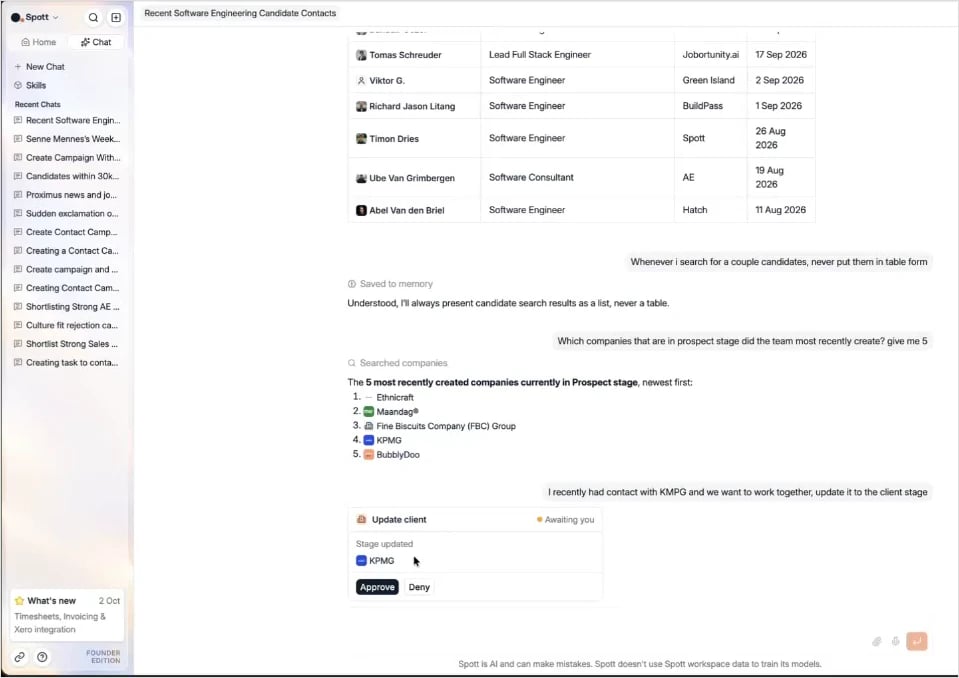
déplacer ou importer une fiche), il vous présente d'abord une **demande de validation**.
Rien ne change tant que vous n'avez pas cliqué sur **Approve**.
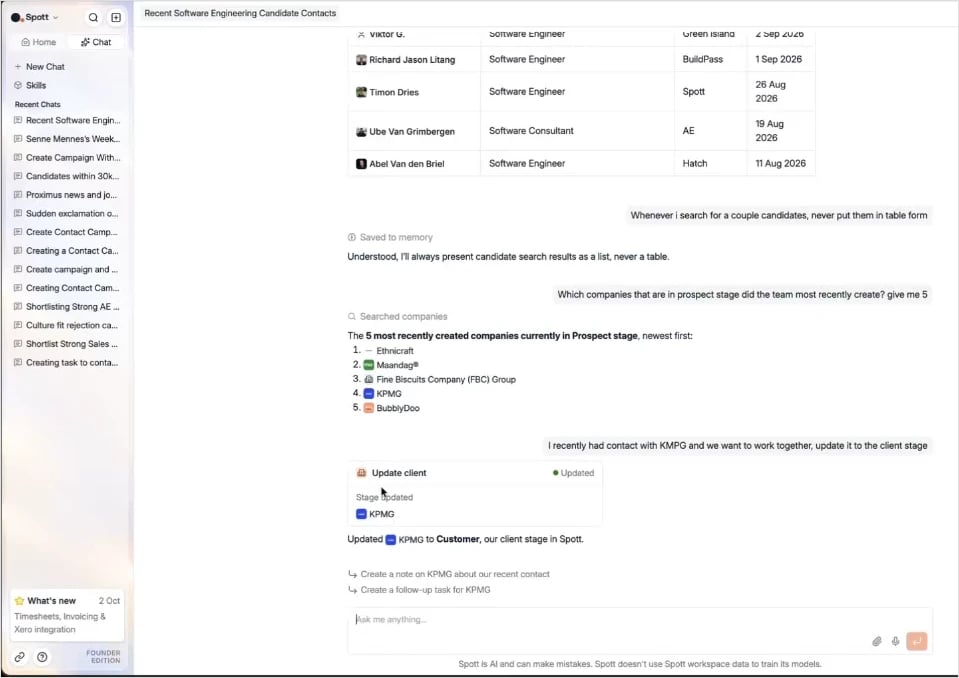
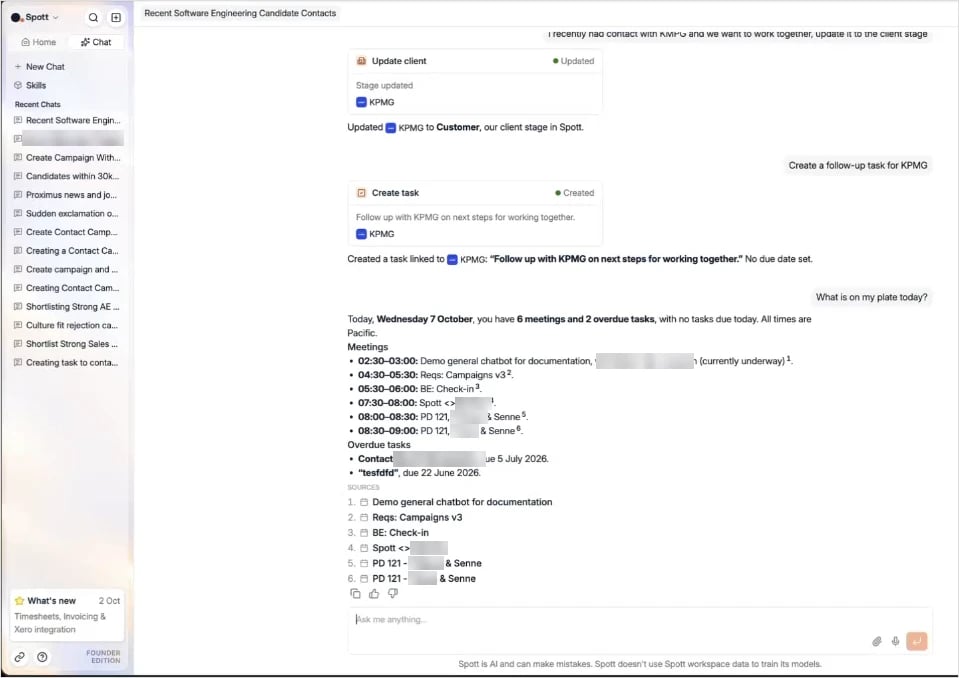
> J'ai récemment été en contact avec KPMG et nous voulons travailler ensemble. Passe-les à
> l'étape client.
Si l'étape que vous mentionnez n'existe pas sous ce nom exact, le chatbot choisit l'étape de
votre pipeline qui s'en rapproche le plus, ici **Customer**.
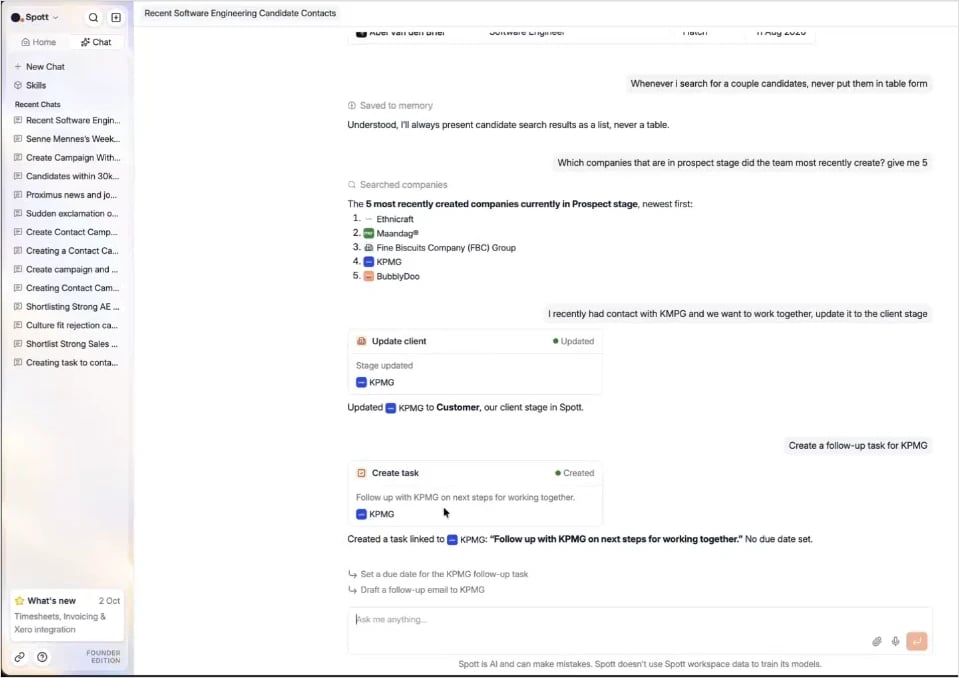
Après une action, le chatbot **propose des suites logiques**, comme la création d'une tâche
de relance. Cliquez sur une suggestion pour l'exécuter.
## Ce que vous pouvez en faire
### Rechercher et compter des fiches
Recherchez et comptez les **candidats, contacts, entreprises, postes, opportunités,
candidatures, notes et tâches**, en combinant autant de filtres que nécessaire.
> Quelles entreprises à l'étape prospect l'équipe a-t-elle créées le plus récemment ?
> Donne-m'en cinq.
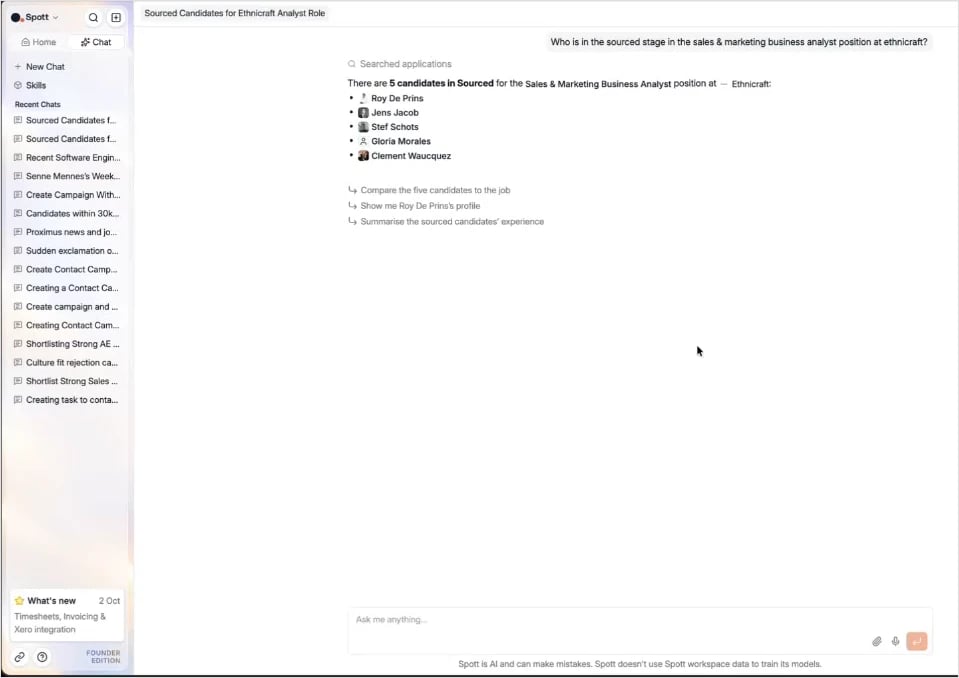
> Qui est à l'étape Sourced pour le poste d'Account Manager chez \[entreprise] ?
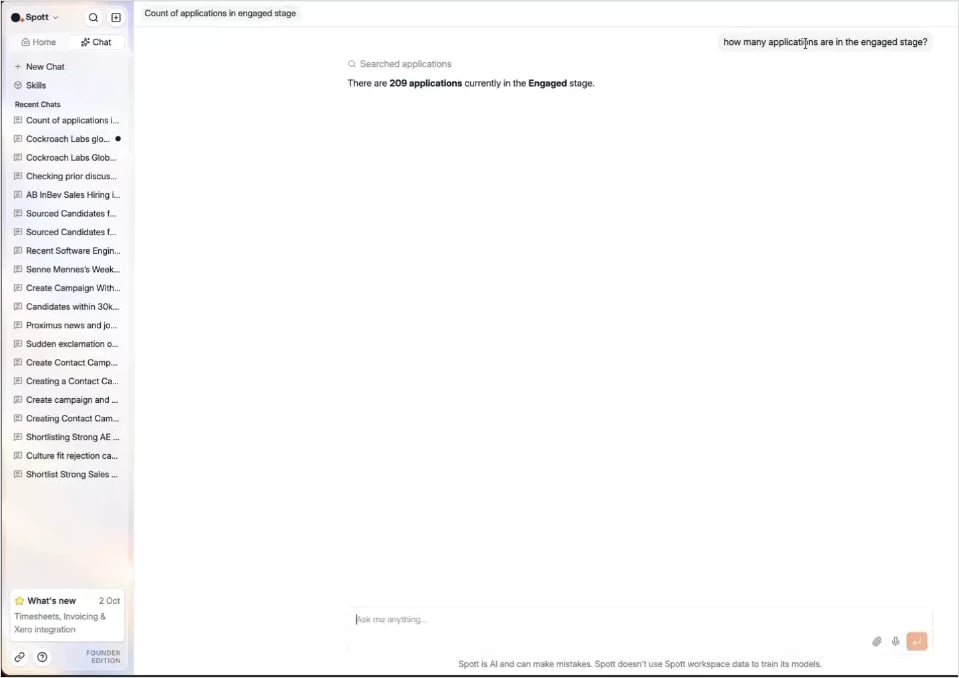
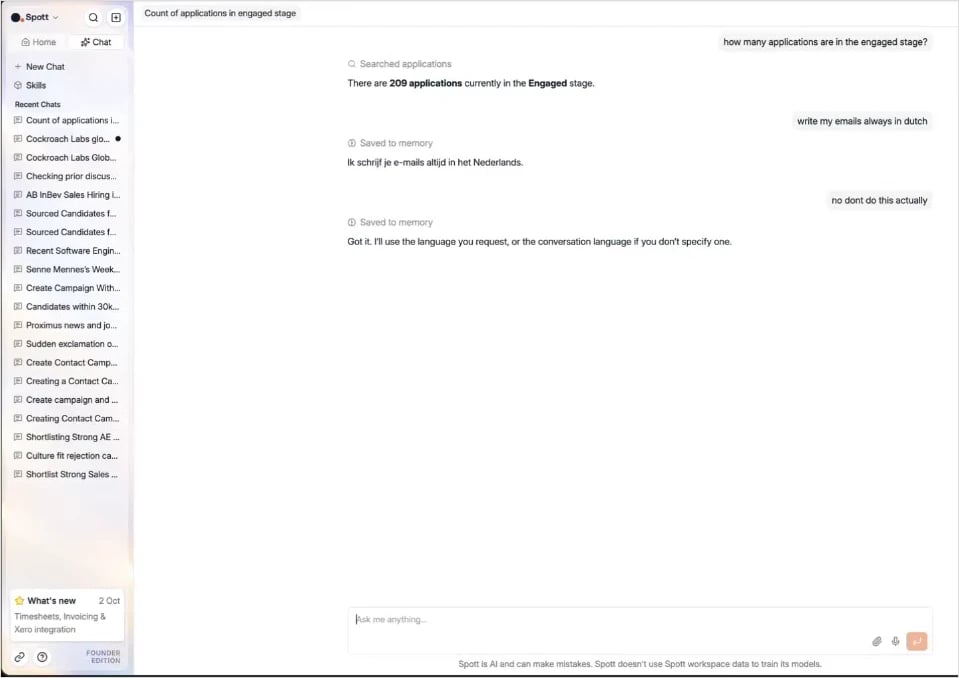
Vous pouvez aussi demander des chiffres plutôt que des listes :
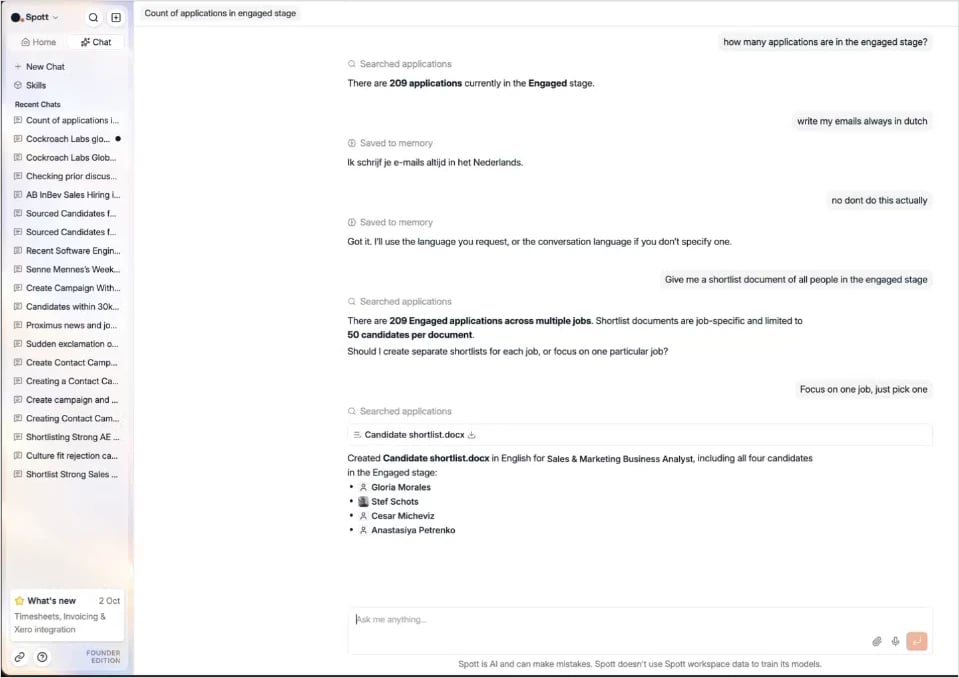
> Combien de candidatures sont à l'étape Engaged ?
> Combien de candidatures étaient à l'étape Engaged mais ont été retirées par le candidat ?
### Créer et mettre à jour des fiches
Le chatbot peut créer et mettre à jour des **candidats, contacts, entreprises, postes,
opportunités, candidatures, notes et tâches**. Pour les candidatures, il peut **faire passer
des candidats à une autre étape** ou les **refuser**.
> Passe \[candidat A] et \[candidat B] à l'étape Engaged.
> Refuse \[candidat] pour le poste \[poste].
> Crée une tâche pour relancer \[contact] lundi prochain.
> Ajoute une note à \[candidat] : préfère le travail hybride, disponible à partir de janvier.
### Ajouter des fiches à des listes et des séquences
Ajoutez des fiches à une [liste](/fr/docs/lists/lists) existante, ou laissez le chatbot créer
une nouvelle liste pour vous. Vous pouvez aussi ajouter des contacts ou des candidats à une
[séquence (campagne)](/fr/docs/outreach/campaigns).
> Ajoute ces cinq candidats à une nouvelle liste nommée « Senior Java T4 ».
> Ajoute \[contact] à la séquence \[nom de la séquence].
### Consulter votre agenda et vos tâches
Demandez à quoi ressemble votre journée :
> Qu'est-ce que j'ai au programme ?
Le chatbot consulte vos **tâches et votre agenda** pour hier et aujourd'hui. Il signale ce
qui demande peut-être encore un suivi depuis hier et liste ce qui est prévu aujourd'hui. Les
horaires sont affichés dans votre propre fuseau horaire.
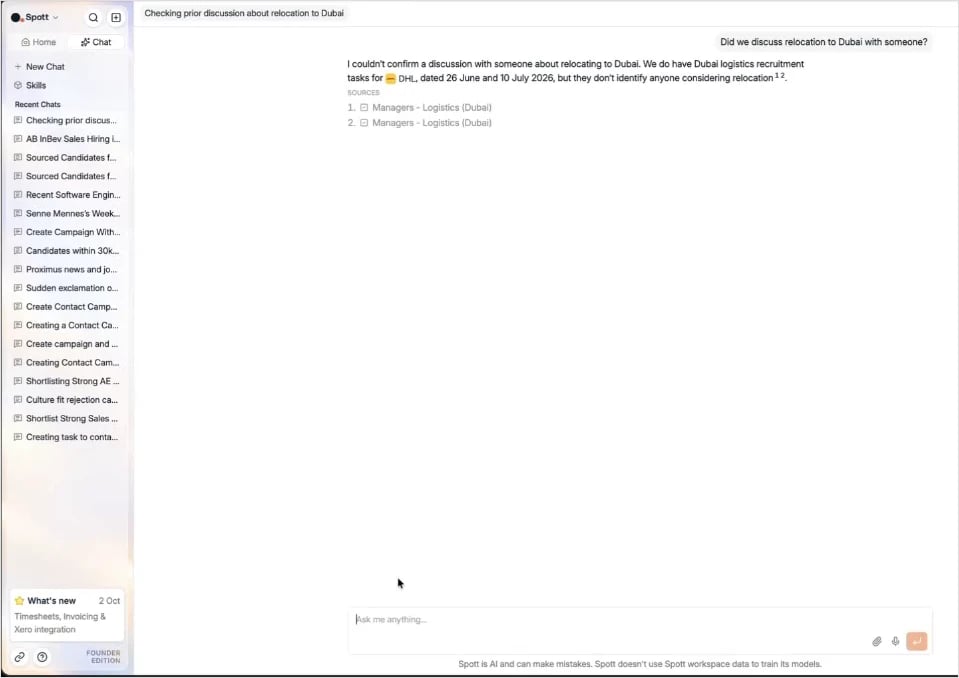
### Retrouver une information dans les conversations
Le chatbot recherche par **sens**, et pas seulement par mots-clés exacts, dans tout ce que
contient Spott : e-mails, notes, tâches, commentaires et transcriptions d'appels. Servez-vous
en pour retrouver ce qui a été dit, et par qui.
> Avons-nous parlé d'une relocalisation à Dubaï avec quelqu'un ?
> Y a-t-il quelqu'un qui a dit vouloir s'installer à Dubaï ?
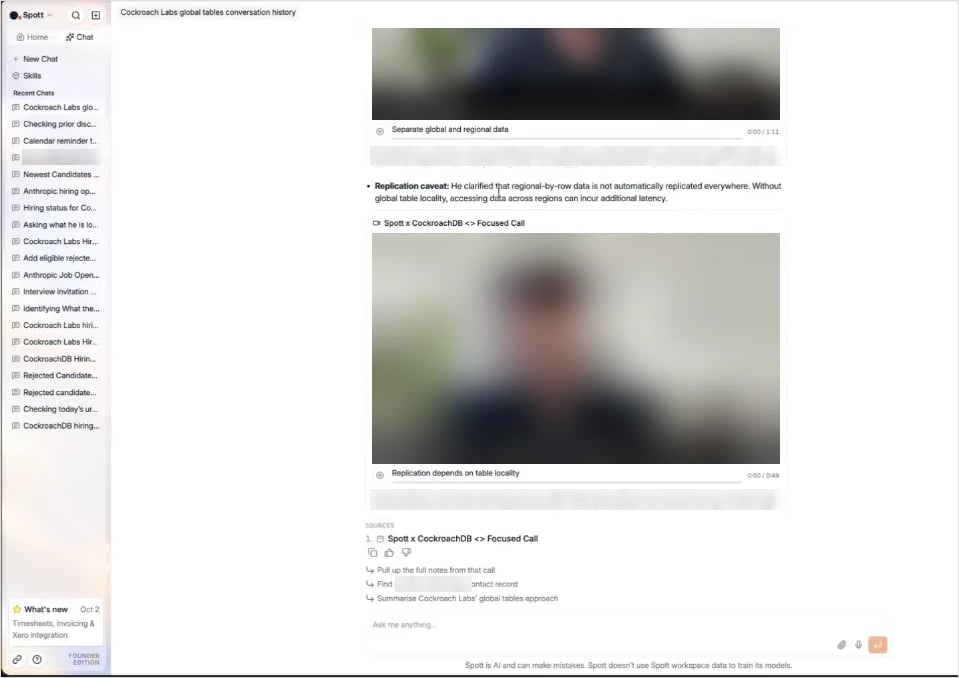
> Où a-t-il dit cela ?
Lorsqu'une réponse s'appuie sur des fiches précises, les **sources sont listées en bas**.
Cliquez sur une source pour l'ouvrir. Pour les appels, le chatbot renvoie au **moment exact**
de la conversation, avec un horodatage pour chaque extrait pertinent. Cela fonctionne pour
les enregistrements de réunions (vidéo) comme pour les appels VoIP (audio).
> Je travaille sur un poste pour \[client]. Avons-nous déjà parlé de \[sujet] avec quelqu'un ?
Le chatbot est centré sur le recrutement. Si une question peut sembler sans rapport avec le
recrutement, ajoutez un peu de contexte, par exemple « Je travaille sur un poste pour
\[client] », pour qu'il comprenne pourquoi vous la posez.
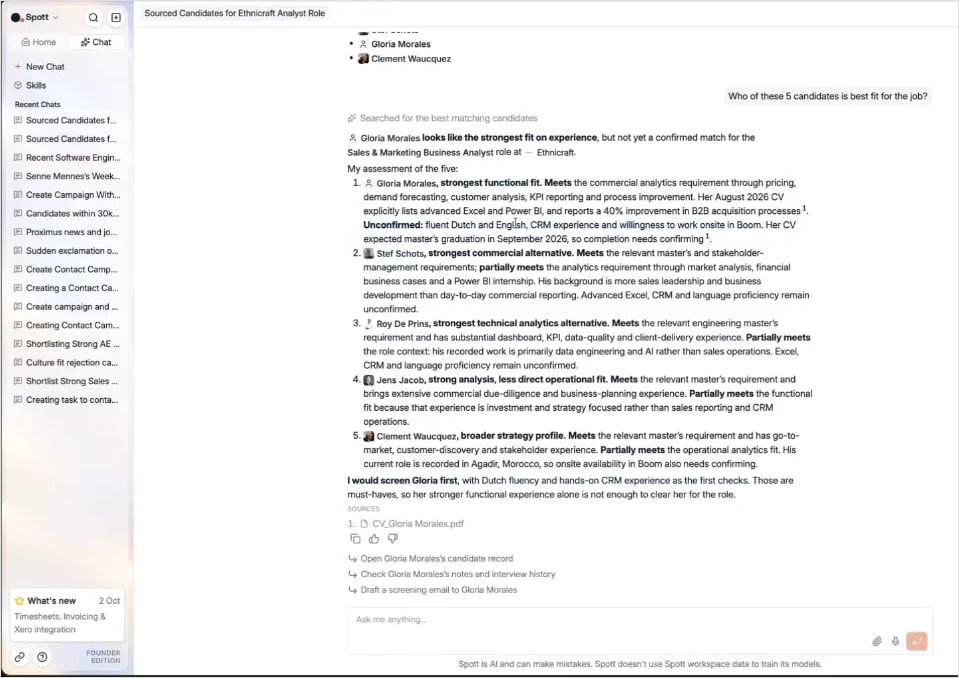
### Rapprocher candidats et postes
**Trouver les meilleurs candidats pour un poste.** Le chatbot classe les candidats et
explique, candidat par candidat, pourquoi ils correspondent ou non.
> Lequel de ces cinq candidats correspond le mieux au poste ?
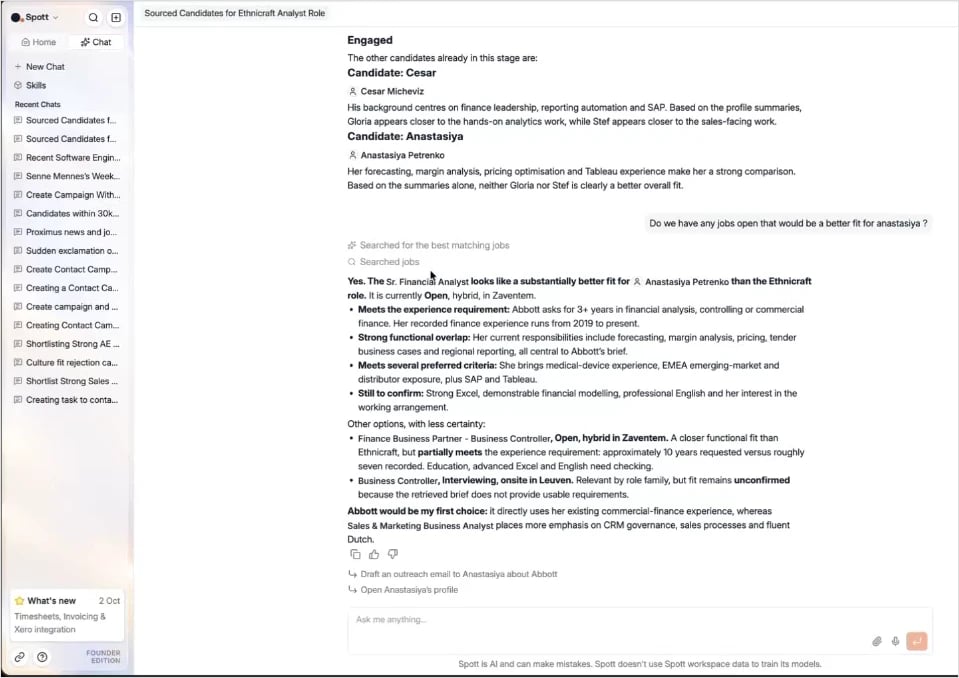
**Trouver les meilleurs postes pour un candidat.** Cela fonctionne aussi dans l'autre sens :
> Avons-nous des postes ouverts qui conviendraient mieux à \[candidat] ?
Le matching sur un grand vivier de candidats peut prendre un peu plus de temps qu'une
recherche classique.
### Travailler avec des fichiers
Joignez des fichiers à votre message avec le bouton du trombone dans la zone de saisie.
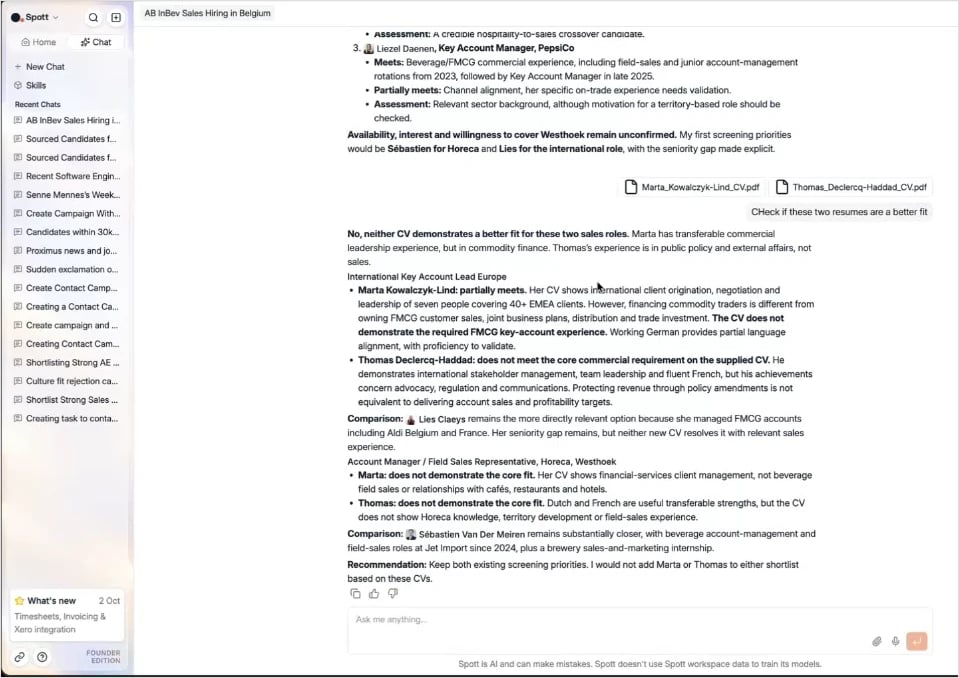
**Lire le contenu des fichiers.** Le chatbot lit les documents joints et s'en sert dans sa
réponse, par exemple pour confronter des CV à un poste :
> Vérifie si ces deux CV correspondent mieux au poste.
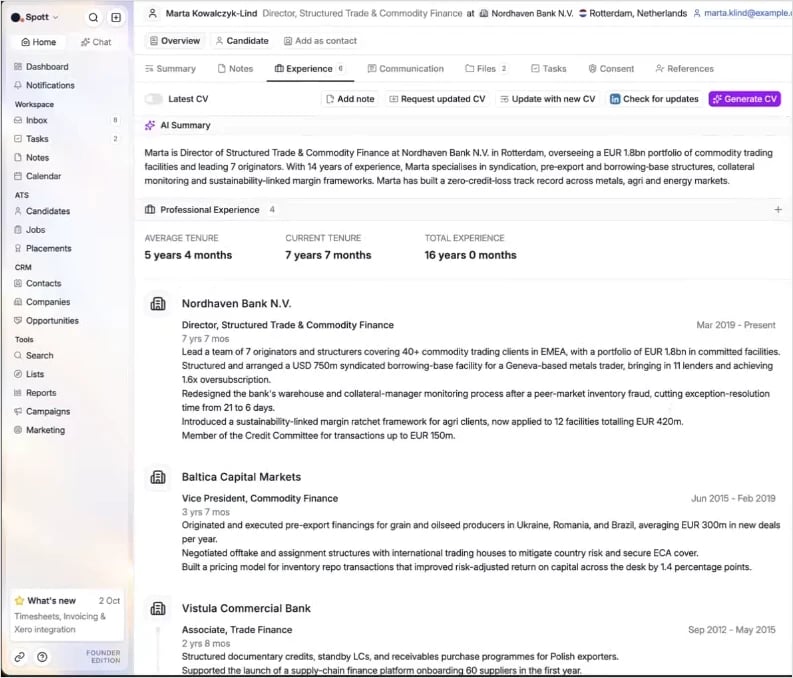
**Créer des candidats à partir d'un CV.** Le chatbot analyse le CV et crée le candidat, y
compris ses expériences professionnelles.
> Ajoute-les comme candidats.
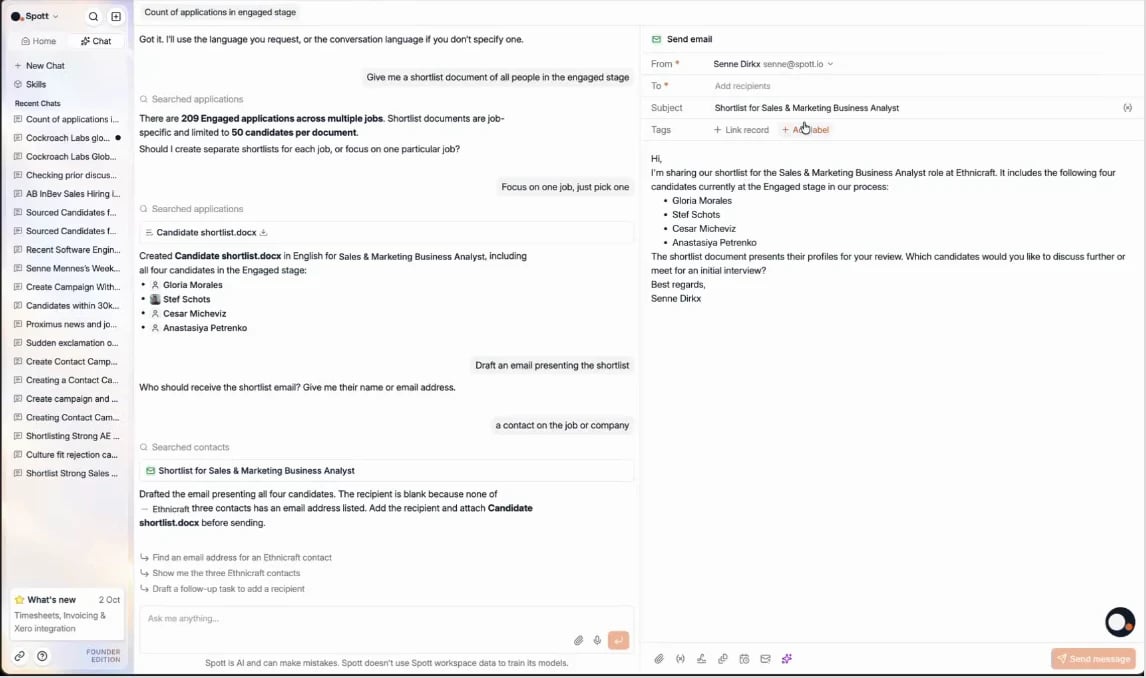
**Créer un document de shortlist.** Le chatbot remplit le
[modèle de shortlist](/fr/docs/candidates/client-documents#la-shortlist) de votre espace de travail
avec les candidats que vous choisissez.
> Donne-moi un document de shortlist avec toutes les personnes à l'étape Engaged pour le
> poste \[poste].
### Rédiger des e-mails et des événements d'agenda
Le chatbot rédige pour vous des e-mails et des invitations d'agenda. Les brouillons ne sont
**jamais envoyés automatiquement** : vous les relisez et les envoyez vous-même.
**Un seul e-mail :**
> Rédige un e-mail présentant la shortlist au responsable du recrutement.
Si un contact n'a pas d'adresse e-mail dans Spott, le chatbot vous le signale.
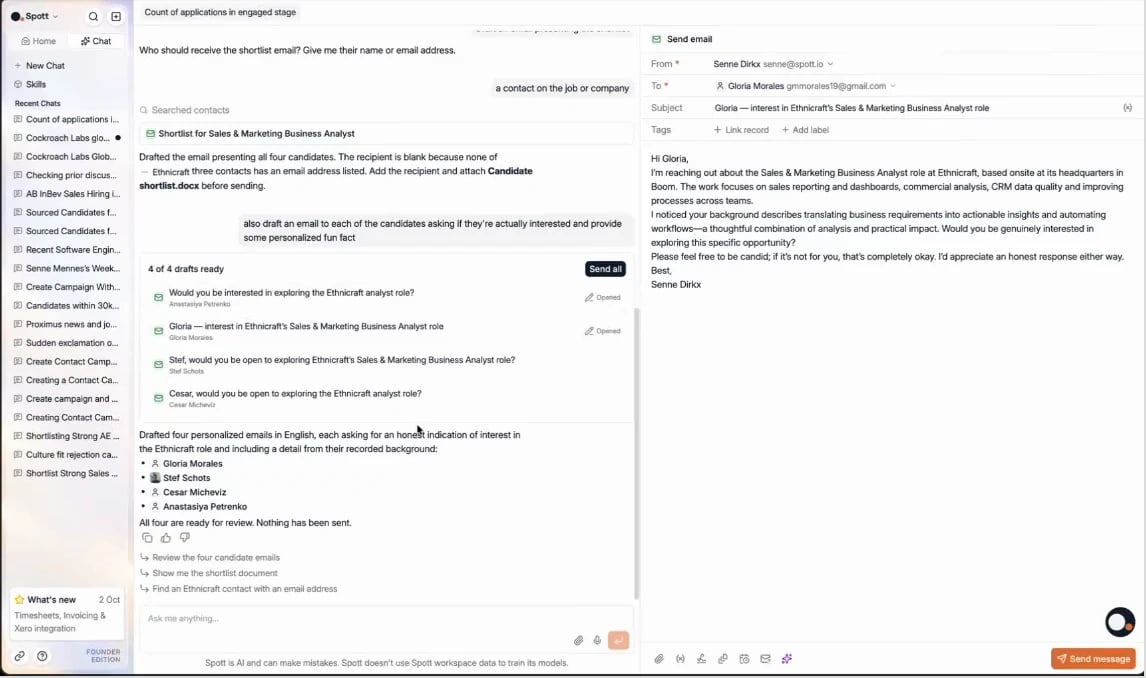
**Des e-mails personnalisés pour plusieurs personnes.** Chaque e-mail est rédigé
individuellement : chaque destinataire reçoit un message adapté, et les informations
personnelles ne se mélangent jamais d'un e-mail à l'autre.
> Rédige un e-mail à chacun des candidats pour leur demander s'ils sont intéressés, et
> ajoute une anecdote personnalisée.
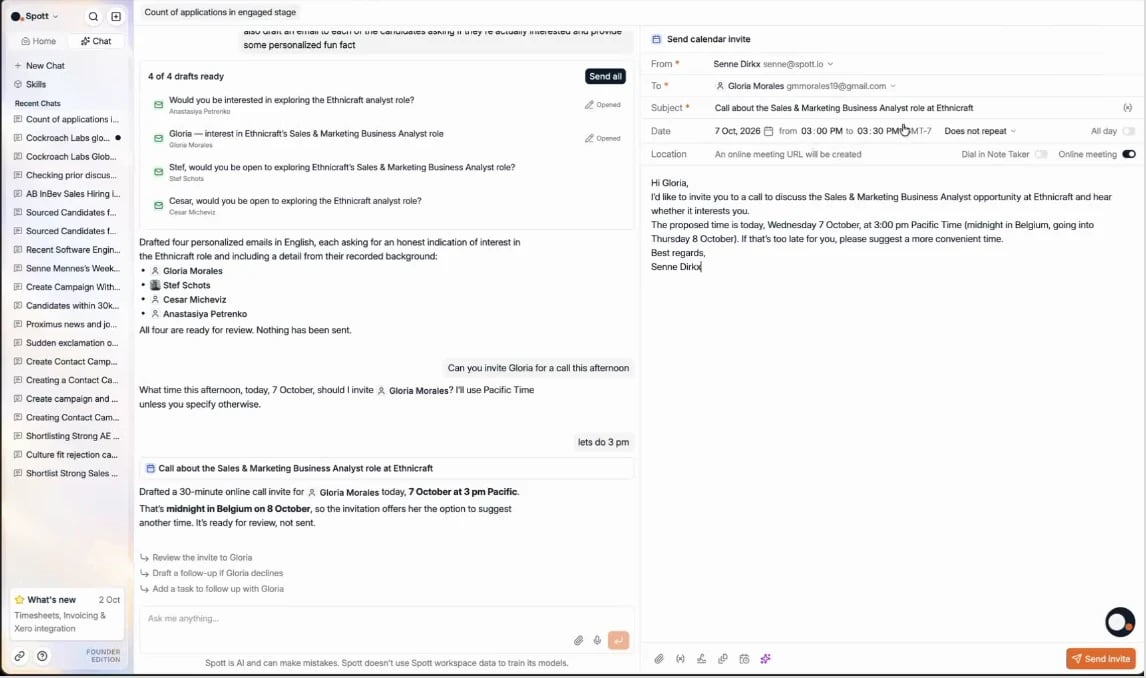
**Des événements d'agenda :**
> Prépare un appel en ligne de 30 minutes avec \[candidat] demain à 15 h au sujet du poste
> \[poste].
### Rechercher sur le web et importer les résultats
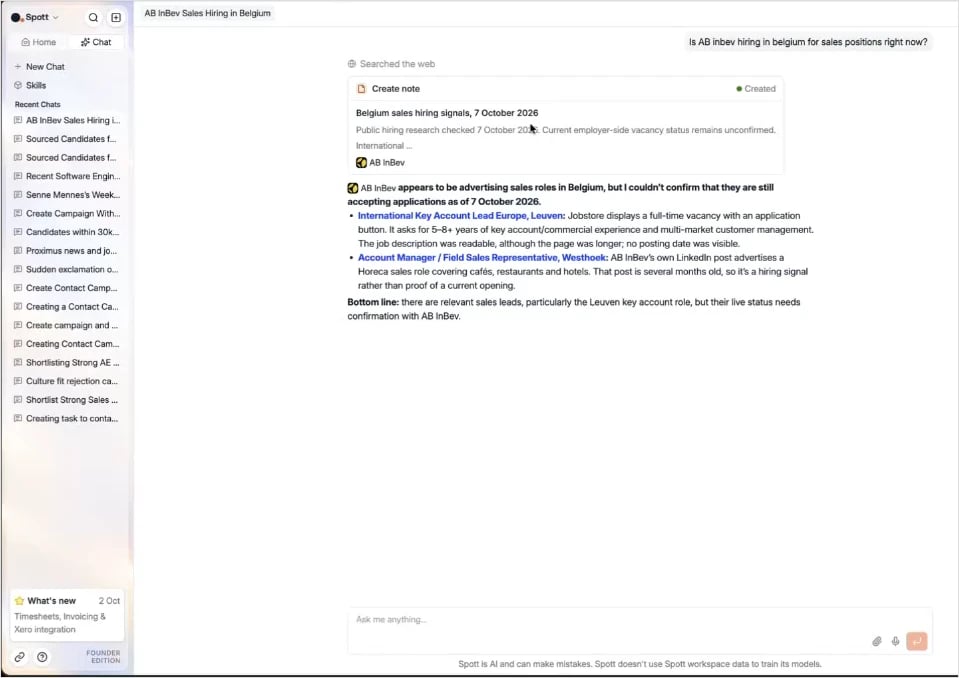
Lorsque l'information dont vous avez besoin n'est pas dans Spott, le chatbot cherche sur le
web. Il est le plus efficace pour des **recherches ciblées** : l'actualité d'une entreprise,
les postes ouverts sur la page carrières d'une entreprise précise, ou le responsable du
recrutement d'un poste. Il n'est pas conçu pour passer au crible tout le marché de l'emploi.
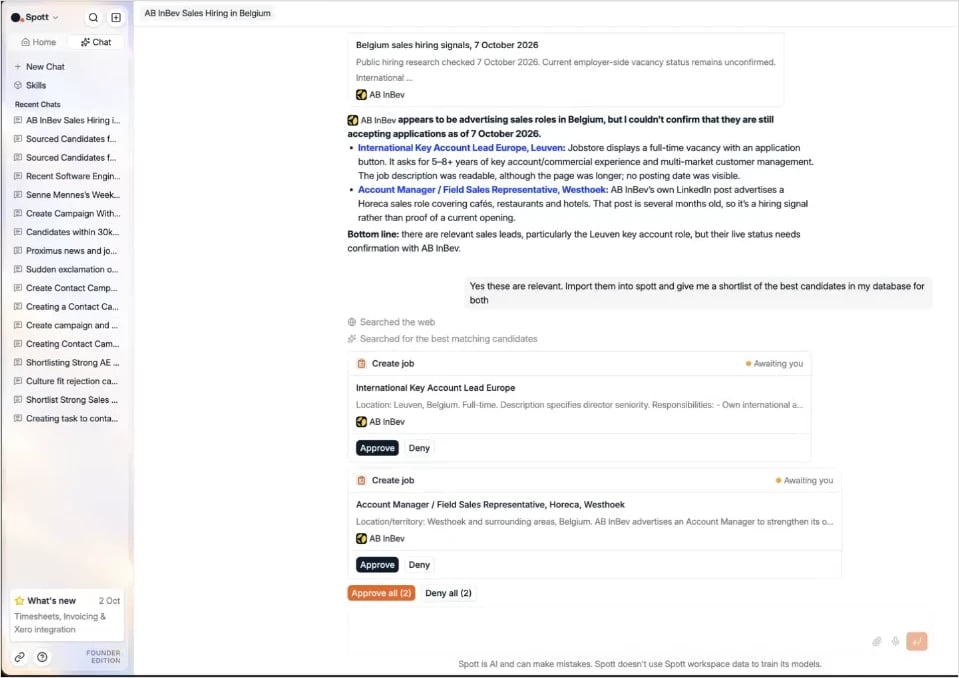
> Un de mes clients, AB InBev : recrutent-ils en ce moment sur des postes commerciaux en
> Belgique ?
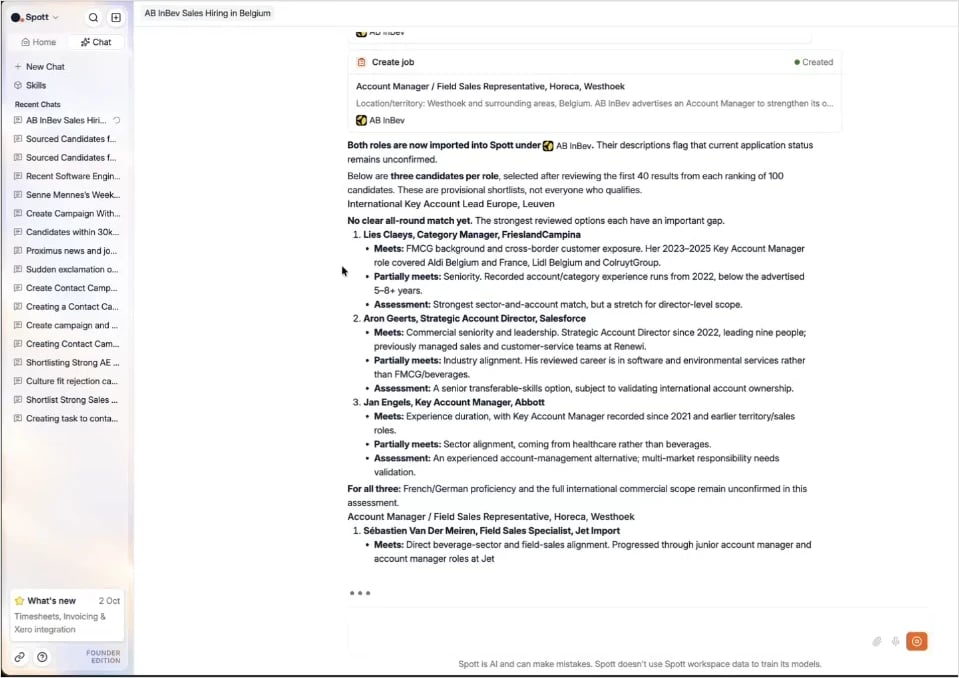
Vous pouvez ensuite importer directement dans Spott ce qu'il a trouvé. Le chatbot vérifie si
l'entreprise existe déjà, pour éviter les doublons, et importe les postes avec leur
description, après votre validation. Dans la même demande, vous pouvez lui demander de
rapprocher immédiatement des candidats :
> Oui, ils sont pertinents. Importe-les dans Spott et donne-moi une shortlist des meilleurs
> candidats de ma base pour les deux.
Autres exemples :
> J'ai un appel avec \[entreprise] plus tard dans la journée au sujet de quelques postes.
> Quelles sont les dernières actualités que je pourrais mentionner ?
> Trouve le responsable du recrutement pour le poste \[intitulé] chez \[entreprise].
## Skills
Pour les tâches que vous effectuez régulièrement, enregistrez les instructions une fois sous
forme de **skill** et le chatbot les suit à chaque fois. Tout le monde dispose au départ de
**Prep my next meeting** et **Recap my last call**. Voir
[Skills du chatbot](/fr/docs/get-started/chatbot-skills).
## Mémoire : il apprend votre façon de travailler
### Lui indiquer vos préférences
Donnez au chatbot une instruction sur votre façon de travailler : il l'enregistre en mémoire
et l'applique dans tous vos futurs chats.
> Quand je recherche des candidats, ne les présente jamais sous forme de tableau.
Vous avez changé d'avis ? Dites-le simplement, et le chatbot met à jour ou supprime ce
souvenir.
> Rédige toujours mes e-mails en néerlandais.
> Non, finalement, ne fais pas ça.
### Apprendre de votre utilisation
Le chatbot apprend aussi de lui-même. Il repère régulièrement des schémas dans votre façon de
l'utiliser et se personnalise en conséquence. Si vous créez toujours une note après avoir
fait passer une candidature à une nouvelle étape, par exemple, il apprend ce flux de travail
et vous le suggère ou l'exécute pour vous.
Les souvenirs qui restent utiles sont renforcés, et ceux qui ne servent jamais s'estompent
progressivement. Le chatbot reste ainsi concentré sur ce qui compte pour vous aujourd'hui.
## Conseils pour de meilleurs résultats
* **Soyez précis.** Mentionnez l'étape, le poste, l'entreprise ou la période dont vous
parlez.
* **Ajoutez du contexte.** Dites brièvement sur quoi vous travaillez lorsqu'une question ne
concerne pas manifestement le recrutement.
* **Lancez un nouveau chat pour un nouveau sujet.** Les réponses restent ainsi ciblées.
* **Vérifiez avant de valider.** Lisez la demande de validation pour vous assurer que ce
sont les bonnes fiches qui changent.
* **Exploitez les sources.** Cliquez sur les sources sous une réponse pour voir d'où vient
l'information.
* **Enregistrez ce que vous répétez.** Transformez vos demandes récurrentes en
[skill](/fr/docs/get-started/chatbot-skills), et indiquez vos préférences au chatbot pour qu'il
les retienne.
This documentation is built and hosted on [Mintlify](https://mintlify.com), a developer documentation platform.