> ## Documentation Index
> Fetch the complete documentation index at: https://docs.spott.io/llms.txt
> Use this file to discover all available pages before exploring further.
# Tableau de bord
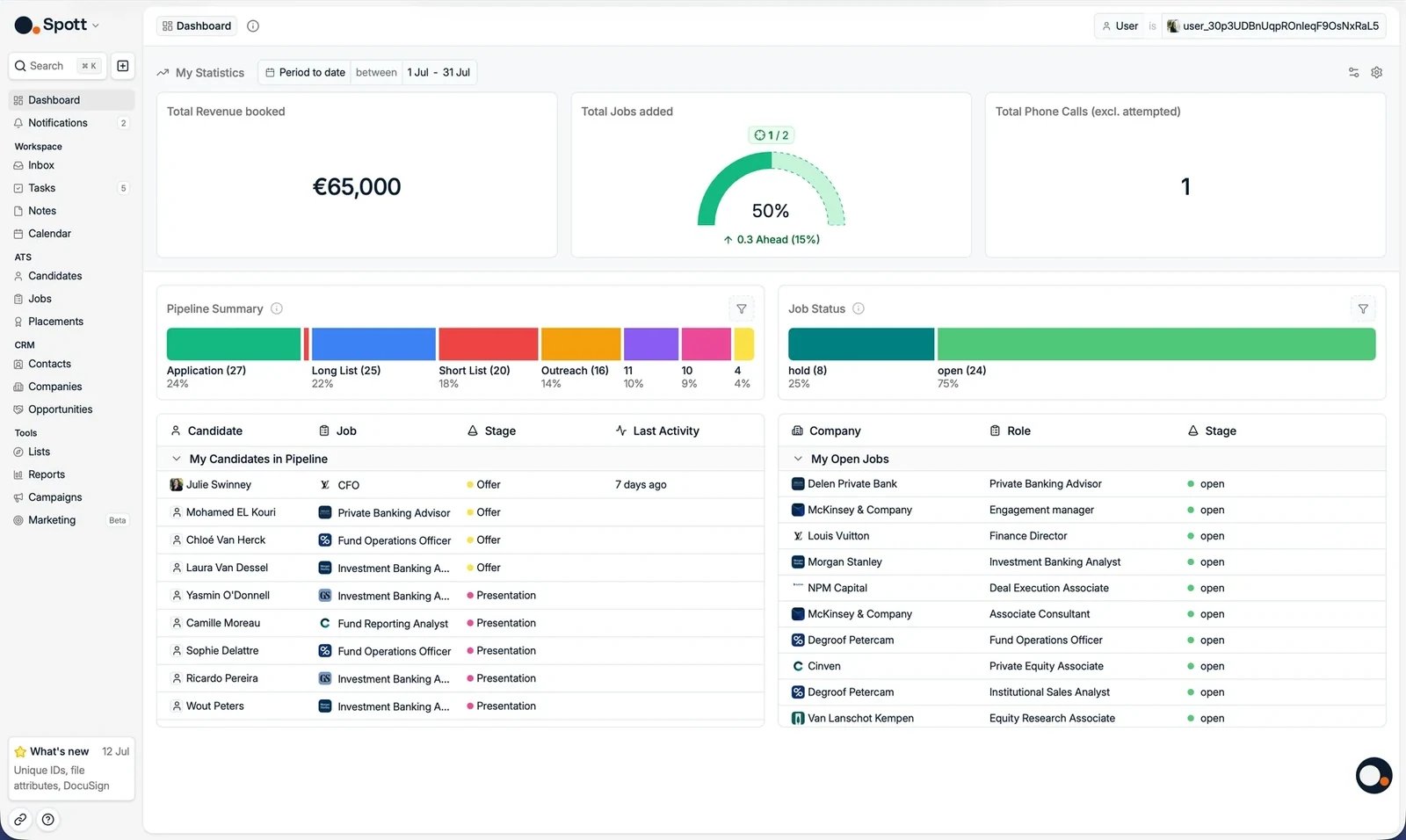
> Obtenez une vue d'ensemble de vos performances, de votre pipeline et de votre activité quotidienne au même endroit.
Vous pouvez accéder rapidement au Dashboard avec `G` puis `D`. Voir tous les
[raccourcis clavier](/fr/docs/settings/keyboard-shortcuts).
Le Dashboard vous donne une photographie en temps réel de votre activité de recrutement, du
chiffre d'affaires et des appels jusqu'aux postes ouverts et à l'avancement des candidats.
C'est votre page d'accueil personnelle à l'ouverture de Spott.
 ## Mes statistiques
Utilisez le **filtre de période** en haut à droite pour définir la période analysée (par
exemple This week, This month, This quarter, ou une plage personnalisée).
Il existe aussi un **filtre par utilisateur** pour consulter les chiffres d'un collègue
plutôt que les vôtres, ou ceux d'une [équipe](/fr/docs/settings/managing-teams). Il n'apparaît
que si votre rôle vous autorise à gérer les analytics : sans cette permission, le Dashboard
affiche vos propres chiffres.
Les cartes de métriques affichent les indicateurs clés de la période. Ouvrez **Configure
Dashboard** pour choisir les métriques affichées et les faire glisser dans l'ordre souhaité.
Les métriques disponibles sont :
* **Total Revenue booked**, **Total Placements added**
* **Total Jobs added**, **Total Candidates added**
* **Total Phone Calls (excl. attempted)**, **Total Outbound Calls**
* **Total Online Meetings**, **Total In-person Meetings**
* **Total CVs sent**, **Total Standard CVs sent**, **Total Speculative CVs sent**
* **Total 1st Interviews**, **Total 1st Standard Interviews**,
**Total 1st Speculative Interviews**
* **CV Sent Fill Rate**, **1st Interview Fill Rate**
Configure Dashboard s'applique **à tout le workspace** : les métriques que vous activez ou
désactivez affectent les tableaux de bord de tout le monde, pas seulement le vôtre.
## Mes statistiques
Utilisez le **filtre de période** en haut à droite pour définir la période analysée (par
exemple This week, This month, This quarter, ou une plage personnalisée).
Il existe aussi un **filtre par utilisateur** pour consulter les chiffres d'un collègue
plutôt que les vôtres, ou ceux d'une [équipe](/fr/docs/settings/managing-teams). Il n'apparaît
que si votre rôle vous autorise à gérer les analytics : sans cette permission, le Dashboard
affiche vos propres chiffres.
Les cartes de métriques affichent les indicateurs clés de la période. Ouvrez **Configure
Dashboard** pour choisir les métriques affichées et les faire glisser dans l'ordre souhaité.
Les métriques disponibles sont :
* **Total Revenue booked**, **Total Placements added**
* **Total Jobs added**, **Total Candidates added**
* **Total Phone Calls (excl. attempted)**, **Total Outbound Calls**
* **Total Online Meetings**, **Total In-person Meetings**
* **Total CVs sent**, **Total Standard CVs sent**, **Total Speculative CVs sent**
* **Total 1st Interviews**, **Total 1st Standard Interviews**,
**Total 1st Speculative Interviews**
* **CV Sent Fill Rate**, **1st Interview Fill Rate**
Configure Dashboard s'applique **à tout le workspace** : les métriques que vous activez ou
désactivez affectent les tableaux de bord de tout le monde, pas seulement le vôtre.
 ### Définir des objectifs
**Configure Targets** transforme les cartes de métriques d'un simple chiffre en une
progression vers un objectif, et c'est ce qui rend le Dashboard utile au quotidien.
Les objectifs se définissent **par utilisateur et par métrique**, dans une grille : une ligne
par collègue, une colonne par métrique, par exemple Jobs Added, Candidates Created,
Placements, appels aboutis ou CV envoyés. Laissez une cellule à 0 pour les personnes que
l'objectif ne concerne pas.
Au-dessus de la grille, **Time Window for Targets** indique la période couverte par un
objectif, par exemple Every Month.
Changer la période **recalcule automatiquement toutes les valeurs d'objectif**, et les
objectifs sont enregistrés sur la période choisie. Ils sont ensuite ajustés à la hausse ou
à la baisse selon le filtre temporel appliqué à vos analyses : un objectif mensuel de 20
s'affiche donc à 5 sur une vue hebdomadaire au lieu de rester à 20.
### Définir des objectifs
**Configure Targets** transforme les cartes de métriques d'un simple chiffre en une
progression vers un objectif, et c'est ce qui rend le Dashboard utile au quotidien.
Les objectifs se définissent **par utilisateur et par métrique**, dans une grille : une ligne
par collègue, une colonne par métrique, par exemple Jobs Added, Candidates Created,
Placements, appels aboutis ou CV envoyés. Laissez une cellule à 0 pour les personnes que
l'objectif ne concerne pas.
Au-dessus de la grille, **Time Window for Targets** indique la période couverte par un
objectif, par exemple Every Month.
Changer la période **recalcule automatiquement toutes les valeurs d'objectif**, et les
objectifs sont enregistrés sur la période choisie. Ils sont ensuite ajustés à la hausse ou
à la baisse selon le filtre temporel appliqué à vos analyses : un objectif mensuel de 20
s'affiche donc à 5 sur une vue hebdomadaire au lieu de rester à 20.
 ### Explorer un chiffre en détail
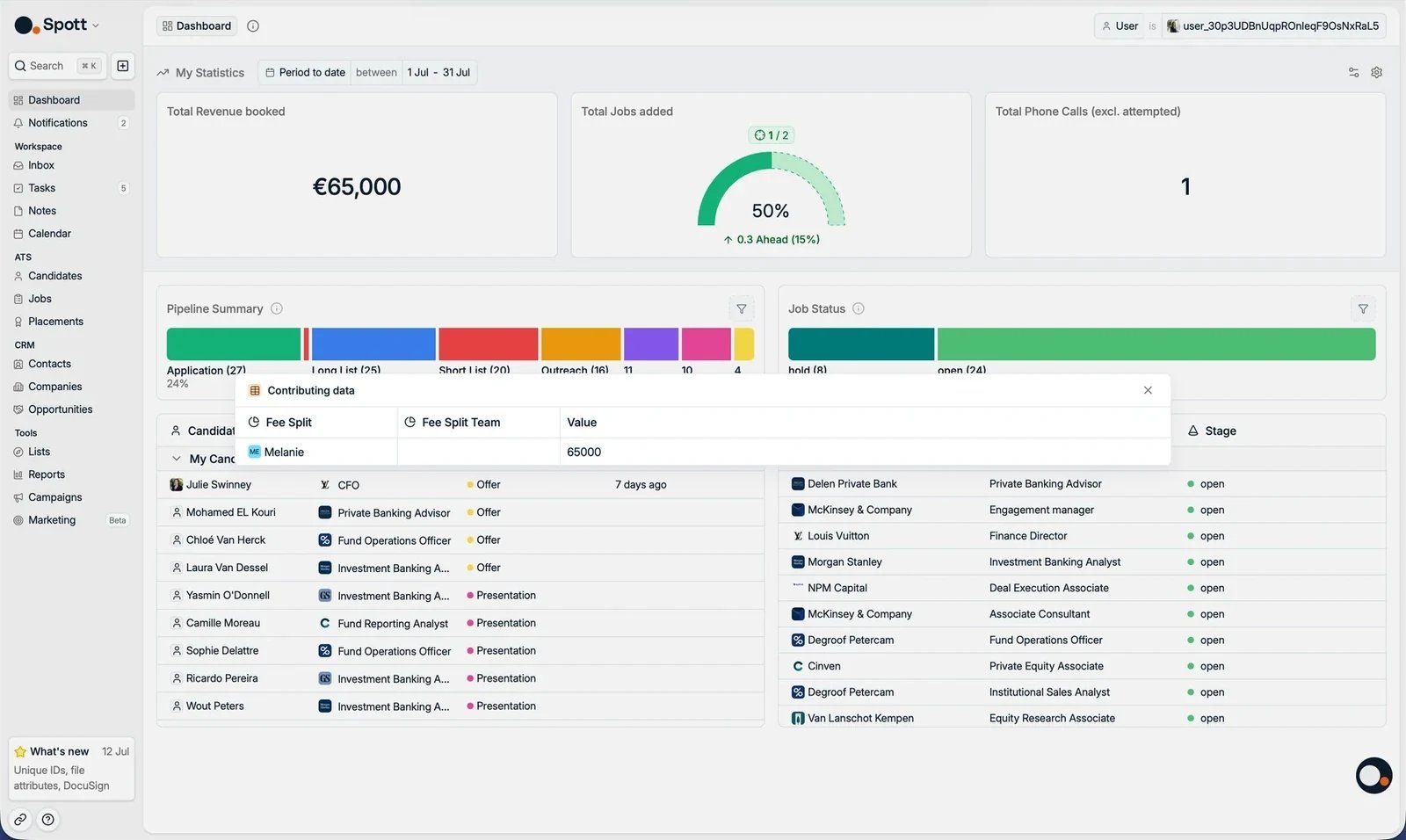
Cliquez sur n'importe quelle carte de métrique pour ouvrir les fiches qui la composent, et
passer ainsi de « 12 CV envoyés » à quels douze.
### Explorer un chiffre en détail
Cliquez sur n'importe quelle carte de métrique pour ouvrir les fiches qui la composent, et
passer ainsi de « 12 CV envoyés » à quels douze.
 Les métriques du Dashboard forment un ensemble fixe. Si vous voulez compter quelque chose
que les cartes ne couvrent pas, par exemple les notes portant un label précis, créez une
analyse personnalisée dans [Reports](/fr/docs/get-started/reports).
### À qui le chiffre est attribué
Un KPI est attribué à **la personne qui a réalisé l'action**, pas au propriétaire de la
candidature. Celui qui fait glisser la carte vers CV Sent obtient le CV envoyé, et celui qui
enregistre le placement obtient le placement, même si un collègue est propriétaire du
candidat.
La propriété, elle, découle de qui a ajouté le candidat au pipeline. Reste un cas à
surveiller : une candidature arrivée d'elle-même, depuis un job board ou un flux entrant,
peut se retrouver **sans aucun propriétaire**, et son activité n'apparaît alors sur le
tableau de bord de personne. Si un consultant affirme que ses CV envoyés ont disparu,
commencez par vérifier le propriétaire de ces candidatures.
Deux autres éléments influencent ce que vous voyez. Les entretiens et les CV envoyés sont
comptés à la date du déplacement de la carte, pas à la date de l'entretien, laquelle est
définie par les [marqueurs d'étape](/fr/docs/settings/stages). Et un placement partagé entre
collègues est attribué en totalité à l'utilisateur indiqué dans **Placed by** ; les
pourcentages de répartition ne divisent que le chiffre d'affaires enregistré.
## Résumé du pipeline et statut des postes
* **Pipeline Summary** affiche les candidatures dont vous êtes propriétaire, par étape. Vous
pouvez le **trier**, afin que les étapes qui vous intéressent le plus apparaissent en haut
plutôt que de suivre l'ordre du pipeline.
* **Job Status** affiche les postes dont vous faites partie de l'équipe, répartis par statut.
Les deux sont cliquables : sélectionnez une étape pour voir qui se cache derrière le chiffre.
Ces deux widgets montrent la situation du jour, le filtre de période au-dessus d'eux modifie
donc les cartes de métriques et les laisse intacts. Vos choix de filtres sont mémorisés
lorsque vous quittez le Dashboard puis y revenez.
Les deux widgets ne comptent que les postes dont le **statut** est marqué comme devant
apparaître dans la recherche, ce qui se règle statut par statut dans
[Settings → Stages](/fr/docs/settings/stages). Un Pipeline Summary vide alors que les postes
existent manifestement est le signe habituel que ce réglage est désactivé.
Le Dashboard se met à jour en temps réel à mesure que vous enregistrez des appels, ajoutez
des candidats ou les faites avancer dans les étapes.
**Tableau de bord d'accueil** dans le guide Get Onboarded. Le même terrain sous forme de parcours guidé, avec les filtres, les objectifs et les explorations détaillées dans l'ordre où vous les rencontrez.
Les métriques du Dashboard forment un ensemble fixe. Si vous voulez compter quelque chose
que les cartes ne couvrent pas, par exemple les notes portant un label précis, créez une
analyse personnalisée dans [Reports](/fr/docs/get-started/reports).
### À qui le chiffre est attribué
Un KPI est attribué à **la personne qui a réalisé l'action**, pas au propriétaire de la
candidature. Celui qui fait glisser la carte vers CV Sent obtient le CV envoyé, et celui qui
enregistre le placement obtient le placement, même si un collègue est propriétaire du
candidat.
La propriété, elle, découle de qui a ajouté le candidat au pipeline. Reste un cas à
surveiller : une candidature arrivée d'elle-même, depuis un job board ou un flux entrant,
peut se retrouver **sans aucun propriétaire**, et son activité n'apparaît alors sur le
tableau de bord de personne. Si un consultant affirme que ses CV envoyés ont disparu,
commencez par vérifier le propriétaire de ces candidatures.
Deux autres éléments influencent ce que vous voyez. Les entretiens et les CV envoyés sont
comptés à la date du déplacement de la carte, pas à la date de l'entretien, laquelle est
définie par les [marqueurs d'étape](/fr/docs/settings/stages). Et un placement partagé entre
collègues est attribué en totalité à l'utilisateur indiqué dans **Placed by** ; les
pourcentages de répartition ne divisent que le chiffre d'affaires enregistré.
## Résumé du pipeline et statut des postes
* **Pipeline Summary** affiche les candidatures dont vous êtes propriétaire, par étape. Vous
pouvez le **trier**, afin que les étapes qui vous intéressent le plus apparaissent en haut
plutôt que de suivre l'ordre du pipeline.
* **Job Status** affiche les postes dont vous faites partie de l'équipe, répartis par statut.
Les deux sont cliquables : sélectionnez une étape pour voir qui se cache derrière le chiffre.
Ces deux widgets montrent la situation du jour, le filtre de période au-dessus d'eux modifie
donc les cartes de métriques et les laisse intacts. Vos choix de filtres sont mémorisés
lorsque vous quittez le Dashboard puis y revenez.
Les deux widgets ne comptent que les postes dont le **statut** est marqué comme devant
apparaître dans la recherche, ce qui se règle statut par statut dans
[Settings → Stages](/fr/docs/settings/stages). Un Pipeline Summary vide alors que les postes
existent manifestement est le signe habituel que ce réglage est désactivé.
Le Dashboard se met à jour en temps réel à mesure que vous enregistrez des appels, ajoutez
des candidats ou les faites avancer dans les étapes.
**Tableau de bord d'accueil** dans le guide Get Onboarded. Le même terrain sous forme de parcours guidé, avec les filtres, les objectifs et les explorations détaillées dans l'ordre où vous les rencontrez.