> ## Documentation Index
> Fetch the complete documentation index at: https://docs.spott.io/llms.txt
> Use this file to discover all available pages before exploring further.
# Ajouter et gérer des contacts
> Ajoutez un nouveau contact client dans Spott, rattachez-le à une entreprise et repérez-vous dans la fiche contact.
Vous pouvez accéder rapidement à la page Contacts avec `G` puis `O`. Voir tous les
[raccourcis clavier](/fr/docs/settings/keyboard-shortcuts).
## 1. Ouvrir la vue Contacts
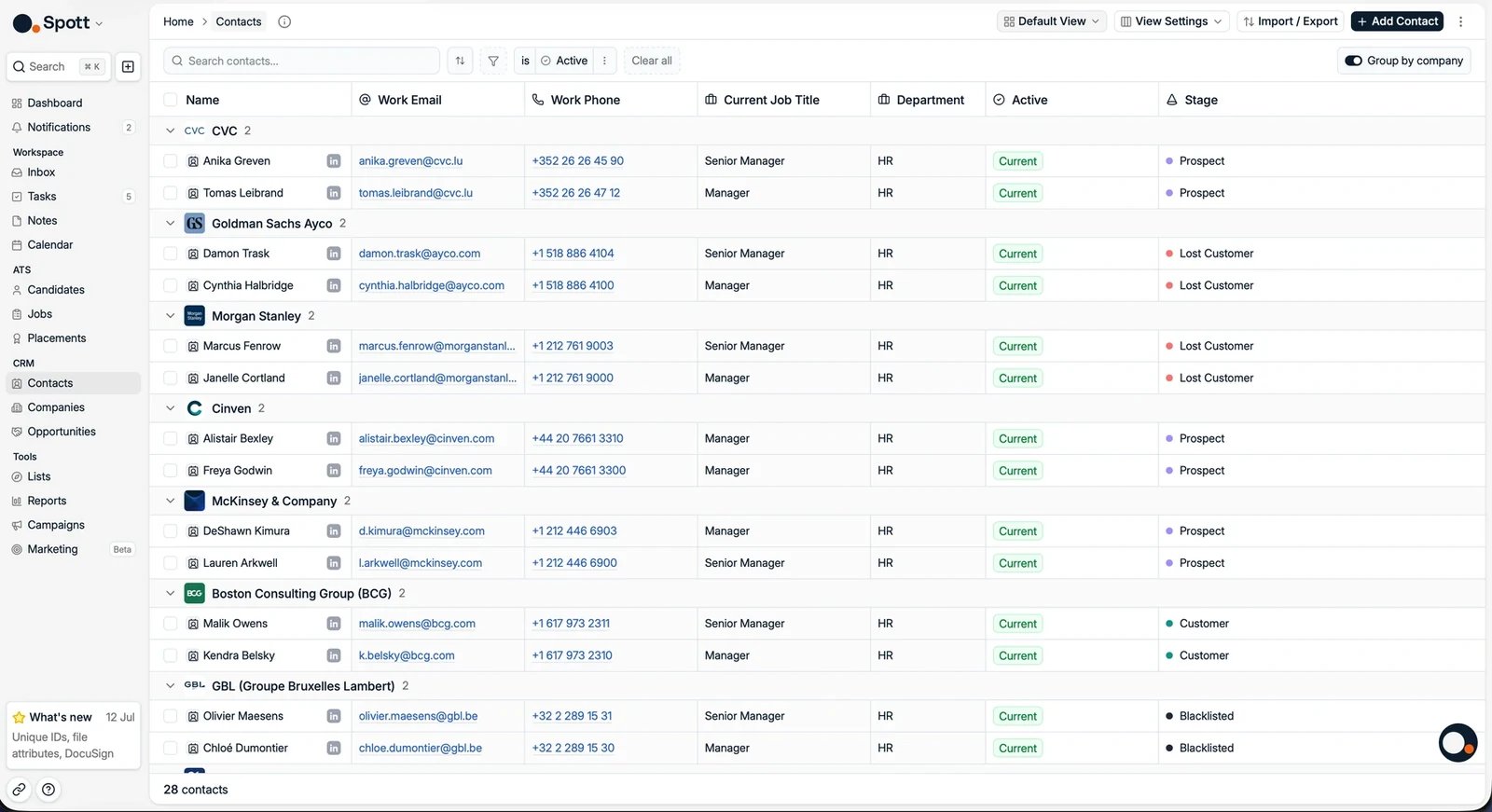
Depuis la barre de navigation de gauche, allez dans **Contacts** pour voir tous les
contacts clients de votre système.
 ## 2. Regrouper les contacts par entreprise
En haut à droite de la vue Contacts, vous pouvez activer **Group by company**.
* **Activé** : les contacts sont regroupés sous le nom de leur entreprise, ce qui vous
montre ensemble toutes les personnes d'une même organisation.
* **Désactivé** : tous les contacts apparaissent dans une seule liste, triée selon
l'option de tri que vous avez choisie, par exemple Last Activity Date.
Utilisez **Group by company** quand vous voulez travailler client par client.
Désactivez-le quand vous préférez trier et filtrer sur les attributs de chaque contact.
## 3. Ajouter un nouveau contact client
Il y a trois façons de créer un contact dans Spott :
### Ajouter un contact manuellement
Cliquez sur le bouton **Add Contact** en haut à droite.
## 2. Regrouper les contacts par entreprise
En haut à droite de la vue Contacts, vous pouvez activer **Group by company**.
* **Activé** : les contacts sont regroupés sous le nom de leur entreprise, ce qui vous
montre ensemble toutes les personnes d'une même organisation.
* **Désactivé** : tous les contacts apparaissent dans une seule liste, triée selon
l'option de tri que vous avez choisie, par exemple Last Activity Date.
Utilisez **Group by company** quand vous voulez travailler client par client.
Désactivez-le quand vous préférez trier et filtrer sur les attributs de chaque contact.
## 3. Ajouter un nouveau contact client
Il y a trois façons de créer un contact dans Spott :
### Ajouter un contact manuellement
Cliquez sur le bouton **Add Contact** en haut à droite.
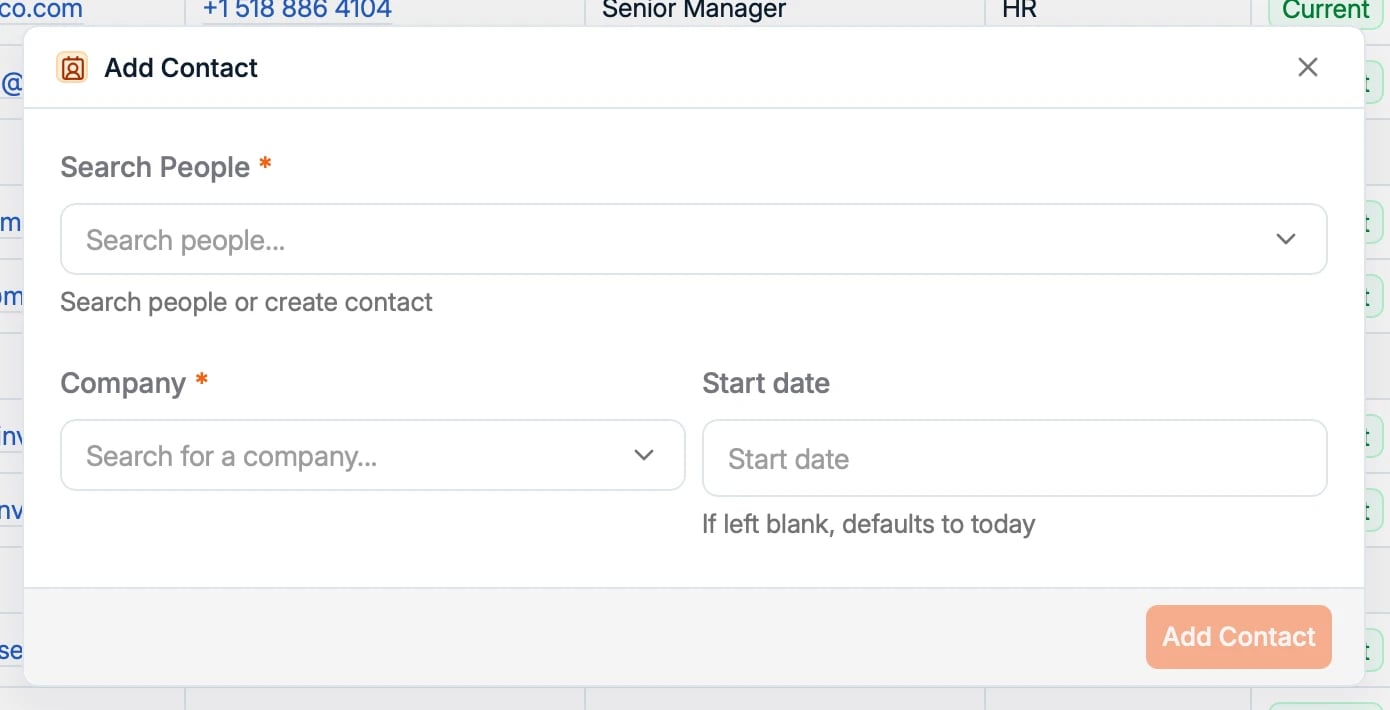 Cherchez une personne déjà présente dans Spott, ou saisissez un nouveau nom et créez la
personne sur-le-champ. Chaque personne n'existe qu'une seule fois dans Spott : si elle est
déjà dans votre base (par exemple comme candidat), le rôle de contact est ajouté à la même
fiche.
Cherchez une personne déjà présente dans Spott, ou saisissez un nouveau nom et créez la
personne sur-le-champ. Chaque personne n'existe qu'une seule fois dans Spott : si elle est
déjà dans votre base (par exemple comme candidat), le rôle de contact est ajouté à la même
fiche.
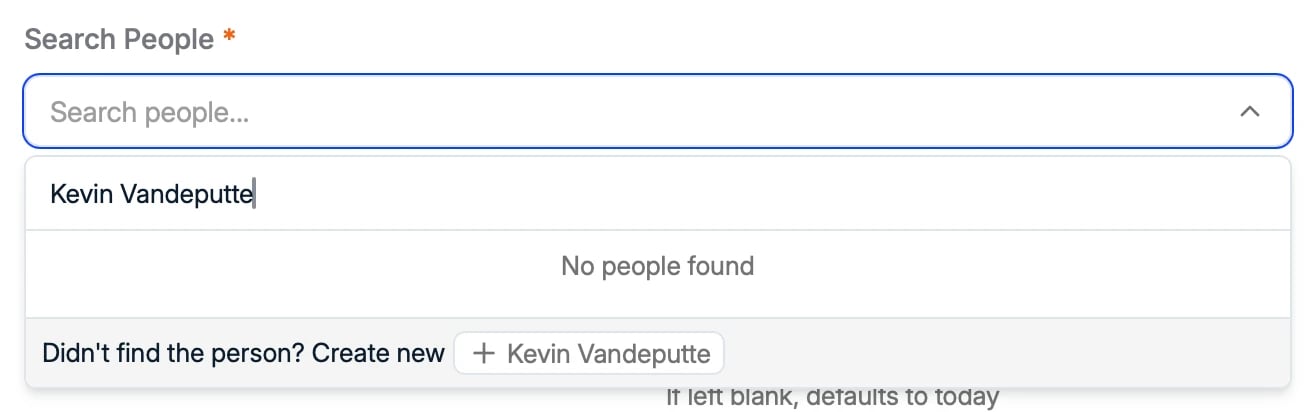 Choisissez ensuite l'entreprise (**Company**) pour laquelle le contact travaille et cliquez
sur **Add Contact**.
### Ajouter un contact via l'extension Chrome
Importez des contacts directement depuis LinkedIn avec
[l'extension Chrome Spott](/fr/docs/settings/chrome-extension).
### Ajouter des contacts en masse depuis un fichier
L'assistant d'import ne sert pas qu'aux candidats : chargez un fichier CSV ou Excel,
choisissez **Contacts** comme type d'import, et chaque ligne devient un contact client
rattaché à l'entreprise indiquée sur cette ligne. Jusqu'à 1 000 fiches par import. Voir
[Importer depuis un CSV ou un Excel](/fr/docs/get-started/import-csv) pour la liste complète
des colonnes que vous pouvez faire correspondre.
## 4. La fiche contact
La fiche contact fonctionne exactement comme la
[fiche candidat](/fr/docs/candidates/managing-candidates).
### Onglet Overview
* **Summary** : un résumé IA du contact et des mises à jour de champs suggérées à partir de
l'ensemble de la fiche.
* **Notes** : toutes les notes liées à ce contact et à ses postes.
* **Experience** : expérience professionnelle et formation.
* **Communication** : consulter et envoyer des e-mails ou des messages WhatsApp.
* **Files** : descriptifs de poste, documents de briefing, conditions.
* **Tasks** : les relances, pour n'en manquer aucune.
Le panneau latéral de droite est le même que pour les candidats : **Details**, **Activity**
et **Ask AI**.
### Onglet Contact
* **Jobs** : tous les postes sur lesquels ce contact est identifié.
* **Speculative** : tous les candidats présentés spontanément à ce contact.
* **Companies** : les entreprises actuelles et passées auxquelles ce contact est lié.
Selon les fonctionnalités activées pour votre espace de travail, vous pouvez aussi voir un
sous-onglet **Opportunities**.
## Une même personne dans plusieurs entreprises
Un administrateur qui siège à deux conseils, ou un manager qui a changé d'employeur, n'a pas
besoin d'une deuxième fiche. Sur le contact, ouvrez l'onglet **Contact**, puis
**Companies**, puis **Add to company**.
Une personne liée à plusieurs entreprises apparaît alors sur **une ligne par entreprise**
dans la liste Contacts, ce qui explique qu'un nom puisse figurer deux fois dans un tableau
qui affiche par ailleurs une ligne par personne. La fiche elle-même regroupe toutes les
entreprises.
Un changement d'employeur n'est pas automatique pour les contacts. Là où un candidat peut
être rafraîchi depuis un CV ou depuis LinkedIn, un contact qui change d'entreprise reste
rattaché à l'ancienne tant que vous ne l'avez pas ajouté à la nouvelle.
## Modifier un contact
* **Le nom** se modifie dans la fiche du contact, dans le panneau latéral sous la section
**Personal**.
* **L'URL LinkedIn** se trouve sous **Show all values** dans le panneau Details. Si l'onglet
LinkedIn signale qu'aucune URL n'est enregistrée, c'est là qu'il faut l'ajouter, et non
sur l'onglet lui-même.
* **Une date de départ** ne peut pas être antérieure au jour où le lien avec l'entreprise a
été créé : un départ historique peut donc être refusé tant que ce lien n'est pas corrigé.
### Contacts grisés
Un contact dont le nom apparaît grisé et en italique est **inactif**, ce qui découle des
dates de début et de fin de son lien avec l'entreprise. Les contacts inactifs sont exclus de
la recherche globale, même si la table Contacts les retrouve toujours. Quelqu'un qui semble
avoir disparu de la recherche est généralement ici, plutôt que supprimé.
**Supprimer un contact laisse la personne en place.** Créer un contact crée aussi une
fiche personne, et supprimer le contact ne retire que le rôle de contact. Un nouvel import
signalera alors que la personne existe déjà. Pour la retirer complètement, supprimez aussi
la personne, depuis les trois points en haut à droite de la fiche.
Les fiches supprimées ne peuvent pas être restaurées. Il n'y a ni corbeille ni annulation,
et Spott ne peut pas revenir sur une suppression en masse à votre place : vérifiez donc
une sélection avant de la confirmer.
Tenir vos contacts clients à jour vous garantit d'avoir toujours les bonnes personnes
rattachées aux bons clients.
Choisissez ensuite l'entreprise (**Company**) pour laquelle le contact travaille et cliquez
sur **Add Contact**.
### Ajouter un contact via l'extension Chrome
Importez des contacts directement depuis LinkedIn avec
[l'extension Chrome Spott](/fr/docs/settings/chrome-extension).
### Ajouter des contacts en masse depuis un fichier
L'assistant d'import ne sert pas qu'aux candidats : chargez un fichier CSV ou Excel,
choisissez **Contacts** comme type d'import, et chaque ligne devient un contact client
rattaché à l'entreprise indiquée sur cette ligne. Jusqu'à 1 000 fiches par import. Voir
[Importer depuis un CSV ou un Excel](/fr/docs/get-started/import-csv) pour la liste complète
des colonnes que vous pouvez faire correspondre.
## 4. La fiche contact
La fiche contact fonctionne exactement comme la
[fiche candidat](/fr/docs/candidates/managing-candidates).
### Onglet Overview
* **Summary** : un résumé IA du contact et des mises à jour de champs suggérées à partir de
l'ensemble de la fiche.
* **Notes** : toutes les notes liées à ce contact et à ses postes.
* **Experience** : expérience professionnelle et formation.
* **Communication** : consulter et envoyer des e-mails ou des messages WhatsApp.
* **Files** : descriptifs de poste, documents de briefing, conditions.
* **Tasks** : les relances, pour n'en manquer aucune.
Le panneau latéral de droite est le même que pour les candidats : **Details**, **Activity**
et **Ask AI**.
### Onglet Contact
* **Jobs** : tous les postes sur lesquels ce contact est identifié.
* **Speculative** : tous les candidats présentés spontanément à ce contact.
* **Companies** : les entreprises actuelles et passées auxquelles ce contact est lié.
Selon les fonctionnalités activées pour votre espace de travail, vous pouvez aussi voir un
sous-onglet **Opportunities**.
## Une même personne dans plusieurs entreprises
Un administrateur qui siège à deux conseils, ou un manager qui a changé d'employeur, n'a pas
besoin d'une deuxième fiche. Sur le contact, ouvrez l'onglet **Contact**, puis
**Companies**, puis **Add to company**.
Une personne liée à plusieurs entreprises apparaît alors sur **une ligne par entreprise**
dans la liste Contacts, ce qui explique qu'un nom puisse figurer deux fois dans un tableau
qui affiche par ailleurs une ligne par personne. La fiche elle-même regroupe toutes les
entreprises.
Un changement d'employeur n'est pas automatique pour les contacts. Là où un candidat peut
être rafraîchi depuis un CV ou depuis LinkedIn, un contact qui change d'entreprise reste
rattaché à l'ancienne tant que vous ne l'avez pas ajouté à la nouvelle.
## Modifier un contact
* **Le nom** se modifie dans la fiche du contact, dans le panneau latéral sous la section
**Personal**.
* **L'URL LinkedIn** se trouve sous **Show all values** dans le panneau Details. Si l'onglet
LinkedIn signale qu'aucune URL n'est enregistrée, c'est là qu'il faut l'ajouter, et non
sur l'onglet lui-même.
* **Une date de départ** ne peut pas être antérieure au jour où le lien avec l'entreprise a
été créé : un départ historique peut donc être refusé tant que ce lien n'est pas corrigé.
### Contacts grisés
Un contact dont le nom apparaît grisé et en italique est **inactif**, ce qui découle des
dates de début et de fin de son lien avec l'entreprise. Les contacts inactifs sont exclus de
la recherche globale, même si la table Contacts les retrouve toujours. Quelqu'un qui semble
avoir disparu de la recherche est généralement ici, plutôt que supprimé.
**Supprimer un contact laisse la personne en place.** Créer un contact crée aussi une
fiche personne, et supprimer le contact ne retire que le rôle de contact. Un nouvel import
signalera alors que la personne existe déjà. Pour la retirer complètement, supprimez aussi
la personne, depuis les trois points en haut à droite de la fiche.
Les fiches supprimées ne peuvent pas être restaurées. Il n'y a ni corbeille ni annulation,
et Spott ne peut pas revenir sur une suppression en masse à votre place : vérifiez donc
une sélection avant de la confirmer.
Tenir vos contacts clients à jour vous garantit d'avoir toujours les bonnes personnes
rattachées aux bons clients.