> ## Documentation Index
> Fetch the complete documentation index at: https://docs.spott.io/llms.txt
> Use this file to discover all available pages before exploring further.
# Organiser les entreprises
> Personnalisez, filtrez et triez vos fiches entreprise dans Spott pour une organisation sans effort.
Vous pouvez accéder rapidement à la page Companies avec `G` puis `M`. Voir tous les
[raccourcis clavier](/fr/docs/settings/keyboard-shortcuts).
La vue **Companies** de Spott est entièrement personnalisable : vous décidez des
informations affichées, de leur présentation et de leur organisation.
## Personnaliser les colonnes
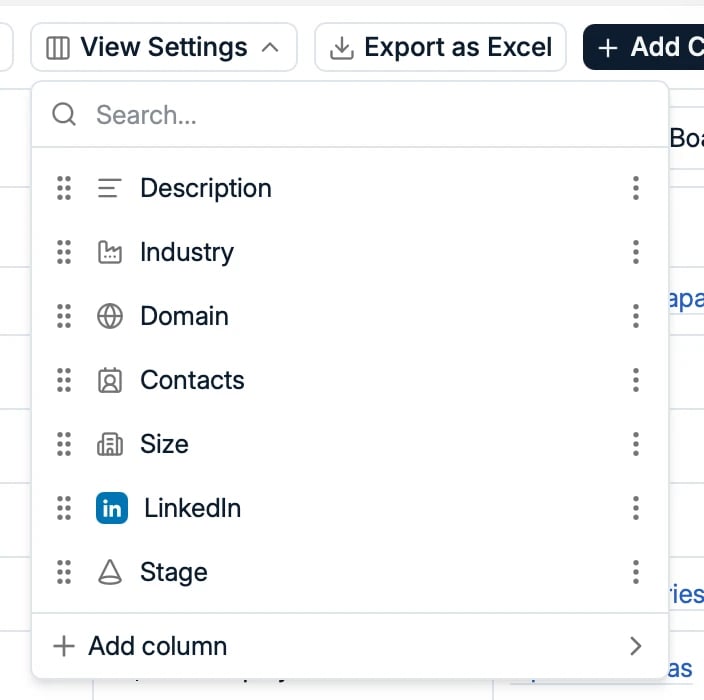 Votre liste de clients se présente sous forme de tableau, chaque colonne correspondant à
un attribut comme **Name**, **Stage**, **Contacts**, **Size**, **Industry** ou **Domain**.
Vous pouvez :
* **Ajouter des colonnes** : cliquez sur **View Settings** en haut à droite et activez les
attributs souhaités.
* **Masquer des colonnes** : dans View Settings, cliquez sur les trois points à côté d'une
colonne et retirez-la.
* **Réordonner les colonnes** en les faisant glisser vers la gauche ou la droite, dans le
tableau ou dans View Settings.
Les modifications de colonnes font partie de votre vue, et une vue doit être enregistrée
explicitement. Voir [utiliser les vues](/fr/docs/settings/using-views). Vous pouvez créer des
champs entreprise personnalisés depuis les paramètres.
## Rechercher
La barre de recherche retrouve les entreprises par nom et par mots-clés. Elle accepte les
**requêtes booléennes** complètes (AND, OR, NOT) ; Spott bascule automatiquement en mode
booléen dès que votre requête contient des guillemets droits.
## Filtrer vos données
Votre liste de clients se présente sous forme de tableau, chaque colonne correspondant à
un attribut comme **Name**, **Stage**, **Contacts**, **Size**, **Industry** ou **Domain**.
Vous pouvez :
* **Ajouter des colonnes** : cliquez sur **View Settings** en haut à droite et activez les
attributs souhaités.
* **Masquer des colonnes** : dans View Settings, cliquez sur les trois points à côté d'une
colonne et retirez-la.
* **Réordonner les colonnes** en les faisant glisser vers la gauche ou la droite, dans le
tableau ou dans View Settings.
Les modifications de colonnes font partie de votre vue, et une vue doit être enregistrée
explicitement. Voir [utiliser les vues](/fr/docs/settings/using-views). Vous pouvez créer des
champs entreprise personnalisés depuis les paramètres.
## Rechercher
La barre de recherche retrouve les entreprises par nom et par mots-clés. Elle accepte les
**requêtes booléennes** complètes (AND, OR, NOT) ; Spott bascule automatiquement en mode
booléen dès que votre requête contient des guillemets droits.
## Filtrer vos données
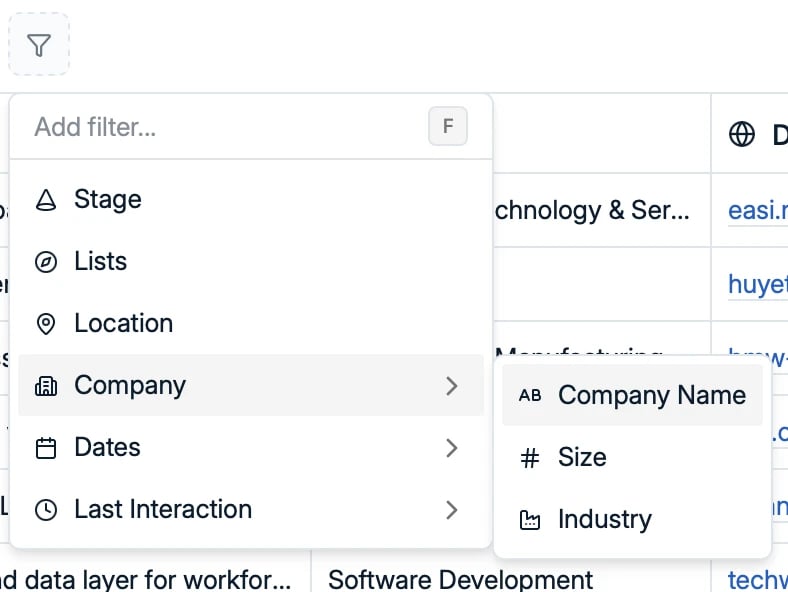 Ajoutez des filtres depuis le menu situé au-dessus du tableau. Parmi les filtres
disponibles :
* **Stage** : suivre si un client est Lead, Prospect ou à une autre étape
* **Lists** : les entreprises présentes dans une liste donnée
* **Location** : trouver les clients dans une zone géographique ou à proximité
* **Company** : nom, taille et secteur
* **Dates** : date de création et prochaine tâche à échéance
* **Last Interaction** : date du dernier point de contact, et avec qui
* Tous les **champs personnalisés** configurés dans votre espace de travail
Ces filtres vous permettent de retrouver rapidement les clients qui comptent pour la tâche
en cours.
## Trier vos fiches
Classez votre liste selon des attributs clés :
* **Company Name**
* **Created At**, du plus récent au plus ancien ou l'inverse
* **Modified At**
* **Domain**
* **Next Task Due**
* **Last Interaction Date**
Le tri est particulièrement utile pour prioriser vos relances ou passer en revue l'activité
récente.
Combinez filtres et tri pour obtenir la vue la plus précise possible. Par exemple,
n'afficher que les Leads du secteur Tech, triés par interaction la plus récente.
Ajoutez des filtres depuis le menu situé au-dessus du tableau. Parmi les filtres
disponibles :
* **Stage** : suivre si un client est Lead, Prospect ou à une autre étape
* **Lists** : les entreprises présentes dans une liste donnée
* **Location** : trouver les clients dans une zone géographique ou à proximité
* **Company** : nom, taille et secteur
* **Dates** : date de création et prochaine tâche à échéance
* **Last Interaction** : date du dernier point de contact, et avec qui
* Tous les **champs personnalisés** configurés dans votre espace de travail
Ces filtres vous permettent de retrouver rapidement les clients qui comptent pour la tâche
en cours.
## Trier vos fiches
Classez votre liste selon des attributs clés :
* **Company Name**
* **Created At**, du plus récent au plus ancien ou l'inverse
* **Modified At**
* **Domain**
* **Next Task Due**
* **Last Interaction Date**
Le tri est particulièrement utile pour prioriser vos relances ou passer en revue l'activité
récente.
Combinez filtres et tri pour obtenir la vue la plus précise possible. Par exemple,
n'afficher que les Leads du secteur Tech, triés par interaction la plus récente.