> ## Documentation Index
> Fetch the complete documentation index at: https://docs.spott.io/llms.txt
> Use this file to discover all available pages before exploring further.
# Rechercher des candidats
> Trouvez des candidats avec la barre de recherche, les requêtes booléennes, les filtres structurés et l'IA texte vers filtres, puis enregistrez votre configuration comme vue.
La page Candidates vous offre trois façons de trouver des personnes : la barre de recherche
pour les recherches rapides, les filtres structurés pour découper précisément votre base de
données, et l'onglet **Search** pour un sourcing en profondeur, assisté par l'IA, sur
l'ensemble du vivier.
Ouvrez la page **Candidates** depuis le menu de gauche (raccourci : `G` puis `A` ; voir tous
les [raccourcis clavier](/fr/docs/settings/keyboard-shortcuts)).
 ## Utiliser la barre de recherche
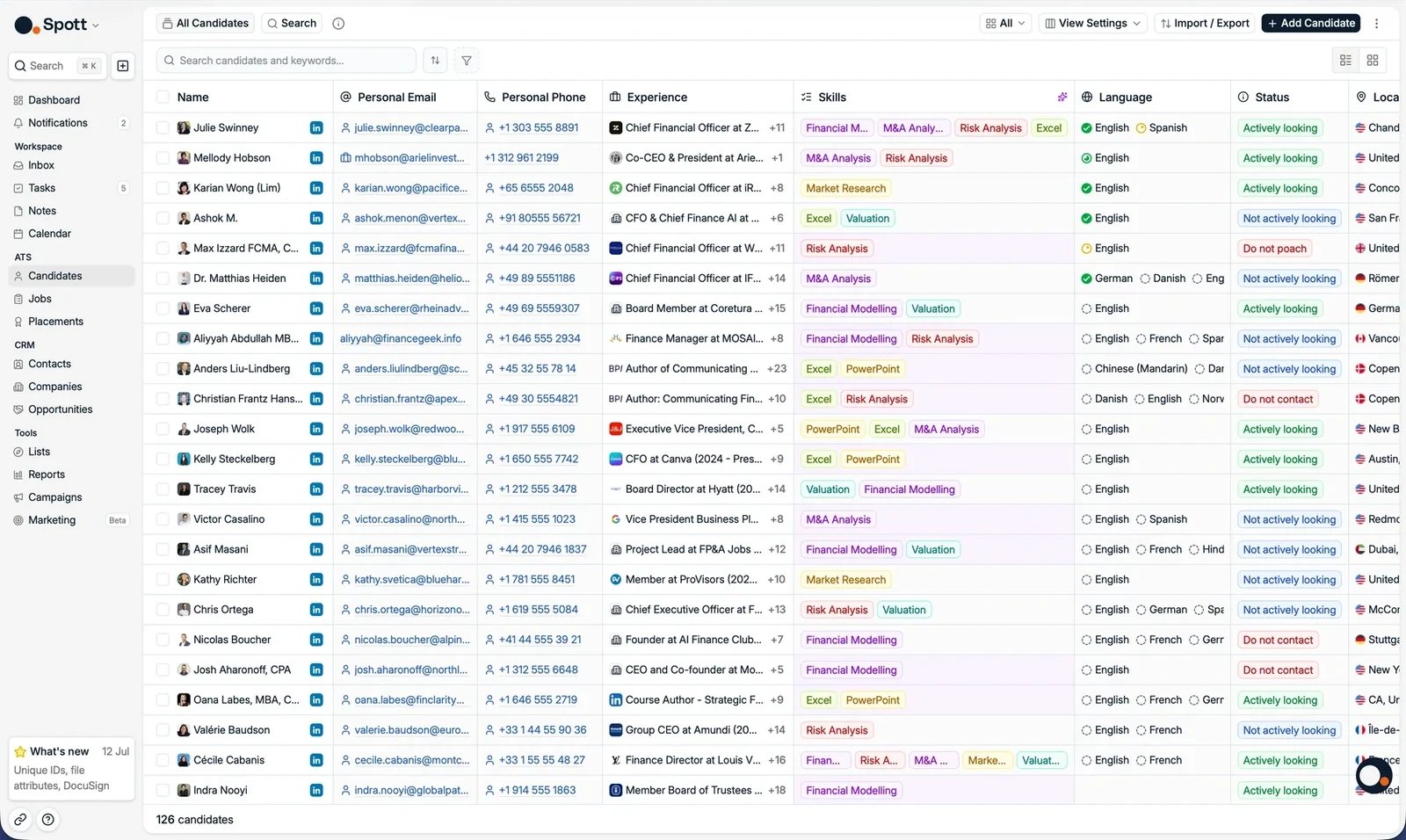
La barre de recherche se trouve en haut à gauche du tableau des candidats. Tapez un nom ou un
mot-clé pour réduire la liste au fur et à mesure de la saisie.
Vous cherchez à qui appartient une **adresse e-mail ou un numéro de téléphone** ? Utilisez plutôt
la [recherche globale](/fr/docs/get-started/global-search) (`⌘K` / `Ctrl+K`). Elle retrouve la
personne à qui appartient un identifiant dans toute la base de données.
### Recherche booléenne
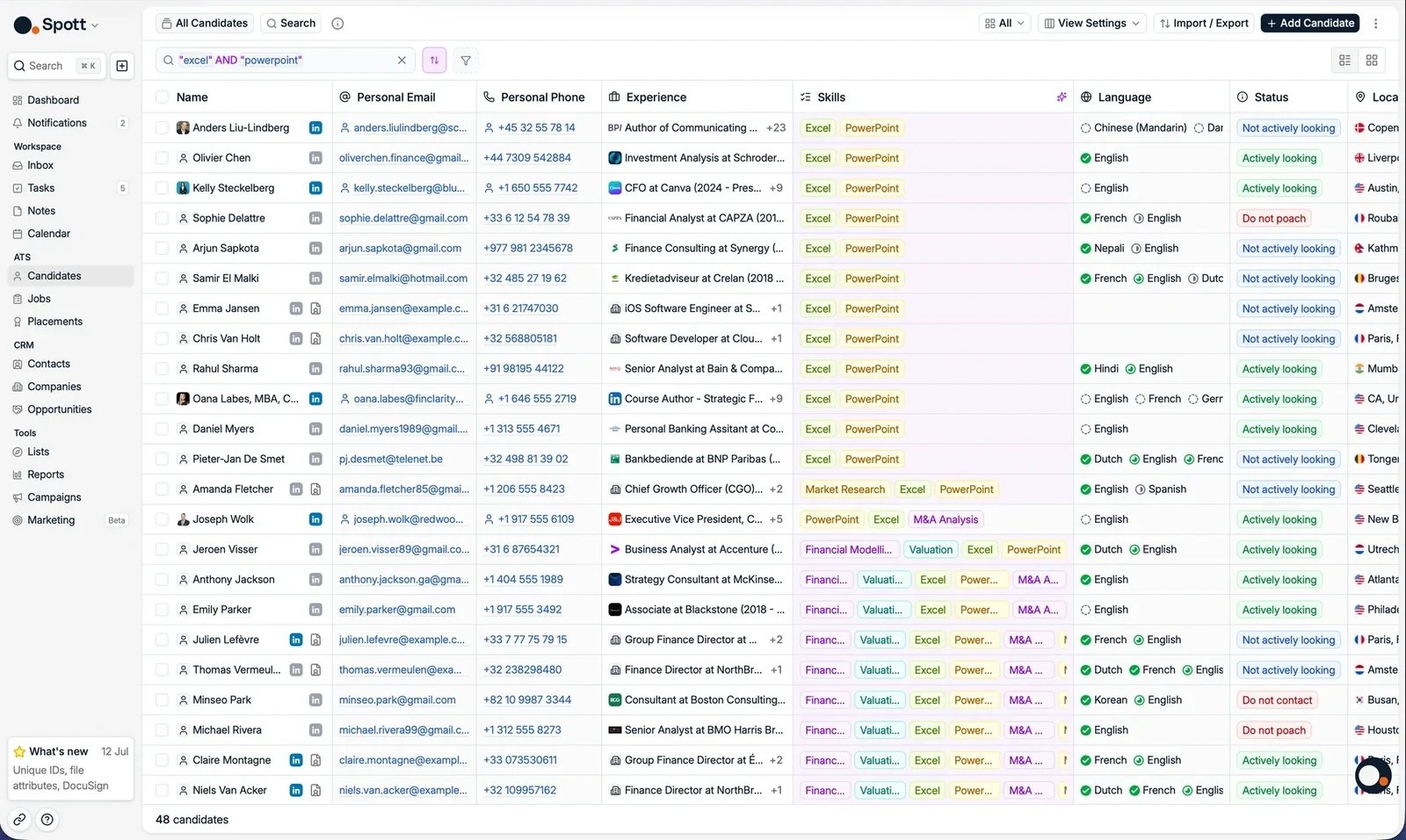
La barre de recherche accepte des requêtes booléennes complètes avec **AND**, **OR**, **NOT** et
des parenthèses. Spott bascule automatiquement en mode booléen dès que votre requête contient
des guillemets doubles :
```
("Java developer" OR "backend engineer") AND NOT "intern"
```
Vous gardez ainsi un contrôle précis quand une simple recherche par mot-clé renvoie trop de
résultats.
## Utiliser la barre de recherche
La barre de recherche se trouve en haut à gauche du tableau des candidats. Tapez un nom ou un
mot-clé pour réduire la liste au fur et à mesure de la saisie.
Vous cherchez à qui appartient une **adresse e-mail ou un numéro de téléphone** ? Utilisez plutôt
la [recherche globale](/fr/docs/get-started/global-search) (`⌘K` / `Ctrl+K`). Elle retrouve la
personne à qui appartient un identifiant dans toute la base de données.
### Recherche booléenne
La barre de recherche accepte des requêtes booléennes complètes avec **AND**, **OR**, **NOT** et
des parenthèses. Spott bascule automatiquement en mode booléen dès que votre requête contient
des guillemets doubles :
```
("Java developer" OR "backend engineer") AND NOT "intern"
```
Vous gardez ainsi un contrôle précis quand une simple recherche par mot-clé renvoie trop de
résultats.
 ## Appliquer des filtres structurés
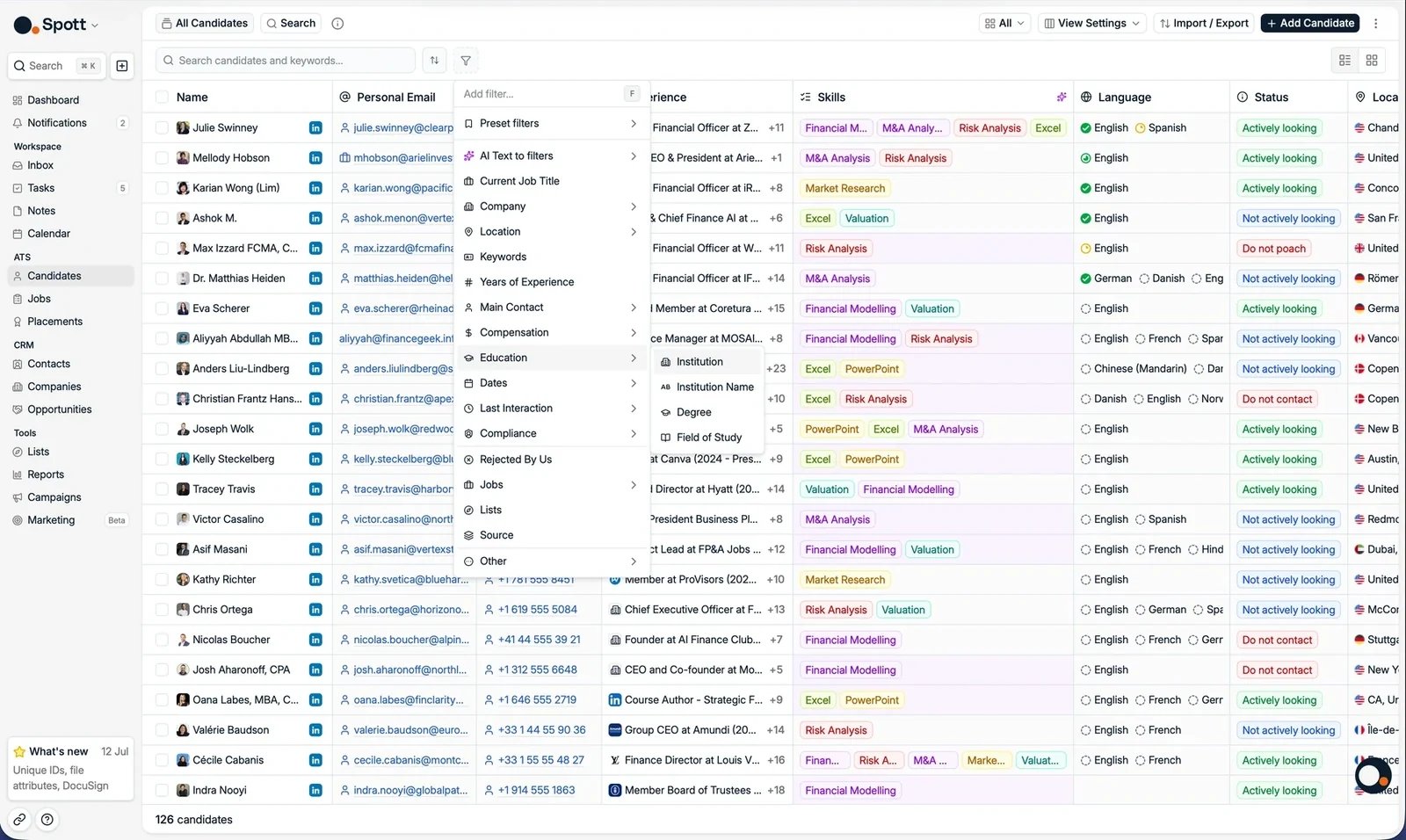
Cliquez sur le bouton **Filters** au-dessus du tableau pour ajouter un filtre. Les filtres sont
regroupés par type de données, notamment :
* **Current Job Title**, **Years of Experience** et **Keywords**
* **Company**, avec le secteur et les entreprises précédentes
* **Location** et **Education**
* **Compensation** et **Last Interaction**
* **Jobs** : toutes les personnes engagées dans un processus pour un poste ou une entreprise
donnée, ou actuellement positionnées à une étape précise
* **Lists** et **Source**
* **Phone number**, y compris son **area code**, pour découper une liste par indicatif quand le
champ de localisation est peu rempli
* Tous les **custom fields** configurés dans votre espace de travail
* Les filtres **Compliance**, comme le statut de consentement, quand le suivi du consentement est
activé
## Appliquer des filtres structurés
Cliquez sur le bouton **Filters** au-dessus du tableau pour ajouter un filtre. Les filtres sont
regroupés par type de données, notamment :
* **Current Job Title**, **Years of Experience** et **Keywords**
* **Company**, avec le secteur et les entreprises précédentes
* **Location** et **Education**
* **Compensation** et **Last Interaction**
* **Jobs** : toutes les personnes engagées dans un processus pour un poste ou une entreprise
donnée, ou actuellement positionnées à une étape précise
* **Lists** et **Source**
* **Phone number**, y compris son **area code**, pour découper une liste par indicatif quand le
champ de localisation est peu rempli
* Tous les **custom fields** configurés dans votre espace de travail
* Les filtres **Compliance**, comme le statut de consentement, quand le suivi du consentement est
activé
 Par défaut, les résultats correspondent à **tous** les filtres appliqués. Utilisez le menu à trois
points d'un filtre appliqué pour combiner les filtres en **any** à la place, par exemple « Paris
ou Londres ». Pour des découpages plus complexes, combinez les filtres en **filter groups** :
chaque condition d'un groupe est reliée par **AND** ou **OR**, et vous cliquez sur l'opérateur
placé devant une condition pour le changer.
Par défaut, les résultats correspondent à **tous** les filtres appliqués. Utilisez le menu à trois
points d'un filtre appliqué pour combiner les filtres en **any** à la place, par exemple « Paris
ou Londres ». Pour des découpages plus complexes, combinez les filtres en **filter groups** :
chaque condition d'un groupe est reliée par **AND** ou **OR**, et vous cliquez sur l'opérateur
placé devant une condition pour le changer.
 **Location** propose **Set location** pour un rayon autour d'un point, et **Set area** pour une
zone nommée, qui peut être une ville, une région ou un pays. Pendant la saisie, chaque suggestion
est étiquetée selon sa nature, par exemple **Region**, **Municipality** ou **Place**, ce qui vous
permet de distinguer la région « Flanders, Belgium » d'une commune du même nom avant de choisir.
Les localisations sont géocodées : « London » et « Greater London » renvoient donc à la même zone.
**Set area** accepte aussi des continents entiers : **Europe**, **North America**, **South
America**, **Asia**, **Africa** et **Oceania**. Pratique pour la coupe grossière que vous faites
avant tout le reste, par exemple exclure toutes les personnes hors d'Europe sur un poste qui ne
peut pas parrainer de visa.
Il n'existe pas de filtre « a reçu un e-mail » à proprement parler. C'est **Last Interaction**
qu'il faut utiliser, puisque l'e-mail fait partie des points de contact qui le font bouger :
filtrez sur **Last Interaction At** pour la date du dernier contact, **Last Interaction With**
pour savoir quel collègue était concerné, ou sur le plus large **Last Activity Date** pour toute
activité sur la fiche.
### IA texte vers filtres
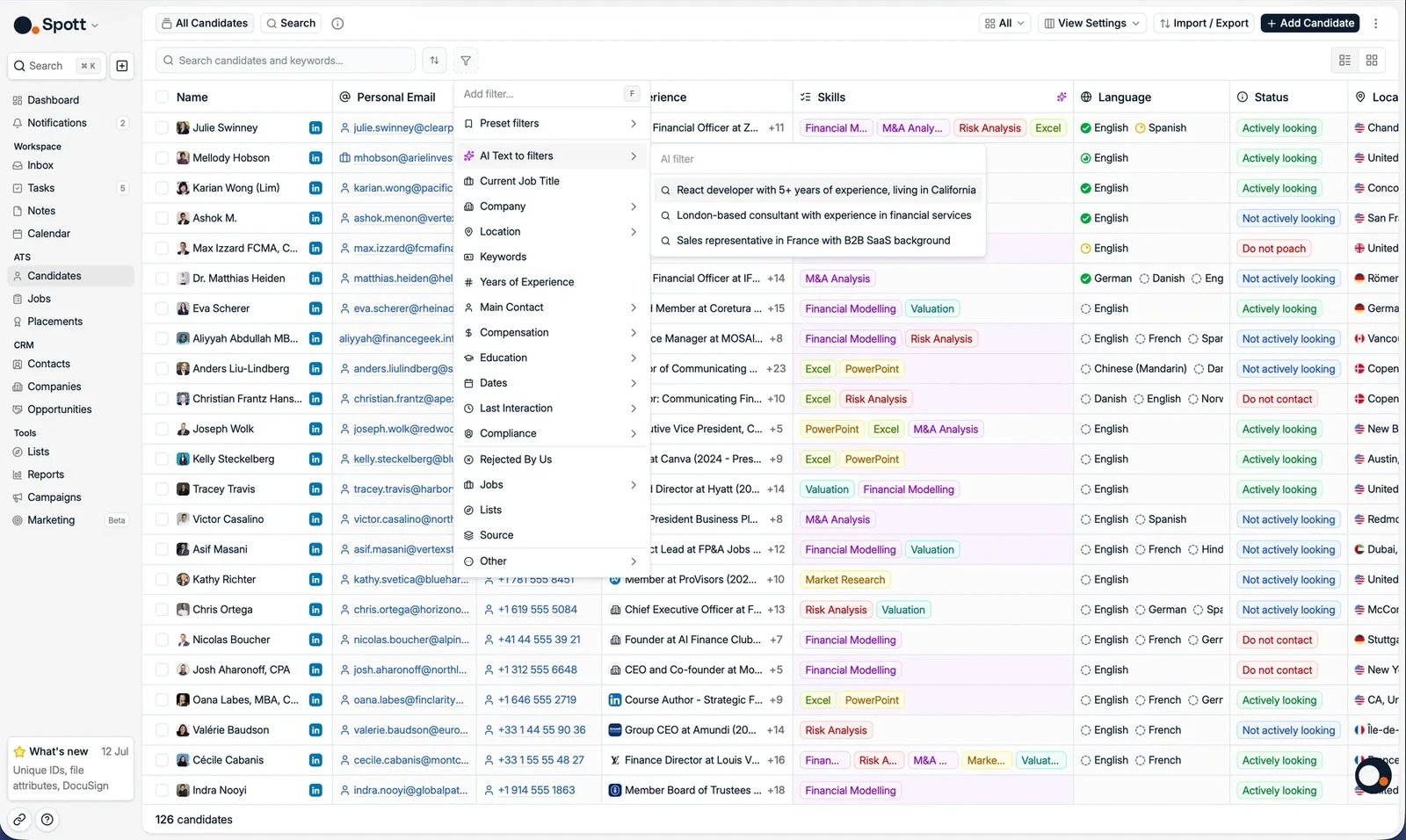
Vous n'avez pas besoin de savoir où se trouve chaque filtre. Tapez simplement une description
dans la boîte de filtres, par exemple « développeur React avec plus de 5 ans d'expérience,
habitant en Californie », et Spott la convertit en filtres pour vous avec **AI Text to filters**.
**Location** propose **Set location** pour un rayon autour d'un point, et **Set area** pour une
zone nommée, qui peut être une ville, une région ou un pays. Pendant la saisie, chaque suggestion
est étiquetée selon sa nature, par exemple **Region**, **Municipality** ou **Place**, ce qui vous
permet de distinguer la région « Flanders, Belgium » d'une commune du même nom avant de choisir.
Les localisations sont géocodées : « London » et « Greater London » renvoient donc à la même zone.
**Set area** accepte aussi des continents entiers : **Europe**, **North America**, **South
America**, **Asia**, **Africa** et **Oceania**. Pratique pour la coupe grossière que vous faites
avant tout le reste, par exemple exclure toutes les personnes hors d'Europe sur un poste qui ne
peut pas parrainer de visa.
Il n'existe pas de filtre « a reçu un e-mail » à proprement parler. C'est **Last Interaction**
qu'il faut utiliser, puisque l'e-mail fait partie des points de contact qui le font bouger :
filtrez sur **Last Interaction At** pour la date du dernier contact, **Last Interaction With**
pour savoir quel collègue était concerné, ou sur le plus large **Last Activity Date** pour toute
activité sur la fiche.
### IA texte vers filtres
Vous n'avez pas besoin de savoir où se trouve chaque filtre. Tapez simplement une description
dans la boîte de filtres, par exemple « développeur React avec plus de 5 ans d'expérience,
habitant en Californie », et Spott la convertit en filtres pour vous avec **AI Text to filters**.
 ### Filtres prédéfinis
Un jeu de filtres que vous utilisez souvent peut être enregistré comme **preset filter**, pour
l'appliquer en un clic au lieu de le reconstruire. Une fois vos filtres appliqués, ouvrez le menu
des filtres, survolez **Preset filters** et choisissez **Save current filter set**.
### Filtres prédéfinis
Un jeu de filtres que vous utilisez souvent peut être enregistré comme **preset filter**, pour
l'appliquer en un clic au lieu de le reconstruire. Une fois vos filtres appliqués, ouvrez le menu
des filtres, survolez **Preset filters** et choisissez **Save current filter set**.
 Donnez un nom au preset et enregistrez-le. Il apparaît ensuite sous **Preset filters**, prêt à
être appliqué.
Donnez un nom au preset et enregistrez-le. Il apparaît ensuite sous **Preset filters**, prêt à
être appliqué.
 Là où une [vue](#enregistrer-des-filtres-dans-des-vues) enregistre toute la configuration du tableau, un preset
n'enregistre que le jeu de filtres. Les presets sont également disponibles lors de la modification
des **pre-filters** d'une recherche, ce qui vous permet de réutiliser le même jeu de filtres pour
du sourcing en profondeur :
Là où une [vue](#enregistrer-des-filtres-dans-des-vues) enregistre toute la configuration du tableau, un preset
n'enregistre que le jeu de filtres. Les presets sont également disponibles lors de la modification
des **pre-filters** d'une recherche, ce qui vous permet de réutiliser le même jeu de filtres pour
du sourcing en profondeur :
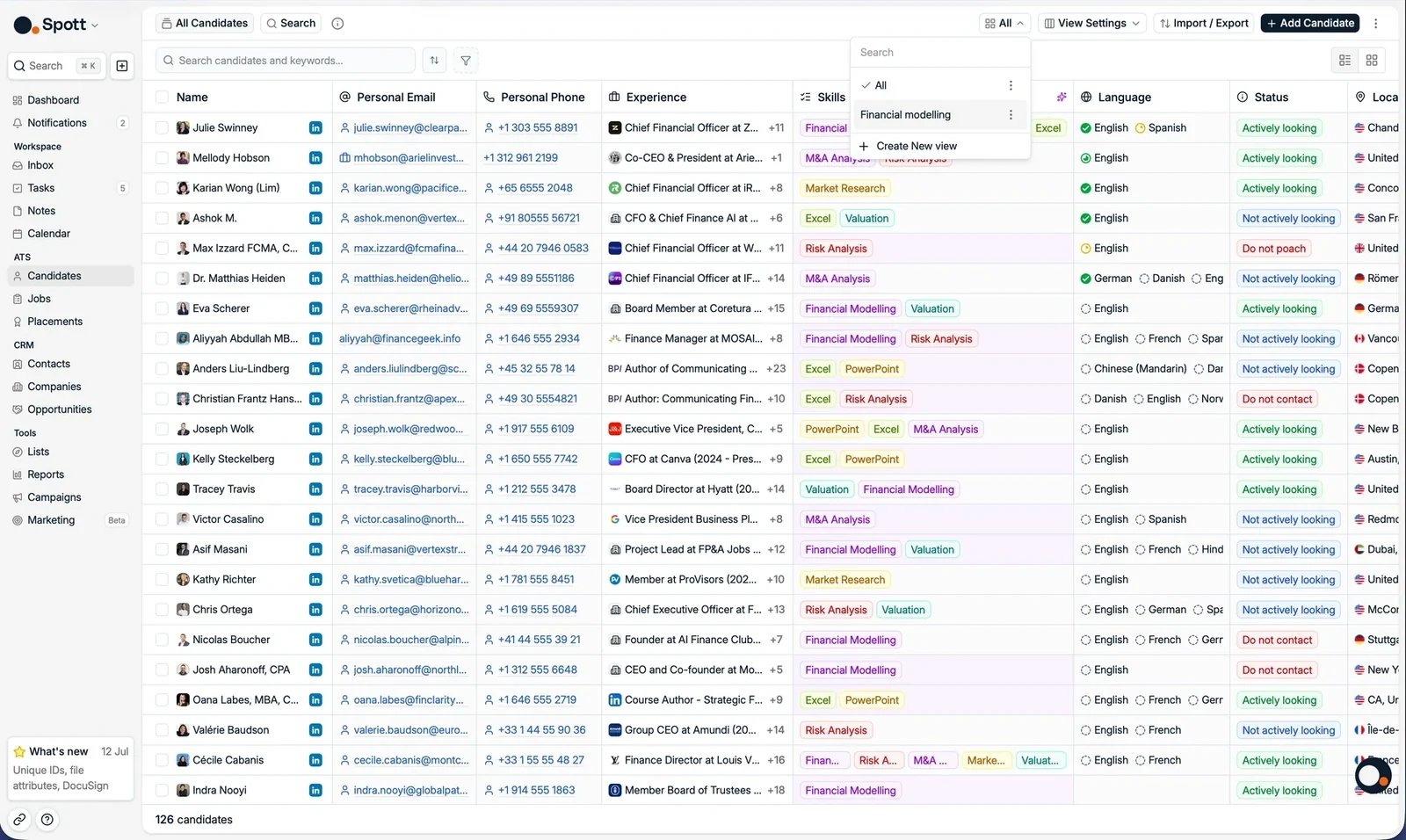
 ## Enregistrer des filtres dans des vues
Enregistrez un jeu de filtres comme vue pour y revenir plus tard. Vous pouvez créer autant de vues
que vous le souhaitez :
* Cliquez sur le sélecteur de vue (il affiche **All** au départ)
* Réglez vos filtres
* Cliquez sur **Save view**
* La vue enregistrée est désormais disponible dans la liste déroulante
Quand vous modifiez les filtres, les tris ou les colonnes d'une vue, une invitation à enregistrer
ou annuler apparaît en haut du tableau. Les modifications ne sont conservées qu'après
enregistrement. Voir [utiliser les vues](/fr/docs/settings/using-views) pour tout ce que contient une
vue.
## Enregistrer des filtres dans des vues
Enregistrez un jeu de filtres comme vue pour y revenir plus tard. Vous pouvez créer autant de vues
que vous le souhaitez :
* Cliquez sur le sélecteur de vue (il affiche **All** au départ)
* Réglez vos filtres
* Cliquez sur **Save view**
* La vue enregistrée est désormais disponible dans la liste déroulante
Quand vous modifiez les filtres, les tris ou les colonnes d'une vue, une invitation à enregistrer
ou annuler apparaît en haut du tableau. Les modifications ne sont conservées qu'après
enregistrement. Voir [utiliser les vues](/fr/docs/settings/using-views) pour tout ce que contient une
vue.
 ## Sourcing en profondeur avec l'onglet Search
Là où la barre de recherche et les filtres portent sur les champs du profil, **Search** lance une
recherche classée par l'IA sur tous les candidats de votre base de données, y compris leurs notes
et les pièces jointes **labeled as CVs** (les autres pièces jointes ne sont pas parcourues).
Ouvrez-le depuis **Search**, sous **Tools** dans le menu de gauche, ou depuis l'onglet **Search**
à côté de **All candidates**, en haut à gauche de la page Candidates.
## Sourcing en profondeur avec l'onglet Search
Là où la barre de recherche et les filtres portent sur les champs du profil, **Search** lance une
recherche classée par l'IA sur tous les candidats de votre base de données, y compris leurs notes
et les pièces jointes **labeled as CVs** (les autres pièces jointes ne sont pas parcourues).
Ouvrez-le depuis **Search**, sous **Tools** dans le menu de gauche, ou depuis l'onglet **Search**
à côté de **All candidates**, en haut à gauche de la page Candidates.
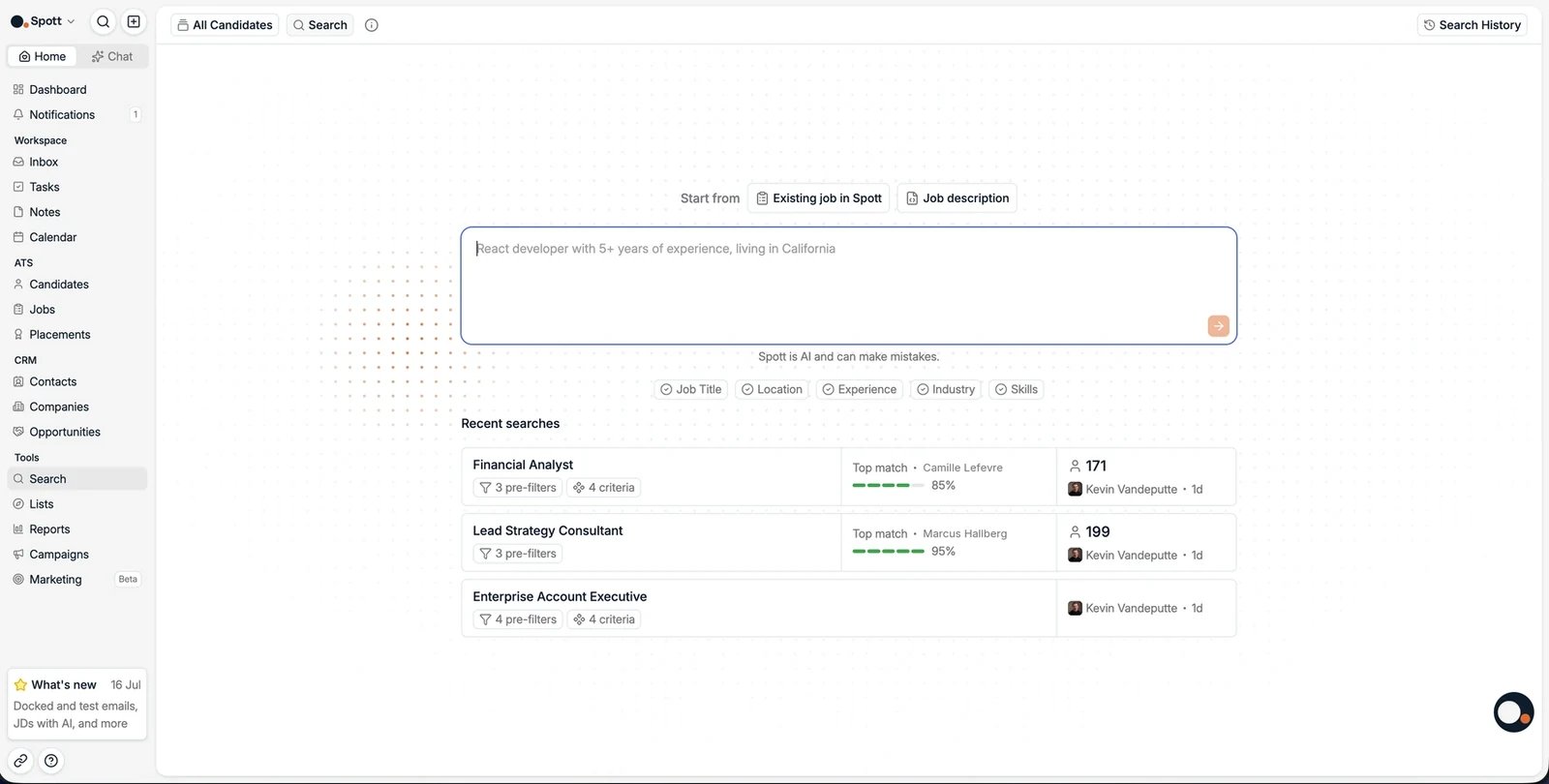 Décrivez votre profil idéal avec vos propres mots, ou utilisez **Start from** pour partir d'un
poste existant dans Spott ou d'une description de poste collée. Spott transforme votre saisie en
pre-filters et en critères que vous validez avant de lancer la recherche, puis classe les
résultats par score de correspondance. Rien de ce que Spott retient n'est figé : vous pouvez
ajouter, modifier ou supprimer n'importe quel pre-filter ou critère, avant comme après le
lancement de la recherche.
Les étiquettes sous la boîte de saisie, par exemple **Job Title**, **Location** et
**Experience**, s'allument à mesure que Spott reconnaît ces éléments dans votre description. Elles
vous permettent de vérifier ce qui a été retenu avant de lancer la recherche.
### Recherches récentes et historique
Vos recherches récentes se trouvent sous la boîte de saisie, chacune avec ses pre-filters et ses
critères, sa meilleure correspondance et le nombre de candidats trouvés. Cliquez sur l'une d'elles
pour la rouvrir au lieu de décrire à nouveau le profil. **Search History**, en haut à droite,
affiche la liste complète.
Décrivez votre profil idéal avec vos propres mots, ou utilisez **Start from** pour partir d'un
poste existant dans Spott ou d'une description de poste collée. Spott transforme votre saisie en
pre-filters et en critères que vous validez avant de lancer la recherche, puis classe les
résultats par score de correspondance. Rien de ce que Spott retient n'est figé : vous pouvez
ajouter, modifier ou supprimer n'importe quel pre-filter ou critère, avant comme après le
lancement de la recherche.
Les étiquettes sous la boîte de saisie, par exemple **Job Title**, **Location** et
**Experience**, s'allument à mesure que Spott reconnaît ces éléments dans votre description. Elles
vous permettent de vérifier ce qui a été retenu avant de lancer la recherche.
### Recherches récentes et historique
Vos recherches récentes se trouvent sous la boîte de saisie, chacune avec ses pre-filters et ses
critères, sa meilleure correspondance et le nombre de candidats trouvés. Cliquez sur l'une d'elles
pour la rouvrir au lieu de décrire à nouveau le profil. **Search History**, en haut à droite,
affiche la liste complète.
 ### Lire les résultats
Search et le [matching](/fr/docs/jobs/matching) reposent sur le même moteur et renvoient le même
tableau de résultats. La façon dont les deux moitiés d'une recherche fonctionnent ensemble y est
expliquée en détail :
Pourquoi les pre-filters réduisent le vivier et les critères classent ce qui reste.
Les scores de 0 à 100, la notation par pouce pour chaque critère et le raisonnement associé.
Les puces **pre-filters** et **criteria** au-dessus des résultats restent modifiables. Ouvrez
l'une ou l'autre pour ajuster la recherche et la relancer, plutôt que de décrire le profil depuis
zéro.
### Agir sur les résultats
Parcourez la liste avec les onglets **All**, **To Review** et **Reviewed**. Cochez les candidats
qui vous intéressent : une barre d'actions apparaît en bas du tableau.
### Lire les résultats
Search et le [matching](/fr/docs/jobs/matching) reposent sur le même moteur et renvoient le même
tableau de résultats. La façon dont les deux moitiés d'une recherche fonctionnent ensemble y est
expliquée en détail :
Pourquoi les pre-filters réduisent le vivier et les critères classent ce qui reste.
Les scores de 0 à 100, la notation par pouce pour chaque critère et le raisonnement associé.
Les puces **pre-filters** et **criteria** au-dessus des résultats restent modifiables. Ouvrez
l'une ou l'autre pour ajuster la recherche et la relancer, plutôt que de décrire le profil depuis
zéro.
### Agir sur les résultats
Parcourez la liste avec les onglets **All**, **To Review** et **Reviewed**. Cochez les candidats
qui vous intéressent : une barre d'actions apparaît en bas du tableau.
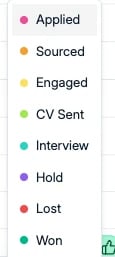
 * **Accept** déplace les candidats sélectionnés dans un pipeline. Un sélecteur d'étape s'ouvre
pour que vous choisissiez où ils atterrissent, parmi les [étapes](/fr/docs/settings/stages)
configurées dans votre espace de travail.
* **Mark as reviewed** les déplace vers l'onglet Reviewed, ce qui vous permet de continuer à
traiter ceux que vous n'avez pas encore évalués.
* **Candidate Actions** et **Communication Actions** regroupent les opérations groupées sur les
fiches sélectionnées, dont **Generate Shortlist**, qui écrit la sélection dans une
[shortlist Word pour un client](/fr/docs/candidates/client-documents#la-shortlist).
* **Enrich** recherche les e-mails et numéros de téléphone manquants pour la sélection. Voir
[enrichissement des coordonnées](/fr/docs/candidates/contact-enrichment).
* **Accept** déplace les candidats sélectionnés dans un pipeline. Un sélecteur d'étape s'ouvre
pour que vous choisissiez où ils atterrissent, parmi les [étapes](/fr/docs/settings/stages)
configurées dans votre espace de travail.
* **Mark as reviewed** les déplace vers l'onglet Reviewed, ce qui vous permet de continuer à
traiter ceux que vous n'avez pas encore évalués.
* **Candidate Actions** et **Communication Actions** regroupent les opérations groupées sur les
fiches sélectionnées, dont **Generate Shortlist**, qui écrit la sélection dans une
[shortlist Word pour un client](/fr/docs/candidates/client-documents#la-shortlist).
* **Enrich** recherche les e-mails et numéros de téléphone manquants pour la sélection. Voir
[enrichissement des coordonnées](/fr/docs/candidates/contact-enrichment).
 ### Modifier un champ sur plusieurs fiches à la fois
La même barre d'actions propose une mise à jour d'attribut, qui ouvre une boîte de dialogue
appelée **Update Candidate Attribute**. Choisissez l'attribut, définissez la valeur, et elle est
écrite sur toutes les fiches que vous avez sélectionnées.
Le sélecteur couvre vos **custom attributes** ainsi que **Main Contact**, ce qui en fait le moyen
de confier un lot de candidats à un autre consultant après un import, ou d'appliquer un statut
personnalisé à toute une liste sans ouvrir les fiches une par une. Cela fonctionne pour les
candidats et les contacts. Les entreprises n'ont pas encore d'équivalent : marquer quelques
centaines d'entreprises comme off-limits se fait donc encore fiche par fiche.
Les actions groupées qui écrivent dans les fiches, comme l'ajout d'une sélection à une liste ou à
un poste, traitent **1 000 fiches à la fois**. Au-delà, il faut découper le travail ou le confier
au support.
Un envoi d'e-mails groupé depuis **Communication Actions** est délibérément cadencé, avec 30 à
90 secondes entre chaque message, pour que votre fournisseur ne prenne pas la rafale pour du
spam. Un envoi à 50 personnes prend donc près d'une heure, et il n'y a aucun moyen de
l'accélérer. Rien n'est bloqué : regardez-les partir plutôt que de renvoyer.
Utilisez **Share Search**, en haut à droite, pour transmettre la recherche à un collègue.
## Organiser les résultats
* Par défaut, le tableau est trié par **last activity**, donc les candidats récemment actifs
apparaissent en premier.
* Triez sur n'importe quelle colonne triable depuis le menu de son en-tête. Les tris sont
enregistrés dans la vue.
* Les résultats de l'onglet Search et du matching sont toujours classés par score de
correspondance.
* Effacez tous les filtres pour revenir à la liste complète des candidats.
Deux règles de classement l'emportent sur un tri de colonne sans le signaler. Un filtre
**similar to** sur l'intitulé de poste ordonne les résultats par similarité : cliquer sur un
en-tête de colonne semble alors sans effet ; passez ce filtre en **is**, ou ajoutez un filtre sur
la dernière interaction, et le tri revient. Les onglets Search et matching se comportent de la
même façon, classés par score de correspondance.
Pour compter les résultats d'une recherche, faites **select all** : le total apparaît avec la
sélection. Il n'y a pas de total sur le tableau lui-même.
Tous les autres endroits où Spott utilise l'IA sont recensés dans
[l'IA dans Spott](/fr/docs/get-started/ai-in-spott).
### Modifier un champ sur plusieurs fiches à la fois
La même barre d'actions propose une mise à jour d'attribut, qui ouvre une boîte de dialogue
appelée **Update Candidate Attribute**. Choisissez l'attribut, définissez la valeur, et elle est
écrite sur toutes les fiches que vous avez sélectionnées.
Le sélecteur couvre vos **custom attributes** ainsi que **Main Contact**, ce qui en fait le moyen
de confier un lot de candidats à un autre consultant après un import, ou d'appliquer un statut
personnalisé à toute une liste sans ouvrir les fiches une par une. Cela fonctionne pour les
candidats et les contacts. Les entreprises n'ont pas encore d'équivalent : marquer quelques
centaines d'entreprises comme off-limits se fait donc encore fiche par fiche.
Les actions groupées qui écrivent dans les fiches, comme l'ajout d'une sélection à une liste ou à
un poste, traitent **1 000 fiches à la fois**. Au-delà, il faut découper le travail ou le confier
au support.
Un envoi d'e-mails groupé depuis **Communication Actions** est délibérément cadencé, avec 30 à
90 secondes entre chaque message, pour que votre fournisseur ne prenne pas la rafale pour du
spam. Un envoi à 50 personnes prend donc près d'une heure, et il n'y a aucun moyen de
l'accélérer. Rien n'est bloqué : regardez-les partir plutôt que de renvoyer.
Utilisez **Share Search**, en haut à droite, pour transmettre la recherche à un collègue.
## Organiser les résultats
* Par défaut, le tableau est trié par **last activity**, donc les candidats récemment actifs
apparaissent en premier.
* Triez sur n'importe quelle colonne triable depuis le menu de son en-tête. Les tris sont
enregistrés dans la vue.
* Les résultats de l'onglet Search et du matching sont toujours classés par score de
correspondance.
* Effacez tous les filtres pour revenir à la liste complète des candidats.
Deux règles de classement l'emportent sur un tri de colonne sans le signaler. Un filtre
**similar to** sur l'intitulé de poste ordonne les résultats par similarité : cliquer sur un
en-tête de colonne semble alors sans effet ; passez ce filtre en **is**, ou ajoutez un filtre sur
la dernière interaction, et le tri revient. Les onglets Search et matching se comportent de la
même façon, classés par score de correspondance.
Pour compter les résultats d'une recherche, faites **select all** : le total apparaît avec la
sélection. Il n'y a pas de total sur le tableau lui-même.
Tous les autres endroits où Spott utilise l'IA sont recensés dans
[l'IA dans Spott](/fr/docs/get-started/ai-in-spott).