> ## Documentation Index
> Fetch the complete documentation index at: https://docs.spott.io/llms.txt
> Use this file to discover all available pages before exploring further.
# Présenter des candidats
> Envoyez un candidat à vos contacts clients pour un poste, avec son CV ou un rapport généré en pièce jointe.
**Présenter** un candidat consiste à l'envoyer par e-mail à vos contacts clients,
généralement des managers opérationnels, pour un poste précis. Vous pouvez présenter un
candidat qui a postulé à un poste, ou faire une **présentation spéculative** quand aucun
poste n'est encore ouvert.
## Présenter un candidat
1. Ouvrez le candidat, ou sa candidature, et cliquez sur **Present** en haut à droite.
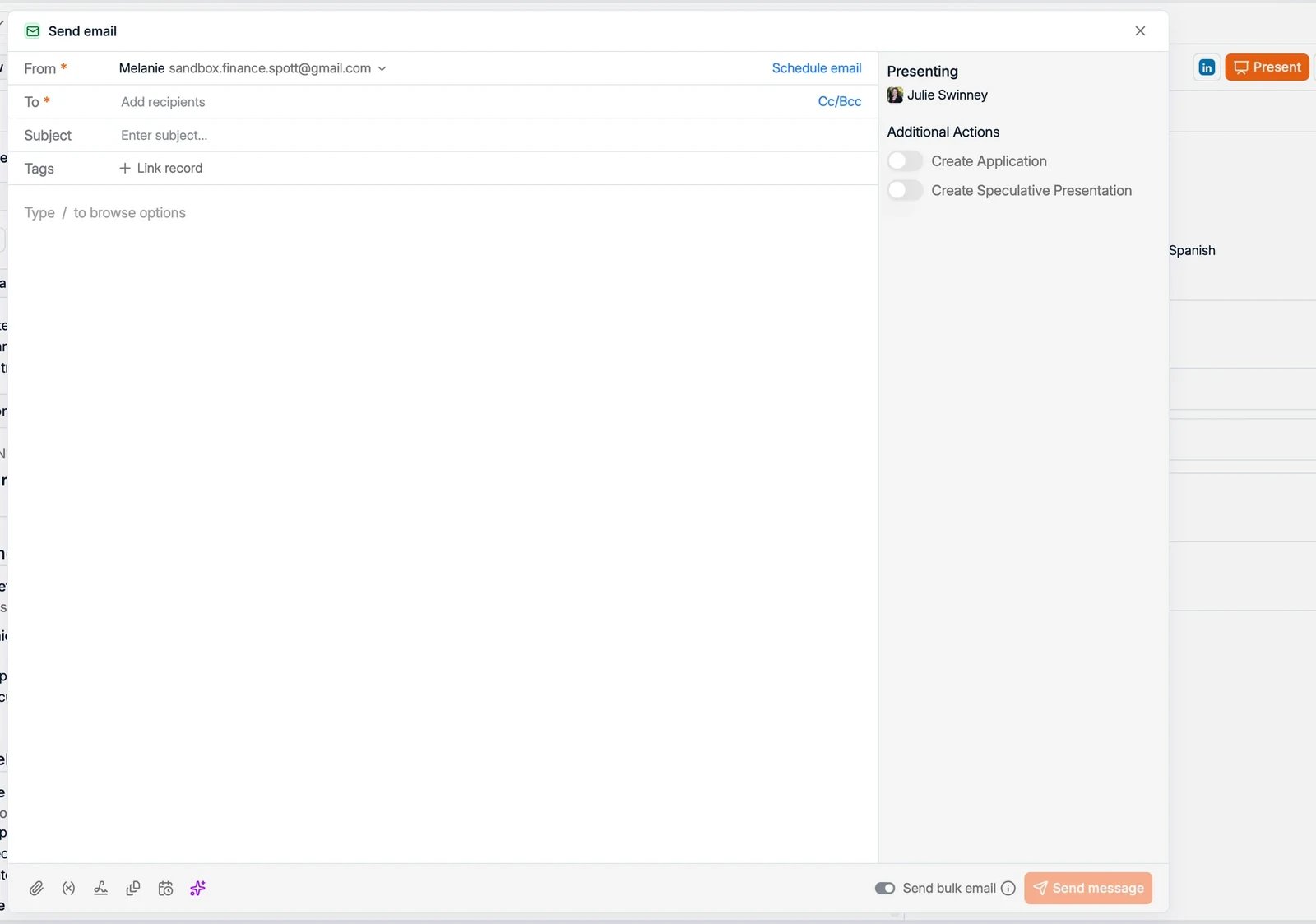
2. Une fenêtre **Send email** s'ouvre, préparée pour la présentation. L'objet est rempli
pour vous, par exemple « Presenting Steven Brower for Account executive ».
3. Ajoutez les **destinataires** côté client et rédigez votre message.
 ## Joindre un CV ou un rapport
Le panneau de droite, sous **Browse files for** suivi du poste et du candidat, regroupe les
documents que vous pouvez joindre. **CVs** liste les CV du candidat, y compris celui que
vous avez mis en forme, et sous **Reports** vous pouvez cliquer sur
**Generate candidate report** pour en rédiger un sans quitter l'e-mail. Les rapports générés
plus tôt restent listés à cet endroit.
Rien n'est joint automatiquement. **Faites glisser le fichier depuis ce panneau vers le
corps de l'e-mail** jusqu'à voir apparaître « Drop files here ». Un simple clic sur un
fichier ne fait qu'ouvrir un aperçu, et c'est la raison habituelle pour laquelle une
présentation part sans CV.
Voir [CV et documents clients](/fr/docs/candidates/client-documents) pour le contenu de chaque
document et la façon dont il est généré.
## Actions supplémentaires
Pendant la présentation, vous pouvez aussi faire l'une ou l'autre de ces actions dans la
même étape :
* **Create Application** : ajoutez le candidat au pipeline du poste au moment où vous le
présentez.
* **Create Speculative Presentation** : consignez la présentation quand aucun poste ouvert
ne correspond au candidat.
La fenêtre comporte également un sélecteur d'**étape**, qui déplace le candidat vers
l'étape de votre choix dès l'envoi de l'e-mail. Il est désactivé tant que vous ne l'activez
pas : un candidat dont vous venez d'envoyer le CV reste donc où il était jusqu'à ce que
vous utilisiez ce réglage ou que vous déplaciez sa carte. Réglez-le sur votre étape CV Sent
et le [KPI](/fr/docs/settings/stages) est enregistré au moment de l'envoi.
## Générer une shortlist
Pour envoyer plusieurs candidats à un client dans un seul document plutôt qu'une
présentation par candidat, sélectionnez-les dans le tableau Candidates et utilisez
**Generate Shortlist** sous **Candidate Actions**. Voir
[shortlists](/fr/docs/candidates/client-documents#la-shortlist).
## Présenter à plusieurs contacts à la fois
Partez d'une **liste de contacts** ou d'une **vue filtrée** sur la page Contacts :
sélectionnez les contacts et présentez-leur le candidat à tous en une seule action. Vous
pouvez aussi présenter plusieurs candidats en une fois depuis le tableau Candidates ou
depuis le pipeline d'un poste.
### Send bulk email : un seul mail ou un mail chacun
Dès qu'il y a plus d'un destinataire dans la fenêtre, **Send bulk email** détermine la
façon dont le message part. Il n'ajoute pas de destinataires.
* **Activé** : chaque destinataire reçoit **son propre e-mail**, et aucun ne voit les
autres.
* **Désactivé** : tous les destinataires reçoivent **le même e-mail** et partagent un seul
fil, ce que vous voulez quand un manager et son collègue doivent pouvoir se répondre.
Le réglage n'apparaît qu'à partir du deuxième destinataire, et il est **bloqué sur
désactivé** quand vous présentez plusieurs candidats à la fois, puisque cet envoi part
toujours sous forme d'un e-mail commun.
## Joindre un CV ou un rapport
Le panneau de droite, sous **Browse files for** suivi du poste et du candidat, regroupe les
documents que vous pouvez joindre. **CVs** liste les CV du candidat, y compris celui que
vous avez mis en forme, et sous **Reports** vous pouvez cliquer sur
**Generate candidate report** pour en rédiger un sans quitter l'e-mail. Les rapports générés
plus tôt restent listés à cet endroit.
Rien n'est joint automatiquement. **Faites glisser le fichier depuis ce panneau vers le
corps de l'e-mail** jusqu'à voir apparaître « Drop files here ». Un simple clic sur un
fichier ne fait qu'ouvrir un aperçu, et c'est la raison habituelle pour laquelle une
présentation part sans CV.
Voir [CV et documents clients](/fr/docs/candidates/client-documents) pour le contenu de chaque
document et la façon dont il est généré.
## Actions supplémentaires
Pendant la présentation, vous pouvez aussi faire l'une ou l'autre de ces actions dans la
même étape :
* **Create Application** : ajoutez le candidat au pipeline du poste au moment où vous le
présentez.
* **Create Speculative Presentation** : consignez la présentation quand aucun poste ouvert
ne correspond au candidat.
La fenêtre comporte également un sélecteur d'**étape**, qui déplace le candidat vers
l'étape de votre choix dès l'envoi de l'e-mail. Il est désactivé tant que vous ne l'activez
pas : un candidat dont vous venez d'envoyer le CV reste donc où il était jusqu'à ce que
vous utilisiez ce réglage ou que vous déplaciez sa carte. Réglez-le sur votre étape CV Sent
et le [KPI](/fr/docs/settings/stages) est enregistré au moment de l'envoi.
## Générer une shortlist
Pour envoyer plusieurs candidats à un client dans un seul document plutôt qu'une
présentation par candidat, sélectionnez-les dans le tableau Candidates et utilisez
**Generate Shortlist** sous **Candidate Actions**. Voir
[shortlists](/fr/docs/candidates/client-documents#la-shortlist).
## Présenter à plusieurs contacts à la fois
Partez d'une **liste de contacts** ou d'une **vue filtrée** sur la page Contacts :
sélectionnez les contacts et présentez-leur le candidat à tous en une seule action. Vous
pouvez aussi présenter plusieurs candidats en une fois depuis le tableau Candidates ou
depuis le pipeline d'un poste.
### Send bulk email : un seul mail ou un mail chacun
Dès qu'il y a plus d'un destinataire dans la fenêtre, **Send bulk email** détermine la
façon dont le message part. Il n'ajoute pas de destinataires.
* **Activé** : chaque destinataire reçoit **son propre e-mail**, et aucun ne voit les
autres.
* **Désactivé** : tous les destinataires reçoivent **le même e-mail** et partagent un seul
fil, ce que vous voulez quand un manager et son collègue doivent pouvoir se répondre.
Le réglage n'apparaît qu'à partir du deuxième destinataire, et il est **bloqué sur
désactivé** quand vous présentez plusieurs candidats à la fois, puisque cet envoi part
toujours sous forme d'un e-mail commun.