> ## Documentation Index
> Fetch the complete documentation index at: https://docs.spott.io/llms.txt
> Use this file to discover all available pages before exploring further.
# Fusionner les doublons
> Combinez deux enregistrements d'une même personne en un seul, sans perdre de données.
Spott repère la plupart des doublons **automatiquement** : quand vous ajoutez ou importez
une personne qui correspond à un enregistrement existant, il propose de mettre à jour cet
enregistrement plutôt que d'en créer une copie. Quand la même personne se retrouve malgré
tout deux fois dans Spott, parce que les deux enregistrements n'avaient aucun point commun
exploitable, vous pouvez les **fusionner** manuellement pour que tout leur historique reste
au même endroit.
## Comment Spott détecte les doublons
Quand vous ajoutez ou importez une personne, Spott cherche un enregistrement existant avec
une **adresse e-mail, un numéro de téléphone ou une URL LinkedIn** identique. Il ne se base
jamais sur le seul nom, donc deux personnes différentes qui portent le même nom ne sont pas
considérées comme des doublons.
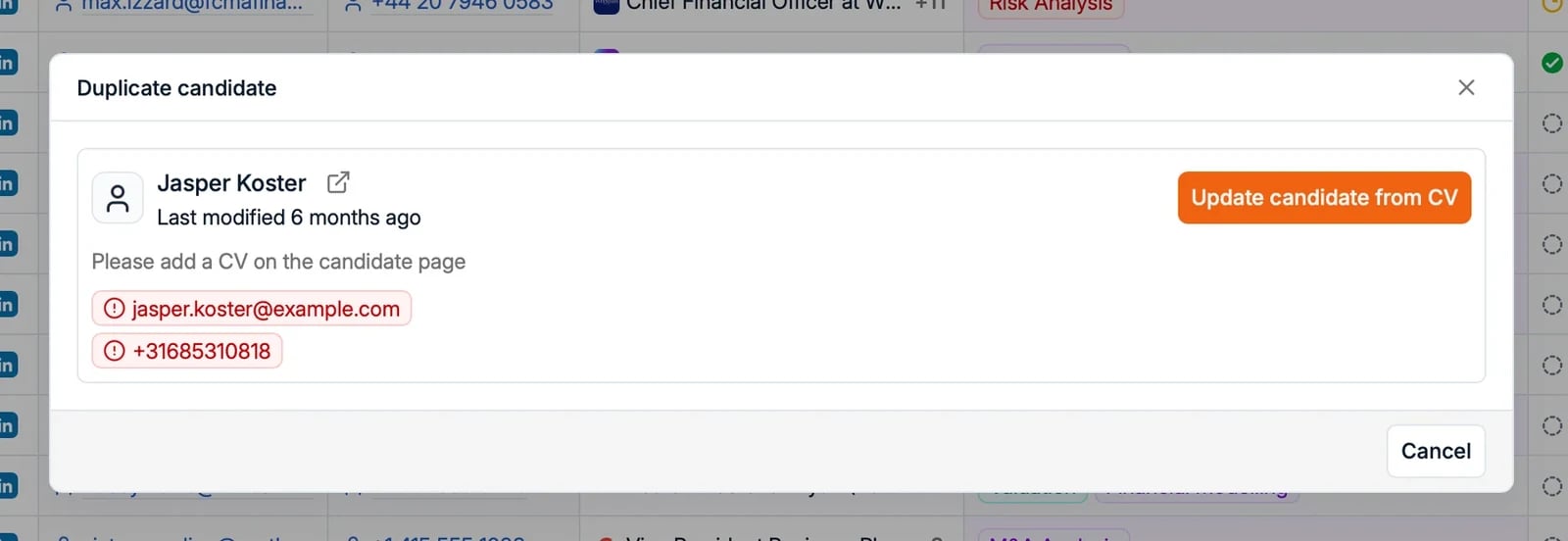
S'il trouve une correspondance, Spott affiche un message **Duplicate candidate** avec les
identifiants correspondants mis en évidence, et propose de **mettre à jour l'enregistrement
existant** (par exemple **Update candidate from CV**) au lieu d'en créer un second.
 ## Fusionner deux personnes
Quand deux enregistrements n'ont aucun identifiant en commun, par exemple l'un importé
depuis un CV et l'autre ajouté depuis LinkedIn avec d'autres coordonnées, la détection
automatique ne peut pas les relier. Fusionnez-les manuellement :
1. Ouvrez le profil de l'une des deux personnes.
2. Cliquez sur **Actions** en haut à droite et choisissez **Merge 2 people**
(raccourci `⇧M`). Vous pouvez aussi sélectionner les deux personnes avec les cases à
cocher dans la vue principale **Candidates** ou **Contacts**, puis cliquer sur
**Candidate Actions** (ou **Contact Actions**) dans la barre en bas de l'écran et
choisir **Merge 2 people**.
## Fusionner deux personnes
Quand deux enregistrements n'ont aucun identifiant en commun, par exemple l'un importé
depuis un CV et l'autre ajouté depuis LinkedIn avec d'autres coordonnées, la détection
automatique ne peut pas les relier. Fusionnez-les manuellement :
1. Ouvrez le profil de l'une des deux personnes.
2. Cliquez sur **Actions** en haut à droite et choisissez **Merge 2 people**
(raccourci `⇧M`). Vous pouvez aussi sélectionner les deux personnes avec les cases à
cocher dans la vue principale **Candidates** ou **Contacts**, puis cliquer sur
**Candidate Actions** (ou **Contact Actions**) dans la barre en bas de l'écran et
choisir **Merge 2 people**.
 3. Dans la fenêtre **Merge People**, les deux enregistrements s'affichent côte à côte.
Spott combine leurs données, par exemple les e-mails, les numéros de téléphone, le
profil LinkedIn et les pièces jointes, en un seul enregistrement.
4. Vérifiez le résultat combiné à droite, puis cliquez sur **Merge People**.
3. Dans la fenêtre **Merge People**, les deux enregistrements s'affichent côte à côte.
Spott combine leurs données, par exemple les e-mails, les numéros de téléphone, le
profil LinkedIn et les pièces jointes, en un seul enregistrement.
4. Vérifiez le résultat combiné à droite, puis cliquez sur **Merge People**.
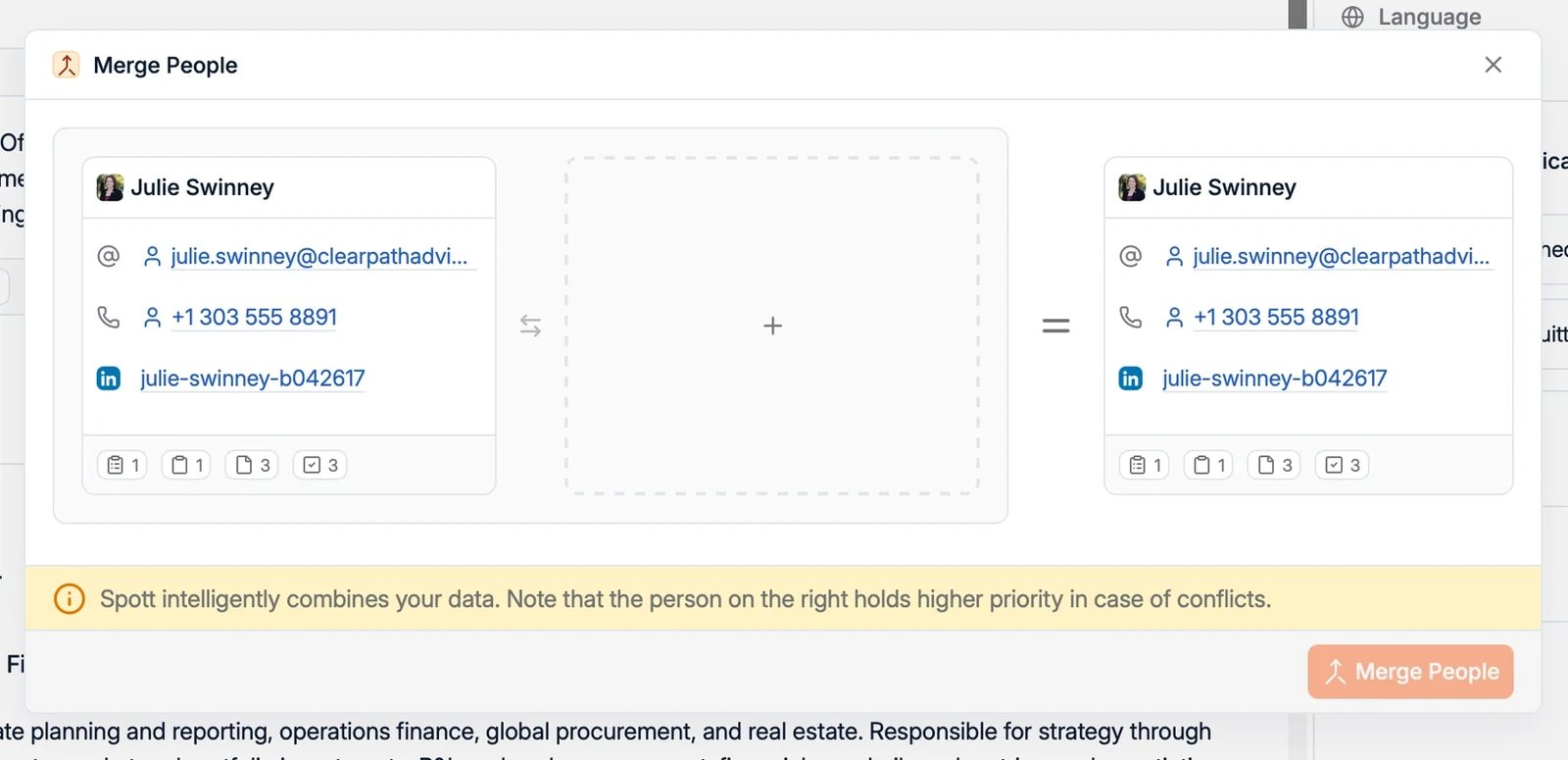 L'enregistrement de **droite** est prioritaire. Quand un même champ porte des valeurs
différentes de chaque côté, c'est la valeur de droite qui est conservée. Placez à droite
l'enregistrement que vous considérez comme le plus juste.
## Bon à savoir
* La fusion se fait **deux personnes à la fois**. Il n'y a pas de fusion en masse : si vous
sélectionnez plus de deux enregistrements dans une vue liste, l'action de fusion n'est
pas proposée.
* Les champs qui acceptent plusieurs valeurs, comme les **e-mails, les numéros de téléphone
et les pièces jointes**, sont combinés, donc rien n'est perdu de ce côté. Les champs à
valeur unique, comme l'**intitulé de poste**, gardent la valeur de l'enregistrement de
droite et l'autre est écrasée. C'est pour cela que le côté choisi compte.
* **Une fusion est irréversible.** Relisez la comparaison côte à côte avant de confirmer.
* Fusionner un Candidate avec un Contact donne un **Candidate**.
L'enregistrement de **droite** est prioritaire. Quand un même champ porte des valeurs
différentes de chaque côté, c'est la valeur de droite qui est conservée. Placez à droite
l'enregistrement que vous considérez comme le plus juste.
## Bon à savoir
* La fusion se fait **deux personnes à la fois**. Il n'y a pas de fusion en masse : si vous
sélectionnez plus de deux enregistrements dans une vue liste, l'action de fusion n'est
pas proposée.
* Les champs qui acceptent plusieurs valeurs, comme les **e-mails, les numéros de téléphone
et les pièces jointes**, sont combinés, donc rien n'est perdu de ce côté. Les champs à
valeur unique, comme l'**intitulé de poste**, gardent la valeur de l'enregistrement de
droite et l'autre est écrasée. C'est pour cela que le côté choisi compte.
* **Une fusion est irréversible.** Relisez la comparaison côte à côte avant de confirmer.
* Fusionner un Candidate avec un Contact donne un **Candidate**.