> ## Documentation Index
> Fetch the complete documentation index at: https://docs.spott.io/llms.txt
> Use this file to discover all available pages before exploring further.
# Scorecards d'entretien
> Évaluez un candidat au regard des critères d'un poste, manuellement ou avec l'IA, pour garder un retour d'entretien structuré et comparable.
Une **scorecard** évalue un candidat au regard des exigences du poste auquel il a postulé.
Elle donne à votre équipe une façon homogène de comparer les candidats et de consigner un
retour d'entretien structuré au même endroit.
## Construire d'abord le modèle de scorecard
Les scorecards reposent sur un modèle rattaché au poste : la liste de critères de la section
**Scorecard** dans l'onglet **Overview** du poste. Construisez-la à cet endroit avant
d'évaluer des candidats, soit à la main avec l'action rapide **Edit Scorecard**, soit en
laissant l'IA la créer à partir des critères de sourcing du poste avec **Regenerate
Scorecard**.
 ## Ajouter une scorecard
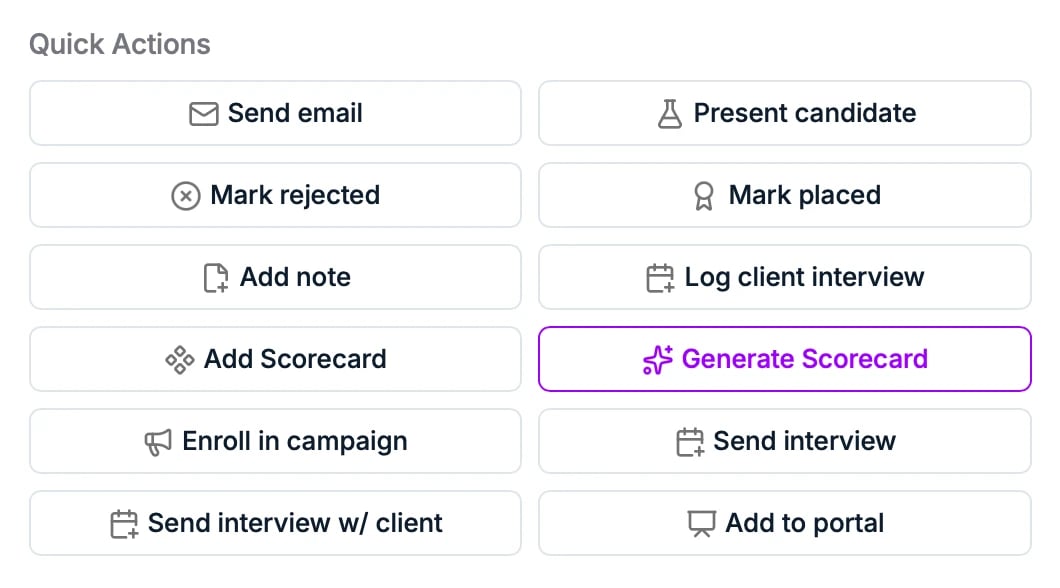
Depuis la candidature d'un candidat, ouvrez les **Quick Actions** et choisissez :
* **Add Scorecard** pour créer une scorecard que vous remplissez vous-même, ou
* **Generate Scorecard** pour laisser l'IA la remplir d'abord.
## Ajouter une scorecard
Depuis la candidature d'un candidat, ouvrez les **Quick Actions** et choisissez :
* **Add Scorecard** pour créer une scorecard que vous remplissez vous-même, ou
* **Generate Scorecard** pour laisser l'IA la remplir d'abord.
 ## Générer une scorecard avec l'IA
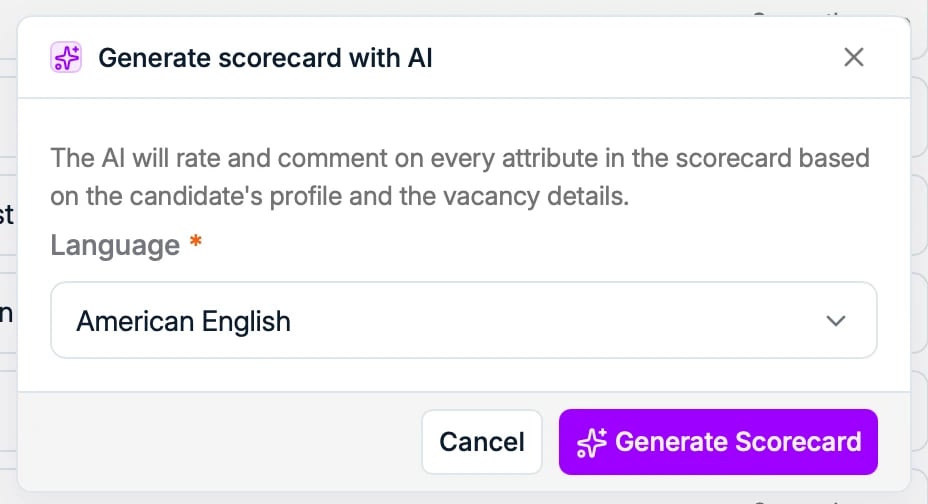
**Generate Scorecard** ouvre une fenêtre où vous choisissez une **langue**. L'IA évalue et
commente ensuite chaque attribut de la scorecard, à partir du profil du candidat et des
détails du poste.
## Générer une scorecard avec l'IA
**Generate Scorecard** ouvre une fenêtre où vous choisissez une **langue**. L'IA évalue et
commente ensuite chaque attribut de la scorecard, à partir du profil du candidat et des
détails du poste.
 ## Lire et modifier une scorecard
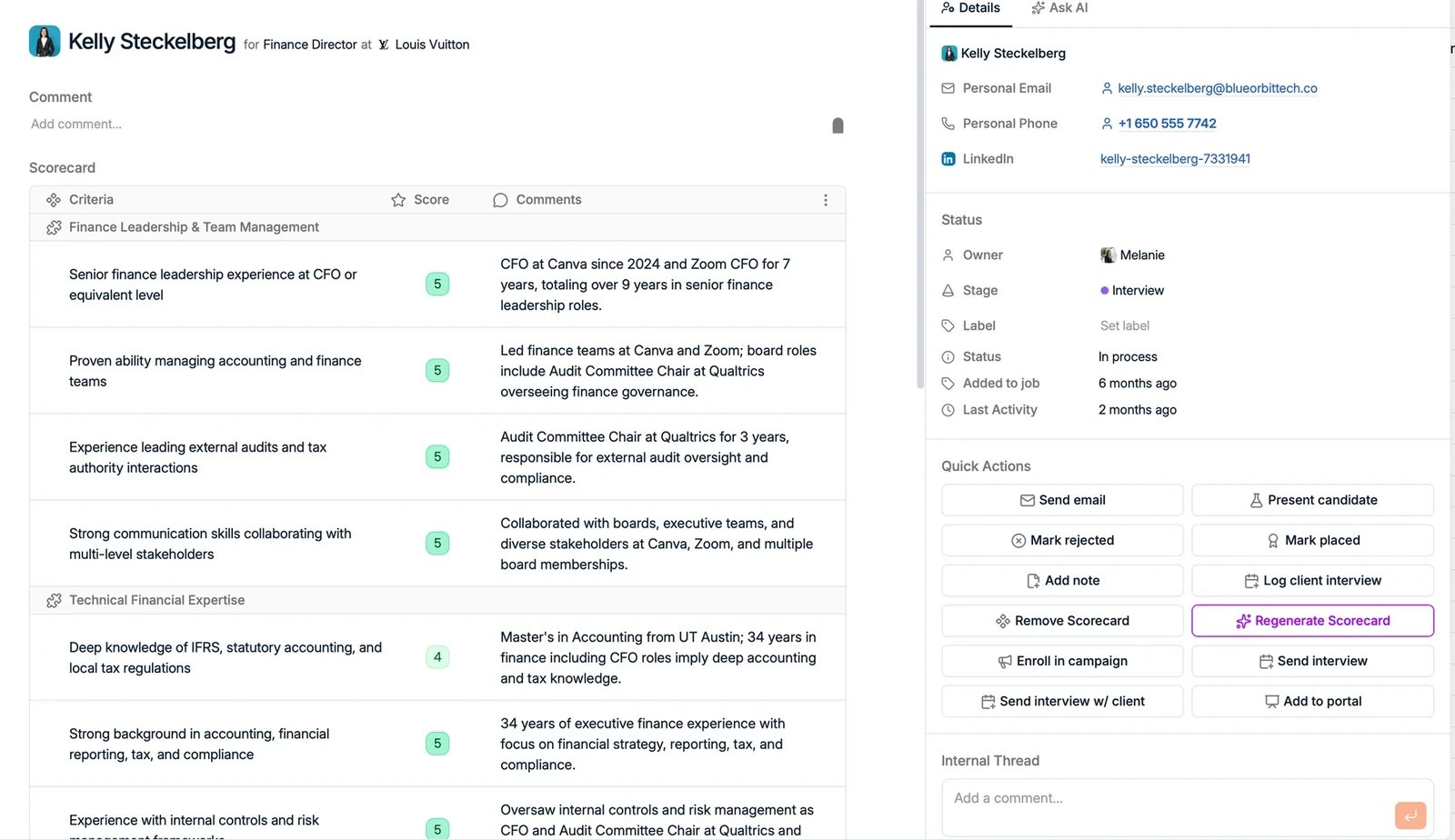
La scorecard est un tableau à trois colonnes :
* **Criteria** : les exigences reprises du poste, par exemple « Minimum 5 ans d'expérience
en vente B2B ».
* **Score** : une évaluation, avec un code couleur, du degré auquel le candidat répond à
chaque critère.
* **Comments** : le raisonnement derrière chaque note.
Les notes et commentaires générés par l'IA sont un point de départ. Vous pouvez modifier
n'importe quelle note ou n'importe quel commentaire, laisser un commentaire vide, et ajouter
un **Comment** global en haut de la scorecard à partir de votre propre entretien.
## Lire et modifier une scorecard
La scorecard est un tableau à trois colonnes :
* **Criteria** : les exigences reprises du poste, par exemple « Minimum 5 ans d'expérience
en vente B2B ».
* **Score** : une évaluation, avec un code couleur, du degré auquel le candidat répond à
chaque critère.
* **Comments** : le raisonnement derrière chaque note.
Les notes et commentaires générés par l'IA sont un point de départ. Vous pouvez modifier
n'importe quelle note ou n'importe quel commentaire, laisser un commentaire vide, et ajouter
un **Comment** global en haut de la scorecard à partir de votre propre entretien.
 Tous les autres endroits où Spott utilise l'IA sont recensés dans [L'IA dans Spott](/fr/docs/get-started/ai-in-spott).