> ## Documentation Index
> Fetch the complete documentation index at: https://docs.spott.io/llms.txt
> Use this file to discover all available pages before exploring further.
# Enrichissement des coordonnées
> Enrichissez automatiquement les profils de candidats et de contacts avec des adresses e-mail et des numéros de téléphone grâce au moteur d'enrichissement de Spott.
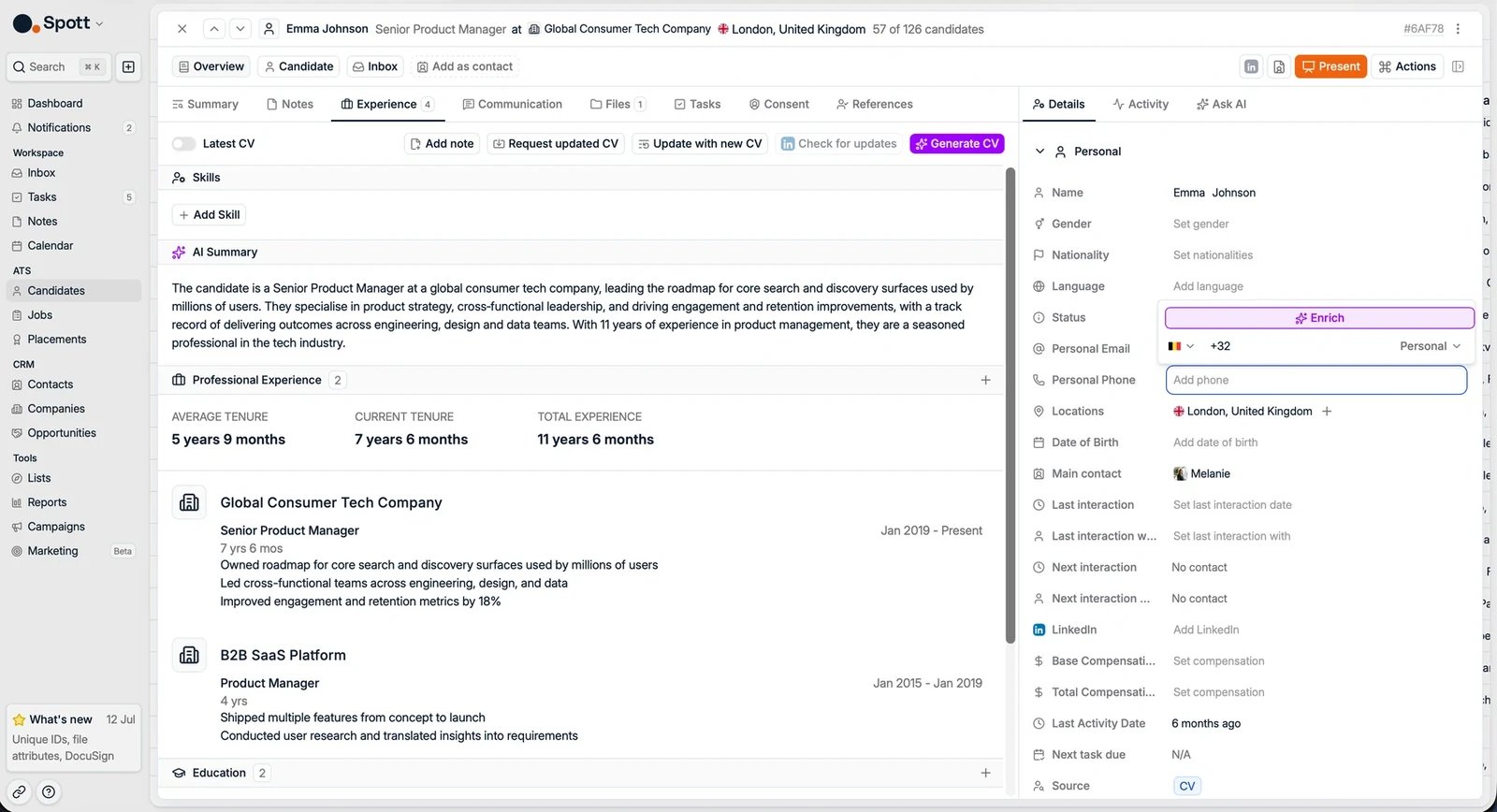 L'enrichissement dans Spott complète les profils de candidats et de contacts en trouvant
automatiquement les adresses e-mail, numéros de téléphone et URL LinkedIn manquants, ou en
mettant à jour un profil depuis LinkedIn.
Spott utilise un **système d'enrichissement en cascade** : plusieurs fournisseurs de données sont
interrogés l'un après l'autre jusqu'à ce qu'une donnée soit trouvée ou que toutes les sources
soient épuisées, ce qui maximise la précision et la couverture.
L'enrichissement consomme des crédits, et les crédits ne sont débités que lorsque
l'enrichissement réussit. Le tarif des crédits est indiqué sur la page **Billing** des
paramètres.
## Activer l'enrichissement des profils
1. Rendez-vous dans **Settings → Features**.
2. Dans la section Enrichment, activez **Enable Profile Enrichment** pour autoriser
l'enrichissement des candidats et des contacts.
L'enrichissement dans Spott complète les profils de candidats et de contacts en trouvant
automatiquement les adresses e-mail, numéros de téléphone et URL LinkedIn manquants, ou en
mettant à jour un profil depuis LinkedIn.
Spott utilise un **système d'enrichissement en cascade** : plusieurs fournisseurs de données sont
interrogés l'un après l'autre jusqu'à ce qu'une donnée soit trouvée ou que toutes les sources
soient épuisées, ce qui maximise la précision et la couverture.
L'enrichissement consomme des crédits, et les crédits ne sont débités que lorsque
l'enrichissement réussit. Le tarif des crédits est indiqué sur la page **Billing** des
paramètres.
## Activer l'enrichissement des profils
1. Rendez-vous dans **Settings → Features**.
2. Dans la section Enrichment, activez **Enable Profile Enrichment** pour autoriser
l'enrichissement des candidats et des contacts.
 ## Enrichir un e-mail, un numéro de téléphone ou une URL LinkedIn
Vous pouvez enrichir les profils directement depuis les candidats comme depuis les contacts :
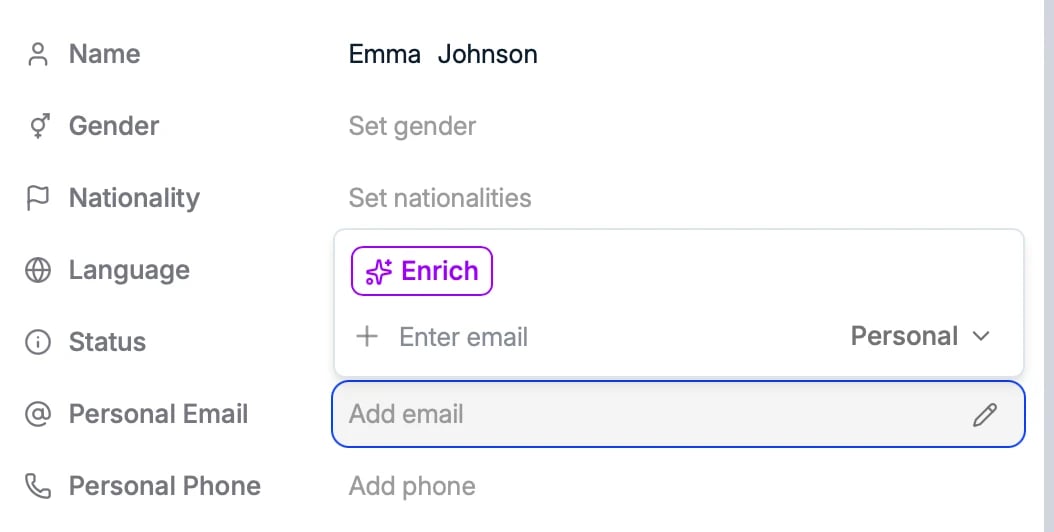
1. Ouvrez un profil de candidat ou de contact.
2. Cliquez dans un champ **email** ou **phone number** vide.
3. Cliquez sur le bouton violet **Enrich** qui apparaît.
4. Spott tente d'enrichir le champ sélectionné.
## Enrichir un e-mail, un numéro de téléphone ou une URL LinkedIn
Vous pouvez enrichir les profils directement depuis les candidats comme depuis les contacts :
1. Ouvrez un profil de candidat ou de contact.
2. Cliquez dans un champ **email** ou **phone number** vide.
3. Cliquez sur le bouton violet **Enrich** qui apparaît.
4. Spott tente d'enrichir le champ sélectionné.
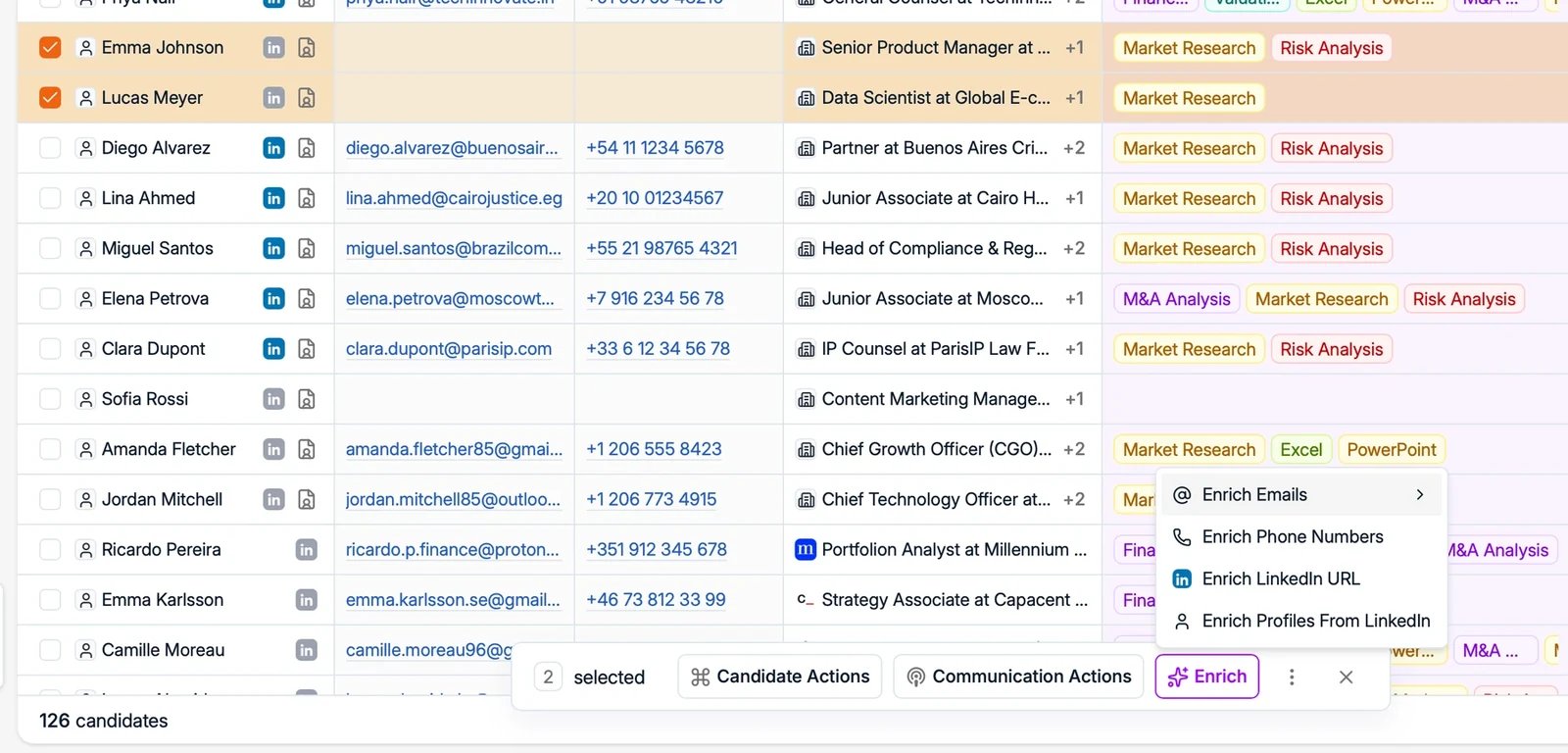 Vous pouvez aussi enrichir **en masse** depuis le tableau Candidates ou Contacts : sélectionnez
des personnes avec les cases à cocher et utilisez le menu **Enrich** pour enrichir les e-mails
(personnels, professionnels ou les deux), les numéros de téléphone, les URL LinkedIn ou les
profils complets depuis LinkedIn. L'enrichissement groupé traite jusqu'à **1 000 candidats** à la
fois.
## Mettre à jour un profil depuis LinkedIn
Dans le sous-onglet **Experience** du profil, cliquez sur **Check for updates** pour actualiser
tout le profil depuis LinkedIn. Cela peut prendre quelques minutes.
Vous pouvez également laisser Spott le faire automatiquement, selon une fréquence définie. Voir
[la mise à jour automatique des profils](/fr/docs/settings/auto-updating-profiles).
## Historique d'enrichissement
Consultez l'utilisation de l'enrichissement depuis **Settings → Features** en ouvrant **Contact
Enrichment History**. Vous y voyez la consommation de crédits dans le temps, les profils
enrichis, la réussite ou non de l'enrichissement et le nombre de crédits débités. Le bouton
**Export** permet de télécharger l'historique pour l'analyser.
## Coût en crédits
Les crédits ne sont débités que lorsque l'enrichissement réussit. Le nombre de crédits dépend de
ce qui est trouvé :
* **E-mail professionnel** : 1 crédit
* **E-mail personnel** : 3 crédits (les e-mails personnels proviennent d'une source de données
plus coûteuse)
* **Numéro de téléphone** : 10 crédits
* **URL LinkedIn** : 1 crédit
* **Mise à jour du profil depuis LinkedIn** (Check for updates) : 5 crédits
Les tarifs en vigueur sont toujours indiqués sur la page **Billing** des paramètres.
## Gérer les crédits
Chaque licence apporte une dotation de **300 crédits par mois** : un espace de travail de dix
utilisateurs reçoit donc 3 000 crédits. Rechargez depuis **Settings → Billing** de deux façons :
* **Abonnement mensuel** : une dotation de crédits récurrente, à un prix unitaire plus bas.
* **Achat ponctuel** : un bloc de crédits acheté une seule fois.
Les crédits sont **mutualisés au niveau de l'équipe** : tout l'espace de travail puise dans un
même solde partagé, pour toutes les fonctionnalités qui consomment des crédits, comme
l'enrichissement et [la mise à jour automatique des profils](/fr/docs/settings/auto-updating-profiles).
La dotation est calculée par licence mais n'est jamais réservée à un utilisateur : une personne
qui enrichit une longue liste dépense donc le même pot que tout le monde.
Les crédits non utilisés sont **reportés** et expirent un an après leur attribution : un mois
calme n'est donc pas perdu. Ce qui arrive chaque mois est une nouvelle dotation, pas une remise à
zéro du solde. Voir [Facturation et crédits](/fr/docs/settings/billing).
Un message **Insufficient balance** signifie que le pot commun est vide, et non que vous êtes
personnellement à court. Pour éviter que le pot ne se vide plus vite que souhaité, retirez
**Enrichment** des rôles qui n'en ont pas besoin dans **Settings → Security** : il n'existe pas de
limite de crédits par utilisateur, les permissions de rôle sont donc le seul levier.
Vous pouvez aussi enrichir **en masse** depuis le tableau Candidates ou Contacts : sélectionnez
des personnes avec les cases à cocher et utilisez le menu **Enrich** pour enrichir les e-mails
(personnels, professionnels ou les deux), les numéros de téléphone, les URL LinkedIn ou les
profils complets depuis LinkedIn. L'enrichissement groupé traite jusqu'à **1 000 candidats** à la
fois.
## Mettre à jour un profil depuis LinkedIn
Dans le sous-onglet **Experience** du profil, cliquez sur **Check for updates** pour actualiser
tout le profil depuis LinkedIn. Cela peut prendre quelques minutes.
Vous pouvez également laisser Spott le faire automatiquement, selon une fréquence définie. Voir
[la mise à jour automatique des profils](/fr/docs/settings/auto-updating-profiles).
## Historique d'enrichissement
Consultez l'utilisation de l'enrichissement depuis **Settings → Features** en ouvrant **Contact
Enrichment History**. Vous y voyez la consommation de crédits dans le temps, les profils
enrichis, la réussite ou non de l'enrichissement et le nombre de crédits débités. Le bouton
**Export** permet de télécharger l'historique pour l'analyser.
## Coût en crédits
Les crédits ne sont débités que lorsque l'enrichissement réussit. Le nombre de crédits dépend de
ce qui est trouvé :
* **E-mail professionnel** : 1 crédit
* **E-mail personnel** : 3 crédits (les e-mails personnels proviennent d'une source de données
plus coûteuse)
* **Numéro de téléphone** : 10 crédits
* **URL LinkedIn** : 1 crédit
* **Mise à jour du profil depuis LinkedIn** (Check for updates) : 5 crédits
Les tarifs en vigueur sont toujours indiqués sur la page **Billing** des paramètres.
## Gérer les crédits
Chaque licence apporte une dotation de **300 crédits par mois** : un espace de travail de dix
utilisateurs reçoit donc 3 000 crédits. Rechargez depuis **Settings → Billing** de deux façons :
* **Abonnement mensuel** : une dotation de crédits récurrente, à un prix unitaire plus bas.
* **Achat ponctuel** : un bloc de crédits acheté une seule fois.
Les crédits sont **mutualisés au niveau de l'équipe** : tout l'espace de travail puise dans un
même solde partagé, pour toutes les fonctionnalités qui consomment des crédits, comme
l'enrichissement et [la mise à jour automatique des profils](/fr/docs/settings/auto-updating-profiles).
La dotation est calculée par licence mais n'est jamais réservée à un utilisateur : une personne
qui enrichit une longue liste dépense donc le même pot que tout le monde.
Les crédits non utilisés sont **reportés** et expirent un an après leur attribution : un mois
calme n'est donc pas perdu. Ce qui arrive chaque mois est une nouvelle dotation, pas une remise à
zéro du solde. Voir [Facturation et crédits](/fr/docs/settings/billing).
Un message **Insufficient balance** signifie que le pot commun est vide, et non que vous êtes
personnellement à court. Pour éviter que le pot ne se vide plus vite que souhaité, retirez
**Enrichment** des rôles qui n'en ont pas besoin dans **Settings → Security** : il n'existe pas de
limite de crédits par utilisateur, les permissions de rôle sont donc le seul levier.