> ## Documentation Index
> Fetch the complete documentation index at: https://docs.spott.io/llms.txt
> Use this file to discover all available pages before exploring further.
# CV et documents client
> Générez un CV mis en forme, un rapport candidat ou une shortlist dans votre propre modèle Word.
Avant de présenter un candidat à un client, Spott peut rédiger le document pour vous, dans
votre propre modèle Word plutôt que dans celui que le candidat vous a envoyé. Il en existe
trois :
| Document | Ce que c'est | Où le lancer |
| -------------------- | ------------------------------------------------------------- | --------------------- |
| **Formatted CV** | Le CV du candidat reconstruit dans votre modèle | Le profil du candidat |
| **Candidate report** | Une présentation rédigée d'un candidat pour un client | La fenêtre Present |
| **Shortlist** | Un document unique couvrant plusieurs candidats pour un poste | Le tableau Candidates |
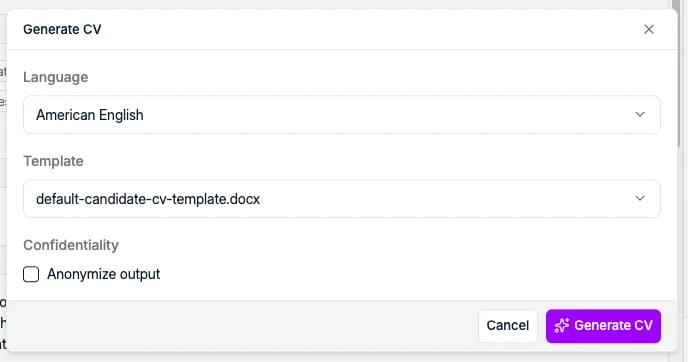
Tous les trois vous posent les trois mêmes questions avant de se lancer :
* **Language**, par exemple American English ou French, pour que le même profil parte en
anglais chez un client et en français chez un autre.
* **Template**, le modèle Word à utiliser pour construire le document. Ces modèles sont
configurés pour votre espace de travail. Voir
[modèles de CV et de rapport](/fr/docs/settings/templates#les-modèles-de-cv-et-de-rapport) pour
savoir comment y faire entrer les vôtres.
* **Anonymize output**, pour laisser l'identité du candidat en dehors du document, quand
vous partagez un profil avant que les conditions soient signées.
## Le CV mis en forme
Un **formatted CV** est le CV du candidat reconstruit dans votre mise en page, pour que tous
les CV que vous envoyez à un client se ressemblent, quel que soit le fichier déposé par le
candidat.
Lancez-le depuis l'un ou l'autre endroit du profil candidat. **Generate CV** se trouve avec
les autres boutons en haut du
[sous-onglet Experience](/fr/docs/candidates/managing-candidates) :
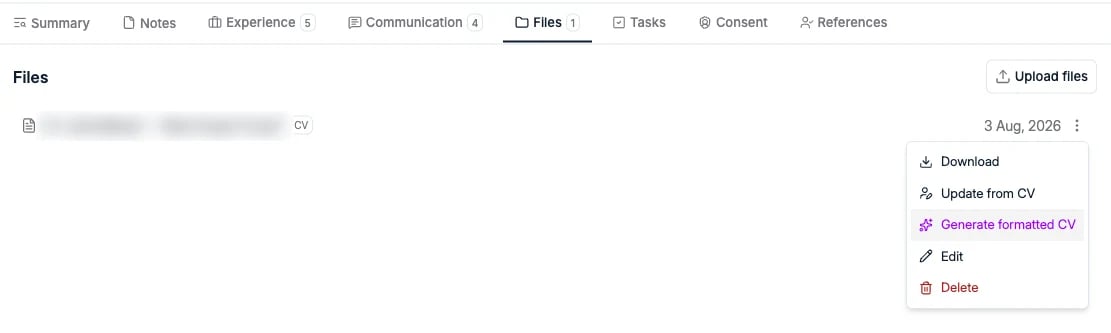
 Ou ouvrez les trois points à côté d'un CV dans le sous-onglet **Files** et choisissez
**Generate formatted CV**, la voie à privilégier quand un candidat a plusieurs CV au dossier
et que vous voulez en utiliser un en particulier comme source :
Ou ouvrez les trois points à côté d'un CV dans le sous-onglet **Files** et choisissez
**Generate formatted CV**, la voie à privilégier quand un candidat a plusieurs CV au dossier
et que vous voulez en utiliser un en particulier comme source :
 Dans les deux cas, vous arrivez sur la même fenêtre :
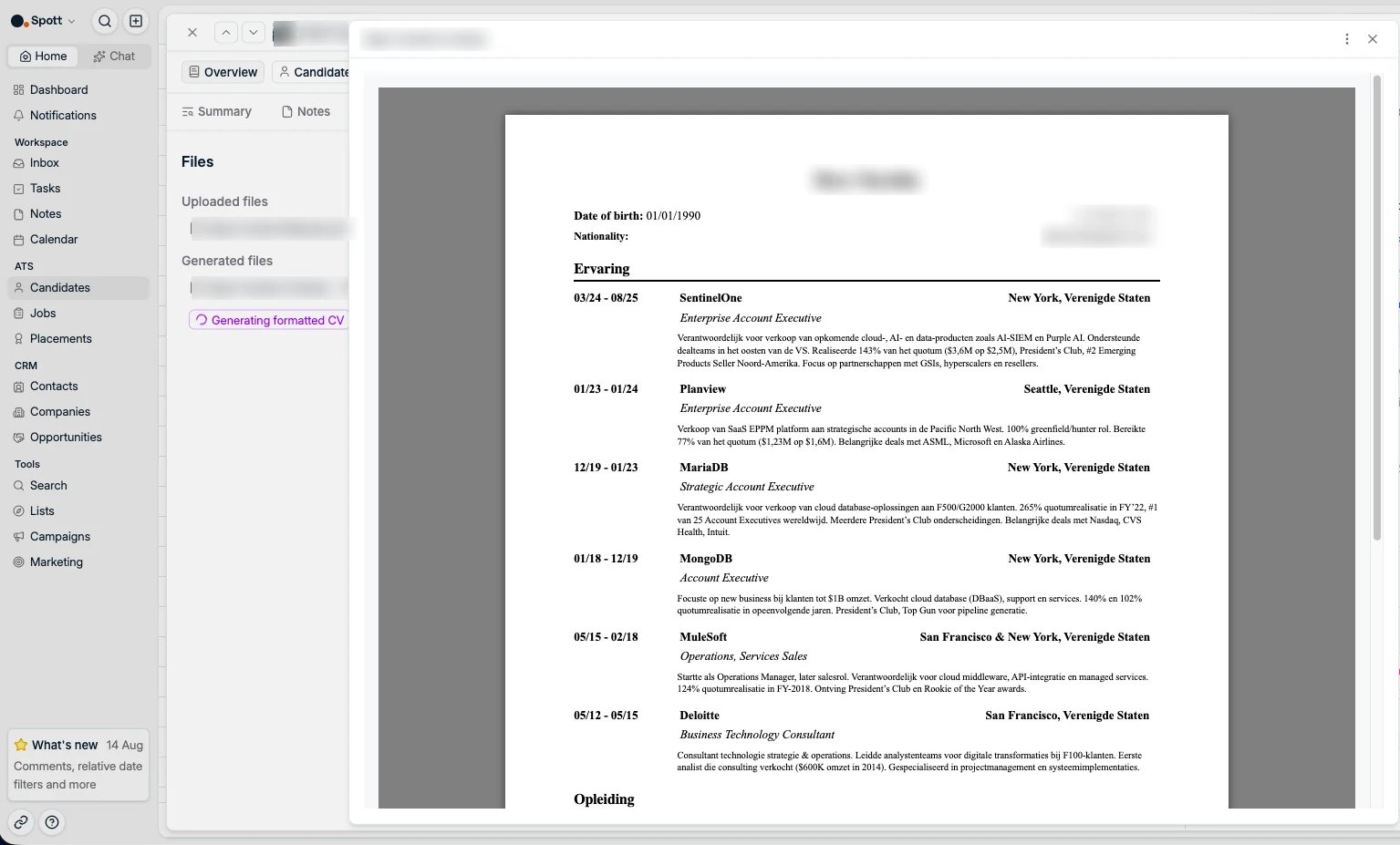
 La génération tourne en arrière-plan. Le sous-onglet **Files** se scinde en **Uploaded
files** et **Generated files**, avec un indicateur **Generating formatted CV** pendant le
traitement, et le `.docx` terminé apparaît sous Generated files. Cliquez dessus pour
prévisualiser le document sans le télécharger.
La génération tourne en arrière-plan. Le sous-onglet **Files** se scinde en **Uploaded
files** et **Generated files**, avec un indicateur **Generating formatted CV** pendant le
traitement, et le `.docx` terminé apparaît sous Generated files. Cliquez dessus pour
prévisualiser le document sans le télécharger.
 Générez le CV une fois le profil complet. Il est rédigé à partir des données de
l'enregistrement, pas du fichier déposé : un employeur manquant ou une ligne de formation
à moitié remplie se verra dans le document. Voir
[mettre à jour un profil depuis un CV](/fr/docs/candidates/update-profile-from-cv).
## Le rapport candidat
Un **candidate report** présente un candidat à un client. Là où le CV mis en forme reprend
le parcours du candidat dans votre mise en page, le rapport est le texte qui l'entoure :
informations personnelles, poste actuel (intitulé, entreprise, équipe) et éléments
contractuels comme le salaire et le préavis.
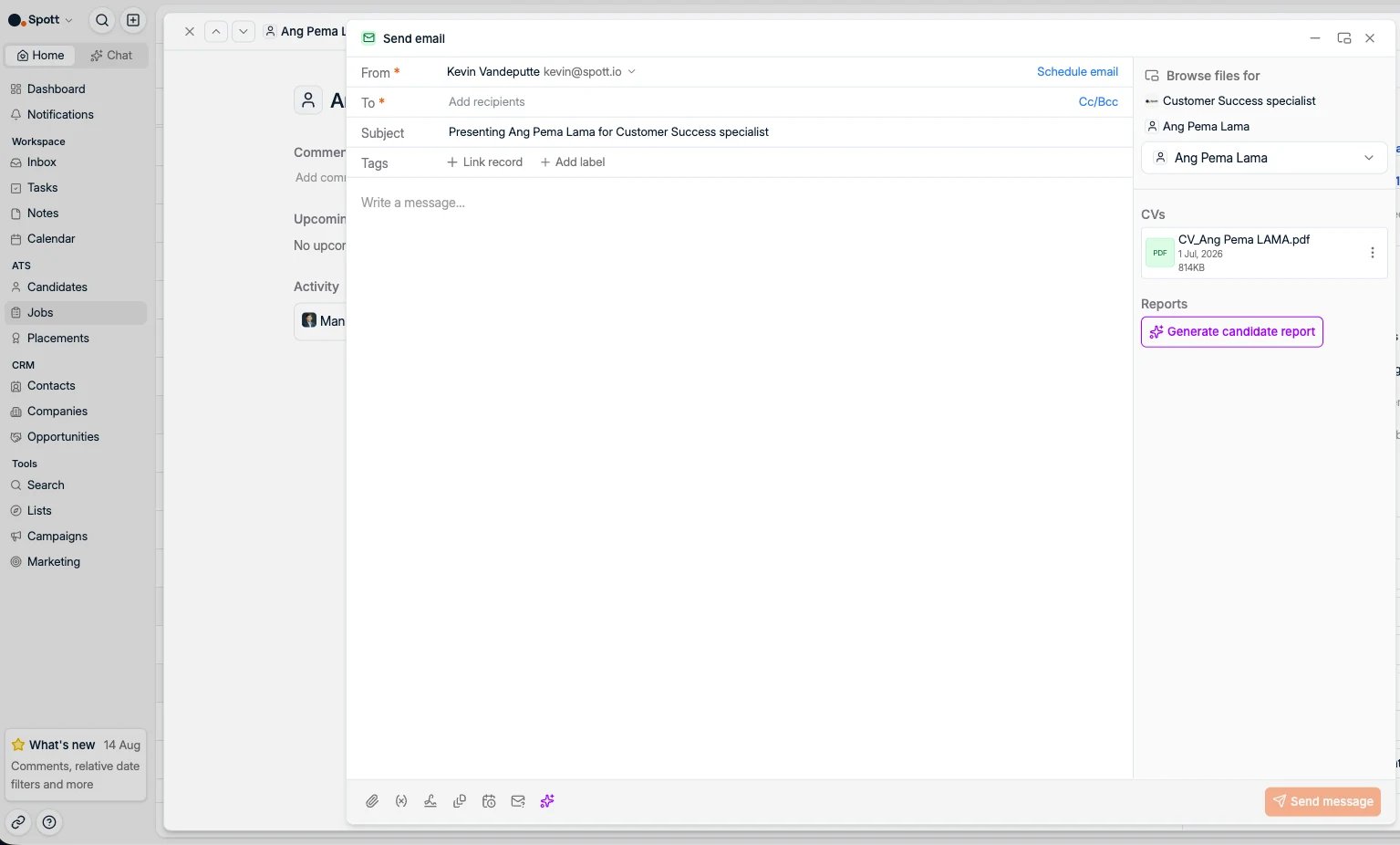
Vous le générez au moment de
[présenter un candidat](/fr/docs/candidates/presenting-candidates). Dans le panneau des pièces
jointes à droite, sous **Reports**, cliquez sur **Generate candidate report** :
Générez le CV une fois le profil complet. Il est rédigé à partir des données de
l'enregistrement, pas du fichier déposé : un employeur manquant ou une ligne de formation
à moitié remplie se verra dans le document. Voir
[mettre à jour un profil depuis un CV](/fr/docs/candidates/update-profile-from-cv).
## Le rapport candidat
Un **candidate report** présente un candidat à un client. Là où le CV mis en forme reprend
le parcours du candidat dans votre mise en page, le rapport est le texte qui l'entoure :
informations personnelles, poste actuel (intitulé, entreprise, équipe) et éléments
contractuels comme le salaire et le préavis.
Vous le générez au moment de
[présenter un candidat](/fr/docs/candidates/presenting-candidates). Dans le panneau des pièces
jointes à droite, sous **Reports**, cliquez sur **Generate candidate report** :
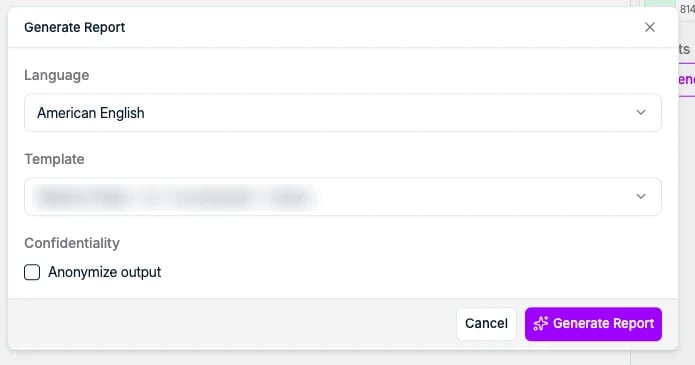
 La fenêtre reprend celle du CV, avec son propre jeu de modèles de rapport :
 Les rapports terminés restent sous **Reports** dans ce panneau : vous pouvez donc joindre un
rapport produit plus tôt au lieu de le régénérer.
## La shortlist
Quand vous voulez envoyer plusieurs candidats à un client dans un seul document plutôt
qu'une présentation par personne, générez une **shortlist**. Sélectionnez les candidats dans
le tableau Candidates, ouvrez **Candidate Actions** dans la barre du bas et choisissez
**Generate Shortlist**.
Les rapports terminés restent sous **Reports** dans ce panneau : vous pouvez donc joindre un
rapport produit plus tôt au lieu de le régénérer.
## La shortlist
Quand vous voulez envoyer plusieurs candidats à un client dans un seul document plutôt
qu'une présentation par personne, générez une **shortlist**. Sélectionnez les candidats dans
le tableau Candidates, ouvrez **Candidate Actions** dans la barre du bas et choisissez
**Generate Shortlist**.
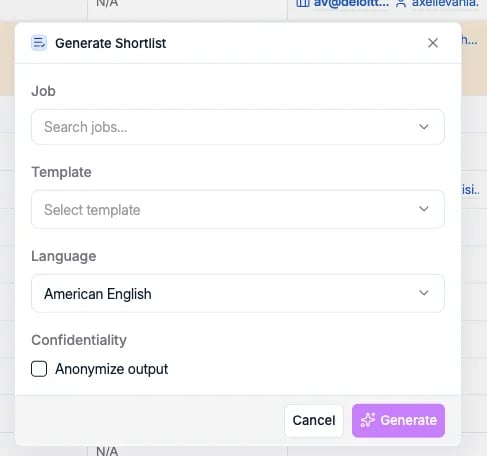 Outre la langue, le modèle et l'anonymisation, une shortlist demande aussi le **Job**
concerné, qui apparaît sur la page de garde.
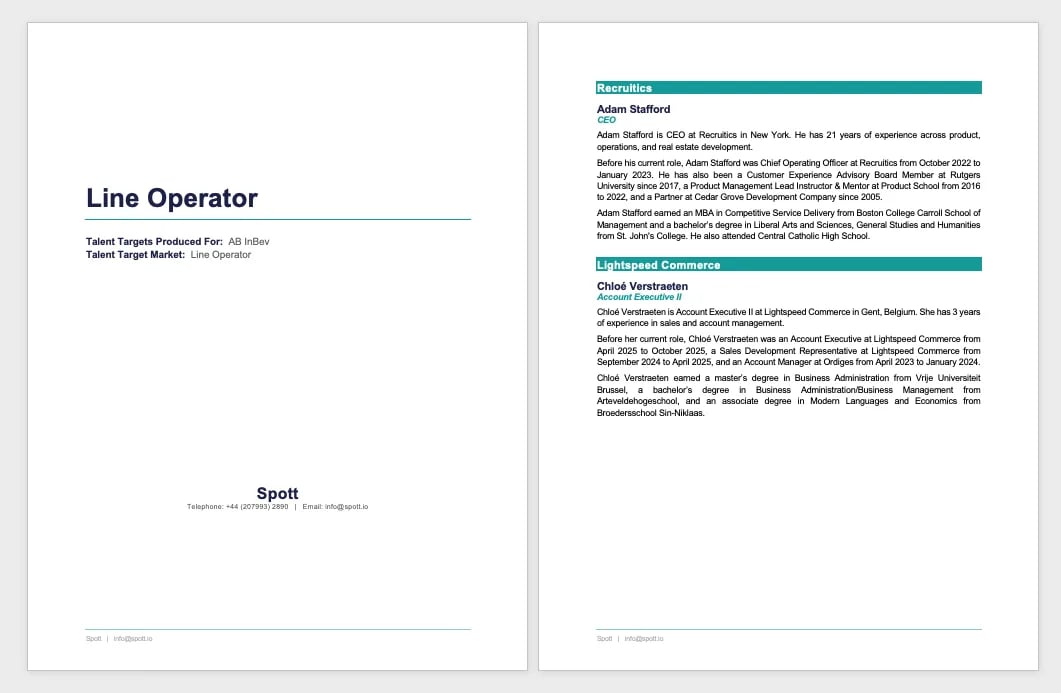
Cliquez sur **Generate**. Spott rédige un **document Word** avec une page de garde
mentionnant le client et le poste, puis un profil rédigé par candidat : poste actuel,
parcours professionnel et formation, regroupés par entreprise.
Outre la langue, le modèle et l'anonymisation, une shortlist demande aussi le **Job**
concerné, qui apparaît sur la page de garde.
Cliquez sur **Generate**. Spott rédige un **document Word** avec une page de garde
mentionnant le client et le poste, puis un profil rédigé par candidat : poste actuel,
parcours professionnel et formation, regroupés par entreprise.
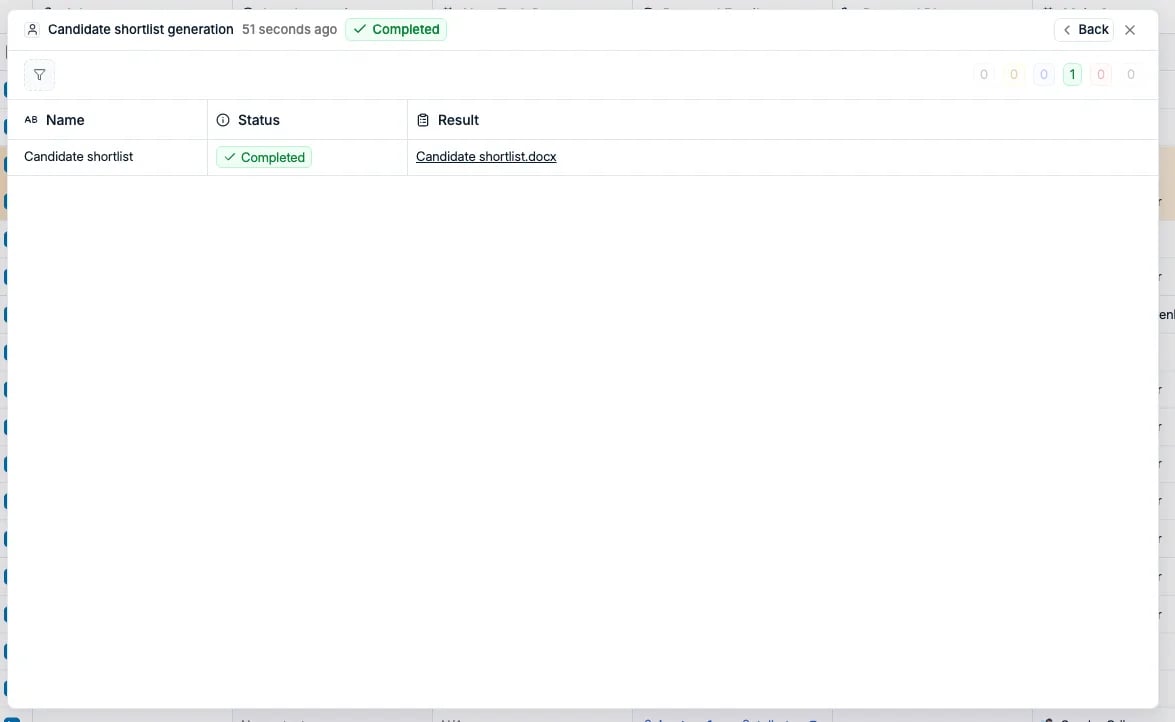
 Suivez le traitement dans **Background Actions** : l'entrée passe de **Queued** à
**Completed**, et le `.docx` terminé apparaît sous **Result**, prêt à télécharger.
Suivez le traitement dans **Background Actions** : l'entrée passe de **Queued** à
**Completed**, et le `.docx` terminé apparaît sous **Result**, prêt à télécharger.
 ## Quand le document ne rend pas bien
La mise en page, l'ordre des sections et les formulations viennent tous du modèle de votre
espace de travail, pas du document individuel : un problème de mise en forme constaté sur un
candidat vaut donc pour tous. Deux choses à vérifier avant de le signaler :
* **Les données de l'enregistrement sont-elles correctes ?** Les sections sont rédigées à
partir du profil : un mauvais intitulé de poste dans le document vient presque toujours
d'un mauvais intitulé sur l'enregistrement.
* **La section est-elle dans votre modèle ?** Chaque section du modèle est toujours produite
et rien n'est ajouté au-delà : un bloc manquant signifie qu'il manque dans le modèle.
Si c'est le modèle lui-même qui doit changer, écrivez à
[support@spott.io](mailto:support@spott.io) en précisant le candidat exact sur lequel vous
avez fait le test. Voir
[modèles de CV et de rapport](/fr/docs/settings/templates#les-modèles-de-cv-et-de-rapport).
## Quand le document ne rend pas bien
La mise en page, l'ordre des sections et les formulations viennent tous du modèle de votre
espace de travail, pas du document individuel : un problème de mise en forme constaté sur un
candidat vaut donc pour tous. Deux choses à vérifier avant de le signaler :
* **Les données de l'enregistrement sont-elles correctes ?** Les sections sont rédigées à
partir du profil : un mauvais intitulé de poste dans le document vient presque toujours
d'un mauvais intitulé sur l'enregistrement.
* **La section est-elle dans votre modèle ?** Chaque section du modèle est toujours produite
et rien n'est ajouté au-delà : un bloc manquant signifie qu'il manque dans le modèle.
Si c'est le modèle lui-même qui doit changer, écrivez à
[support@spott.io](mailto:support@spott.io) en précisant le candidat exact sur lequel vous
avez fait le test. Voir
[modèles de CV et de rapport](/fr/docs/settings/templates#les-modèles-de-cv-et-de-rapport).