> ## Documentation Index
> Fetch the complete documentation index at: https://docs.spott.io/llms.txt
> Use this file to discover all available pages before exploring further.
# Prise de rendez-vous
> Partagez des liens de réservation pour que candidats et contacts posent un rendez-vous directement dans votre agenda, chacun avec ses disponibilités et ses règles.
Le scheduler permet à vos interlocuteurs de réserver un créneau avec vous sans échanges
inutiles. Vos disponibilités sont mises à jour en continu à partir de votre agenda connecté
et de vos règles de réservation.
## Vérifier qu'Outlook ou Google est synchronisé avec Spott
Dans Spott, allez dans **Settings → Accounts**, repérez l'intégration **Microsoft Outlook**
ou **Google**, et assurez-vous que l'une des deux est connectée. C'est à partir de cet
agenda que Spott calcule vos créneaux disponibles.
## Activer le scheduler
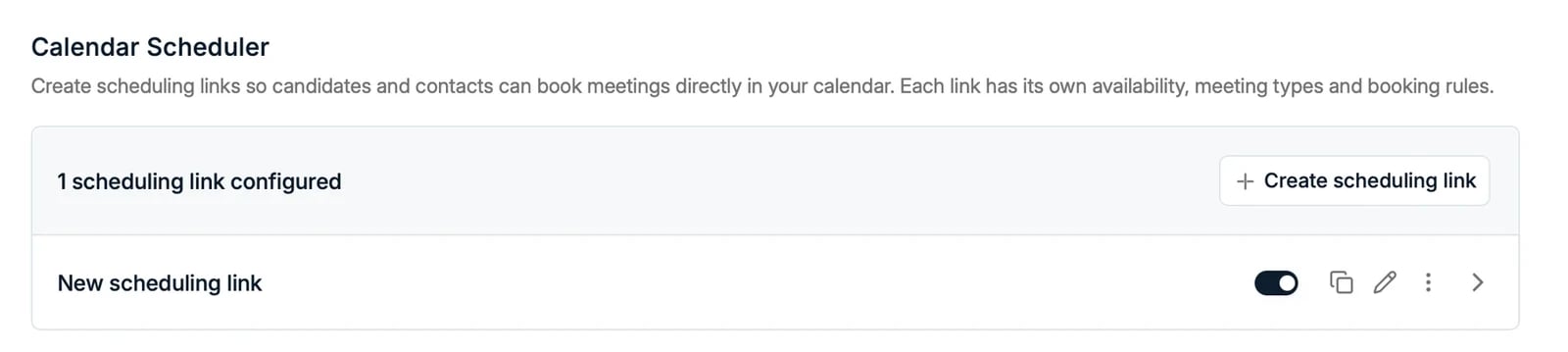 Allez dans **Settings → Calls** et ouvrez la section **Scheduler** :
* Activez **Enable Spott Calendar Scheduler**.
* Copiez un lien de réservation et partagez-le avec toute personne devant pouvoir poser un
rendez-vous avec vous.
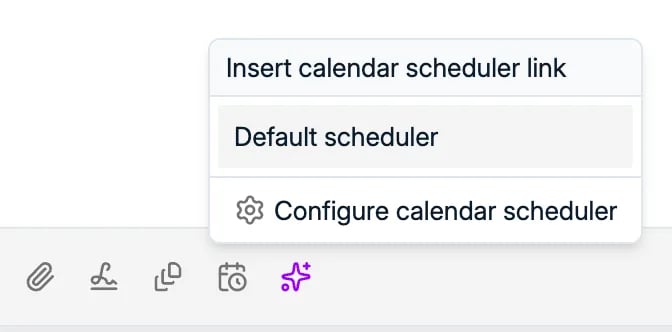
Vous pouvez insérer vos liens automatiquement lors de la rédaction d'un e-mail dans Spott
avec **Insert calendar scheduler link**.
Allez dans **Settings → Calls** et ouvrez la section **Scheduler** :
* Activez **Enable Spott Calendar Scheduler**.
* Copiez un lien de réservation et partagez-le avec toute personne devant pouvoir poser un
rendez-vous avec vous.
Vous pouvez insérer vos liens automatiquement lors de la rédaction d'un e-mail dans Spott
avec **Insert calendar scheduler link**.
 ## Créer des liens pour différents types de rendez-vous
Vous pouvez créer plusieurs **scheduling links**, chacun avec ses propres disponibilités,
types de rendez-vous et règles de réservation. Par exemple un appel de découverte de
15 minutes et un entretien d'une heure, réservables sur des jours différents.
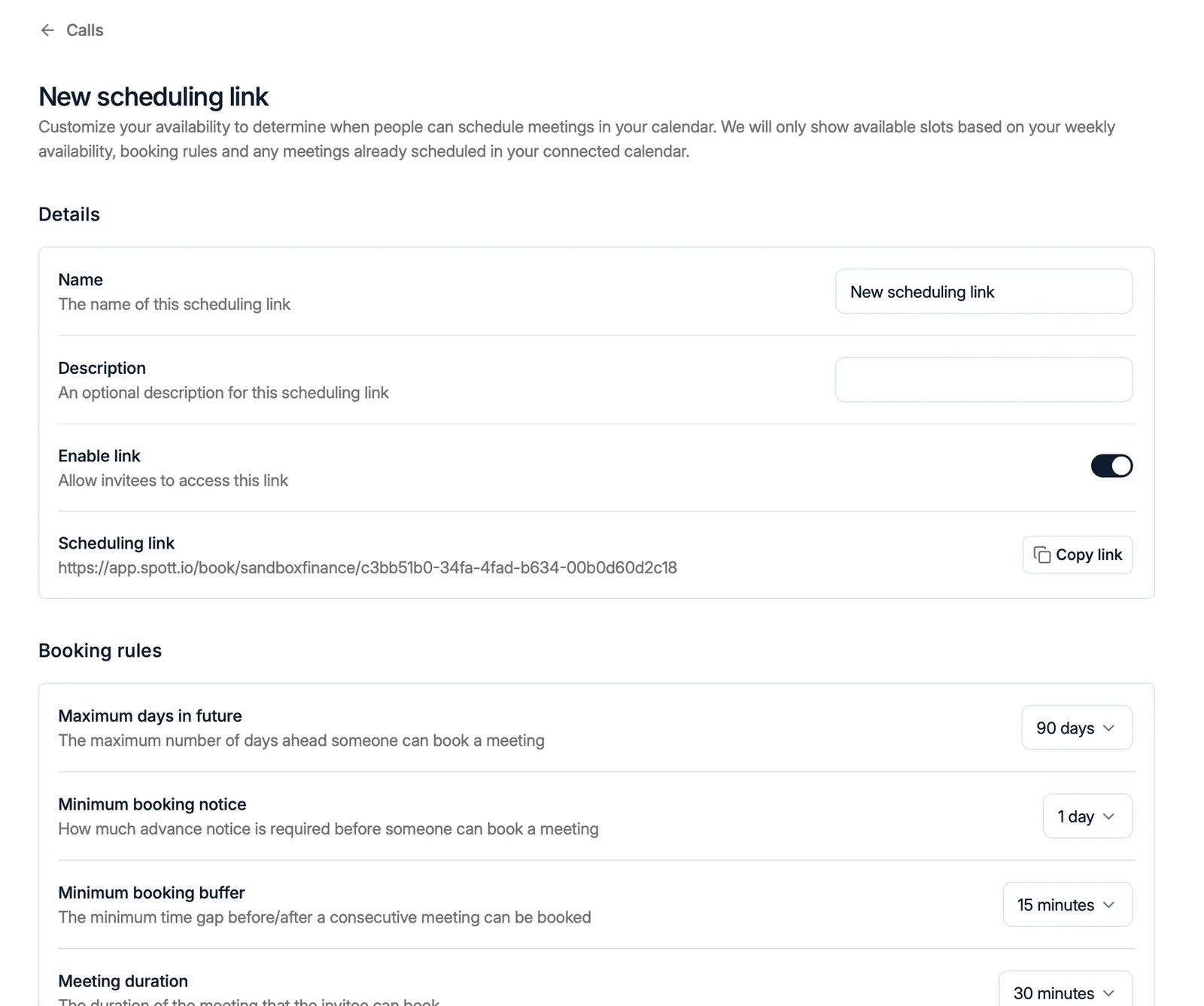
Cliquez sur **Create scheduling link** et configurez, pour chaque lien :
* **Meeting duration** et l'intervalle entre créneaux
* **Maximum days in future** : jusqu'à quand une personne peut réserver
* **Minimum booking notice** : le délai de prévenance exigé
* **Minimum booking buffer** : l'espace à laisser avant et après les autres rendez-vous
* **Weekly availability** : un ou plusieurs créneaux par jour ; laissez un jour vide pour
ne pas y apparaître disponible
* **Ask for a phone number** : un champ facultatif sur le formulaire de réservation, pour
avoir un moyen de joindre une personne qui ne se présente pas
## Créer des liens pour différents types de rendez-vous
Vous pouvez créer plusieurs **scheduling links**, chacun avec ses propres disponibilités,
types de rendez-vous et règles de réservation. Par exemple un appel de découverte de
15 minutes et un entretien d'une heure, réservables sur des jours différents.
Cliquez sur **Create scheduling link** et configurez, pour chaque lien :
* **Meeting duration** et l'intervalle entre créneaux
* **Maximum days in future** : jusqu'à quand une personne peut réserver
* **Minimum booking notice** : le délai de prévenance exigé
* **Minimum booking buffer** : l'espace à laisser avant et après les autres rendez-vous
* **Weekly availability** : un ou plusieurs créneaux par jour ; laissez un jour vide pour
ne pas y apparaître disponible
* **Ask for a phone number** : un champ facultatif sur le formulaire de réservation, pour
avoir un moyen de joindre une personne qui ne se présente pas
 Chaque lien peut être activé ou désactivé individuellement.
 Le lien de visioconférence suit votre **compte principal connecté** : Outlook génère un
lien Teams, Google un lien Meet.
## Partager vos liens de réservation
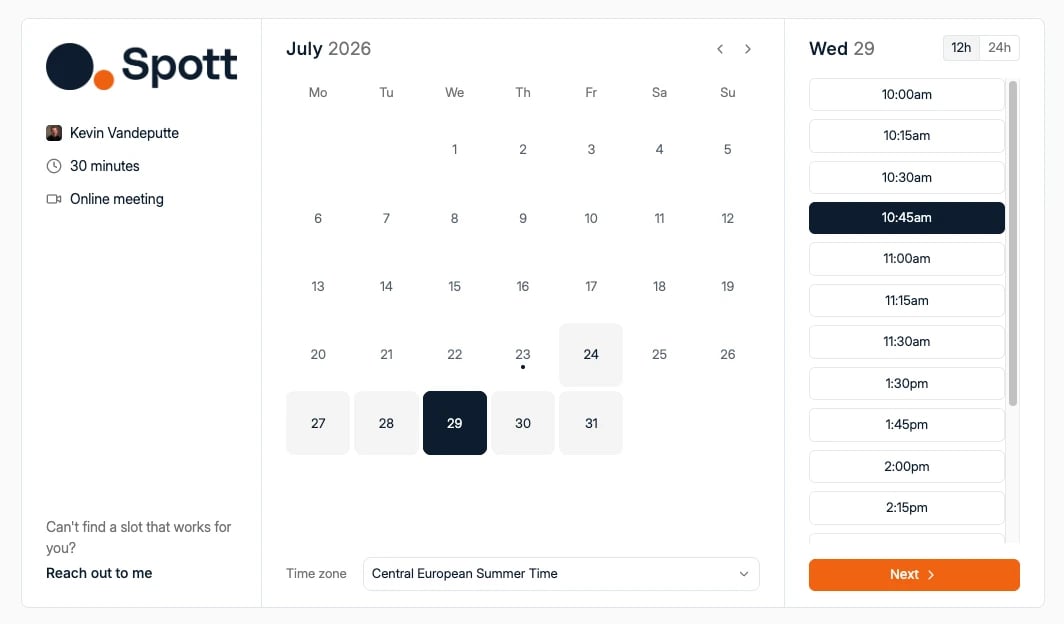
Toute personne qui utilise l'un de vos liens ne voit que les créneaux libres selon votre
agenda connecté et selon les règles de réservation du lien. Les rendez-vous arrivent
directement dans votre agenda et sont rattachés aux bonnes fiches dans Spott.
### La page de réservation utilise le fuseau horaire du visiteur
Celui qui ouvre votre lien voit les horaires dans **son propre fuseau horaire**, récupéré
depuis son navigateur, et vos disponibilités y sont converties. Une matinée à Bruxelles se
lit comme un tout début de journée à New York, et vous vous retrouvez tous les deux sur le
même créneau.
Il n'y a rien à configurer ici, et aucun moyen d'imposer un fuseau unique à tous les
visiteurs. Si un rendez-vous semble posé à la mauvaise heure, regardez plutôt dans quel
fuseau se trouvait le navigateur qui l'a réservé que les réglages du lien.
Les disponibilités viennent de votre agenda. Les événements marqués **Busy** ou
**Out of office** bloquent un créneau ; **Free** et **Tentative** ne le bloquent pas. Si
un lien affiche peu de disponibilités, cherchez un événement sur toute la journée marqué
Busy et passez-le en Free.
Le lien de visioconférence suit votre **compte principal connecté** : Outlook génère un
lien Teams, Google un lien Meet.
## Partager vos liens de réservation
Toute personne qui utilise l'un de vos liens ne voit que les créneaux libres selon votre
agenda connecté et selon les règles de réservation du lien. Les rendez-vous arrivent
directement dans votre agenda et sont rattachés aux bonnes fiches dans Spott.
### La page de réservation utilise le fuseau horaire du visiteur
Celui qui ouvre votre lien voit les horaires dans **son propre fuseau horaire**, récupéré
depuis son navigateur, et vos disponibilités y sont converties. Une matinée à Bruxelles se
lit comme un tout début de journée à New York, et vous vous retrouvez tous les deux sur le
même créneau.
Il n'y a rien à configurer ici, et aucun moyen d'imposer un fuseau unique à tous les
visiteurs. Si un rendez-vous semble posé à la mauvaise heure, regardez plutôt dans quel
fuseau se trouvait le navigateur qui l'a réservé que les réglages du lien.
Les disponibilités viennent de votre agenda. Les événements marqués **Busy** ou
**Out of office** bloquent un créneau ; **Free** et **Tentative** ne le bloquent pas. Si
un lien affiche peu de disponibilités, cherchez un événement sur toute la journée marqué
Busy et passez-le en Free.