> ## Documentation Index
> Fetch the complete documentation index at: https://docs.spott.io/llms.txt
> Use this file to discover all available pages before exploring further.
# Agenda
> Consultez votre agenda, planifiez des rendez-vous, reportez, annulez ou revoyez vos événements, le tout synchronisé avec Outlook ou Google.
Vous pouvez accéder rapidement à l'agenda avec `G` puis `C`. Voir tous les
[raccourcis clavier](/fr/docs/settings/keyboard-shortcuts).
## Vérifiez qu'Outlook ou Google est bien synchronisé avec Spott
Avant de planifier un rendez-vous, assurez-vous que votre compte Outlook ou Google est
synchronisé.
Dans Spott, allez dans **Settings → Accounts**, repérez l'intégration
**Microsoft Outlook** ou **Google**, et vérifiez que l'une des deux est connectée.
**La première synchronisation prend du temps.** Spott synchronise des années
d'historique d'agenda et d'e-mails, ce qui demande généralement **8 à 12 heures**. Votre
agenda peut sembler vide pendant l'essentiel de ce délai : laissez-lui le temps et
revenez voir le lendemain. Une fois la synchronisation initiale terminée, les
modifications apparaissent quasiment en temps réel.
La connexion du compte elle-même, le consentement administrateur dans les tenants
d'entreprise et ce que vos collègues voient de votre agenda sont traités dans
[comptes connectés](/fr/docs/settings/accounts).
## La page Agenda
La page comporte deux onglets. **Calendar** est votre propre semaine, en vue liste ou en
vue calendrier, avec vos **prochains rendez-vous** dans la barre latérale et les
**agendas de vos collègues** disponibles à côté du vôtre, pour trouver facilement un
créneau commun. Depuis l'une ou l'autre vue, vous pouvez **reporter ou annuler** une
invitation directement.
 **Meetings** est la vue élargie : tous les rendez-vous planifiés sur un enregistrement dans
Spott, pas seulement les vôtres. Filtrez par **User** pour voir qui un collègue a rencontré
et quand, ce qui est le moyen le plus rapide de répondre à « quelqu'un a-t-il parlé à ce
client récemment ? » sans ouvrir le moindre enregistrement. Cherchez par titre, et basculez
les mêmes résultats entre **List** et **Calendar**.
## Planifier un nouveau rendez-vous
Cliquez sur **Schedule Meeting** en haut à droite, ou double-cliquez (ou cliquez-glissez)
sur un créneau dans l'agenda, comme dans votre client d'agenda habituel.
Dans la fenêtre de rendez-vous, vérifiez que **Send calendar invite** est activé, ainsi que
**Online meeting** si vous prévoyez de vous voir via Microsoft Teams ou Google Meet. L'URL
de la réunion est créée sur la plateforme de votre compte e-mail principal.
**Meetings** est la vue élargie : tous les rendez-vous planifiés sur un enregistrement dans
Spott, pas seulement les vôtres. Filtrez par **User** pour voir qui un collègue a rencontré
et quand, ce qui est le moyen le plus rapide de répondre à « quelqu'un a-t-il parlé à ce
client récemment ? » sans ouvrir le moindre enregistrement. Cherchez par titre, et basculez
les mêmes résultats entre **List** et **Calendar**.
## Planifier un nouveau rendez-vous
Cliquez sur **Schedule Meeting** en haut à droite, ou double-cliquez (ou cliquez-glissez)
sur un créneau dans l'agenda, comme dans votre client d'agenda habituel.
Dans la fenêtre de rendez-vous, vérifiez que **Send calendar invite** est activé, ainsi que
**Online meeting** si vous prévoyez de vous voir via Microsoft Teams ou Google Meet. L'URL
de la réunion est créée sur la plateforme de votre compte e-mail principal.
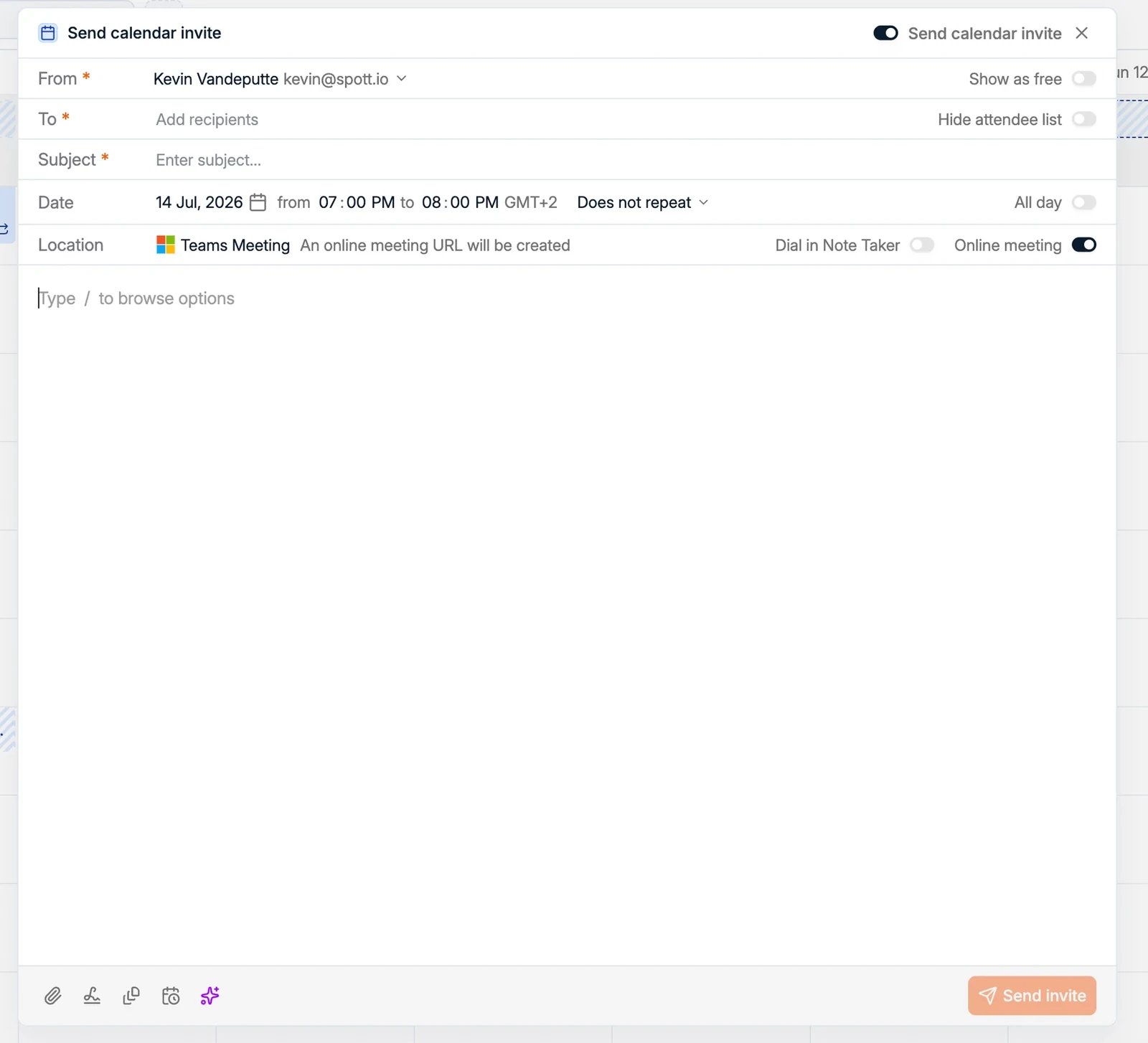 Réglez les paramètres avant d'envoyer la demande de rendez-vous :
* **Recipients** : les personnes à rencontrer.
* **Subject** et corps de l'e-mail.
* **Date et heure**, avec la possibilité de **répéter** le rendez-vous ou de le marquer
comme **All day**.
* **Location** : un lieu physique, ou une **réunion en ligne**. Avec Online meeting activé,
Spott crée pour vous l'URL Microsoft Teams ou Google Meet sur la plateforme de votre
compte e-mail principal. **Aucun lien Zoom n'est jamais généré**, même si le
[Note Taker](/fr/docs/notes/note-taker) peut tout à fait rejoindre une réunion Zoom à
laquelle il est invité.
* **Show as free** : laissez le créneau libre dans votre agenda au lieu de le marquer comme
occupé.
* **Hide attendee list** : envoyez l'invitation sans que les destinataires se voient les uns
les autres.
* **Dial in Note Taker** : faites rejoindre le [Note Taker](/fr/docs/notes/note-taker) à la
réunion en ligne pour l'enregistrer et la résumer.
### La barre d'outils du rédacteur
Le long du bas du corps du message se trouvent cinq commandes :
Réglez les paramètres avant d'envoyer la demande de rendez-vous :
* **Recipients** : les personnes à rencontrer.
* **Subject** et corps de l'e-mail.
* **Date et heure**, avec la possibilité de **répéter** le rendez-vous ou de le marquer
comme **All day**.
* **Location** : un lieu physique, ou une **réunion en ligne**. Avec Online meeting activé,
Spott crée pour vous l'URL Microsoft Teams ou Google Meet sur la plateforme de votre
compte e-mail principal. **Aucun lien Zoom n'est jamais généré**, même si le
[Note Taker](/fr/docs/notes/note-taker) peut tout à fait rejoindre une réunion Zoom à
laquelle il est invité.
* **Show as free** : laissez le créneau libre dans votre agenda au lieu de le marquer comme
occupé.
* **Hide attendee list** : envoyez l'invitation sans que les destinataires se voient les uns
les autres.
* **Dial in Note Taker** : faites rejoindre le [Note Taker](/fr/docs/notes/note-taker) à la
réunion en ligne pour l'enregistrer et la résumer.
### La barre d'outils du rédacteur
Le long du bas du corps du message se trouvent cinq commandes :
 Joignez un fichier, insérez votre **signature**, partez d'un
[modèle de message](/fr/docs/inbox/message-templates), ajoutez votre
[lien de réservation](/fr/docs/calendar/scheduler), ou demandez à l'**IA** de pitcher un
candidat ou un poste.
### Joindre des fichiers sans quitter l'invitation
Quand le rendez-vous concerne un candidat ou un contact, le panneau **Browse files** à
droite liste les fichiers déjà présents sur les enregistrements concernés, ce qui vous
permet d'en joindre un sans le chercher sur votre ordinateur. Ils sont regroupés ainsi :
* **CVs**, les originaux présents sur le candidat
* **Reformatted CVs**, les versions à votre charte produites par
[CV et documents clients](/fr/docs/candidates/client-documents), chacune identifiée par sa
langue pour choisir la bonne selon le client
* **Other**, tout le reste conservé sur l'enregistrement, comme un permis de travail ou un
document signé
Joignez un fichier, insérez votre **signature**, partez d'un
[modèle de message](/fr/docs/inbox/message-templates), ajoutez votre
[lien de réservation](/fr/docs/calendar/scheduler), ou demandez à l'**IA** de pitcher un
candidat ou un poste.
### Joindre des fichiers sans quitter l'invitation
Quand le rendez-vous concerne un candidat ou un contact, le panneau **Browse files** à
droite liste les fichiers déjà présents sur les enregistrements concernés, ce qui vous
permet d'en joindre un sans le chercher sur votre ordinateur. Ils sont regroupés ainsi :
* **CVs**, les originaux présents sur le candidat
* **Reformatted CVs**, les versions à votre charte produites par
[CV et documents clients](/fr/docs/candidates/client-documents), chacune identifiée par sa
langue pour choisir la bonne selon le client
* **Other**, tout le reste conservé sur l'enregistrement, comme un permis de travail ou un
document signé
 Le sélecteur en haut du panneau bascule entre les enregistrements concernés, le poste et
la personne, pour glisser la fiche de poste et le CV du candidat dans la même invitation.
## Gérer un événement
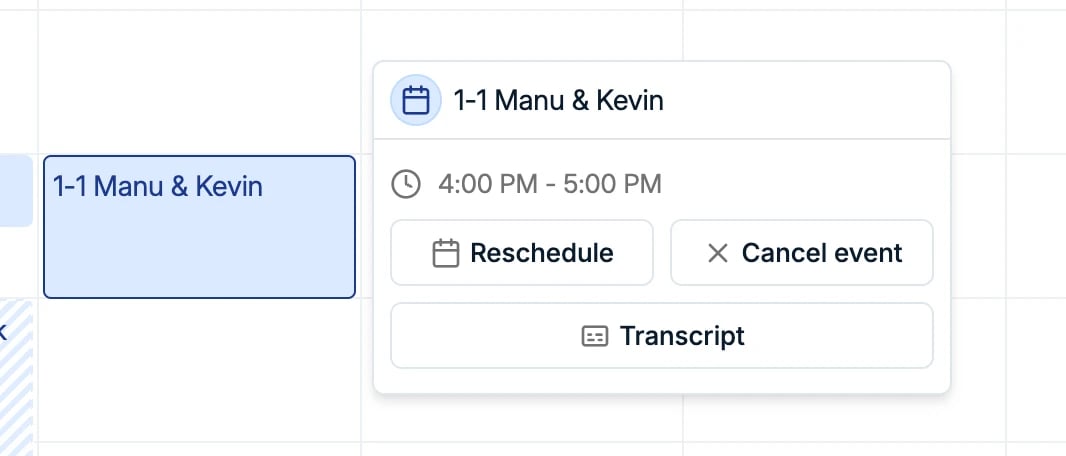
Cliquez sur un événement de l'agenda pour ouvrir son détail, où vous pouvez :
* **Reschedule** : changer la date ou l'heure et envoyer la mise à jour aux participants.
* **Cancel event** : annuler le rendez-vous et prévenir les participants.
* **Transcript** : ouvrir la transcription et le résumé du
[Note Taker](/fr/docs/notes/note-taker) pour un rendez-vous qui a été enregistré.
Le sélecteur en haut du panneau bascule entre les enregistrements concernés, le poste et
la personne, pour glisser la fiche de poste et le CV du candidat dans la même invitation.
## Gérer un événement
Cliquez sur un événement de l'agenda pour ouvrir son détail, où vous pouvez :
* **Reschedule** : changer la date ou l'heure et envoyer la mise à jour aux participants.
* **Cancel event** : annuler le rendez-vous et prévenir les participants.
* **Transcript** : ouvrir la transcription et le résumé du
[Note Taker](/fr/docs/notes/note-taker) pour un rendez-vous qui a été enregistré.
 ## Partager votre lien de réservation
Vous pouvez aussi laisser vos interlocuteurs réserver un créneau avec vous directement, en
fonction de vos disponibilités. Configurez vos liens de réservation sous
**Settings → Calls → Scheduler**, et insérez-les dans vos e-mails avec
**Insert calendar scheduler link**. Voir
[configurer votre scheduler](/fr/docs/calendar/scheduler).
## Partager votre lien de réservation
Vous pouvez aussi laisser vos interlocuteurs réserver un créneau avec vous directement, en
fonction de vos disponibilités. Configurez vos liens de réservation sous
**Settings → Calls → Scheduler**, et insérez-les dans vos e-mails avec
**Insert calendar scheduler link**. Voir
[configurer votre scheduler](/fr/docs/calendar/scheduler).