> ## Documentation Index
> Fetch the complete documentation index at: https://docs.spott.io/llms.txt
> Use this file to discover all available pages before exploring further.
# Plantillas
> Gestiona las plantillas reutilizables de correo, notas, insights y descripciones de puesto de tu workspace, y las plantillas de Word detrás de los CV e informes con formato.
En **Settings → Templates** editas las plantillas por defecto que Spott reutiliza en todo el
producto, para que tu equipo mantenga la coherencia.
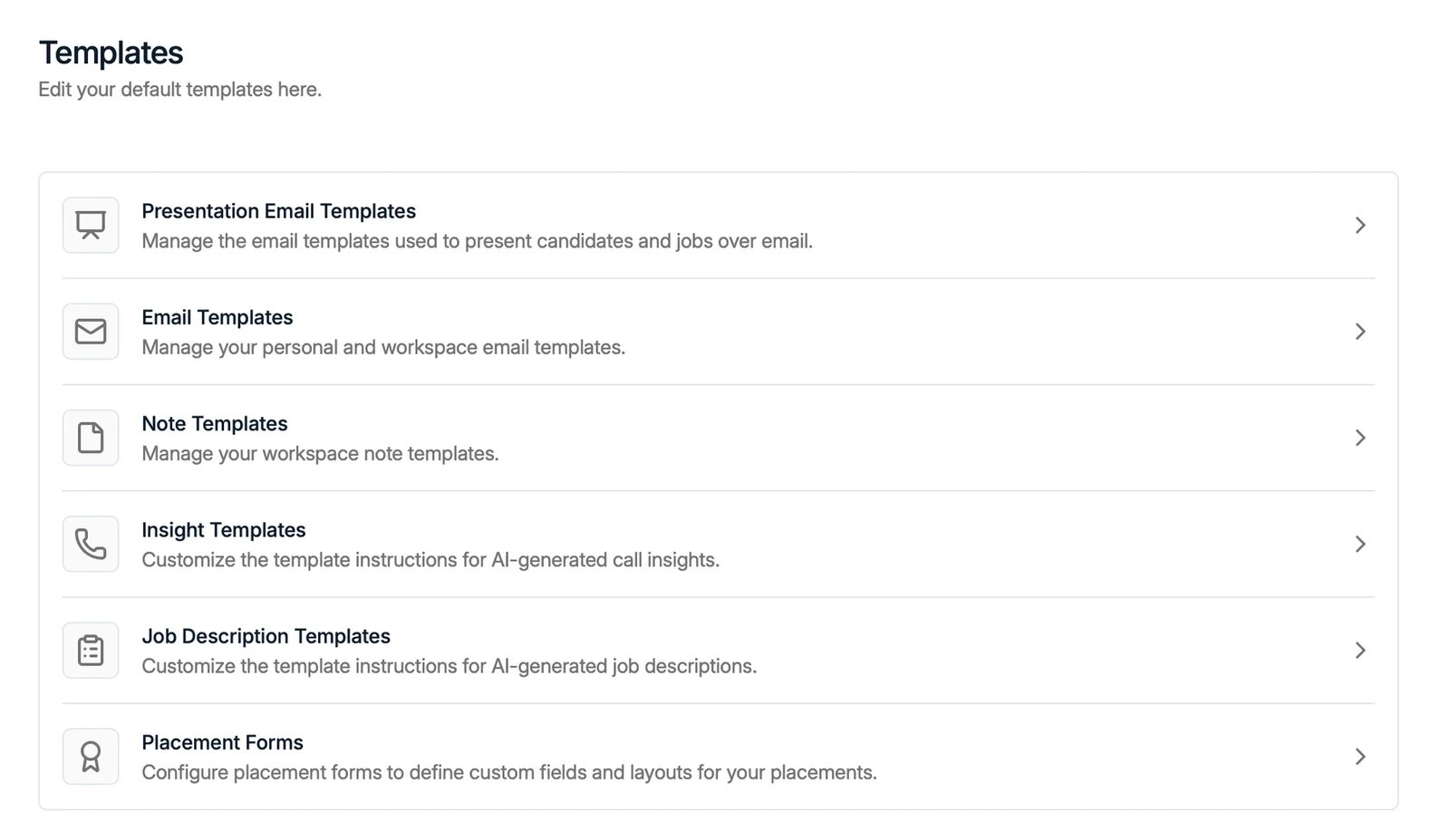 Los tipos de plantilla disponibles son:
* **Presentation Email Templates**: los correos con los que se presentan candidatos y ofertas.
Eliges una de estas al [presentar un candidato](/es/docs/candidates/presenting-candidates) a un
cliente.
* **Email Templates**: tus [plantillas de correo](/es/docs/inbox/message-templates) personales y
las del workspace.
* **Note Templates**: estructuras de nota reutilizables para tu workspace.
* **Insight Templates**: las instrucciones que usa la IA para generar los insights de las
llamadas. Consulta [Spott Note Taker](/es/docs/notes/note-taker).
* **Job Description Templates**: las instrucciones que usa la IA para generar descripciones de
puesto.
* **Placement Forms**: definen los campos personalizados y la disposición que se usan al
registrar una [colocación](/es/docs/placements/placements).
Abre cualquier categoría para consultar, editar o crear plantillas dentro de ella.
Las plantillas de Word detrás de los
[CV con formato y los informes de candidato](/es/docs/candidates/client-documents) no están en
esta página: las configura el equipo de Spott para tu workspace. Consulta
[Plantillas de CV e informes](#plantillas-de-cv-e-informes) más abajo.
## Plantillas de insight
Las plantillas de insight son las que más se desaprovechan, porque no es evidente qué
controlan. Son **las instrucciones detrás de cada nota automática**: cuando el
[Note Taker](/es/docs/notes/note-taker) redacta una reunión, o cuando se transcribe una
[llamada](/es/docs/calls/phone-calls), el resumen se escribe con la estructura que defines aquí.
Cambia una plantilla y todas las notas escritas después seguirán la nueva.
Los tipos de plantilla disponibles son:
* **Presentation Email Templates**: los correos con los que se presentan candidatos y ofertas.
Eliges una de estas al [presentar un candidato](/es/docs/candidates/presenting-candidates) a un
cliente.
* **Email Templates**: tus [plantillas de correo](/es/docs/inbox/message-templates) personales y
las del workspace.
* **Note Templates**: estructuras de nota reutilizables para tu workspace.
* **Insight Templates**: las instrucciones que usa la IA para generar los insights de las
llamadas. Consulta [Spott Note Taker](/es/docs/notes/note-taker).
* **Job Description Templates**: las instrucciones que usa la IA para generar descripciones de
puesto.
* **Placement Forms**: definen los campos personalizados y la disposición que se usan al
registrar una [colocación](/es/docs/placements/placements).
Abre cualquier categoría para consultar, editar o crear plantillas dentro de ella.
Las plantillas de Word detrás de los
[CV con formato y los informes de candidato](/es/docs/candidates/client-documents) no están en
esta página: las configura el equipo de Spott para tu workspace. Consulta
[Plantillas de CV e informes](#plantillas-de-cv-e-informes) más abajo.
## Plantillas de insight
Las plantillas de insight son las que más se desaprovechan, porque no es evidente qué
controlan. Son **las instrucciones detrás de cada nota automática**: cuando el
[Note Taker](/es/docs/notes/note-taker) redacta una reunión, o cuando se transcribe una
[llamada](/es/docs/calls/phone-calls), el resumen se escribe con la estructura que defines aquí.
Cambia una plantilla y todas las notas escritas después seguirán la nueva.
 No tienes por qué quedarte con una. Lo habitual es que un workspace tenga unas cuantas, cada
una para un tipo de conversación distinto: una toma de necesidad, una reunión con cliente, una
entrevista con candidato o un registro de candidato.
### Spott elige la plantilla por ti
Esta es la parte que merece la pena entender. Cada plantilla lleva una **Description**, que
responde a "cuándo hay que aplicar esta", y la lista la muestra como **Applied when**. Spott
lee esas descripciones y elige la plantilla que encaja con la conversación, así que no tienes
que escoger una en cada reunión.
Eso convierte la descripción en el campo más importante de la plantilla. Escríbela como una
situación, no como una etiqueta: *"Use for candidate interviews focused on personality traits,
behavioral characteristics, and soft skills assessment"* le dice muchísimo más a la IA que
*"Personality"*. Si las descripciones se solapan demasiado, la elección se vuelve arbitraria,
así que mantén claras las fronteras entre plantillas.
### De qué se compone una plantilla
Haz clic en el lápiz de una plantilla para editarla. Tiene un **Title**, la **Description** de
la que hablábamos y una o varias **Sections**, que puedes arrastrar hasta dejarlas en el orden
en que quieres leer la nota.
Cada sección lleva:
* **Title**, el encabezado que aparece en la nota.
* **Instructions**, el prompt de esa sección. Aquí está el trabajo de verdad: di qué hay que
captar, qué incluir y qué evitar. Merece la pena leer las plantillas incluidas como
ejemplos, por ejemplo una instrucción que termina con "use objective, verifiable language,
avoid subjective labels unless the candidate uses those terms".
* **Length**, de corta a larga, para que una sección sea una línea o un párrafo.
* **Format**, por ejemplo viñetas o texto seguido.
Las secciones pueden contener **subsecciones**, y ambas tienen una variante **repetitiva**,
para cuando el mismo bloque debe generarse una vez por elemento tratado en la conversación,
como un bloque por puesto comentado.
No tienes por qué quedarte con una. Lo habitual es que un workspace tenga unas cuantas, cada
una para un tipo de conversación distinto: una toma de necesidad, una reunión con cliente, una
entrevista con candidato o un registro de candidato.
### Spott elige la plantilla por ti
Esta es la parte que merece la pena entender. Cada plantilla lleva una **Description**, que
responde a "cuándo hay que aplicar esta", y la lista la muestra como **Applied when**. Spott
lee esas descripciones y elige la plantilla que encaja con la conversación, así que no tienes
que escoger una en cada reunión.
Eso convierte la descripción en el campo más importante de la plantilla. Escríbela como una
situación, no como una etiqueta: *"Use for candidate interviews focused on personality traits,
behavioral characteristics, and soft skills assessment"* le dice muchísimo más a la IA que
*"Personality"*. Si las descripciones se solapan demasiado, la elección se vuelve arbitraria,
así que mantén claras las fronteras entre plantillas.
### De qué se compone una plantilla
Haz clic en el lápiz de una plantilla para editarla. Tiene un **Title**, la **Description** de
la que hablábamos y una o varias **Sections**, que puedes arrastrar hasta dejarlas en el orden
en que quieres leer la nota.
Cada sección lleva:
* **Title**, el encabezado que aparece en la nota.
* **Instructions**, el prompt de esa sección. Aquí está el trabajo de verdad: di qué hay que
captar, qué incluir y qué evitar. Merece la pena leer las plantillas incluidas como
ejemplos, por ejemplo una instrucción que termina con "use objective, verifiable language,
avoid subjective labels unless the candidate uses those terms".
* **Length**, de corta a larga, para que una sección sea una línea o un párrafo.
* **Format**, por ejemplo viñetas o texto seguido.
Las secciones pueden contener **subsecciones**, y ambas tienen una variante **repetitiva**,
para cuando el mismo bloque debe generarse una vez por elemento tratado en la conversación,
como un bloque por puesto comentado.
 Usa **Create Insight Template** para añadir una plantilla para un tipo de conversación que
tengas a menudo.
Pide solo los campos que vas a releer de verdad. Una plantilla larga produce una nota larga
que nadie recorre. Y como las notas alimentan el matching, los resúmenes y Ask AI, una
estructura coherente aquí mejora todo lo que viene después de tus notas. Consulta
[añadir notas](/es/docs/notes/adding-notes).
### Cambiar una plantilla no reescribe las notas antiguas
Cada nota conserva el resumen con el que se escribió. Si mejoras una plantilla, o si Spott
eligió la que no era para una conversación, puedes **volver a resumir esa nota a partir de su
transcripción** con la plantilla que quieras. Consulta
[reescribir una nota automática](/es/docs/notes/adding-notes#reescribir-una-nota-automática).
## Plantillas de CV e informes
El botón **Generate CV** de un candidato, el **Reformatted CV** que adjuntas al
[presentar un candidato](/es/docs/candidates/presenting-candidates), el **informe de candidato** y
el documento de **shortlist** salen todos de una plantilla de Word configurada para tu
workspace. Envía esa plantilla una sola vez a
[support@spott.io](mailto:support@spott.io) y todos los documentos que genere tu equipo a
partir de ahí la seguirán.
### Qué enviar
* **Un `.docx` en blanco**, con tu maquetación, tus encabezados y tus elementos de marca ya
colocados y sin datos de ningún candidato. Tiene que contener todas las secciones que
quieras en el documento final.
* **Tus reglas de formato dentro de la plantilla**: cómo se escriben las fechas (por ejemplo
`Jan 2024 - Mar 2025`) y si una sección debe leerse como párrafos largos, párrafos cortos o
viñetas.
* **Un ejemplo relleno**, un CV o un informe real en la maquetación final, completo.
* **Cuánto puede reescribir Spott**: mantener la redacción exacta del candidato, reformular y
limpiar ligeramente, o resumir y reestructurar con libertad.
* **Los idiomas** que debe admitir la plantilla. Por defecto es el inglés.
Todas las secciones de la plantilla se generan siempre, así que diséñala sin secciones que
deban desaparecer cuando estén vacías.
La vía rápida: envía a [support@spott.io](mailto:support@spott.io) solo tu **logotipo** (PNG
o SVG, preferiblemente con fondo transparente) y tus documentos usarán la maquetación por
defecto de Spott con tu logotipo arriba. Sin plantilla ni ejemplo. Los colores de marca se
pueden ajustar si lo pides.
### Requisitos de formato
* **Solo Word `.docx`**. Ni `.doc`, ni Pages, ni una exportación de Google Docs, ni un PDF de
la plantilla.
* **Las maquetaciones a una columna** funcionan mejor. Los diseños a dos columnas son mucho
más difíciles de rellenar de forma limpia, así que evítalos siempre que puedas.
* **Sin cuadros de texto, marcos flotantes ni SmartArt.** Las tablas y las imágenes en línea no
dan problemas.
### Qué se rellena automáticamente
Solo se rellena la **información del candidato**. Todo lo demás, como el consultor que lleva el
expediente, el puesto al que se opta o una referencia interna, se queda como marcador en el
documento para que lo completes tú.
El formato con viñetas también tiene sus límites: los estilos de viñeta complejos o anidados
pueden no salir exactamente como se ven en tu plantilla original.
¿Estás probando una plantilla nueva? Envía tus comentarios a
[support@spott.io](mailto:support@spott.io) indicando el candidato exacto con el que hiciste
la prueba, y señala qué falta, qué está mal o qué habría que cambiar. Cuanto más concreto
seas, antes dejaremos la plantilla a tu gusto.
Usa **Create Insight Template** para añadir una plantilla para un tipo de conversación que
tengas a menudo.
Pide solo los campos que vas a releer de verdad. Una plantilla larga produce una nota larga
que nadie recorre. Y como las notas alimentan el matching, los resúmenes y Ask AI, una
estructura coherente aquí mejora todo lo que viene después de tus notas. Consulta
[añadir notas](/es/docs/notes/adding-notes).
### Cambiar una plantilla no reescribe las notas antiguas
Cada nota conserva el resumen con el que se escribió. Si mejoras una plantilla, o si Spott
eligió la que no era para una conversación, puedes **volver a resumir esa nota a partir de su
transcripción** con la plantilla que quieras. Consulta
[reescribir una nota automática](/es/docs/notes/adding-notes#reescribir-una-nota-automática).
## Plantillas de CV e informes
El botón **Generate CV** de un candidato, el **Reformatted CV** que adjuntas al
[presentar un candidato](/es/docs/candidates/presenting-candidates), el **informe de candidato** y
el documento de **shortlist** salen todos de una plantilla de Word configurada para tu
workspace. Envía esa plantilla una sola vez a
[support@spott.io](mailto:support@spott.io) y todos los documentos que genere tu equipo a
partir de ahí la seguirán.
### Qué enviar
* **Un `.docx` en blanco**, con tu maquetación, tus encabezados y tus elementos de marca ya
colocados y sin datos de ningún candidato. Tiene que contener todas las secciones que
quieras en el documento final.
* **Tus reglas de formato dentro de la plantilla**: cómo se escriben las fechas (por ejemplo
`Jan 2024 - Mar 2025`) y si una sección debe leerse como párrafos largos, párrafos cortos o
viñetas.
* **Un ejemplo relleno**, un CV o un informe real en la maquetación final, completo.
* **Cuánto puede reescribir Spott**: mantener la redacción exacta del candidato, reformular y
limpiar ligeramente, o resumir y reestructurar con libertad.
* **Los idiomas** que debe admitir la plantilla. Por defecto es el inglés.
Todas las secciones de la plantilla se generan siempre, así que diséñala sin secciones que
deban desaparecer cuando estén vacías.
La vía rápida: envía a [support@spott.io](mailto:support@spott.io) solo tu **logotipo** (PNG
o SVG, preferiblemente con fondo transparente) y tus documentos usarán la maquetación por
defecto de Spott con tu logotipo arriba. Sin plantilla ni ejemplo. Los colores de marca se
pueden ajustar si lo pides.
### Requisitos de formato
* **Solo Word `.docx`**. Ni `.doc`, ni Pages, ni una exportación de Google Docs, ni un PDF de
la plantilla.
* **Las maquetaciones a una columna** funcionan mejor. Los diseños a dos columnas son mucho
más difíciles de rellenar de forma limpia, así que evítalos siempre que puedas.
* **Sin cuadros de texto, marcos flotantes ni SmartArt.** Las tablas y las imágenes en línea no
dan problemas.
### Qué se rellena automáticamente
Solo se rellena la **información del candidato**. Todo lo demás, como el consultor que lleva el
expediente, el puesto al que se opta o una referencia interna, se queda como marcador en el
documento para que lo completes tú.
El formato con viñetas también tiene sus límites: los estilos de viñeta complejos o anidados
pueden no salir exactamente como se ven en tu plantilla original.
¿Estás probando una plantilla nueva? Envía tus comentarios a
[support@spott.io](mailto:support@spott.io) indicando el candidato exacto con el que hiciste
la prueba, y señala qué falta, qué está mal o qué habría que cambiar. Cuanto más concreto
seas, antes dejaremos la plantilla a tu gusto.