> ## Documentation Index
> Fetch the complete documentation index at: https://docs.spott.io/llms.txt
> Use this file to discover all available pages before exploring further.
# Gestionar equipos
> Crea y organiza equipos en Spott para agrupar usuarios y gestionar mejor la colaboración.
Los equipos te permiten organizar a los miembros por departamento, oficina o proyecto, lo que
facilita gestionar la propiedad de los registros, la visibilidad y la colaboración.
## **Ir a los ajustes de Teams**
1. En Spott, ve a **Settings**.
2. Baja hasta la sección **Admin** y haz clic en **Teams**.
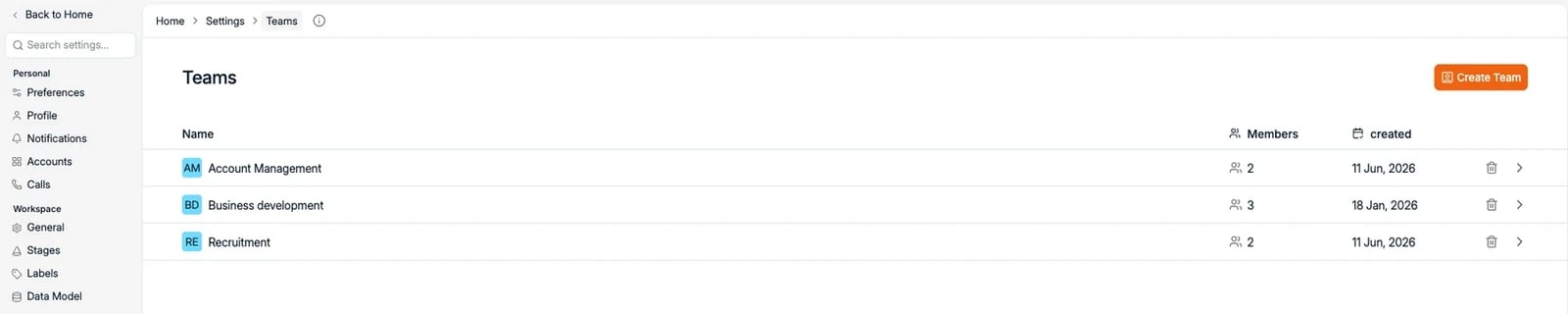 Si todavía no existe ningún equipo, verás una pantalla vacía que te invita a crear el primero.
## **Crear un equipo**
1. Haz clic en **Create Team**, en la esquina superior derecha.
2. Escribe un **Team Name** (por ejemplo: *Accountancy & Finance*, *Brussels Office*).
3. Si quieres, añade una **Description** para aclarar la finalidad del equipo.
4. Haz clic en **Create Team**.
Si todavía no existe ningún equipo, verás una pantalla vacía que te invita a crear el primero.
## **Crear un equipo**
1. Haz clic en **Create Team**, en la esquina superior derecha.
2. Escribe un **Team Name** (por ejemplo: *Accountancy & Finance*, *Brussels Office*).
3. Si quieres, añade una **Description** para aclarar la finalidad del equipo.
4. Haz clic en **Create Team**.
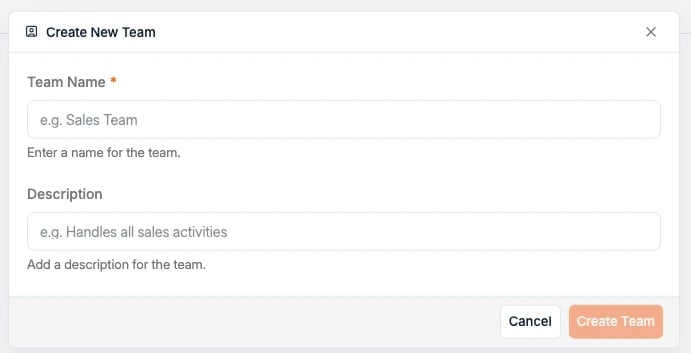 Cada equipo puede tener sus propios miembros y permisos, algo ideal para organizaciones
grandes o para empresas con varias oficinas.
## **Ver y gestionar los equipos existentes**
Una vez creado, el equipo aparece en la lista de Teams junto con el número de miembros y la
fecha de creación.
Haz clic en el nombre de un equipo para ver y gestionar sus miembros.
## **Añadir miembros a un equipo**
Dentro de la vista del equipo, haz clic en **Add user to team** para asignar usuarios
existentes a ese grupo.
Cada equipo puede tener sus propios miembros y permisos, algo ideal para organizaciones
grandes o para empresas con varias oficinas.
## **Ver y gestionar los equipos existentes**
Una vez creado, el equipo aparece en la lista de Teams junto con el número de miembros y la
fecha de creación.
Haz clic en el nombre de un equipo para ver y gestionar sus miembros.
## **Añadir miembros a un equipo**
Dentro de la vista del equipo, haz clic en **Add user to team** para asignar usuarios
existentes a ese grupo.
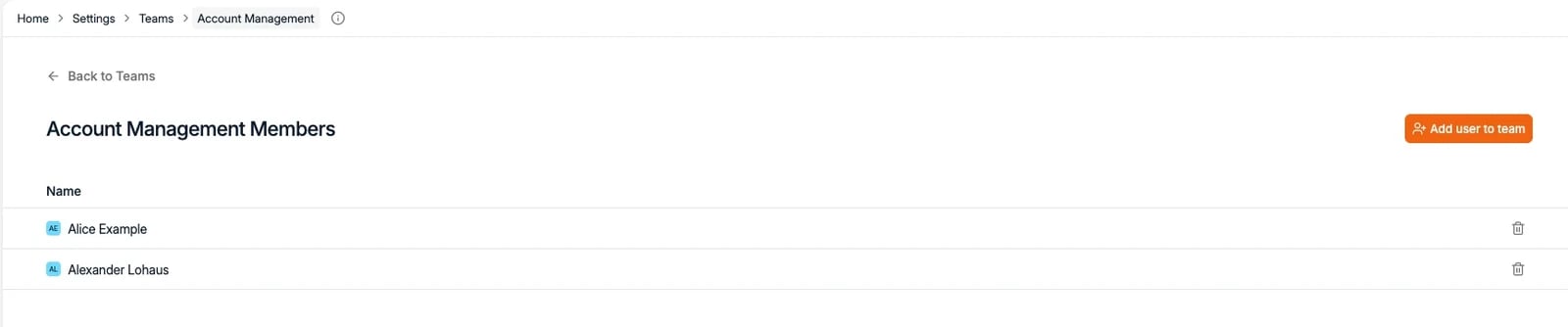 Usa el cuadro de búsqueda para encontrar y añadir usuarios de tu workspace.
Un usuario puede pertenecer a varios equipos. Su rol y su nivel de acceso son los mismos en
todos los equipos de los que forma parte.
## **Eliminar un equipo o editar sus datos**
Desde la lista principal de Teams:
* Haz clic en el **icono de la papelera** para eliminar un equipo.
* O haz clic en el **icono de la flecha** para abrirlo y editarlo.
Eliminar un equipo no elimina a sus miembros, solo la agrupación.
## Oficinas y equipos
Ambos están en **Settings → Teams**, en una página titulada **Teams and Offices**. Los dos
botones de la esquina superior derecha, **Create office** y **Create Team**, son la única
forma de crear uno u otro.
Están a niveles distintos. Un **equipo** es un grupo de personas. Una **oficina** es una
ubicación que agrupa equipos y tiene sus propios datos:
| | Un equipo | Una oficina |
| -------------- | ---------------- | ------------------------------------------------------------ |
| Contiene | Usuarios | Equipos |
| Campos propios | Nombre, miembros | Nombre, direcciones de correo, teléfonos, ubicación, horario |
En la página Teams and Offices, los equipos aparecen debajo de la oficina a la que pertenecen.
Los que no están asignados a ninguna se agrupan bajo el encabezado **No office**, así que no
se oculta nada por no usar las oficinas.
Para mover un equipo, abre la oficina y usa **Add team**, o quítalo desde esa misma lista.
## Filtrar por equipo
Los equipos no son solo un organigrama. Una vez agrupados los usuarios, puedes filtrar por
equipo allí donde consultas el rendimiento y la carga de trabajo:
* El [dashboard](/es/docs/get-started/dashboard), para ver las cifras de un equipo en lugar de
las de todo el workspace
* Las listas de registros, mediante filtros de propietario como el propietario del candidato
* Los [informes](/es/docs/outreach/reports), para desglosar los resultados por equipo
Usa el cuadro de búsqueda para encontrar y añadir usuarios de tu workspace.
Un usuario puede pertenecer a varios equipos. Su rol y su nivel de acceso son los mismos en
todos los equipos de los que forma parte.
## **Eliminar un equipo o editar sus datos**
Desde la lista principal de Teams:
* Haz clic en el **icono de la papelera** para eliminar un equipo.
* O haz clic en el **icono de la flecha** para abrirlo y editarlo.
Eliminar un equipo no elimina a sus miembros, solo la agrupación.
## Oficinas y equipos
Ambos están en **Settings → Teams**, en una página titulada **Teams and Offices**. Los dos
botones de la esquina superior derecha, **Create office** y **Create Team**, son la única
forma de crear uno u otro.
Están a niveles distintos. Un **equipo** es un grupo de personas. Una **oficina** es una
ubicación que agrupa equipos y tiene sus propios datos:
| | Un equipo | Una oficina |
| -------------- | ---------------- | ------------------------------------------------------------ |
| Contiene | Usuarios | Equipos |
| Campos propios | Nombre, miembros | Nombre, direcciones de correo, teléfonos, ubicación, horario |
En la página Teams and Offices, los equipos aparecen debajo de la oficina a la que pertenecen.
Los que no están asignados a ninguna se agrupan bajo el encabezado **No office**, así que no
se oculta nada por no usar las oficinas.
Para mover un equipo, abre la oficina y usa **Add team**, o quítalo desde esa misma lista.
## Filtrar por equipo
Los equipos no son solo un organigrama. Una vez agrupados los usuarios, puedes filtrar por
equipo allí donde consultas el rendimiento y la carga de trabajo:
* El [dashboard](/es/docs/get-started/dashboard), para ver las cifras de un equipo en lugar de
las de todo el workspace
* Las listas de registros, mediante filtros de propietario como el propietario del candidato
* Los [informes](/es/docs/outreach/reports), para desglosar los resultados por equipo