> ## Documentation Index
> Fetch the complete documentation index at: https://docs.spott.io/llms.txt
> Use this file to discover all available pages before exploring further.
# Modelo de datos
> Gestiona los atributos y las finalidades de consentimiento de cada tipo de registro de tu workspace.
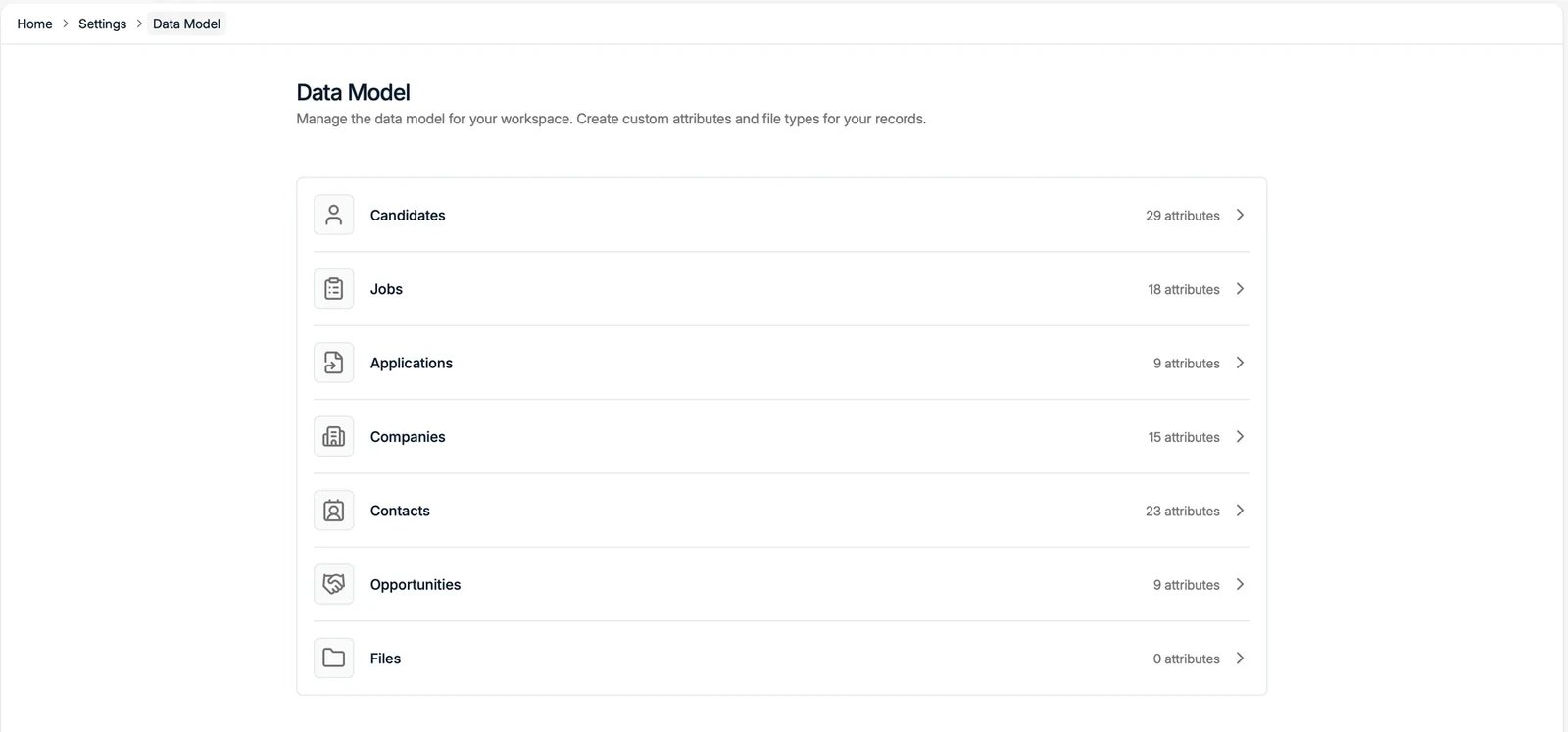
En **Settings → Data Model** defines los campos de tus registros. Puedes crear atributos
personalizados y tipos de archivo para cada tipo de registro de tu workspace.
## Tipos de registro
El modelo de datos muestra todos los tipos de registro con el número de atributos que tiene
cada uno: Candidates, Jobs, Applications, Companies, Contacts, Opportunities y Files. Haz clic
en un tipo de registro para gestionar sus atributos.
 ## Atributos
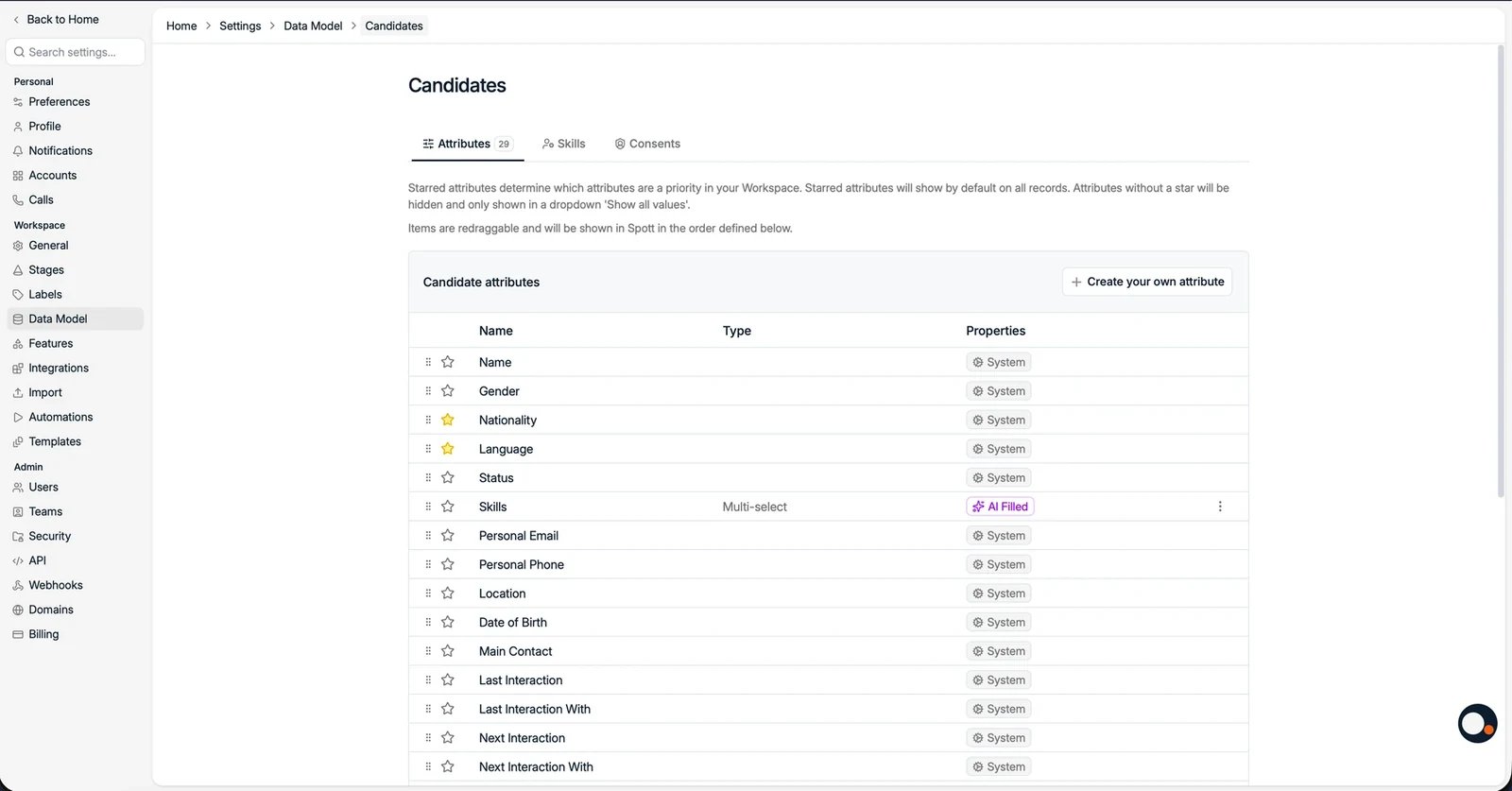
Dentro de un tipo de registro, la pestaña **Attributes** lista todos los campos. De cada
atributo ves su **Type** y sus **Properties**:
* Los atributos **System** vienen de serie y no se pueden eliminar.
* Los atributos marcados como **AI Filled** los completa la IA automáticamente. Consulta las
[columnas rellenadas por IA](/es/docs/settings/ai-filled-columns).
* Los atributos **destacados** aparecen por defecto en los registros. Los que no lo están
quedan ocultos tras **Show all values**. Arrastra los atributos para fijar el orden en el
que se muestran.
Usa **Create your own attribute** para añadir un campo personalizado. Consulta los
[atributos personalizados](/es/docs/settings/customizing-candidate-profiles) para ver los tipos
de dato y cómo trabajar con ellos.
Un atributo personalizado puede llevar una **descripción**. Escríbela siempre que el nombre
del campo no deje del todo claro cómo hay que rellenarlo: qué cuenta como "Seniority", en qué
moneda está una tarifa, si una fecha es la de incorporación o la de la firma. La descripción
es donde vive esa convención, para que un compañero nuevo no tenga que preguntar ni adivinar.
## Atributos
Dentro de un tipo de registro, la pestaña **Attributes** lista todos los campos. De cada
atributo ves su **Type** y sus **Properties**:
* Los atributos **System** vienen de serie y no se pueden eliminar.
* Los atributos marcados como **AI Filled** los completa la IA automáticamente. Consulta las
[columnas rellenadas por IA](/es/docs/settings/ai-filled-columns).
* Los atributos **destacados** aparecen por defecto en los registros. Los que no lo están
quedan ocultos tras **Show all values**. Arrastra los atributos para fijar el orden en el
que se muestran.
Usa **Create your own attribute** para añadir un campo personalizado. Consulta los
[atributos personalizados](/es/docs/settings/customizing-candidate-profiles) para ver los tipos
de dato y cómo trabajar con ellos.
Un atributo personalizado puede llevar una **descripción**. Escríbela siempre que el nombre
del campo no deje del todo claro cómo hay que rellenarlo: qué cuenta como "Seniority", en qué
moneda está una tarifa, si una fecha es la de incorporación o la de la firma. La descripción
es donde vive esa convención, para que un compañero nuevo no tenga que preguntar ni adivinar.
 ## Campos obligatorios
La columna **Required** de la lista de atributos indica si un atributo debe rellenarse, y hay
dos variantes.
### Obligatorios por sistema
Algunos atributos están marcados como **System required** y no se pueden cambiar. Son
aquellos sin los que un registro no tiene sentido: una vacante necesita una **Company**, un
título de **Job** y un **Status**.
## Campos obligatorios
La columna **Required** de la lista de atributos indica si un atributo debe rellenarse, y hay
dos variantes.
### Obligatorios por sistema
Algunos atributos están marcados como **System required** y no se pueden cambiar. Son
aquellos sin los que un registro no tiene sentido: una vacante necesita una **Company**, un
título de **Job** y un **Status**.
 ### Avisar cuando falta
Cualquier otro atributo se puede configurar para que avise. Abre el menú **⋮** del atributo,
elige **Configure required field**, marca **Warn user when the field is missing** y guarda. La
lista muestra entonces la etiqueta **Warn when missing** junto a él.
### Avisar cuando falta
Cualquier otro atributo se puede configurar para que avise. Abre el menú **⋮** del atributo,
elige **Configure required field**, marca **Warn user when the field is missing** y guarda. La
lista muestra entonces la etiqueta **Warn when missing** junto a él.

 ### Qué hace realmente el aviso
Cuando alguien crea un registro sin uno de estos campos, Spott muestra un diálogo **Required
fields are missing** que indica exactamente cuáles faltan y ofrece **Fill in fields** o **Add
candidate anyway**.
El nombre del ajuste es honesto: **avisa**, no bloquea. Cualquiera puede elegir *Add
candidate anyway* y el registro se guarda con el campo vacío. Úsalo para que los datos estén
completos por defecto, no para garantizarlo.
Esa diferencia importa más adelante. Un aviso en Email o en Nationality mantiene completos la
mayoría de los registros, pero un informe, un filtro o una
[automatización](/es/docs/settings/automations) que dé por hecho que todos los registros lo
tienen se topará igualmente con las excepciones. Si algo de verdad no puede funcionar con un
valor vacío, resuelve ahí el caso vacío en lugar de confiar en esto.
## Archivos y adjuntos
Los archivos también forman parte del modelo de datos. Puedes definir **tipos de archivo
compartidos entre registros**, por ejemplo contratos o certificados, y darles sus propios
atributos, como una fecha de caducidad en un certificado. Se configuran aquí igual que los
atributos de registro. Todo es accesible también a través de la
[API](/docs/developers/api-overview).
## Consentimientos
En el tipo de registro Candidates, la pestaña **Consents** gestiona las finalidades de
consentimiento que puedes registrar. Consulta la
[gestión de consentimientos](/es/docs/settings/gdpr-consent).
### Qué hace realmente el aviso
Cuando alguien crea un registro sin uno de estos campos, Spott muestra un diálogo **Required
fields are missing** que indica exactamente cuáles faltan y ofrece **Fill in fields** o **Add
candidate anyway**.
El nombre del ajuste es honesto: **avisa**, no bloquea. Cualquiera puede elegir *Add
candidate anyway* y el registro se guarda con el campo vacío. Úsalo para que los datos estén
completos por defecto, no para garantizarlo.
Esa diferencia importa más adelante. Un aviso en Email o en Nationality mantiene completos la
mayoría de los registros, pero un informe, un filtro o una
[automatización](/es/docs/settings/automations) que dé por hecho que todos los registros lo
tienen se topará igualmente con las excepciones. Si algo de verdad no puede funcionar con un
valor vacío, resuelve ahí el caso vacío en lugar de confiar en esto.
## Archivos y adjuntos
Los archivos también forman parte del modelo de datos. Puedes definir **tipos de archivo
compartidos entre registros**, por ejemplo contratos o certificados, y darles sus propios
atributos, como una fecha de caducidad en un certificado. Se configuran aquí igual que los
atributos de registro. Todo es accesible también a través de la
[API](/docs/developers/api-overview).
## Consentimientos
En el tipo de registro Candidates, la pestaña **Consents** gestiona las finalidades de
consentimiento que puedes registrar. Consulta la
[gestión de consentimientos](/es/docs/settings/gdpr-consent).