> ## Documentation Index
> Fetch the complete documentation index at: https://docs.spott.io/llms.txt
> Use this file to discover all available pages before exploring further.
# Extensión de navegador
> Instala, conecta y usa la extensión de navegador de Spott para importar candidatos, contactos y vacantes a Spott.
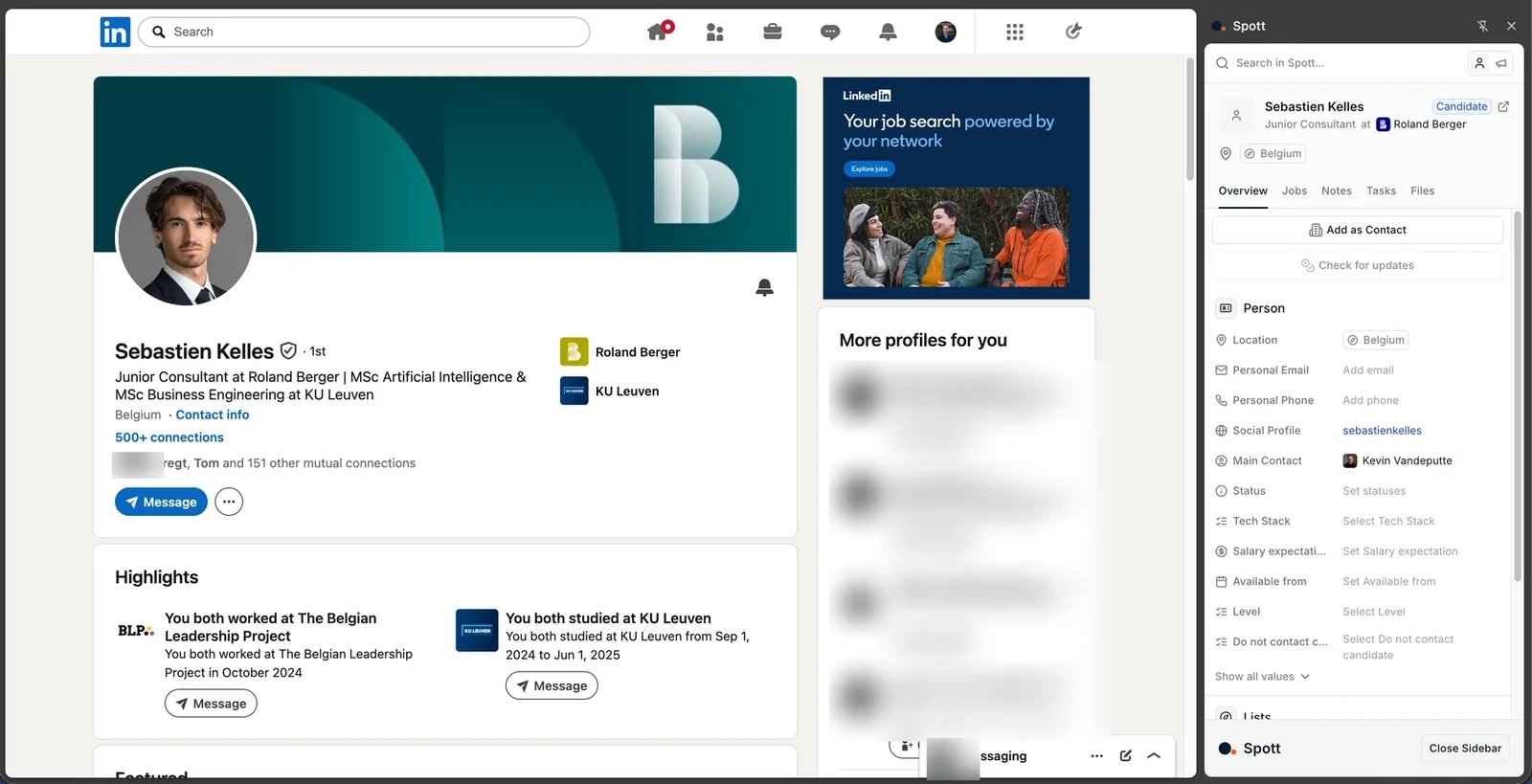 La extensión de navegador de Spott te permite importar candidatos, contactos, empresas y
vacantes desde internet directamente a Spott. Funciona en cualquier navegador basado en
Chromium, lo que en la práctica significa Chrome y Edge.
## Instalar la extensión
Ve a la [página de la extensión de Spott](https://chromewebstore.google.com/detail/spott/ajfedckpkkjfaemfgcnaeakkieongand)
en la Chrome Web Store.
Haz clic en **Add to Chrome** y confirma con **Add extension**.
La extensión de navegador de Spott te permite importar candidatos, contactos, empresas y
vacantes desde internet directamente a Spott. Funciona en cualquier navegador basado en
Chromium, lo que en la práctica significa Chrome y Edge.
## Instalar la extensión
Ve a la [página de la extensión de Spott](https://chromewebstore.google.com/detail/spott/ajfedckpkkjfaemfgcnaeakkieongand)
en la Chrome Web Store.
Haz clic en **Add to Chrome** y confirma con **Add extension**.
 Haz clic en el icono de la pieza de puzle de la barra de herramientas y después en el
icono de la chincheta junto a Spott, para que quede siempre visible.
Haz clic en el icono de la pieza de puzle de la barra de herramientas y después en el
icono de la chincheta junto a Spott, para que quede siempre visible.
 Haz clic en el logo de Spott de tu barra de herramientas para abrir el panel lateral.
 Haz clic en los tres puntos de la esquina superior derecha y después en **Extensions**
\> **Manage Extensions**.
Haz clic en los tres puntos de la esquina superior derecha y después en **Extensions**
\> **Manage Extensions**.
 Si tienes una versión antigua de Edge, activa **Allow extensions from other stores** y
confirma con **Allow**. Las versiones recientes de Edge instalan extensiones de Chrome
sin este paso.
Si tienes una versión antigua de Edge, activa **Allow extensions from other stores** y
confirma con **Allow**. Las versiones recientes de Edge instalan extensiones de Chrome
sin este paso.
 Ve a la [página de la extensión de Spott](https://chromewebstore.google.com/detail/spott/ajfedckpkkjfaemfgcnaeakkieongand)
y haz clic en **Get extension** (o **Get**), después confirma con **Add extension**.
Ve a la [página de la extensión de Spott](https://chromewebstore.google.com/detail/spott/ajfedckpkkjfaemfgcnaeakkieongand)
y haz clic en **Get extension** (o **Get**), después confirma con **Add extension**.
 Haz clic en el icono de la pieza de puzle de la barra de herramientas, después en el
icono de la chincheta junto a Spott, y por último en el logo de Spott para abrir el
panel lateral.
Haz clic en el icono de la pieza de puzle de la barra de herramientas, después en el
icono de la chincheta junto a Spott, y por último en el logo de Spott para abrir el
panel lateral.
 ## Conectar tu cuenta de LinkedIn
1. Abre LinkedIn en tu navegador e inicia sesión en tu cuenta.
2. Ve a cualquier página de perfil de LinkedIn.
3. Haz clic en el icono de la extensión de Spott, arriba a la derecha en la barra de
herramientas. El panel lateral se abre a la derecha de la página.
4. En la extensión, haz clic en el botón **Connect** para vincular tu cuenta de LinkedIn.
5. Completa los avisos de consentimiento que aparezcan. Haz clic en **Sync**. La
sincronización puede tardar un minuto.
6. Vuelve al navegador y recarga la pestaña de LinkedIn después de conectar.
Tienes un vídeo paso a paso [aquí](https://www.tella.tv/video/vid_cmli8eg12010e04jx5smq39mr/view).
**Resolución de problemas.** Si tienes problemas de conexión, vuelve a conectar **desde la
propia extensión**: recarga la pestaña de LinkedIn, haz clic en el icono de la extensión de
Spott y pulsa **Connect** otra vez. Si eso no ayuda, desinstala y vuelve a instalar la
extensión. La primera conexión puede tardar 2 o 3 minutos.
## Usar la extensión
Una vez conectada, la extensión cubre cuatro cosas: importar personas, importar empresas,
importar vacantes y trabajar en Spott sin salir de la página en la que estás.
### Importar un candidato o un contacto
Abre un perfil con el panel lateral abierto e impórtalo a Spott. Funciona con los perfiles
normales de LinkedIn y, con la licencia correspondiente, con los perfiles de **Sales Navigator
y Recruiter**, en un solo clic.
Importas **un perfil cada vez**. Guardar un perfil en un proyecto de LinkedIn Recruiter no
lo sincroniza con Spott: la importación es siempre un clic manual, perfil a perfil, desde la
extensión. La excepción es una candidatura entrante ya vinculada a una vacante en Spott.
#### Cuando alguien que está en Spott aparece como que no está en tu base de datos
La extensión identifica a las personas por su **URL de LinkedIn**, y eso da lugar a dos casos
en los que un candidato que sin duda tienes parece un desconocido.
**En LinkedIn Recruiter**, los perfiles se identifican con un ID interno de Recruiter y no con
una URL pública, así que si esa persona no se vinculó por primera vez desde una página de
Recruiter, Spott no puede reconocerla. Para arreglarlo de forma definitiva, pega su **URL de
perfil público** en el campo **Public Profile URL** del panel de la extensión y haz clic en
**Import as Candidate**. Spott encuentra el registro que ya tienes y, a partir de ahí, la
reconoce también en las páginas de Recruiter.
**En un perfil normal**, una persona cuyo registro de Spott **no tiene ninguna URL de
LinkedIn** tampoco se puede identificar por URL. La importación recurre entonces a la
dirección de correo y al número de teléfono que expone LinkedIn, lo que vincula el registro
existente cuando están ahí. Si LinkedIn no muestra ninguno de los dos, la importación crea un
duplicado, así que añade después la URL de LinkedIn al registro para que no vuelva a pasar.
LinkedIn no deja que la extensión lea el panel **Contact Information**, así que las
direcciones de correo y los teléfonos que hay detrás nunca se importan. Esos hay que
copiarlos a mano.
### Importar una vacante
Importa cualquier oferta de empleo visible públicamente en internet directamente a Spott como
un registro de vacante. Consulta [añadir y gestionar vacantes](/es/docs/jobs/adding-a-job).
Esa misma importación puede crear una
[oportunidad](/es/docs/opportunities/opportunities) en su lugar, para los equipos que cualifican
una oferta como negocio antes de que se convierta en trabajo de selección.
### Trabajar mientras navegas
El panel te da Spott al lado de la página: añade notas y tareas, actualiza el estado de una
persona y añádela a una lista, sin cambiar de pestaña.
También incluye los **[comentarios](/es/docs/notes/comments)**, el mismo hilo que verías en el
registro dentro de Spott. Lee lo que ya ha dicho un compañero sobre alguien mientras sigues en
su perfil, y responde o haz un `@mention` desde el panel.
### Importar una empresa desde LinkedIn
Abre la página de LinkedIn de una empresa con el panel lateral abierto:
* Si la empresa **todavía no está en Spott**, el panel te lo indica y te ofrece **Import as
Company**. Spott extrae los datos de la página de empresa y crea un registro de empresa
nuevo. También puedes crear un **contacto** en una empresa que Spott no ha visto nunca, sin
entrar antes en la aplicación para añadirla: el mismo flujo que funciona en Spott funciona
ahora desde el panel.
## Conectar tu cuenta de LinkedIn
1. Abre LinkedIn en tu navegador e inicia sesión en tu cuenta.
2. Ve a cualquier página de perfil de LinkedIn.
3. Haz clic en el icono de la extensión de Spott, arriba a la derecha en la barra de
herramientas. El panel lateral se abre a la derecha de la página.
4. En la extensión, haz clic en el botón **Connect** para vincular tu cuenta de LinkedIn.
5. Completa los avisos de consentimiento que aparezcan. Haz clic en **Sync**. La
sincronización puede tardar un minuto.
6. Vuelve al navegador y recarga la pestaña de LinkedIn después de conectar.
Tienes un vídeo paso a paso [aquí](https://www.tella.tv/video/vid_cmli8eg12010e04jx5smq39mr/view).
**Resolución de problemas.** Si tienes problemas de conexión, vuelve a conectar **desde la
propia extensión**: recarga la pestaña de LinkedIn, haz clic en el icono de la extensión de
Spott y pulsa **Connect** otra vez. Si eso no ayuda, desinstala y vuelve a instalar la
extensión. La primera conexión puede tardar 2 o 3 minutos.
## Usar la extensión
Una vez conectada, la extensión cubre cuatro cosas: importar personas, importar empresas,
importar vacantes y trabajar en Spott sin salir de la página en la que estás.
### Importar un candidato o un contacto
Abre un perfil con el panel lateral abierto e impórtalo a Spott. Funciona con los perfiles
normales de LinkedIn y, con la licencia correspondiente, con los perfiles de **Sales Navigator
y Recruiter**, en un solo clic.
Importas **un perfil cada vez**. Guardar un perfil en un proyecto de LinkedIn Recruiter no
lo sincroniza con Spott: la importación es siempre un clic manual, perfil a perfil, desde la
extensión. La excepción es una candidatura entrante ya vinculada a una vacante en Spott.
#### Cuando alguien que está en Spott aparece como que no está en tu base de datos
La extensión identifica a las personas por su **URL de LinkedIn**, y eso da lugar a dos casos
en los que un candidato que sin duda tienes parece un desconocido.
**En LinkedIn Recruiter**, los perfiles se identifican con un ID interno de Recruiter y no con
una URL pública, así que si esa persona no se vinculó por primera vez desde una página de
Recruiter, Spott no puede reconocerla. Para arreglarlo de forma definitiva, pega su **URL de
perfil público** en el campo **Public Profile URL** del panel de la extensión y haz clic en
**Import as Candidate**. Spott encuentra el registro que ya tienes y, a partir de ahí, la
reconoce también en las páginas de Recruiter.
**En un perfil normal**, una persona cuyo registro de Spott **no tiene ninguna URL de
LinkedIn** tampoco se puede identificar por URL. La importación recurre entonces a la
dirección de correo y al número de teléfono que expone LinkedIn, lo que vincula el registro
existente cuando están ahí. Si LinkedIn no muestra ninguno de los dos, la importación crea un
duplicado, así que añade después la URL de LinkedIn al registro para que no vuelva a pasar.
LinkedIn no deja que la extensión lea el panel **Contact Information**, así que las
direcciones de correo y los teléfonos que hay detrás nunca se importan. Esos hay que
copiarlos a mano.
### Importar una vacante
Importa cualquier oferta de empleo visible públicamente en internet directamente a Spott como
un registro de vacante. Consulta [añadir y gestionar vacantes](/es/docs/jobs/adding-a-job).
Esa misma importación puede crear una
[oportunidad](/es/docs/opportunities/opportunities) en su lugar, para los equipos que cualifican
una oferta como negocio antes de que se convierta en trabajo de selección.
### Trabajar mientras navegas
El panel te da Spott al lado de la página: añade notas y tareas, actualiza el estado de una
persona y añádela a una lista, sin cambiar de pestaña.
También incluye los **[comentarios](/es/docs/notes/comments)**, el mismo hilo que verías en el
registro dentro de Spott. Lee lo que ya ha dicho un compañero sobre alguien mientras sigues en
su perfil, y responde o haz un `@mention` desde el panel.
### Importar una empresa desde LinkedIn
Abre la página de LinkedIn de una empresa con el panel lateral abierto:
* Si la empresa **todavía no está en Spott**, el panel te lo indica y te ofrece **Import as
Company**. Spott extrae los datos de la página de empresa y crea un registro de empresa
nuevo. También puedes crear un **contacto** en una empresa que Spott no ha visto nunca, sin
entrar antes en la aplicación para añadirla: el mismo flujo que funciona en Spott funciona
ahora desde el panel.
 * Si la empresa **ya existe**, el panel muestra ese registro: un **Overview** con sus campos
(sector, tamaño, stage, actividad, código SIC) y una pestaña **Contacts** con las personas
que ya tienes ahí. Puedes editar los campos y añadir la empresa a una lista sin salir de
LinkedIn.
* Si la empresa **ya existe**, el panel muestra ese registro: un **Overview** con sus campos
(sector, tamaño, stage, actividad, código SIC) y una pestaña **Contacts** con las personas
que ya tienes ahí. Puedes editar los campos y añadir la empresa a una lista sin salir de
LinkedIn.
 Mantén la extensión actualizada a la última versión para tener las funcionalidades más
recientes.
Mantén la extensión actualizada a la última versión para tener las funcionalidades más
recientes.