> ## Documentation Index
> Fetch the complete documentation index at: https://docs.spott.io/llms.txt
> Use this file to discover all available pages before exploring further.
# Automatizaciones
> Lanza acciones automáticamente a partir de eventos en Spott: abre cuadros de diálogo en el momento justo, envía correos, actualiza campos y mucho más.
Las **automatizaciones** son flujos que se disparan con eventos dentro de Spott y ejecutan una
cadena de acciones. Las configuran los administradores y se aplican a todo el espacio de
trabajo, así que todos los compañeros siguen el mismo proceso de forma automática.
## Activar y configurar
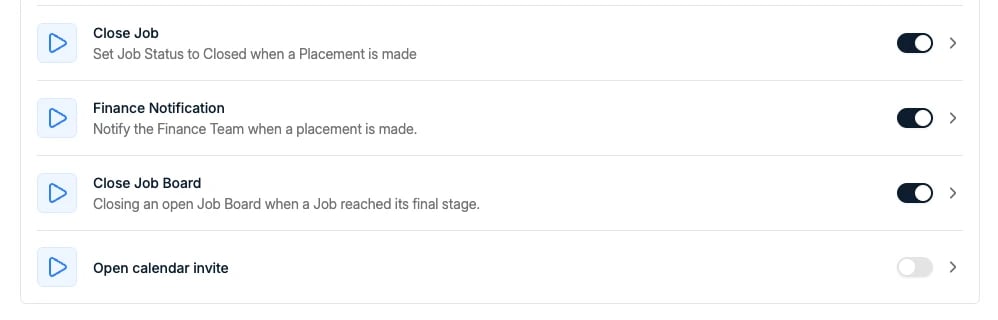
1. Un administrador activa **Automations** en **Settings → Features**.
2. Después, las automatizaciones se crean en **Settings → Automations**.
3. Cada automatización **se activa o se desactiva por separado** desde esa lista, así que
puedes pausar una mientras la ajustas sin borrarla ni perder su configuración.
Las automatizaciones son para todo el espacio de trabajo. No se pueden limitar a un usuario
concreto: una vez configuradas, se ejecutan para todo el mundo. Trátalas como infraestructura
compartida, no como atajos personales.
 ## Cómo se estructura una automatización
Todas las automatizaciones tienen la misma forma:
* **Un disparador**: el evento que la lanza. Los disparadores basados en el tiempo permiten que
una automatización se ejecute en un momento determinado en lugar de inmediatamente.
* **Una o varias acciones**, encadenadas en secuencia.
* **Filtros opcionales** para acotar exactamente cuándo se ejecuta, por ejemplo solo para un
tipo concreto de formulario de colocación.
### Los disparadores
**Add trigger** agrupa la lista en dos categorías, y la agrupación es lo importante:
**Solo dos disparadores admiten el modo interactivo.** Únicamente **Job application moved** y
**Speculative application moved** pueden abrir un cuadro de diálogo. Todos los demás
disparadores funcionan solo en segundo plano, así que si quieres mostrar algo al reclutador,
tiene que colgar del cambio de fase de una candidatura.
**Interactive**, abre un cuadro de diálogo para el usuario:
| Disparador | Se dispara cuando |
| ----------------------------- | --------------------------------------------- |
| Job application moved | Una candidatura cambia de fase en una vacante |
| Speculative application moved | Una presentación espontánea cambia de fase |
**Background**, se ejecuta en silencio:
| Disparador | Se dispara cuando |
| ----------------------------- | ------------------------------------------------------------------------ |
| Job application moved | Una candidatura cambia de fase en una vacante |
| Speculative application moved | Una presentación espontánea cambia de fase |
| Job created | Se crea una ficha de vacante |
| Job moved | Una vacante cambia de estado |
| Candidate created | Se crea una ficha de candidato |
| Contact created | Se crea una ficha de contacto |
| Candidate rejected | Se rechaza una candidatura |
| Placement created | Se registra una colocación, con sus datos de honorarios cumplimentados |
| Milestone completed | Se alcanza un hito de una colocación en retained |
| Task assigned | Se asigna una tarea a alguien |
| Company interview created | Se agenda una entrevista con una empresa |
| Candidate note updated | Se añade o se edita una nota de un candidato |
| Contact note updated | Se añade o se edita una nota de un contacto |
| Candidate reference created | Se añade una referencia a un candidato |
| Candidate goes inactive | Un candidato se marca como inactivo |
| Contact goes inactive | Un contacto se marca como inactivo |
| Candidate file expires | Un archivo de un candidato supera su fecha de caducidad |
| Company file expires | Un archivo de una empresa supera su fecha de caducidad |
| Opportunity created | Se crea una ficha de [oportunidad](/es/docs/opportunities/opportunities) |
| Opportunity moved | Una oportunidad cambia de fase |
| Opportunity updated | Cambia un campo de una oportunidad |
| Client created | Se crea una ficha de empresa cliente |
Los últimos son el verdadero motivo para configurar automatizaciones. Un documento de permiso
de trabajo que caduca, un candidato que pasa a inactivo sin hacer ruido, una referencia que
llega mientras estás en una reunión: nada de eso se anuncia solo, y nadie lo revisa a mano.
Envía un correo al responsable o abre una tarea en el mismo momento en que ocurra.
### Las acciones
**El selector de acciones se filtra según el disparador que hayas elegido.** Una acción
necesita una ficha sobre la que actuar, así que un disparador basado en contactos ofrece
**Update contact** y ninguna acción de vacante, mientras que uno basado en colocaciones ofrece
**Job update** y **Close job board postings**. Elige primero el disparador; las acciones vienen
después.
Disponibles en todos los disparadores:
| Acción | Qué hace |
| --------------------------------------- | --------------------------------------------------------------------------------------------------------------------------------------------------------------------------------------------------------------------------------- |
| Send email notification from Spott | Envía una notificación desde la propia dirección de Spott. Va bien para avisos internos. |
| Send email from your configured domains | Envía desde tu propio [dominio verificado](/es/docs/settings/domains), así que llega correctamente a candidatos y clientes. Puede usar una [plantilla de mensaje](/es/docs/inbox/message-templates) y variables de la colocación. |
| Create task | Abre un seguimiento, asignado a quien deba ocuparse de él. |
Disponibles según la ficha del disparador:
| Acción | Aparece en |
| ------------------------ | ------------------------------------------------------------------------------------- |
| Update candidate | Disparadores de candidato |
| Update contact | Disparadores de contacto |
| Update opportunity | Disparadores de oportunidad |
| Update client | Disparadores de cliente |
| Job update | Disparadores que llevan una vacante, incluidos Placement created y Candidate rejected |
| Close job board postings | Los mismos disparadores que llevan una vacante |
| Create note | La mayoría de disparadores de ficha, pero **no** los propios disparadores de nota |
De ahí salen dos consecuencias, y en las dos es fácil tropezar:
* **Un rechazo lleva una vacante.** *Candidate rejected* ofrece **Job update** y **Close job
board postings**, porque un rechazo ocurre sobre una candidatura y una candidatura pertenece a
una vacante. *Candidate created* no las ofrece, porque en ese momento no hay ninguna vacante
en juego.
* **Los disparadores de nota no pueden crear notas.** *Candidate note updated* ofrece cuatro
acciones y **Create note** no está entre ellas, lo que evita que una automatización se dispare
a sí misma.
**Close job board postings es la que más se olvida.** Pasar una vacante a un estado cerrado no
retira sus anuncios: son dos acciones distintas, así que un puesto ya cubierto sigue
recibiendo candidaturas salvo que cierres también las publicaciones. Encadena las dos en la
misma automatización y deja de ser algo que alguien tenga que recordar.
Los disparadores de colocación llevan además el **nombre, el correo y el teléfono del contacto**
como variables, así que una automatización de colocación puede dirigirse al contacto del cliente
por su nombre y darle a tu back office el número al que llamar, sin que nadie tenga que abrir la
ficha de la empresa para buscarlo.
Los disparadores de oportunidad y de cliente ponen la parte comercial del desk al mismo nivel
que la parte de reclutamiento: una oportunidad nueva puede abrir una tarea de cualificación, un
negocio que avanza a una fase tardía puede avisar por correo a su responsable, y una empresa
cliente nueva puede actualizarse con los valores por defecto que espera tu back office, sin que
nadie tenga que acordarse de hacerlo.
## Automatizaciones interactivas
Las automatizaciones interactivas cambian lo que ves: abren un cuadro de diálogo o un formulario
en el momento adecuado, y mantienen al usuario dentro del proceso en las acciones que requieren
criterio. Patrones habituales:
* **Abrir el cuadro de diálogo de colocación** cuando una candidatura pasa a una fase de Placed,
para registrar los honorarios y las fechas en el acto.
* **Abrir el cuadro de diálogo de correo** cuando una candidatura pasa a una fase concreta, por
ejemplo "Mailed".
* **Abrir la ventana de tarea** en un punto del proceso en el que siempre debería acordarse un
seguimiento, para que la tarea se escriba con el contexto fresco y no más tarde.
Para los correos de rechazo, usa la acción rápida nativa **Mark rejected** en lugar de una
automatización. Incluye la selección de plantilla y registra los motivos del rechazo.
## Automatizaciones en segundo plano
## Cómo se estructura una automatización
Todas las automatizaciones tienen la misma forma:
* **Un disparador**: el evento que la lanza. Los disparadores basados en el tiempo permiten que
una automatización se ejecute en un momento determinado en lugar de inmediatamente.
* **Una o varias acciones**, encadenadas en secuencia.
* **Filtros opcionales** para acotar exactamente cuándo se ejecuta, por ejemplo solo para un
tipo concreto de formulario de colocación.
### Los disparadores
**Add trigger** agrupa la lista en dos categorías, y la agrupación es lo importante:
**Solo dos disparadores admiten el modo interactivo.** Únicamente **Job application moved** y
**Speculative application moved** pueden abrir un cuadro de diálogo. Todos los demás
disparadores funcionan solo en segundo plano, así que si quieres mostrar algo al reclutador,
tiene que colgar del cambio de fase de una candidatura.
**Interactive**, abre un cuadro de diálogo para el usuario:
| Disparador | Se dispara cuando |
| ----------------------------- | --------------------------------------------- |
| Job application moved | Una candidatura cambia de fase en una vacante |
| Speculative application moved | Una presentación espontánea cambia de fase |
**Background**, se ejecuta en silencio:
| Disparador | Se dispara cuando |
| ----------------------------- | ------------------------------------------------------------------------ |
| Job application moved | Una candidatura cambia de fase en una vacante |
| Speculative application moved | Una presentación espontánea cambia de fase |
| Job created | Se crea una ficha de vacante |
| Job moved | Una vacante cambia de estado |
| Candidate created | Se crea una ficha de candidato |
| Contact created | Se crea una ficha de contacto |
| Candidate rejected | Se rechaza una candidatura |
| Placement created | Se registra una colocación, con sus datos de honorarios cumplimentados |
| Milestone completed | Se alcanza un hito de una colocación en retained |
| Task assigned | Se asigna una tarea a alguien |
| Company interview created | Se agenda una entrevista con una empresa |
| Candidate note updated | Se añade o se edita una nota de un candidato |
| Contact note updated | Se añade o se edita una nota de un contacto |
| Candidate reference created | Se añade una referencia a un candidato |
| Candidate goes inactive | Un candidato se marca como inactivo |
| Contact goes inactive | Un contacto se marca como inactivo |
| Candidate file expires | Un archivo de un candidato supera su fecha de caducidad |
| Company file expires | Un archivo de una empresa supera su fecha de caducidad |
| Opportunity created | Se crea una ficha de [oportunidad](/es/docs/opportunities/opportunities) |
| Opportunity moved | Una oportunidad cambia de fase |
| Opportunity updated | Cambia un campo de una oportunidad |
| Client created | Se crea una ficha de empresa cliente |
Los últimos son el verdadero motivo para configurar automatizaciones. Un documento de permiso
de trabajo que caduca, un candidato que pasa a inactivo sin hacer ruido, una referencia que
llega mientras estás en una reunión: nada de eso se anuncia solo, y nadie lo revisa a mano.
Envía un correo al responsable o abre una tarea en el mismo momento en que ocurra.
### Las acciones
**El selector de acciones se filtra según el disparador que hayas elegido.** Una acción
necesita una ficha sobre la que actuar, así que un disparador basado en contactos ofrece
**Update contact** y ninguna acción de vacante, mientras que uno basado en colocaciones ofrece
**Job update** y **Close job board postings**. Elige primero el disparador; las acciones vienen
después.
Disponibles en todos los disparadores:
| Acción | Qué hace |
| --------------------------------------- | --------------------------------------------------------------------------------------------------------------------------------------------------------------------------------------------------------------------------------- |
| Send email notification from Spott | Envía una notificación desde la propia dirección de Spott. Va bien para avisos internos. |
| Send email from your configured domains | Envía desde tu propio [dominio verificado](/es/docs/settings/domains), así que llega correctamente a candidatos y clientes. Puede usar una [plantilla de mensaje](/es/docs/inbox/message-templates) y variables de la colocación. |
| Create task | Abre un seguimiento, asignado a quien deba ocuparse de él. |
Disponibles según la ficha del disparador:
| Acción | Aparece en |
| ------------------------ | ------------------------------------------------------------------------------------- |
| Update candidate | Disparadores de candidato |
| Update contact | Disparadores de contacto |
| Update opportunity | Disparadores de oportunidad |
| Update client | Disparadores de cliente |
| Job update | Disparadores que llevan una vacante, incluidos Placement created y Candidate rejected |
| Close job board postings | Los mismos disparadores que llevan una vacante |
| Create note | La mayoría de disparadores de ficha, pero **no** los propios disparadores de nota |
De ahí salen dos consecuencias, y en las dos es fácil tropezar:
* **Un rechazo lleva una vacante.** *Candidate rejected* ofrece **Job update** y **Close job
board postings**, porque un rechazo ocurre sobre una candidatura y una candidatura pertenece a
una vacante. *Candidate created* no las ofrece, porque en ese momento no hay ninguna vacante
en juego.
* **Los disparadores de nota no pueden crear notas.** *Candidate note updated* ofrece cuatro
acciones y **Create note** no está entre ellas, lo que evita que una automatización se dispare
a sí misma.
**Close job board postings es la que más se olvida.** Pasar una vacante a un estado cerrado no
retira sus anuncios: son dos acciones distintas, así que un puesto ya cubierto sigue
recibiendo candidaturas salvo que cierres también las publicaciones. Encadena las dos en la
misma automatización y deja de ser algo que alguien tenga que recordar.
Los disparadores de colocación llevan además el **nombre, el correo y el teléfono del contacto**
como variables, así que una automatización de colocación puede dirigirse al contacto del cliente
por su nombre y darle a tu back office el número al que llamar, sin que nadie tenga que abrir la
ficha de la empresa para buscarlo.
Los disparadores de oportunidad y de cliente ponen la parte comercial del desk al mismo nivel
que la parte de reclutamiento: una oportunidad nueva puede abrir una tarea de cualificación, un
negocio que avanza a una fase tardía puede avisar por correo a su responsable, y una empresa
cliente nueva puede actualizarse con los valores por defecto que espera tu back office, sin que
nadie tenga que acordarse de hacerlo.
## Automatizaciones interactivas
Las automatizaciones interactivas cambian lo que ves: abren un cuadro de diálogo o un formulario
en el momento adecuado, y mantienen al usuario dentro del proceso en las acciones que requieren
criterio. Patrones habituales:
* **Abrir el cuadro de diálogo de colocación** cuando una candidatura pasa a una fase de Placed,
para registrar los honorarios y las fechas en el acto.
* **Abrir el cuadro de diálogo de correo** cuando una candidatura pasa a una fase concreta, por
ejemplo "Mailed".
* **Abrir la ventana de tarea** en un punto del proceso en el que siempre debería acordarse un
seguimiento, para que la tarea se escriba con el contexto fresco y no más tarde.
Para los correos de rechazo, usa la acción rápida nativa **Mark rejected** en lugar de una
automatización. Incluye la selección de plantilla y registra los motivos del rechazo.
## Automatizaciones en segundo plano
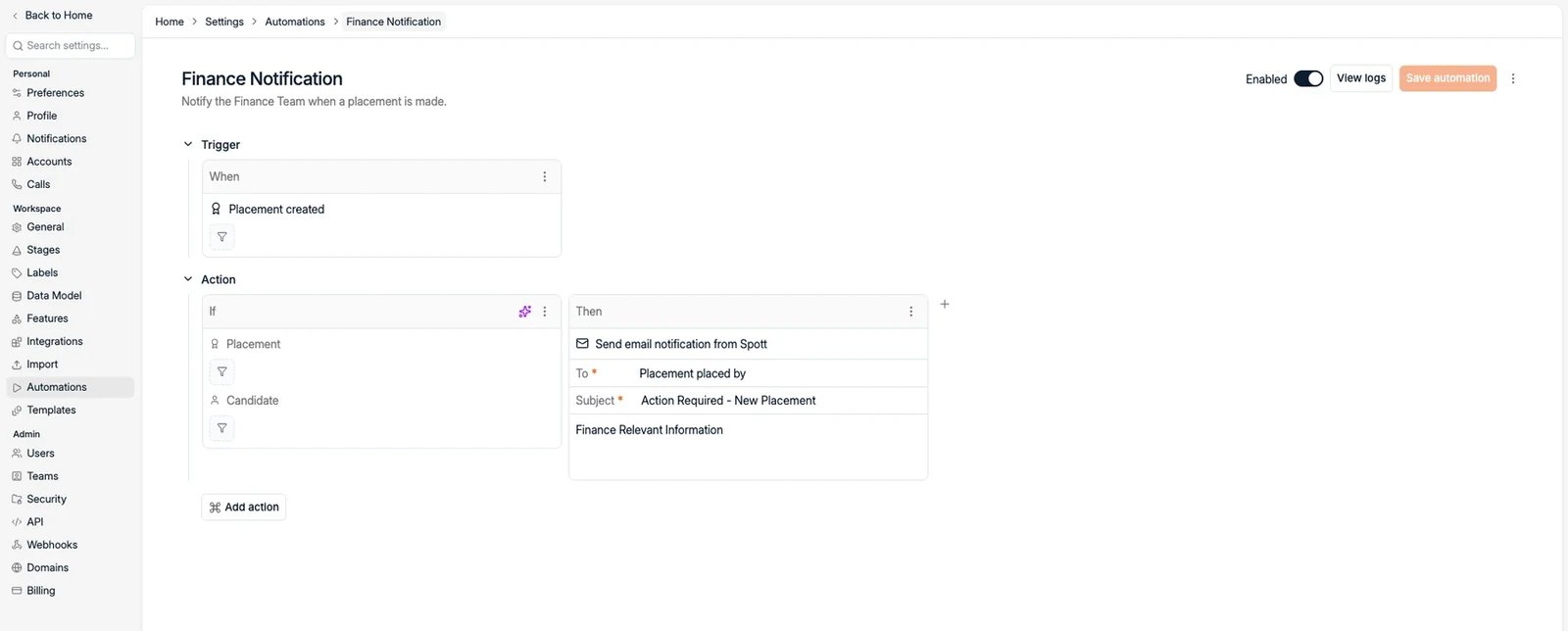 Las automatizaciones en segundo plano se ejecutan en silencio, sin ningún cuadro de diálogo.
Úsalas cuando la acción sea determinista y deba ocurrir siempre. Patrones habituales:
* **Enviar automáticamente un correo de consentimiento** cuando un candidato llega a tu fase de
comprobación de RGPD, desde uno de tus dominios configurados.
* **Cerrar automáticamente una vacante** cuando se coloca a un candidato en ella.
* **Actualizar automáticamente un atributo personalizado** cuando una candidatura llega a una
fase, para mantener los campos de reporting exactos sin mantenimiento manual.
Las automatizaciones en segundo plano también pueden enviar correos a direcciones ajenas a
Spott, por ejemplo a tu departamento de facturación, y pueden usar variables en esos correos,
incluidos datos de la colocación como el reparto de honorarios, las fechas de inicio y de fin o
el valor del contrato.
En una acción de envío de correo puedes elegir una de tus
[plantillas de mensaje](/es/docs/inbox/message-templates) en lugar de escribir el mensaje dentro de
la automatización. La automatización sigue entonces la plantilla, así que un cambio de redacción
llega a todos los sitios donde se usa esa plantilla y no mantienes el mismo mensaje dos veces.
Dos cosas deciden si se ofrece o no una plantilla:
* **Las plantillas solo funcionan en Send email from your configured domains.** En la otra
acción de correo el selector se queda vacío, lo que parece una funcionalidad que falta cuando
en realidad es la acción equivocada.
* **Una plantilla se muestra en gris cuando el disparador no puede rellenar sus variables**, con
el mensaje "contains variables that can't be used here". El caso habitual es una plantilla que
usa una variable de Job en un disparador que cubre también los movimientos espontáneos, porque
una presentación espontánea no tiene vacante. Cambiar el disparador a **Job Application Moved**
da a las variables algo con lo que resolverse.
La dirección de envío tiene su propio requisito: debe estar registrada en la sección **Domains**
de los ajustes, no solo verificada para enviar. Si no se ofrece ninguna dirección de un dominio
que sabes que está verificado, lo que falta es ese registro. Para enviar como varios consultores
distintos, añade varias acciones de envío dentro de una misma automatización en lugar de crear
una automatización por persona.
## Registros
Cada vez que se ejecuta una automatización, la ejecución queda **registrada**. Cada
automatización tiene su propia vista de **Logs** con la acción que se disparó, cuándo se ejecutó,
si se completó y el motivo si no fue así. Es el primer sitio donde mirar cuando alguien pregunta
por qué salió un correo, o por qué no salió.
Las automatizaciones en segundo plano se ejecutan en silencio, sin ningún cuadro de diálogo.
Úsalas cuando la acción sea determinista y deba ocurrir siempre. Patrones habituales:
* **Enviar automáticamente un correo de consentimiento** cuando un candidato llega a tu fase de
comprobación de RGPD, desde uno de tus dominios configurados.
* **Cerrar automáticamente una vacante** cuando se coloca a un candidato en ella.
* **Actualizar automáticamente un atributo personalizado** cuando una candidatura llega a una
fase, para mantener los campos de reporting exactos sin mantenimiento manual.
Las automatizaciones en segundo plano también pueden enviar correos a direcciones ajenas a
Spott, por ejemplo a tu departamento de facturación, y pueden usar variables en esos correos,
incluidos datos de la colocación como el reparto de honorarios, las fechas de inicio y de fin o
el valor del contrato.
En una acción de envío de correo puedes elegir una de tus
[plantillas de mensaje](/es/docs/inbox/message-templates) en lugar de escribir el mensaje dentro de
la automatización. La automatización sigue entonces la plantilla, así que un cambio de redacción
llega a todos los sitios donde se usa esa plantilla y no mantienes el mismo mensaje dos veces.
Dos cosas deciden si se ofrece o no una plantilla:
* **Las plantillas solo funcionan en Send email from your configured domains.** En la otra
acción de correo el selector se queda vacío, lo que parece una funcionalidad que falta cuando
en realidad es la acción equivocada.
* **Una plantilla se muestra en gris cuando el disparador no puede rellenar sus variables**, con
el mensaje "contains variables that can't be used here". El caso habitual es una plantilla que
usa una variable de Job en un disparador que cubre también los movimientos espontáneos, porque
una presentación espontánea no tiene vacante. Cambiar el disparador a **Job Application Moved**
da a las variables algo con lo que resolverse.
La dirección de envío tiene su propio requisito: debe estar registrada en la sección **Domains**
de los ajustes, no solo verificada para enviar. Si no se ofrece ninguna dirección de un dominio
que sabes que está verificado, lo que falta es ese registro. Para enviar como varios consultores
distintos, añade varias acciones de envío dentro de una misma automatización en lugar de crear
una automatización por persona.
## Registros
Cada vez que se ejecuta una automatización, la ejecución queda **registrada**. Cada
automatización tiene su propia vista de **Logs** con la acción que se disparó, cuándo se ejecutó,
si se completó y el motivo si no fue así. Es el primer sitio donde mirar cuando alguien pregunta
por qué salió un correo, o por qué no salió.
 Los correos enviados por una automatización **no se registran en el historial de actividad del
candidato** salvo que el destinatario responda. El registro de la automatización es donde
compruebas qué se envió.
Conviene conocer un fallo silencioso antes de ponerte a rastrear el registro: una
**automatización disparada por una colocación no se ejecuta si la colocación no tiene fecha de
inicio**. Si cuatro colocaciones lanzaron un correo y la quinta no, lo primero que hay que
comprobar es la fecha de inicio que falta.
## Condiciones, ramificaciones y variables
Una acción no es solo "haz esto". Cada una vive dentro de un par **If / Then**, y una
automatización puede contener varios, así que un mismo disparador puede desembocar en resultados
distintos.
### Filtrar el disparador
El disparador admite su propio filtro, que decide si la automatización llega a ejecutarse. En un
disparador de candidatura movida, filtrar por **To is Presentation** hace que solo se dispare
cuando algo llega a esa fase y no en cada movimiento.
### If, Then y Else
Dentro de un bloque de acción, **If** acota a qué fichas se aplica la acción, con cualquier campo
de las fichas que lleva el disparador. **Then** es lo que ocurre. Añadir un **Else** te da la
otra rama, de modo que una misma automatización puede hacer una cosa cuando se cumple la
condición y otra cuando no.
Como una automatización puede llevar **varios bloques de acción**, una forma habitual es un
bloque por caso. Una automatización administrativa de colocaciones puede tener un bloque para
`If Placement Form is Contracting` y otro para `If Placement Form is Freelance`, y cada uno envía
un correo distinto a una dirección distinta del back office.
### Dejar que decida la IA
Una condición no tiene por qué ser una comparación de campos. **And let AI decide based on**
admite una frase normal, como *"El candidato tiene al menos 5 años de experiencia en React"*, y
evalúa cada ficha con ella, con un nivel de exigencia seleccionable como **Balanced criteria**.
Una condición de IA es un juicio, no una consulta, así que no siempre coincidirá consigo misma
en las fichas dudosas. Úsala donde acertar aproximadamente ya sea útil, por ejemplo para
derivar algo a la revisión de una persona, y reserva las comparaciones de campos para todo lo
que deba ser exacto.
### Variables
Los campos de texto de una acción admiten variables de las fichas en juego, escritas como
`{ Candidate > First Name }`. Funcionan en el **cuerpo de un correo** y en el título y el cuerpo
de una nota. El asunto solo admite texto plano, así que un correo que anuncia una entrevista no
puede llevar el nombre de la empresa en el asunto:
```
Presenting { Candidate > First Name } { Candidate > Last Name }
for { Job > Name } at { Company > Name }
```
También están disponibles los campos personalizados, incluidos los de un **formulario de
colocación**, que es lo que permite enviar al back office todo lo que necesita sobre una
colocación sin que nadie lo vuelva a teclear.
**Los destinatarios también pueden ser dinámicos.** En lugar de una dirección fija, To, Cc y Bcc
admiten una persona de la ficha, como **Placement placed by**, de forma que el reclutador que
hizo la colocación queda copiado automáticamente.
### Fechas relativas en las tareas
Una acción **Create task** fija su fecha de vencimiento en relación con una fecha de la ficha, no
como un día fijo. *Fecha de inicio de la colocación, 1 mes antes* te da un punto de control que
se mueve cada vez que se mueve la fecha de inicio.
## Ejemplos
Cuatro formas que cubren casi todo aquello para lo que se usan las automatizaciones.
**Disparador:** Placement created. **Then:** Job update a un estado cerrado, seguido de Close
job board postings. Más abajo se explica paso a paso.
**Disparador:** Placement created. **Then:** Create task, asignada a **Placement placed by**,
con vencimiento **1 mes antes de la fecha de inicio de la colocación**, con un título del
estilo de "Contactar con el candidato, empieza dentro de 1 mes".
La clave es la fecha relativa. Si pones una fecha fija, deja de ser correcta en cuanto se
mueve la fecha de inicio; si la pones relativa, el recordatorio sigue a la colocación.
**Disparador:** Placement created. Y después **un bloque de acción por formulario de
colocación**: `If Placement Form is Contracting` envía un correo, `If Placement Form is
Freelance` envía otro, cada uno a la dirección correcta con **finance** en Cc y **Placement
placed by** en Bcc.
El cuerpo se construye con variables, incluidos los campos personalizados del formulario de
colocación, así que el back office recibe el nombre, los datos de contacto y la dirección sin
que nadie los reescriba.
**Disparador:** Candidate created. **If** el origen del candidato es uno de unos pocos
orígenes conocidos, **Then** Update candidate para fijar los campos que siempre son los
mismos en ese origen: tipo de empleo, tipo de contrato, modalidad de trabajo y los atributos
personalizados que hagan falta.
Es útil cuando los candidatos llegan por un canal en el que ya conoces la mayoría de las
respuestas.
## Ejemplo: cerrar una vacante cuando se coloca a alguien
Un ejemplo resuelto de la forma anterior. Cuando un reclutador registra una colocación, la
vacante que se ha cubierto debería dejar de estar abierta: si no, sigue apareciendo en pipelines,
dashboards y feeds de portales de empleo hasta que alguien se acuerda de cerrarla a mano, y nadie
lo hace nunca el mismo día.
Ve a **Settings → Automations** y añade una automatización nueva. Ponle un nombre que tu
equipo reconozca después en la lista, por ejemplo *Cerrar vacante al registrar colocación*.
Elige el disparador **placement created**. Se dispara una vez que existe la ficha de
colocación, lo que significa que los datos de honorarios ya están cumplimentados, así que la
vacante está realmente terminada y no solo prometida.
Añade **Job update** y pon el estado de la vacante en tu estado de cerrada o cubierta. Los
nombres de estado son los configurados en [Settings → Stages](/es/docs/settings/stages).
Encadena **Close job board postings** a continuación. Sin esto, la vacante figura como
cerrada dentro de Spott mientras sus anuncios siguen activos y recogiendo candidaturas.
Si solo algunos tipos de colocación deben cerrar la vacante, añade un filtro sobre el tipo de
formulario de colocación. Una contratación a éxito suele cerrar el puesto; una colocación de
staffing a menudo no, porque puede que la vacante siga admitiendo más contratistas.
Activa la automatización, registra una colocación y abre sus **Logs**. La ejecución debería
mostrar la acción disparándose y completándose. Si no fue así, el registro indica el motivo.
Combina esto con la automatización interactiva de **abrir el cuadro de diálogo de colocación**
descrita más arriba. Una pide al reclutador que registre la colocación en el momento en que
mueve al candidato, y la otra cierra la vacante en cuanto lo ha hecho. Juntas, la vacante se
cierra sola el día en que se cubre, sin que nadie tenga que perseguir a nadie.
Los correos enviados por una automatización **no se registran en el historial de actividad del
candidato** salvo que el destinatario responda. El registro de la automatización es donde
compruebas qué se envió.
Conviene conocer un fallo silencioso antes de ponerte a rastrear el registro: una
**automatización disparada por una colocación no se ejecuta si la colocación no tiene fecha de
inicio**. Si cuatro colocaciones lanzaron un correo y la quinta no, lo primero que hay que
comprobar es la fecha de inicio que falta.
## Condiciones, ramificaciones y variables
Una acción no es solo "haz esto". Cada una vive dentro de un par **If / Then**, y una
automatización puede contener varios, así que un mismo disparador puede desembocar en resultados
distintos.
### Filtrar el disparador
El disparador admite su propio filtro, que decide si la automatización llega a ejecutarse. En un
disparador de candidatura movida, filtrar por **To is Presentation** hace que solo se dispare
cuando algo llega a esa fase y no en cada movimiento.
### If, Then y Else
Dentro de un bloque de acción, **If** acota a qué fichas se aplica la acción, con cualquier campo
de las fichas que lleva el disparador. **Then** es lo que ocurre. Añadir un **Else** te da la
otra rama, de modo que una misma automatización puede hacer una cosa cuando se cumple la
condición y otra cuando no.
Como una automatización puede llevar **varios bloques de acción**, una forma habitual es un
bloque por caso. Una automatización administrativa de colocaciones puede tener un bloque para
`If Placement Form is Contracting` y otro para `If Placement Form is Freelance`, y cada uno envía
un correo distinto a una dirección distinta del back office.
### Dejar que decida la IA
Una condición no tiene por qué ser una comparación de campos. **And let AI decide based on**
admite una frase normal, como *"El candidato tiene al menos 5 años de experiencia en React"*, y
evalúa cada ficha con ella, con un nivel de exigencia seleccionable como **Balanced criteria**.
Una condición de IA es un juicio, no una consulta, así que no siempre coincidirá consigo misma
en las fichas dudosas. Úsala donde acertar aproximadamente ya sea útil, por ejemplo para
derivar algo a la revisión de una persona, y reserva las comparaciones de campos para todo lo
que deba ser exacto.
### Variables
Los campos de texto de una acción admiten variables de las fichas en juego, escritas como
`{ Candidate > First Name }`. Funcionan en el **cuerpo de un correo** y en el título y el cuerpo
de una nota. El asunto solo admite texto plano, así que un correo que anuncia una entrevista no
puede llevar el nombre de la empresa en el asunto:
```
Presenting { Candidate > First Name } { Candidate > Last Name }
for { Job > Name } at { Company > Name }
```
También están disponibles los campos personalizados, incluidos los de un **formulario de
colocación**, que es lo que permite enviar al back office todo lo que necesita sobre una
colocación sin que nadie lo vuelva a teclear.
**Los destinatarios también pueden ser dinámicos.** En lugar de una dirección fija, To, Cc y Bcc
admiten una persona de la ficha, como **Placement placed by**, de forma que el reclutador que
hizo la colocación queda copiado automáticamente.
### Fechas relativas en las tareas
Una acción **Create task** fija su fecha de vencimiento en relación con una fecha de la ficha, no
como un día fijo. *Fecha de inicio de la colocación, 1 mes antes* te da un punto de control que
se mueve cada vez que se mueve la fecha de inicio.
## Ejemplos
Cuatro formas que cubren casi todo aquello para lo que se usan las automatizaciones.
**Disparador:** Placement created. **Then:** Job update a un estado cerrado, seguido de Close
job board postings. Más abajo se explica paso a paso.
**Disparador:** Placement created. **Then:** Create task, asignada a **Placement placed by**,
con vencimiento **1 mes antes de la fecha de inicio de la colocación**, con un título del
estilo de "Contactar con el candidato, empieza dentro de 1 mes".
La clave es la fecha relativa. Si pones una fecha fija, deja de ser correcta en cuanto se
mueve la fecha de inicio; si la pones relativa, el recordatorio sigue a la colocación.
**Disparador:** Placement created. Y después **un bloque de acción por formulario de
colocación**: `If Placement Form is Contracting` envía un correo, `If Placement Form is
Freelance` envía otro, cada uno a la dirección correcta con **finance** en Cc y **Placement
placed by** en Bcc.
El cuerpo se construye con variables, incluidos los campos personalizados del formulario de
colocación, así que el back office recibe el nombre, los datos de contacto y la dirección sin
que nadie los reescriba.
**Disparador:** Candidate created. **If** el origen del candidato es uno de unos pocos
orígenes conocidos, **Then** Update candidate para fijar los campos que siempre son los
mismos en ese origen: tipo de empleo, tipo de contrato, modalidad de trabajo y los atributos
personalizados que hagan falta.
Es útil cuando los candidatos llegan por un canal en el que ya conoces la mayoría de las
respuestas.
## Ejemplo: cerrar una vacante cuando se coloca a alguien
Un ejemplo resuelto de la forma anterior. Cuando un reclutador registra una colocación, la
vacante que se ha cubierto debería dejar de estar abierta: si no, sigue apareciendo en pipelines,
dashboards y feeds de portales de empleo hasta que alguien se acuerda de cerrarla a mano, y nadie
lo hace nunca el mismo día.
Ve a **Settings → Automations** y añade una automatización nueva. Ponle un nombre que tu
equipo reconozca después en la lista, por ejemplo *Cerrar vacante al registrar colocación*.
Elige el disparador **placement created**. Se dispara una vez que existe la ficha de
colocación, lo que significa que los datos de honorarios ya están cumplimentados, así que la
vacante está realmente terminada y no solo prometida.
Añade **Job update** y pon el estado de la vacante en tu estado de cerrada o cubierta. Los
nombres de estado son los configurados en [Settings → Stages](/es/docs/settings/stages).
Encadena **Close job board postings** a continuación. Sin esto, la vacante figura como
cerrada dentro de Spott mientras sus anuncios siguen activos y recogiendo candidaturas.
Si solo algunos tipos de colocación deben cerrar la vacante, añade un filtro sobre el tipo de
formulario de colocación. Una contratación a éxito suele cerrar el puesto; una colocación de
staffing a menudo no, porque puede que la vacante siga admitiendo más contratistas.
Activa la automatización, registra una colocación y abre sus **Logs**. La ejecución debería
mostrar la acción disparándose y completándose. Si no fue así, el registro indica el motivo.
Combina esto con la automatización interactiva de **abrir el cuadro de diálogo de colocación**
descrita más arriba. Una pide al reclutador que registre la colocación en el momento en que
mueve al candidato, y la otra cierra la vacante en cuanto lo ha hecho. Juntas, la vacante se
cierra sola el día en que se cubre, sin que nadie tenga que perseguir a nadie.