> ## Documentation Index
> Fetch the complete documentation index at: https://docs.spott.io/llms.txt
> Use this file to discover all available pages before exploring further.
# Perfiles con actualización automática
> Mantén los perfiles de los candidatos al día comprobando LinkedIn con regularidad, controlando la frecuencia de actualización y el consumo de créditos.
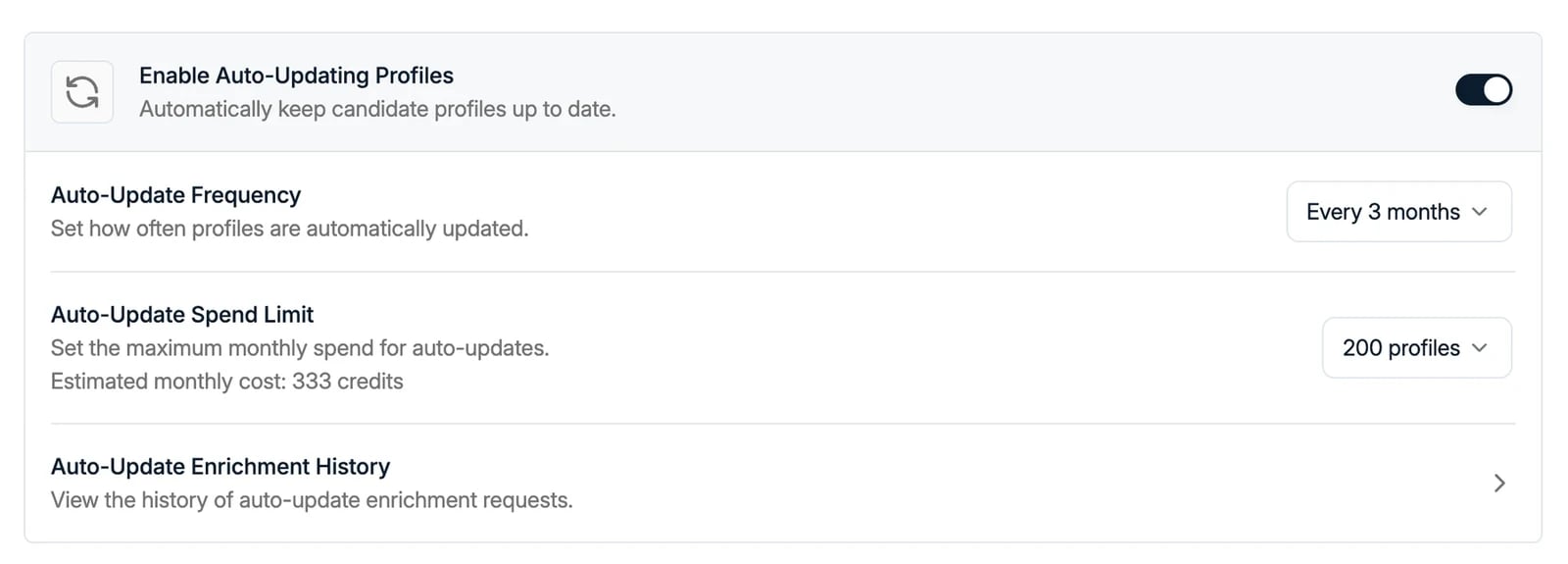 **Auto-Update Profiles** se gestiona desde **Settings → Features**. Mantiene los perfiles de
los candidatos al día comprobando periódicamente si han cambiado en LinkedIn.
Tú sigues teniendo el control total de la frecuencia con la que se comprueban los perfiles, de
cuántos perfiles pueden actualizarse y de cómo se gastan los créditos.
La actualización automática consume créditos de [enriquecimiento](/es/docs/candidates/contact-enrichment).
Los créditos solo se descuentan cuando la actualización tiene éxito. Encontrarás el precio de
los créditos en la página **Billing** de Settings.
## Activar Auto-Update Profiles
1. Ve a **Settings → Features**.
2. Activa **Auto-Update Profiles** para permitir que Spott compruebe con regularidad si hay
cambios en los perfiles de LinkedIn.
## Configurar la actualización automática
### Auto-Update Frequency
Define con qué frecuencia debe actualizar Spott los perfiles de LinkedIn:
* Cada mes
* Cada 2 meses
* Cada 3 meses
* Cada 6 meses
* Cada 9 meses
* Cada año
### Auto-Update Spend Limit
Define el número máximo de perfiles que pueden actualizarse automáticamente con éxito **al
mes**: 100, 200, 500, 1.000, 2.000, 5.000, 10.000 o 50.000 perfiles. Spott muestra el
**coste mensual estimado** en créditos del límite que elijas.
El límite de gasto te ayuda a controlar el consumo de créditos poniendo un tope a cuántos
perfiles se actualizan cada mes.
### Auto-Update Enrichment History
Haz clic en **Auto-Update Enrichment History** para revisar cómo está funcionando la
actualización automática y cómo se están usando los créditos. Puedes ver:
* El total de actualizaciones automáticas del mes en curso
* La tasa de éxito
* Los créditos que quedan disponibles
Debajo de los contadores, una fila por perfil muestra lo que se encontró: el nombre, el cargo y
la empresa actuales, cuándo se actualizó por última vez y si el intento terminó como
**Updated** o como **Profile not found**. Un perfil que no se encuentra no cuesta nada.
**Auto-Update Profiles** se gestiona desde **Settings → Features**. Mantiene los perfiles de
los candidatos al día comprobando periódicamente si han cambiado en LinkedIn.
Tú sigues teniendo el control total de la frecuencia con la que se comprueban los perfiles, de
cuántos perfiles pueden actualizarse y de cómo se gastan los créditos.
La actualización automática consume créditos de [enriquecimiento](/es/docs/candidates/contact-enrichment).
Los créditos solo se descuentan cuando la actualización tiene éxito. Encontrarás el precio de
los créditos en la página **Billing** de Settings.
## Activar Auto-Update Profiles
1. Ve a **Settings → Features**.
2. Activa **Auto-Update Profiles** para permitir que Spott compruebe con regularidad si hay
cambios en los perfiles de LinkedIn.
## Configurar la actualización automática
### Auto-Update Frequency
Define con qué frecuencia debe actualizar Spott los perfiles de LinkedIn:
* Cada mes
* Cada 2 meses
* Cada 3 meses
* Cada 6 meses
* Cada 9 meses
* Cada año
### Auto-Update Spend Limit
Define el número máximo de perfiles que pueden actualizarse automáticamente con éxito **al
mes**: 100, 200, 500, 1.000, 2.000, 5.000, 10.000 o 50.000 perfiles. Spott muestra el
**coste mensual estimado** en créditos del límite que elijas.
El límite de gasto te ayuda a controlar el consumo de créditos poniendo un tope a cuántos
perfiles se actualizan cada mes.
### Auto-Update Enrichment History
Haz clic en **Auto-Update Enrichment History** para revisar cómo está funcionando la
actualización automática y cómo se están usando los créditos. Puedes ver:
* El total de actualizaciones automáticas del mes en curso
* La tasa de éxito
* Los créditos que quedan disponibles
Debajo de los contadores, una fila por perfil muestra lo que se encontró: el nombre, el cargo y
la empresa actuales, cuándo se actualizó por última vez y si el intento terminó como
**Updated** o como **Profile not found**. Un perfil que no se encuentra no cuesta nada.
 ## Gestionar los créditos
Si necesitas más créditos de enriquecimiento, cómpralos en **Settings → Billing**. Los créditos
se comparten entre funcionalidades, como el enriquecimiento y la actualización automática, y se
controlan de forma centralizada en tu espacio de trabajo.
La página de Billing también indica el coste en créditos de cada acción, para que puedas
estimar el gasto antes de activar la actualización automática.
## Gestionar los créditos
Si necesitas más créditos de enriquecimiento, cómpralos en **Settings → Billing**. Los créditos
se comparten entre funcionalidades, como el enriquecimiento y la actualización automática, y se
controlan de forma centralizada en tu espacio de trabajo.
La página de Billing también indica el coste en créditos de cada acción, para que puedas
estimar el gasto antes de activar la actualización automática.