> ## Documentation Index
> Fetch the complete documentation index at: https://docs.spott.io/llms.txt
> Use this file to discover all available pages before exploring further.
# Cuentas conectadas
> Conecta tus cuentas de correo, calendario y mensajería para que los datos lleguen a Spott.
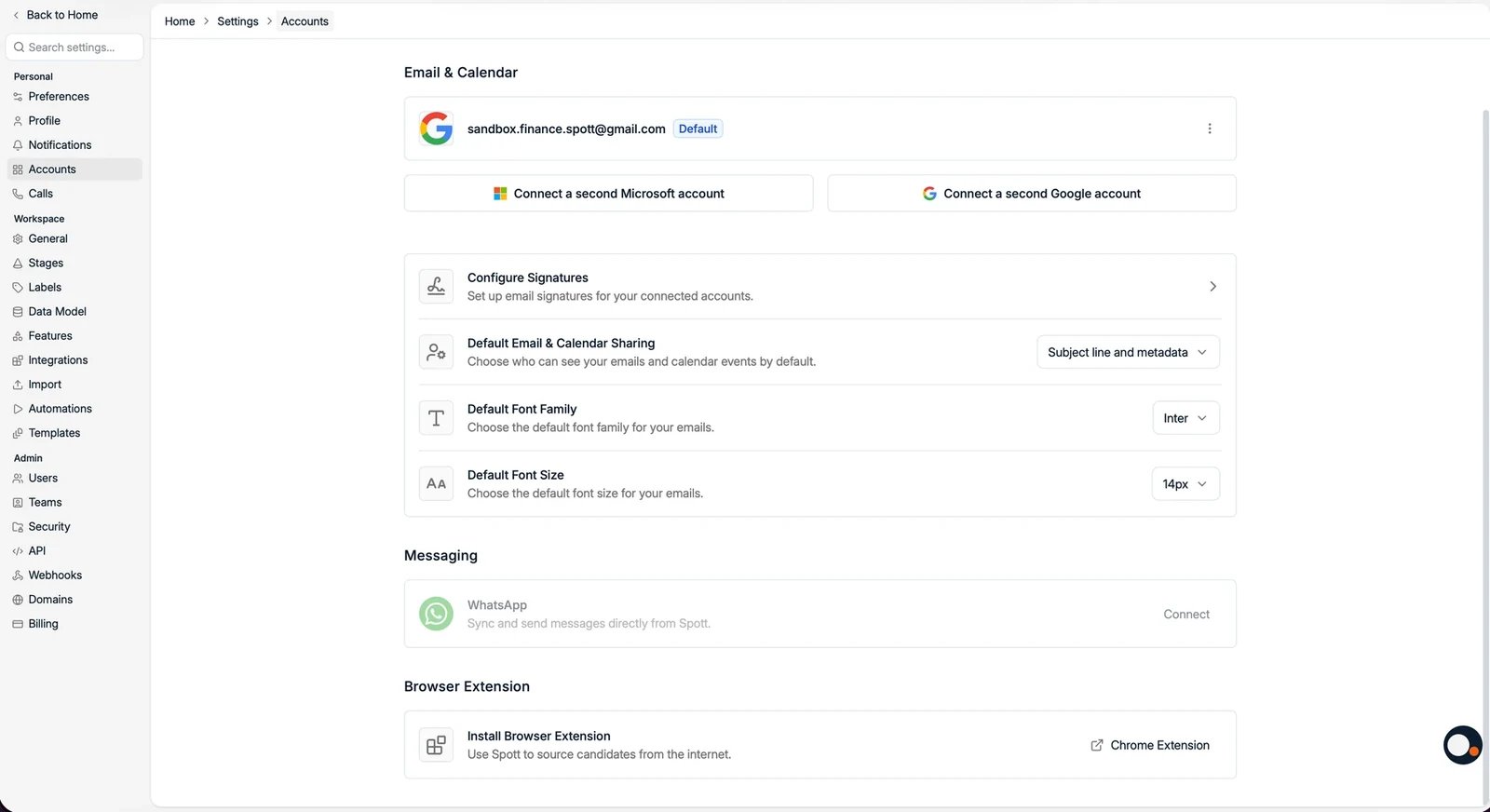
**Settings → Accounts** es donde conectas las herramientas externas con las que trabajas, para
que el correo, el calendario y los mensajes se sincronicen con Spott.
## Email & Calendar
Conecta una cuenta de Google o de Microsoft para sincronizar tu correo y tu calendario. Puedes
conectar más de una cuenta con **Connect a second Microsoft account** o **Connect a second
Google account**. La cuenta marcada como **Default** es aquella desde la que envía Spott salvo
que elijas otra.
 **¿Problemas de conexión?** Spott solicita acceso de lectura y escritura a tu calendario y a
tu correo. En los tenants corporativos de Microsoft o de Google, eso suele requerir la
**aprobación del administrador de IT**, que es la causa más habitual de que falle la
conexión. Si ves un error en la pantalla de consentimiento, pide a tu administrador que
apruebe Spott para toda la organización.
Un buzón genérico como `jobs@` o `info@` solo puede vincularse a **una cuenta de Spott**. Por
tanto, las campañas desde esa dirección salen de esa única cuenta.
Desde la misma página también puedes definir tu **Default Font Family** y tu **Default Font
Size** para los correos que escribas.
### Firmas
**Configure Signatures** guarda tantas firmas como necesites para tu buzón, por ejemplo una
formal para clientes y otra breve para candidatos. Hay dos formas de crearlas:
* **Add manual signature** abre un editor donde la escribes tú. Ponle un nombre (Profesional,
Informal, Para clientes), escribe `/` para insertar encabezados, listas, una tabla o un
separador, y marca **Use as default signature** si quieres que se aplique automáticamente.
* **Send signature** toma la firma que ya usas en Outlook o en Gmail: envía un correo en blanco
desde tu dirección conectada a `signatures@spott.io` y aparecerá aquí en unos dos minutos. Es
más rápido que rehacer a mano una firma con diseño.
**¿Problemas de conexión?** Spott solicita acceso de lectura y escritura a tu calendario y a
tu correo. En los tenants corporativos de Microsoft o de Google, eso suele requerir la
**aprobación del administrador de IT**, que es la causa más habitual de que falle la
conexión. Si ves un error en la pantalla de consentimiento, pide a tu administrador que
apruebe Spott para toda la organización.
Un buzón genérico como `jobs@` o `info@` solo puede vincularse a **una cuenta de Spott**. Por
tanto, las campañas desde esa dirección salen de esa única cuenta.
Desde la misma página también puedes definir tu **Default Font Family** y tu **Default Font
Size** para los correos que escribas.
### Firmas
**Configure Signatures** guarda tantas firmas como necesites para tu buzón, por ejemplo una
formal para clientes y otra breve para candidatos. Hay dos formas de crearlas:
* **Add manual signature** abre un editor donde la escribes tú. Ponle un nombre (Profesional,
Informal, Para clientes), escribe `/` para insertar encabezados, listas, una tabla o un
separador, y marca **Use as default signature** si quieres que se aplique automáticamente.
* **Send signature** toma la firma que ya usas en Outlook o en Gmail: envía un correo en blanco
desde tu dirección conectada a `signatures@spott.io` y aparecerá aquí en unos dos minutos. Es
más rápido que rehacer a mano una firma con diseño.

 Las campañas no heredan tu firma predeterminada automáticamente: una
[campaña](/es/docs/outreach/campaigns) tiene su propio ajuste de firma.
### Visibilidad del correo
**Default Email & Calendar Sharing** controla qué ven tus compañeros de tu correo
sincronizado: **Metadata only**, **Subject line and metadata** o acceso completo.
Es un **ajuste personal**. Se aplica solo a tu propio buzón, así que cada usuario tiene que
cambiarlo por su cuenta. No se puede definir una sola vez para todo el espacio de trabajo.
Las campañas no heredan tu firma predeterminada automáticamente: una
[campaña](/es/docs/outreach/campaigns) tiene su propio ajuste de firma.
### Visibilidad del correo
**Default Email & Calendar Sharing** controla qué ven tus compañeros de tu correo
sincronizado: **Metadata only**, **Subject line and metadata** o acceso completo.
Es un **ajuste personal**. Se aplica solo a tu propio buzón, así que cada usuario tiene que
cambiarlo por su cuenta. No se puede definir una sola vez para todo el espacio de trabajo.
 ### Gestionar la cuenta
Dos ajustes están un nivel más abajo, en la página **Manage account** de la propia cuenta: la
lista de bloqueo y el límite diario de envío. Los dos son **por buzón**. Abre el **menú ⋮ de tu
cuenta conectada** y elige **Configure blocklist** para llegar hasta ahí.
### Gestionar la cuenta
Dos ajustes están un nivel más abajo, en la página **Manage account** de la propia cuenta: la
lista de bloqueo y el límite diario de envío. Los dos son **por buzón**. Abre el **menú ⋮ de tu
cuenta conectada** y elige **Configure blocklist** para llegar hasta ahí.

 #### Lista de bloqueo
Añade una dirección o un dominio entero, por ejemplo `spam.com` o `bad@spam.com`. Los mensajes
de los remitentes bloqueados se ocultan en todo Spott y dejan de sincronizarse. Los cambios
pueden tardar un tiempo en aplicarse.
Sirve para dos cosas: mantener el ruido fuera de la base de datos y la **confidencialidad**. Si
quieres compartir tu buzón con tus compañeros pero dejar una conversación fuera de Spott,
bloquear a ese remitente es la manera de hacerlo.
#### Lista de bloqueo
Añade una dirección o un dominio entero, por ejemplo `spam.com` o `bad@spam.com`. Los mensajes
de los remitentes bloqueados se ocultan en todo Spott y dejan de sincronizarse. Los cambios
pueden tardar un tiempo en aplicarse.
Sirve para dos cosas: mantener el ruido fuera de la base de datos y la **confidencialidad**. Si
quieres compartir tu buzón con tus compañeros pero dejar una conversación fuera de Spott,
bloquear a ese remitente es la manera de hacerlo.
 Si hay un correo sincronizado concreto que no debería estar en Spott, también puedes **eliminar
ese correo individual** de la sincronización.
#### Límites diarios de envío
**Emails per day** limita cuántos correos de [campaña](/es/docs/outreach/campaigns) envía Spott
desde esta cuenta en un día. Mueve el control deslizante entre **10 y 200**. Una cuenta nueva
empieza en **125**.
El límite existe para proteger el buzón: cuanto más bajo lo pongas, menor es el riesgo de que
tu proveedor restrinja la cuenta por enviar demasiado. Conviene mantener un buzón recién creado,
o uno compartido como `jobs@`, bastante por debajo del valor por defecto; un remitente
consolidado puede soportar más.
## Mensajería
Conecta **WhatsApp** para sincronizar y enviar mensajes de WhatsApp directamente desde Spott.
Consulta [la integración de WhatsApp](/es/docs/integrations/whatsapp).
Los **SMS** funcionan con tus números VoIP y no con un buzón, así que se configuran con tu
proveedor de telefonía. Consulta [SMS en Spott](/es/docs/inbox/sms).
Si hay un correo sincronizado concreto que no debería estar en Spott, también puedes **eliminar
ese correo individual** de la sincronización.
#### Límites diarios de envío
**Emails per day** limita cuántos correos de [campaña](/es/docs/outreach/campaigns) envía Spott
desde esta cuenta en un día. Mueve el control deslizante entre **10 y 200**. Una cuenta nueva
empieza en **125**.
El límite existe para proteger el buzón: cuanto más bajo lo pongas, menor es el riesgo de que
tu proveedor restrinja la cuenta por enviar demasiado. Conviene mantener un buzón recién creado,
o uno compartido como `jobs@`, bastante por debajo del valor por defecto; un remitente
consolidado puede soportar más.
## Mensajería
Conecta **WhatsApp** para sincronizar y enviar mensajes de WhatsApp directamente desde Spott.
Consulta [la integración de WhatsApp](/es/docs/integrations/whatsapp).
Los **SMS** funcionan con tus números VoIP y no con un buzón, así que se configuran con tu
proveedor de telefonía. Consulta [SMS en Spott](/es/docs/inbox/sms).
 ## Extensión de navegador
Instala la extensión de navegador para captar candidatos desde internet. Funciona **solo en
Chrome y Edge**. Consulta la [guía de la extensión de navegador](/es/docs/settings/chrome-extension)
para saber cómo usarla.
## Extensión de navegador
Instala la extensión de navegador para captar candidatos desde internet. Funciona **solo en
Chrome y Edge**. Consulta la [guía de la extensión de navegador](/es/docs/settings/chrome-extension)
para saber cómo usarla.