> ## Documentation Index
> Fetch the complete documentation index at: https://docs.spott.io/llms.txt
> Use this file to discover all available pages before exploring further.
# Hojas de horas
> Registra las horas y los días trabajados en una colocación de contrato, con tarifarios para lo que se factura y lo que se paga, aprobación y facturación.
En una colocación de contrato, los ingresos proceden del tiempo trabajado de verdad, no de unos
honorarios acordados de antemano. Las hojas de horas te dan un único lugar para ver qué se ha
trabajado, qué se ha aprobado y qué se ha facturado, en la propia colocación.
El circuito es siempre el mismo: configura un **tarifario** una vez por colocación, registra
una **hoja de horas** por cada periodo, haz que se **apruebe** y **factúrala**. Nada de esto
necesita Xero. Conecta [Xero](/es/docs/integrations/xero) y las facturas llegan a Xero como
borradores; sin Xero, Spott crea la factura por sí mismo.
## 1. Configurar un tarifario
Un tarifario define lo que cobras al cliente y lo que pagas al contratista por los días y las
horas trabajados, y qué código de pago se aplica. **New timesheet sigue desactivado hasta que
la colocación tiene un tarifario**, así que esto va primero.
1. Abre la colocación de contrato y elige **Create rate card** en el menú **⋮**.
2. Elige una **Template** si tu administrador ha creado alguna, o rellena tú mismo los campos:
* **Name**, por ejemplo "Tarifas estándar".
* **Pay code**, el código con el que se factura el tiempo. Con Xero conectado, estos se
[sincronizan desde tus artículos de Xero](/es/docs/integrations/xero#sincronizar-los-códigos-de-pago-desde-xero).
* **Unit**, **Day** u **Hour**. Si solo facturas por días, usa Day.
* **Currency**, **Base charge rate** (lo que se factura al cliente) y **Base pay rate** (lo
que se paga al contratista).
3. Haz clic en **Next** para añadir reglas para las tarifas que difieren de la base, como las
horas extra. En cada regla, define:
* **Rule name**, por ejemplo "Horas extra".
* **Applies to**, el día completo o una parte del día. Una parte del día necesita una hora de
inicio y de fin, y solo está disponible en los tarifarios por horas.
* **Days**, por ejemplo sábado y domingo.
* **Pay code**, **Billable**, **Charge rate** y **Pay rate**.
4. Añade más reglas con **+ Add rule** y después haz clic en **Create**.
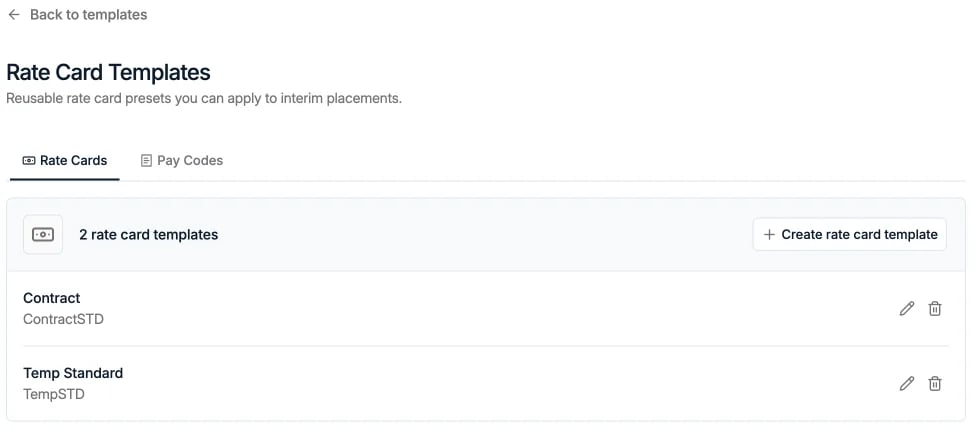
Los administradores pueden guardar tarifarios reutilizables en **Settings → Templates → Rate
Card Templates → Rate Cards**. Si una plantilla deja en blanco las tarifas de facturación y de
pago, Spott usa las tarifas de la colocación.
 ## 2. Registrar una hoja de horas
1. En la colocación, elige **New timesheet** en el menú **⋮**. La pestaña **Timesheets** solo
aparece cuando la colocación tiene su primera hoja de horas, y a partir de entonces lleva
su propio botón para la siguiente.
2. **Period:** elige **This week**, **Last week**, **Last 2 weeks**, **This month** o
**Custom**. Una hoja de horas debe estar dentro de las fechas de la colocación y no puede
solaparse con otra ya existente.
3. Deja marcada la opción **Prefill the week from the working schedule** para partir de los
días y las horas de trabajo habituales de la colocación.
4. **Days / Hours:** ajusta lo que se ha trabajado.
* **Tarifarios por días:** activa cada día trabajado. Solo se admiten días completos.
* **Tarifarios por horas:** indica la hora de inicio y de fin de cada día. Haz doble clic en
la barra para añadir otro bloque, por ejemplo horas extra por la tarde. Cada color es una
regla distinta del tarifario.
5. **Check:** revisa el tiempo total, lo facturado y lo pagado por día, y después haz clic en
**Next** y **Save**.
## 3. Revisar, enviar y aprobar
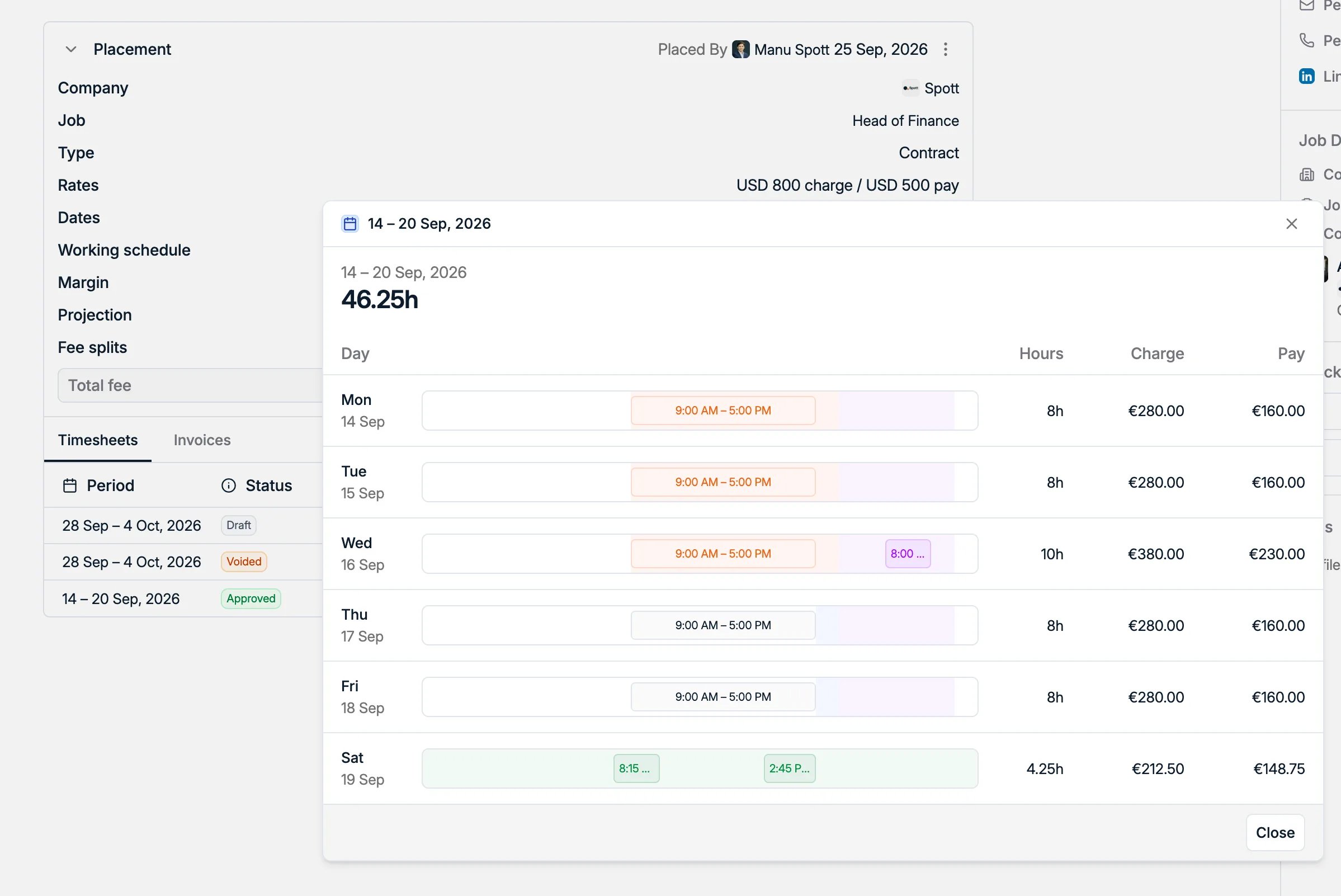
La pestaña **Timesheets** de la colocación enumera todos los periodos con su estado. Abre uno
para ver el desglose: las horas o los días trabajados cada día, qué regla se aplicó y lo que
suman lo facturado y lo pagado.
## 2. Registrar una hoja de horas
1. En la colocación, elige **New timesheet** en el menú **⋮**. La pestaña **Timesheets** solo
aparece cuando la colocación tiene su primera hoja de horas, y a partir de entonces lleva
su propio botón para la siguiente.
2. **Period:** elige **This week**, **Last week**, **Last 2 weeks**, **This month** o
**Custom**. Una hoja de horas debe estar dentro de las fechas de la colocación y no puede
solaparse con otra ya existente.
3. Deja marcada la opción **Prefill the week from the working schedule** para partir de los
días y las horas de trabajo habituales de la colocación.
4. **Days / Hours:** ajusta lo que se ha trabajado.
* **Tarifarios por días:** activa cada día trabajado. Solo se admiten días completos.
* **Tarifarios por horas:** indica la hora de inicio y de fin de cada día. Haz doble clic en
la barra para añadir otro bloque, por ejemplo horas extra por la tarde. Cada color es una
regla distinta del tarifario.
5. **Check:** revisa el tiempo total, lo facturado y lo pagado por día, y después haz clic en
**Next** y **Save**.
## 3. Revisar, enviar y aprobar
La pestaña **Timesheets** de la colocación enumera todos los periodos con su estado. Abre uno
para ver el desglose: las horas o los días trabajados cada día, qué regla se aplicó y lo que
suman lo facturado y lo pagado.
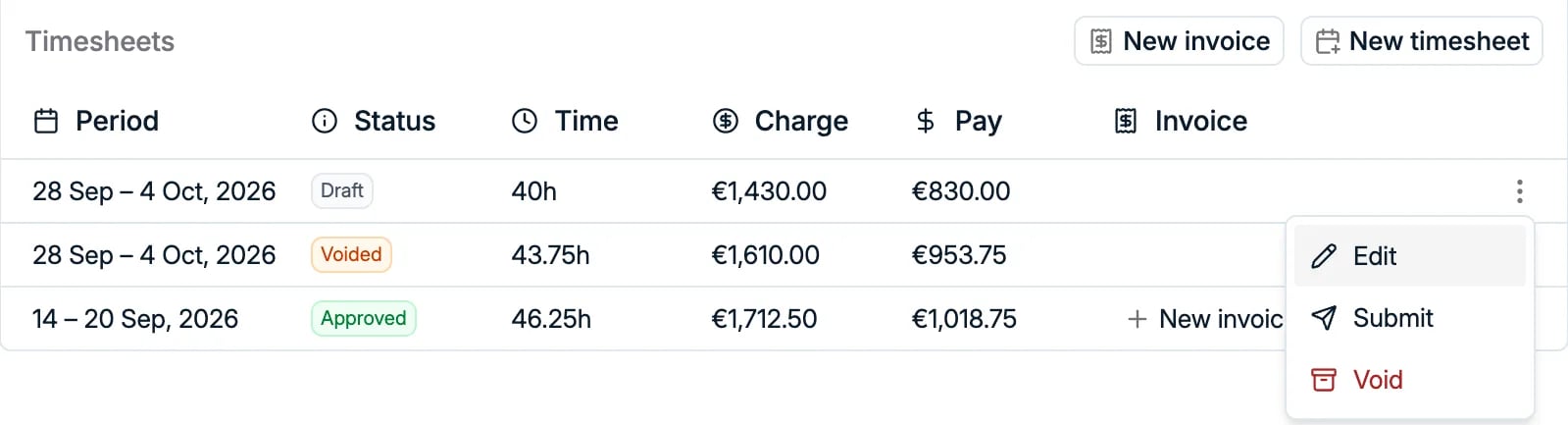
 Una hoja de horas guardada empieza en **Draft**. En el menú **⋮** de su fila, elige **Submit**
y después **Approve** cuando el cliente la haya validado. También puedes usar **Edit** o
**Void**.
Una hoja de horas guardada empieza en **Draft**. En el menú **⋮** de su fila, elige **Submit**
y después **Approve** cuando el cliente la haya validado. También puedes usar **Edit** o
**Void**.
 ## 4. Facturar las hojas de horas aprobadas
Solo se pueden facturar las hojas de horas **Approved**. Haz clic en **New invoice** en la
colocación, elige **Specific timesheets** y marca las que quieres facturar. Se pueden incluir
varias hojas de horas en una misma factura, y una vez facturada, cada hoja de horas enlaza con
su factura en la pestaña **Invoices**, junto a **Timesheets**.
Spott rellena las líneas de factura a partir de las hojas de horas, separadas por tarifa, así
que las horas normales y las horas extra aparecen por separado. El recorrido completo,
incluidos el contacto de Xero y el estado de la factura, está en
[Facturar con Xero](/es/docs/integrations/xero-invoicing#facturar-una-colocación-de-contrato-a-partir-de-hojas-de-horas).
## Preguntas frecuentes
* **¿Por qué New timesheet aparece en gris?** La colocación todavía no tiene tarifario. Crea
uno primero.
* **¿Pueden los contratistas enviar sus propias hojas de horas?** Todavía no. Las hojas de horas
las registra, envía y aprueba tu equipo en Spott.
* **¿Puedo facturar una hoja de horas en Draft o Submitted?** No. Solo se pueden marcar las
hojas de horas aprobadas al crear una factura.
This documentation is built and hosted on [Mintlify](https://mintlify.com), a developer documentation platform.
## 4. Facturar las hojas de horas aprobadas
Solo se pueden facturar las hojas de horas **Approved**. Haz clic en **New invoice** en la
colocación, elige **Specific timesheets** y marca las que quieres facturar. Se pueden incluir
varias hojas de horas en una misma factura, y una vez facturada, cada hoja de horas enlaza con
su factura en la pestaña **Invoices**, junto a **Timesheets**.
Spott rellena las líneas de factura a partir de las hojas de horas, separadas por tarifa, así
que las horas normales y las horas extra aparecen por separado. El recorrido completo,
incluidos el contacto de Xero y el estado de la factura, está en
[Facturar con Xero](/es/docs/integrations/xero-invoicing#facturar-una-colocación-de-contrato-a-partir-de-hojas-de-horas).
## Preguntas frecuentes
* **¿Por qué New timesheet aparece en gris?** La colocación todavía no tiene tarifario. Crea
uno primero.
* **¿Pueden los contratistas enviar sus propias hojas de horas?** Todavía no. Las hojas de horas
las registra, envía y aprueba tu equipo en Spott.
* **¿Puedo facturar una hoja de horas en Draft o Submitted?** No. Solo se pueden marcar las
hojas de horas aprobadas al crear una factura.
This documentation is built and hosted on [Mintlify](https://mintlify.com), a developer documentation platform.