> ## Documentation Index
> Fetch the complete documentation index at: https://docs.spott.io/llms.txt
> Use this file to discover all available pages before exploring further.
# Campañas
> Crea, gestiona y sigue campañas de contacto multicanal para llegar a varios destinatarios de forma estructurada.
Puedes ir rápidamente a Campaigns con `G` y luego `H`. Consulta todos los
[atajos de teclado](/es/docs/settings/keyboard-shortcuts).
Las **campañas** de Spott te permiten contactar con varios destinatarios mediante secuencias multicanal automatizadas. Con ellas envías mensajes personalizados, haces seguimiento automático y sigues las respuestas y la interacción desde un único sitio.
Cada campaña se compone de uno o varios pasos en secuencia, los destinatarios inscritos y las reglas de tiempo que definen cuándo se envían los mensajes.
Usa los filtros, la ordenación y la barra de búsqueda de la página Campaigns para mantener ordenado un conjunto grande de campañas.
Antes de empezar, comprueba que **Outreach Campaigns** está activado en los ajustes. Lo encontrarás en **Settings > Features > Communication.**
**Calienta un buzón de envío nuevo antes de sacarle volumen.** Spott aumenta el ritmo de una
cuenta nueva de forma gradual para proteger su reputación, pero las buenas prácticas
dependen de ti: listas limpias, volúmenes diarios razonables y contenido que no parezca un
envío masivo. Si esto falla, tu correo acabará en spam por muy buena que sea la secuencia.
Consulta
[buenas prácticas de entregabilidad](/es/docs/outreach/email-deliverability).
## Tipos de campaña
Al crear una campaña eliges un **tipo**, que determina el contexto sobre el que se construye la
secuencia:
* **Generic Outreach Campaign**: una secuencia de mensajes que solo usa al destinatario como
contexto. No hace falta ninguna vacante ni ningún candidato, así que es la opción más
flexible para contactos generales.
* **Present Job to Candidates**: una secuencia para contactar con candidatos a propósito de una
vacante concreta. Hay que fijar una vacante como contexto.
* **Present Candidate to Contacts**: una secuencia para presentar a un candidato a responsables
de contratación sin que haya un puesto activo. Hay que fijar un candidato como contexto.
## Crear una nueva campaña de contacto
### 1. Ve a Campaigns
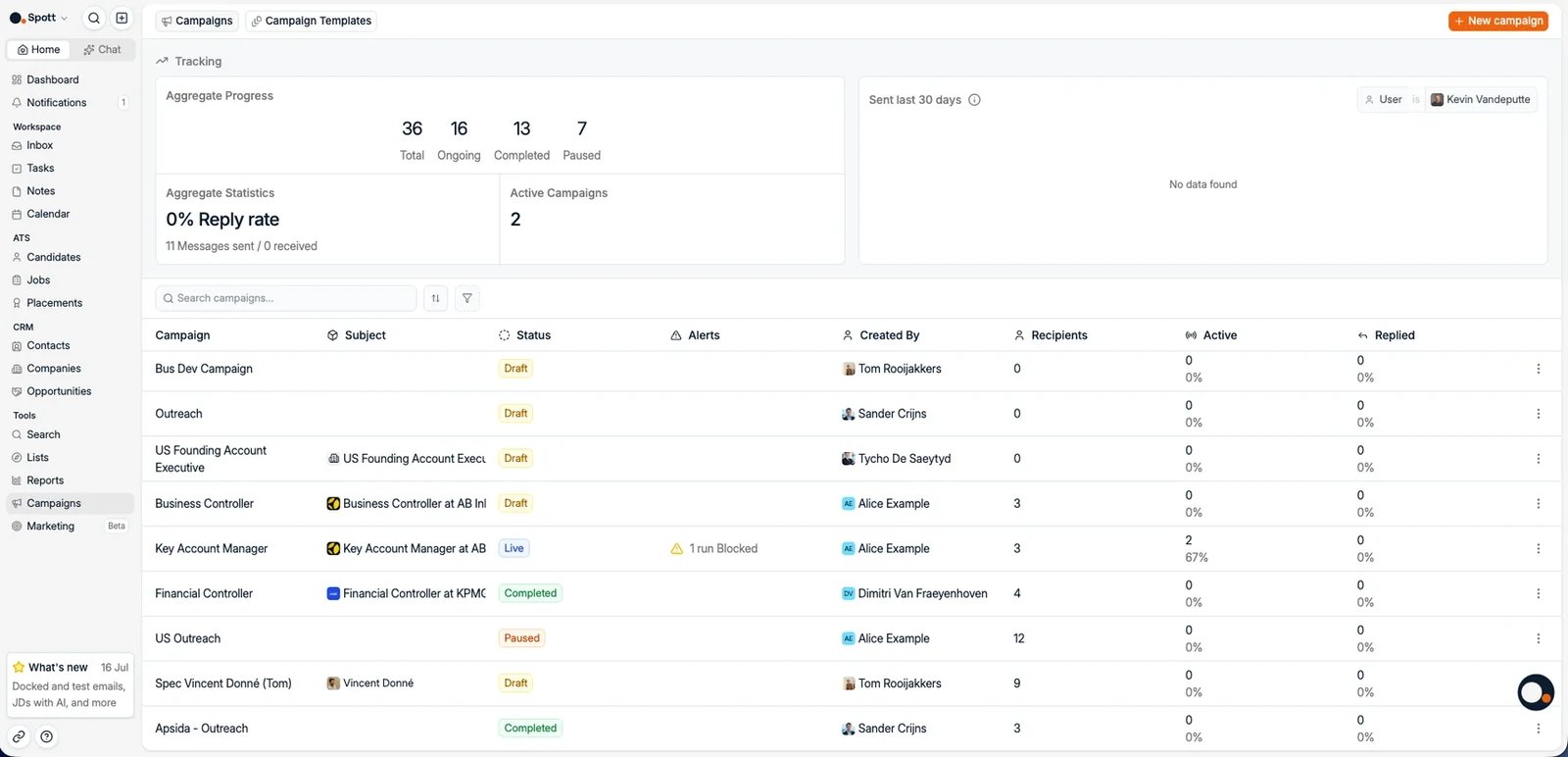 En Spott, ve a **Campaigns**
* Haz clic en **New campaign** arriba a la derecha
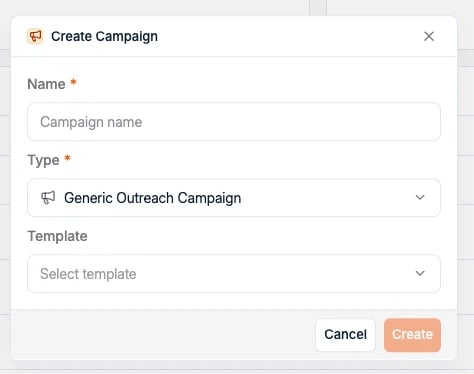
* Dale a tu campaña un **nombre**, un **tipo**, una **vacante** y una **fase por defecto**
* También puedes crear campañas **a partir de una plantilla**, para reutilizar las buenas prácticas de otras secuencias. Consulta [plantillas de campaña](#plantillas-de-campaña)
* Las campañas nuevas se crean con el estado **Draft**
En Spott, ve a **Campaigns**
* Haz clic en **New campaign** arriba a la derecha
* Dale a tu campaña un **nombre**, un **tipo**, una **vacante** y una **fase por defecto**
* También puedes crear campañas **a partir de una plantilla**, para reutilizar las buenas prácticas de otras secuencias. Consulta [plantillas de campaña](#plantillas-de-campaña)
* Las campañas nuevas se crean con el estado **Draft**
 ### 2. Redacta tu campaña
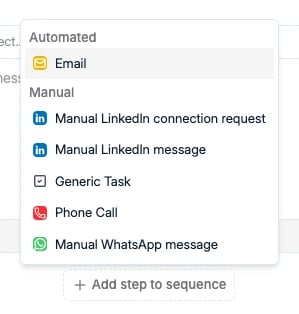
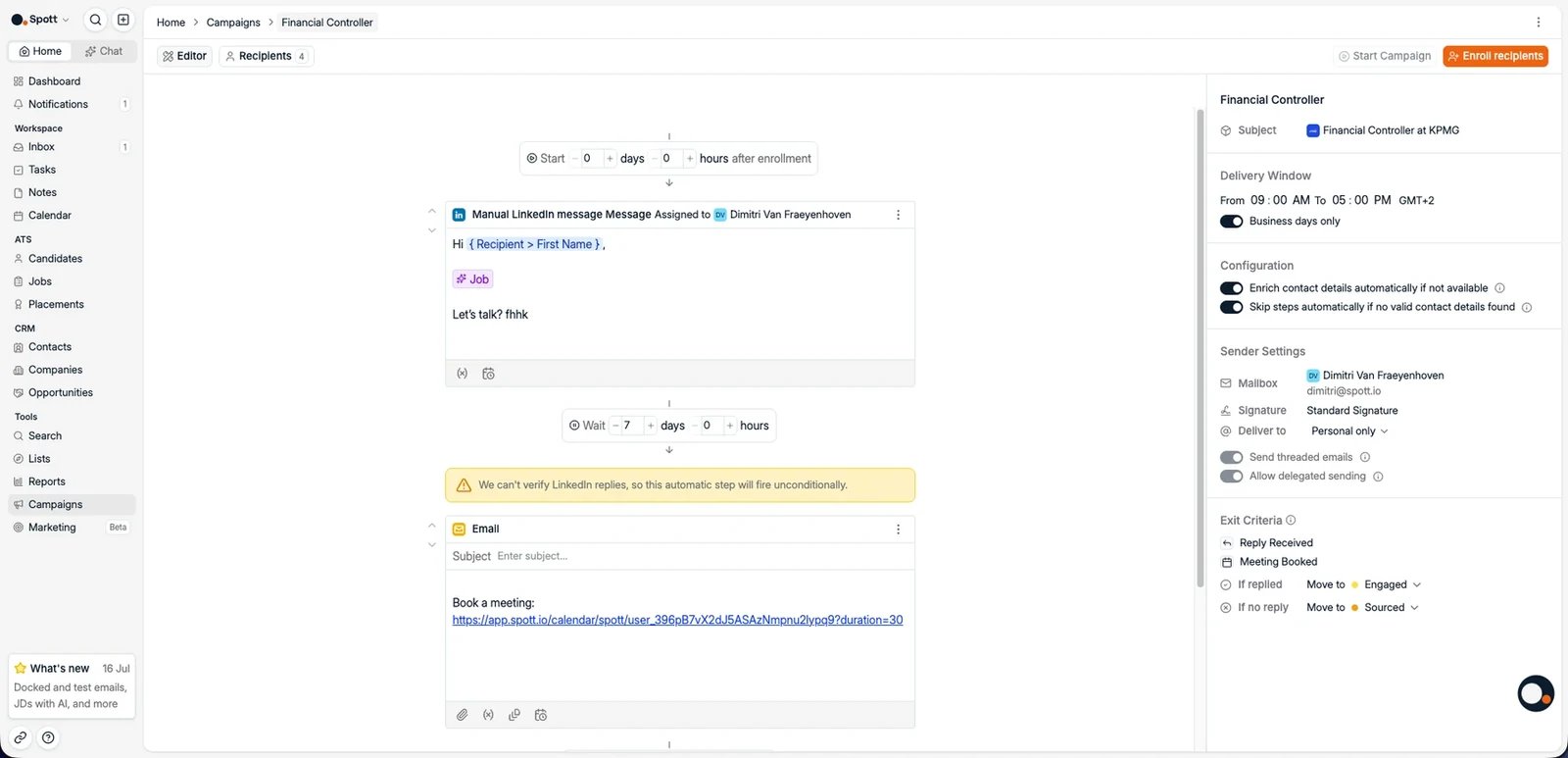
En el editor de campañas puedes añadir uno o varios pasos haciendo clic en **Add step to sequence**. Los pasos se agrupan en **Automated** y **Manual**.
### 2. Redacta tu campaña
En el editor de campañas puedes añadir uno o varios pasos haciendo clic en **Add step to sequence**. Los pasos se agrupan en **Automated** y **Manual**.
 ### **Pasos automáticos**
El único paso totalmente automático es:
* **Email**: correo automático, basado en una plantilla
En cada paso de correo puedes configurar:
* El asunto
* El contenido del correo
* **Attachments**, por ejemplo un folleto o una descripción de puesto que salga con el mensaje
* Un **enlace de reserva**, para que el destinatario pueda ocupar un hueco en tu calendario
directamente desde el correo. Consulta [el scheduler](/es/docs/calendar/scheduler)
Puedes usar variables como:
* `\{ Recipient > First Name \}`, inserta el nombre del destinatario
* `\{ Job > Name \}`, inserta el título de la vacante asociada al contacto
Las variables se sustituyen automáticamente al enviar el correo. Escribe `{` en el **cuerpo** para abrir el selector de variables, que también incluye contenido generado por IA y un **Request updated CV link**. Los asuntos solo admiten texto plano, así que la personalización tiene que vivir en el propio mensaje.
### **Pasos automáticos**
El único paso totalmente automático es:
* **Email**: correo automático, basado en una plantilla
En cada paso de correo puedes configurar:
* El asunto
* El contenido del correo
* **Attachments**, por ejemplo un folleto o una descripción de puesto que salga con el mensaje
* Un **enlace de reserva**, para que el destinatario pueda ocupar un hueco en tu calendario
directamente desde el correo. Consulta [el scheduler](/es/docs/calendar/scheduler)
Puedes usar variables como:
* `\{ Recipient > First Name \}`, inserta el nombre del destinatario
* `\{ Job > Name \}`, inserta el título de la vacante asociada al contacto
Las variables se sustituyen automáticamente al enviar el correo. Escribe `{` en el **cuerpo** para abrir el selector de variables, que también incluye contenido generado por IA y un **Request updated CV link**. Los asuntos solo admiten texto plano, así que la personalización tiene que vivir en el propio mensaje.
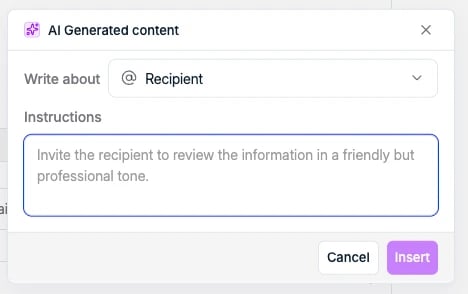
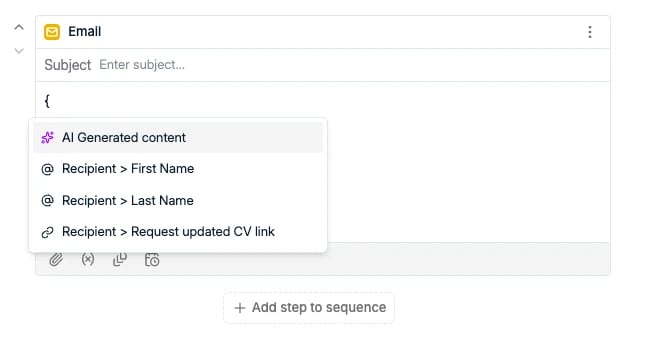 Al editar un paso de correo también puedes usar **AI generated content** para generar texto a partir de un contexto y una instrucción que elijas.
 Por ejemplo, puedes pedir a la IA que:
* Escriba en 3 puntos, de un máximo de 15 palabras cada uno, por qué esta oportunidad resulta interesante para el destinatario
Por ejemplo, puedes pedir a la IA que:
* Escriba en 3 puntos, de un máximo de 15 palabras cada uno, por qué esta oportunidad resulta interesante para el destinatario
 ### **Pasos manuales**
Por ahora, estos pasos de la secuencia son manuales:
* **Manual LinkedIn connection request**
* **Manual LinkedIn message**
* **Generic Task**, un recordatorio o una tarea que completas tú
* **Phone Call**
* **Manual WhatsApp message**
### **Pasos manuales**
Por ahora, estos pasos de la secuencia son manuales:
* **Manual LinkedIn connection request**
* **Manual LinkedIn message**
* **Generic Task**, un recordatorio o una tarea que completas tú
* **Phone Call**
* **Manual WhatsApp message**
 Esto significa que, cuando un contacto llega a este paso de la secuencia, ni el mensaje se envía automáticamente ni la solicitud de LinkedIn tampoco. En su lugar se crea una tarea en tu lista de tareas, con los datos de contacto correspondientes y la plantilla de mensaje ya rellenada. Aquí tienes algunos ejemplos:
Un paso manual se escribe igual que un paso de correo, con variables y contenido de IA, y se
**asigna a un compañero**, que recibe la tarea cuando un destinatario llega a ese paso.
Esto significa que, cuando un contacto llega a este paso de la secuencia, ni el mensaje se envía automáticamente ni la solicitud de LinkedIn tampoco. En su lugar se crea una tarea en tu lista de tareas, con los datos de contacto correspondientes y la plantilla de mensaje ya rellenada. Aquí tienes algunos ejemplos:
Un paso manual se escribe igual que un paso de correo, con variables y contenido de IA, y se
**asigna a un compañero**, que recibe la tarea cuando un destinatario llega a ese paso.
 Estas tareas se pueden **filtrar por separado en tu lista de tareas**, así puedes despachar de
una sentada las llamadas o los mensajes de una secuencia. Consulta [tareas](/es/docs/tasks/tasks).
Cuando hayas completado la tarea, haz clic en uno de los dos botones de acción disponibles:
* **Complete & continue campaign**: envía a los destinatarios al siguiente paso de la secuencia
* **Complete & exit campaign**: hace que salgan de la campaña después de este paso
### 3. Define los tiempos y añade pasos
Puedes controlar cuándo empieza tu campaña y cómo se espacian los correos.
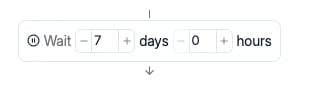
* Define un tiempo de espera entre cada paso de correo, en **días laborables o en horas**. Las
horas son lo que quieres para un recordatorio el mismo día; los días, para un ritmo normal
de seguimiento
* Elige cuántos días laborables después de la inscripción arranca la campaña para los destinatarios nuevos
* Añade pasos nuevos para alargar la secuencia, cada uno con sus propios tiempos
Así controlas tanto el arranque como el ritmo de tu campaña.
Estas tareas se pueden **filtrar por separado en tu lista de tareas**, así puedes despachar de
una sentada las llamadas o los mensajes de una secuencia. Consulta [tareas](/es/docs/tasks/tasks).
Cuando hayas completado la tarea, haz clic en uno de los dos botones de acción disponibles:
* **Complete & continue campaign**: envía a los destinatarios al siguiente paso de la secuencia
* **Complete & exit campaign**: hace que salgan de la campaña después de este paso
### 3. Define los tiempos y añade pasos
Puedes controlar cuándo empieza tu campaña y cómo se espacian los correos.
* Define un tiempo de espera entre cada paso de correo, en **días laborables o en horas**. Las
horas son lo que quieres para un recordatorio el mismo día; los días, para un ritmo normal
de seguimiento
* Elige cuántos días laborables después de la inscripción arranca la campaña para los destinatarios nuevos
* Añade pasos nuevos para alargar la secuencia, cada uno con sus propios tiempos
Así controlas tanto el arranque como el ritmo de tu campaña.
 ### 4. Inscribe destinatarios
No se contacta con nadie hasta que se le inscribe.
Para inscribir destinatarios:
1. Abre la campaña
2. Ve a la pestaña **Recipients**
3. Añade destinatarios
4. Haz clic en **Enroll recipients**
Puedes inscribir destinatarios mientras la campaña sigue en borrador. También puedes hacerlo
**con la campaña en marcha**, en cuyo caso empiezan de inmediato en lugar de esperar a nada.
### 4. Inscribe destinatarios
No se contacta con nadie hasta que se le inscribe.
Para inscribir destinatarios:
1. Abre la campaña
2. Ve a la pestaña **Recipients**
3. Añade destinatarios
4. Haz clic en **Enroll recipients**
Puedes inscribir destinatarios mientras la campaña sigue en borrador. También puedes hacerlo
**con la campaña en marcha**, en cuyo caso empiezan de inmediato en lugar de esperar a nada.
 También puedes inscribir personas en campañas desde la vista de candidato o de contacto, desde
las [listas](/es/docs/lists/lists) o directamente desde el pipeline, marcando la casilla junto a su
nombre. Funciona **de uno en uno o en bloque**: marca todo un conjunto filtrado e inscríbelo en
una sola acción. Seleccionar filas en una tabla de **Companies**, **Jobs** u **Opportunities**
inscribe del mismo modo a
[todos los contactos vinculados a ellas](/es/docs/contacts/search-contacts#5-contacta-en-bloque-desde-otra-tabla).
Cuando eliges la campaña en la que inscribir, el selector muestra más que su nombre, así que
puedes distinguir dos secuencias de nombre parecido antes de meter a un grupo de personas en la
equivocada.
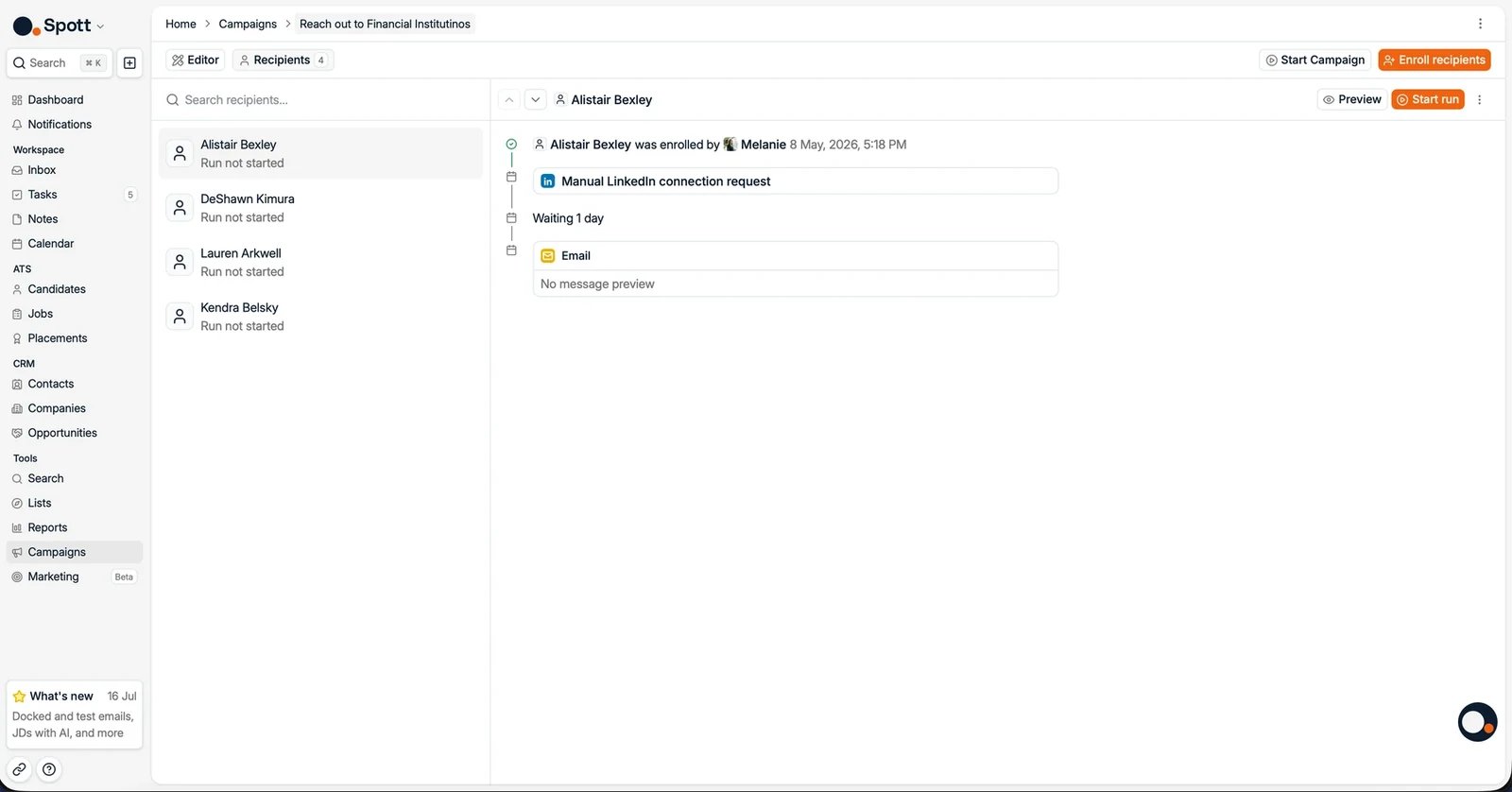
**Revisa los mensajes antes de que salgan.** La pestaña **Recipients** lista a todo el mundo con
su recorrido desglosado paso a paso, de modo que ves exactamente dónde está cada persona. Por
destinatario puedes usar **Preview** para ver el mensaje tal y como se enviará, con sus
variables y su contenido de IA ya rellenados, **Pause run** o **Unenroll**, sin tocar al resto.
Los botones de arriba hacen lo mismo para todos a la vez: **Start all remaining runs** y **Pause
all runs**.
También puedes inscribir personas en campañas desde la vista de candidato o de contacto, desde
las [listas](/es/docs/lists/lists) o directamente desde el pipeline, marcando la casilla junto a su
nombre. Funciona **de uno en uno o en bloque**: marca todo un conjunto filtrado e inscríbelo en
una sola acción. Seleccionar filas en una tabla de **Companies**, **Jobs** u **Opportunities**
inscribe del mismo modo a
[todos los contactos vinculados a ellas](/es/docs/contacts/search-contacts#5-contacta-en-bloque-desde-otra-tabla).
Cuando eliges la campaña en la que inscribir, el selector muestra más que su nombre, así que
puedes distinguir dos secuencias de nombre parecido antes de meter a un grupo de personas en la
equivocada.
**Revisa los mensajes antes de que salgan.** La pestaña **Recipients** lista a todo el mundo con
su recorrido desglosado paso a paso, de modo que ves exactamente dónde está cada persona. Por
destinatario puedes usar **Preview** para ver el mensaje tal y como se enviará, con sus
variables y su contenido de IA ya rellenados, **Pause run** o **Unenroll**, sin tocar al resto.
Los botones de arriba hacen lo mismo para todos a la vez: **Start all remaining runs** y **Pause
all runs**.
 ### 5. Configura los ajustes de la campaña y ponla en marcha
Desde el panel lateral de la campaña puedes controlar cómo salen los mensajes:
* **Delivery Window**: las horas durante las que se pueden enviar mensajes (por ejemplo, de
9:00 a 17:00 en tu zona horaria), con un interruptor **Business days only**
* **Configuration**: si quieres, enriquece automáticamente los datos de contacto cuando
falten y salta pasos de forma automática cuando no se encuentren datos válidos. El
enriquecimiento automático tiene tres límites que deciden si te sirve de algo: se aplica
**solo a los destinatarios añadidos después de activarlo**, así que actívalo antes de
inscribir a nadie; enriquece **solo lo que necesita el paso siguiente**, de modo que un
paso de correo busca una dirección de correo y nada más; y un paso de WhatsApp o manual es
una tarea, no un envío, así que **no dispara ningún enriquecimiento de teléfono**. Para
tener los números y las direcciones personales listos de antemano, lanza un **Enrich** en
bloque desde la vista de candidatos o de contactos antes de inscribir a la audiencia.
* **Sender Settings**: cómo sale el correo.
* El **buzón** que se usa. Una campaña siempre se envía desde el buzón de quien la creó.
* La **firma**. No se rellena sola: configúrala aquí o tus correos saldrán sin ninguna.
Consulta [cuentas conectadas](/es/docs/settings/accounts).
* **Deliver to**, que decide en qué dirección de correo se contacta con cada
destinatario. Consulta
[en qué dirección se contacta con un destinatario](#en-qué-dirección-se-contacta-con-un-destinatario).
* **Threaded emails**, que mantiene automáticamente los seguimientos en el mismo hilo
cuando el interruptor está activado.
* **Delegated sending**, activado por defecto, que permite a tus compañeros añadir
destinatarios a una campaña que has creado y ponerla en marcha.
* **Exit Criteria**: cuándo salen los destinatarios de la campaña de forma automática, por
ejemplo cuando se **recibe una respuesta** o se **reserva una reunión**. También puedes
mover a los destinatarios a una fase del pipeline según el resultado, con acciones de
fase separadas para **If replied** y **If no reply**. **Mover de fase solo está
disponible en las campañas de vacante**, ya que una campaña genérica no tiene ningún
pipeline por el que mover a nadie.
Cuando tus pasos y tus destinatarios estén listos, haz clic en **Start Campaign**. También
puedes poner en marcha la campaña **para un destinatario cada vez** en lugar de para toda la
lista, algo útil cuando quieres probar antes la secuencia con unas pocas personas. Una vez que
la campaña está en marcha, todo el que añadas arranca automáticamente.
### En qué dirección se contacta con un destinatario
Una persona puede tener más de una dirección de correo, y **Deliver to**, en Sender Settings,
decide cuál usa la campaña. Ofrece tres opciones:
| Deliver to | Qué mira Spott |
| -------------------- | -------------------------------------------------------------------------------------- |
| **Work or Personal** | Primero las direcciones profesionales y después las personales. La opción por defecto. |
| **Work only** | Solo las direcciones profesionales. |
| **Personal only** | Solo las direcciones personales. |
Con la opción por defecto, **Work or Personal**, Spott resuelve cada destinatario en este orden
y se queda con la primera dirección que encuentra:
1. Una dirección **profesional**, tomando la marcada como principal o, si no hay ninguna
marcada, la creada más recientemente.
2. La dirección **personal principal**.
3. La dirección **personal creada más recientemente**.
Si no existe ninguna de ellas, el destinatario no tiene dirección y el paso se salta para él.
**A los contactos cuya única dirección es personal se les sigue contactando** con la opción
por defecto, porque lo personal es un recurso de reserva de verdad y no una opción aparte que
haya que activar. Esto importa si buena parte de tu base de datos son personas que son a la
vez candidatos y contactos, ya que su dirección suele estar solo en el campo personal.
Lo que los deja fuera es restringir **Deliver to**. Con **Work only**, todo destinatario sin
dirección profesional se salta en silencio, y ningún error te dice cuántos eran.
La misma resolución se aplica en todos los sitios en los que Spott elige una dirección por ti,
incluido un envío masivo de correo lanzado desde **Communication Actions** en una tabla. Solo
las campañas ofrecen la opción **Deliver to**; todo lo demás se comporta como **Work or
Personal**.
Los correos se envían y las tareas se crean automáticamente según las reglas de tiempo
definidas.
En todo tu espacio de trabajo, los correos de campaña salen en el orden en que se programaron,
**el primero que entra es el primero que sale**, sea cual sea la campaña a la que pertenecen.
Una campaña iniciada esta mañana se pone en la cola detrás de lo que ya estaba esperando, y no
hay forma de colarla. Pausar una campaña sí libera su sitio en el ritmo para las demás, que es
la única palanca que tienes cuando algo urgente tiene que salir primero.
Algunos detalles del envío que conviene conocer:
* Las cuentas de envío nuevas se **calientan automáticamente**, subiendo el volumen poco a
poco para proteger la reputación de tu correo en lugar de enviar a plena capacidad desde el
primer día.
* Dentro de la ventana de envío de un paso, los correos individuales se espacian con un
intervalo aleatorio de **30 segundos a 20 minutos**, y por eso un paso puede tardar unas
horas en salir entero.
* Cada cuenta conectada tiene un **límite diario de envío** para los correos de campaña,
**125 al día** por defecto y ajustable entre **10 y 200** en
[Settings → Accounts](/es/docs/settings/accounts). Mantén bajo el límite de un buzón nuevo o
compartido: está ahí para evitar que tu proveedor restrinja la cuenta.
### 6. Sigue el progreso
Desde la página principal de la campaña puedes seguir el progreso, incluidos el grado de finalización de la campaña y su **tasa de respuesta**.
La tasa de respuesta cuenta **personas, no mensajes**. Es el número de destinatarios inscritos
que han respondido dividido entre el número de inscritos, así que una campaña con una
respuesta de cada cuatro destinatarios marca un 25 % por muchos mensajes que haya recibido
cada uno.
Una respuesta además termina la secuencia para esa persona: **Reply received** es uno de los
**exit criteria** de la campaña, junto con **Meeting booked**, así que nadie sigue recibiendo
seguimientos después de contestar.
Las respuestas automáticas nunca cuentan. Un aviso de ausencia que vuelve al hilo no se
registra como respuesta, no pausa la secuencia ni saca al destinatario de ella, así que quien
esté de vacaciones seguirá recibiendo los seguimientos que le esperan.
Las campañas miden **solo la tasa de respuesta**. No hay seguimiento de aperturas ni de clics.
Para eso, usa [Marketing](/es/docs/outreach/marketing).
### Sin enlace para darse de baja
Una campaña sale de tu propio buzón como un correo normal de persona a persona, así que no lleva
**ningún enlace para darse de baja ni ningún seguimiento de bajas**. Nadie puede darse de baja
por su cuenta y Spott no mantiene ninguna lista de exclusión para estos envíos. A quien pida que
lo dejen en paz hay que darlo de baja a mano.
Esa es la diferencia deliberada con [Marketing](/es/docs/outreach/marketing), que envía a gran
escala, añade un enlace de baja a cada mensaje y excluye automáticamente los envíos futuros. Si
tu secuencia necesita una vía de baja, pásala por Marketing o enlaza en el cuerpo a un
formulario propio.
## Gestionar una campaña en marcha
No hace falta detener una campaña para ajustarla:
* **Pausa y reanuda** una campaña en marcha cuando quieras.
* **Edita el contenido de los mensajes** de los pasos, incluso después de haber empezado.
* **Duplica** una campaña como borrador para reutilizarla como punto de partida.
* **Da de baja a destinatarios concretos** sin afectar al resto del recorrido.
Una edición se aplica a los pasos a los que un destinatario **todavía no ha llegado**. Un paso
que ya está en marcha conserva la versión con la que empezó, aunque su mensaje no haya salido
aún a todo el mundo. Para cambiar lo que recibe una persona concreta, edita su mensaje desde
la pestaña Recipients.
Aun así, lo más cómodo sigue siendo cerrar la secuencia antes de empezar, así que planifica los
pasos por adelantado siempre que puedas.
## Plantillas de campaña
Para reutilizar una secuencia que lanzas a menudo, guárdala como **campaign template**. Las
plantillas están en **Campaigns → Campaign Templates**, cada una con un **Purpose** (por ejemplo
Generic Outreach Campaign, Present Job to Candidates o Present Candidate to Contacts) y el
compañero que la creó.
### 5. Configura los ajustes de la campaña y ponla en marcha
Desde el panel lateral de la campaña puedes controlar cómo salen los mensajes:
* **Delivery Window**: las horas durante las que se pueden enviar mensajes (por ejemplo, de
9:00 a 17:00 en tu zona horaria), con un interruptor **Business days only**
* **Configuration**: si quieres, enriquece automáticamente los datos de contacto cuando
falten y salta pasos de forma automática cuando no se encuentren datos válidos. El
enriquecimiento automático tiene tres límites que deciden si te sirve de algo: se aplica
**solo a los destinatarios añadidos después de activarlo**, así que actívalo antes de
inscribir a nadie; enriquece **solo lo que necesita el paso siguiente**, de modo que un
paso de correo busca una dirección de correo y nada más; y un paso de WhatsApp o manual es
una tarea, no un envío, así que **no dispara ningún enriquecimiento de teléfono**. Para
tener los números y las direcciones personales listos de antemano, lanza un **Enrich** en
bloque desde la vista de candidatos o de contactos antes de inscribir a la audiencia.
* **Sender Settings**: cómo sale el correo.
* El **buzón** que se usa. Una campaña siempre se envía desde el buzón de quien la creó.
* La **firma**. No se rellena sola: configúrala aquí o tus correos saldrán sin ninguna.
Consulta [cuentas conectadas](/es/docs/settings/accounts).
* **Deliver to**, que decide en qué dirección de correo se contacta con cada
destinatario. Consulta
[en qué dirección se contacta con un destinatario](#en-qué-dirección-se-contacta-con-un-destinatario).
* **Threaded emails**, que mantiene automáticamente los seguimientos en el mismo hilo
cuando el interruptor está activado.
* **Delegated sending**, activado por defecto, que permite a tus compañeros añadir
destinatarios a una campaña que has creado y ponerla en marcha.
* **Exit Criteria**: cuándo salen los destinatarios de la campaña de forma automática, por
ejemplo cuando se **recibe una respuesta** o se **reserva una reunión**. También puedes
mover a los destinatarios a una fase del pipeline según el resultado, con acciones de
fase separadas para **If replied** y **If no reply**. **Mover de fase solo está
disponible en las campañas de vacante**, ya que una campaña genérica no tiene ningún
pipeline por el que mover a nadie.
Cuando tus pasos y tus destinatarios estén listos, haz clic en **Start Campaign**. También
puedes poner en marcha la campaña **para un destinatario cada vez** en lugar de para toda la
lista, algo útil cuando quieres probar antes la secuencia con unas pocas personas. Una vez que
la campaña está en marcha, todo el que añadas arranca automáticamente.
### En qué dirección se contacta con un destinatario
Una persona puede tener más de una dirección de correo, y **Deliver to**, en Sender Settings,
decide cuál usa la campaña. Ofrece tres opciones:
| Deliver to | Qué mira Spott |
| -------------------- | -------------------------------------------------------------------------------------- |
| **Work or Personal** | Primero las direcciones profesionales y después las personales. La opción por defecto. |
| **Work only** | Solo las direcciones profesionales. |
| **Personal only** | Solo las direcciones personales. |
Con la opción por defecto, **Work or Personal**, Spott resuelve cada destinatario en este orden
y se queda con la primera dirección que encuentra:
1. Una dirección **profesional**, tomando la marcada como principal o, si no hay ninguna
marcada, la creada más recientemente.
2. La dirección **personal principal**.
3. La dirección **personal creada más recientemente**.
Si no existe ninguna de ellas, el destinatario no tiene dirección y el paso se salta para él.
**A los contactos cuya única dirección es personal se les sigue contactando** con la opción
por defecto, porque lo personal es un recurso de reserva de verdad y no una opción aparte que
haya que activar. Esto importa si buena parte de tu base de datos son personas que son a la
vez candidatos y contactos, ya que su dirección suele estar solo en el campo personal.
Lo que los deja fuera es restringir **Deliver to**. Con **Work only**, todo destinatario sin
dirección profesional se salta en silencio, y ningún error te dice cuántos eran.
La misma resolución se aplica en todos los sitios en los que Spott elige una dirección por ti,
incluido un envío masivo de correo lanzado desde **Communication Actions** en una tabla. Solo
las campañas ofrecen la opción **Deliver to**; todo lo demás se comporta como **Work or
Personal**.
Los correos se envían y las tareas se crean automáticamente según las reglas de tiempo
definidas.
En todo tu espacio de trabajo, los correos de campaña salen en el orden en que se programaron,
**el primero que entra es el primero que sale**, sea cual sea la campaña a la que pertenecen.
Una campaña iniciada esta mañana se pone en la cola detrás de lo que ya estaba esperando, y no
hay forma de colarla. Pausar una campaña sí libera su sitio en el ritmo para las demás, que es
la única palanca que tienes cuando algo urgente tiene que salir primero.
Algunos detalles del envío que conviene conocer:
* Las cuentas de envío nuevas se **calientan automáticamente**, subiendo el volumen poco a
poco para proteger la reputación de tu correo en lugar de enviar a plena capacidad desde el
primer día.
* Dentro de la ventana de envío de un paso, los correos individuales se espacian con un
intervalo aleatorio de **30 segundos a 20 minutos**, y por eso un paso puede tardar unas
horas en salir entero.
* Cada cuenta conectada tiene un **límite diario de envío** para los correos de campaña,
**125 al día** por defecto y ajustable entre **10 y 200** en
[Settings → Accounts](/es/docs/settings/accounts). Mantén bajo el límite de un buzón nuevo o
compartido: está ahí para evitar que tu proveedor restrinja la cuenta.
### 6. Sigue el progreso
Desde la página principal de la campaña puedes seguir el progreso, incluidos el grado de finalización de la campaña y su **tasa de respuesta**.
La tasa de respuesta cuenta **personas, no mensajes**. Es el número de destinatarios inscritos
que han respondido dividido entre el número de inscritos, así que una campaña con una
respuesta de cada cuatro destinatarios marca un 25 % por muchos mensajes que haya recibido
cada uno.
Una respuesta además termina la secuencia para esa persona: **Reply received** es uno de los
**exit criteria** de la campaña, junto con **Meeting booked**, así que nadie sigue recibiendo
seguimientos después de contestar.
Las respuestas automáticas nunca cuentan. Un aviso de ausencia que vuelve al hilo no se
registra como respuesta, no pausa la secuencia ni saca al destinatario de ella, así que quien
esté de vacaciones seguirá recibiendo los seguimientos que le esperan.
Las campañas miden **solo la tasa de respuesta**. No hay seguimiento de aperturas ni de clics.
Para eso, usa [Marketing](/es/docs/outreach/marketing).
### Sin enlace para darse de baja
Una campaña sale de tu propio buzón como un correo normal de persona a persona, así que no lleva
**ningún enlace para darse de baja ni ningún seguimiento de bajas**. Nadie puede darse de baja
por su cuenta y Spott no mantiene ninguna lista de exclusión para estos envíos. A quien pida que
lo dejen en paz hay que darlo de baja a mano.
Esa es la diferencia deliberada con [Marketing](/es/docs/outreach/marketing), que envía a gran
escala, añade un enlace de baja a cada mensaje y excluye automáticamente los envíos futuros. Si
tu secuencia necesita una vía de baja, pásala por Marketing o enlaza en el cuerpo a un
formulario propio.
## Gestionar una campaña en marcha
No hace falta detener una campaña para ajustarla:
* **Pausa y reanuda** una campaña en marcha cuando quieras.
* **Edita el contenido de los mensajes** de los pasos, incluso después de haber empezado.
* **Duplica** una campaña como borrador para reutilizarla como punto de partida.
* **Da de baja a destinatarios concretos** sin afectar al resto del recorrido.
Una edición se aplica a los pasos a los que un destinatario **todavía no ha llegado**. Un paso
que ya está en marcha conserva la versión con la que empezó, aunque su mensaje no haya salido
aún a todo el mundo. Para cambiar lo que recibe una persona concreta, edita su mensaje desde
la pestaña Recipients.
Aun así, lo más cómodo sigue siendo cerrar la secuencia antes de empezar, así que planifica los
pasos por adelantado siempre que puedas.
## Plantillas de campaña
Para reutilizar una secuencia que lanzas a menudo, guárdala como **campaign template**. Las
plantillas están en **Campaigns → Campaign Templates**, cada una con un **Purpose** (por ejemplo
Generic Outreach Campaign, Present Job to Candidates o Present Candidate to Contacts) y el
compañero que la creó.
 Haz clic en **New campaign template** para crear una: dale un nombre y un **Purpose** y después
construye la secuencia exactamente igual que en una campaña. El editor es el mismo, panel
lateral incluido, así que la ventana de envío, la configuración, los ajustes de remitente y los
criterios de salida se guardan con la plantilla.
Haz clic en **New campaign template** para crear una: dale un nombre y un **Purpose** y después
construye la secuencia exactamente igual que en una campaña. El editor es el mismo, panel
lateral incluido, así que la ventana de envío, la configuración, los ajustes de remitente y los
criterios de salida se guardan con la plantilla.
 Todos los demás sitios en los que Spott usa IA están recogidos en [la IA en Spott](/es/docs/get-started/ai-in-spott).