> ## Documentation Index
> Fetch the complete documentation index at: https://docs.spott.io/llms.txt
> Use this file to discover all available pages before exploring further.
# Configurar Spott
> Inicia sesión, configura tu propia cuenta y luego define los ajustes del workspace que se aplican a todo el mundo.
En esta sección aprendes a iniciar sesión, a configurar tus preferencias y tu perfil, a
conectar tu correo, tu calendario, tu mensajería y tus llamadas, a instalar la extensión y la
aplicación móvil y, si eres administrador, a definir los ajustes del workspace que se aplican
a toda tu organización.
1. [Configurar tu propia cuenta](#1-configurar-tu-propia-cuenta)
2. [Administradores: configurar el workspace](#2-administradores-configurar-el-workspace)
Para abrir **Settings**, haz clic en el logo de Spott de la esquina superior izquierda.
**La sección 1 es para todo el mundo. La sección 2 es para administradores.** Cada usuario
recorre la configuración de su propia cuenta en la sección 1. Si eres el administrador del
workspace, continúa con la sección 2, que cubre los ajustes que se aplican a todos los
usuarios.
Qué hay en Personal, Workspace y Admin, y dónde está documentada cada área.
## 1. Configurar tu propia cuenta
Esta es la configuración que hace cada usuario para su propia cuenta, en el orden que hace
útil cada paso.
 ### 1.1 Iniciar sesión por primera vez
Entra en [app.gospott.com](https://app.gospott.com/) e inicia sesión con tus credenciales.
Si tu workspace usa SSO, entra la primera vez por tu enlace de invitación y crea una
contraseña. A partir de ahí puedes iniciar sesión con Microsoft o con Google.
### 1.2 Definir tus preferencias
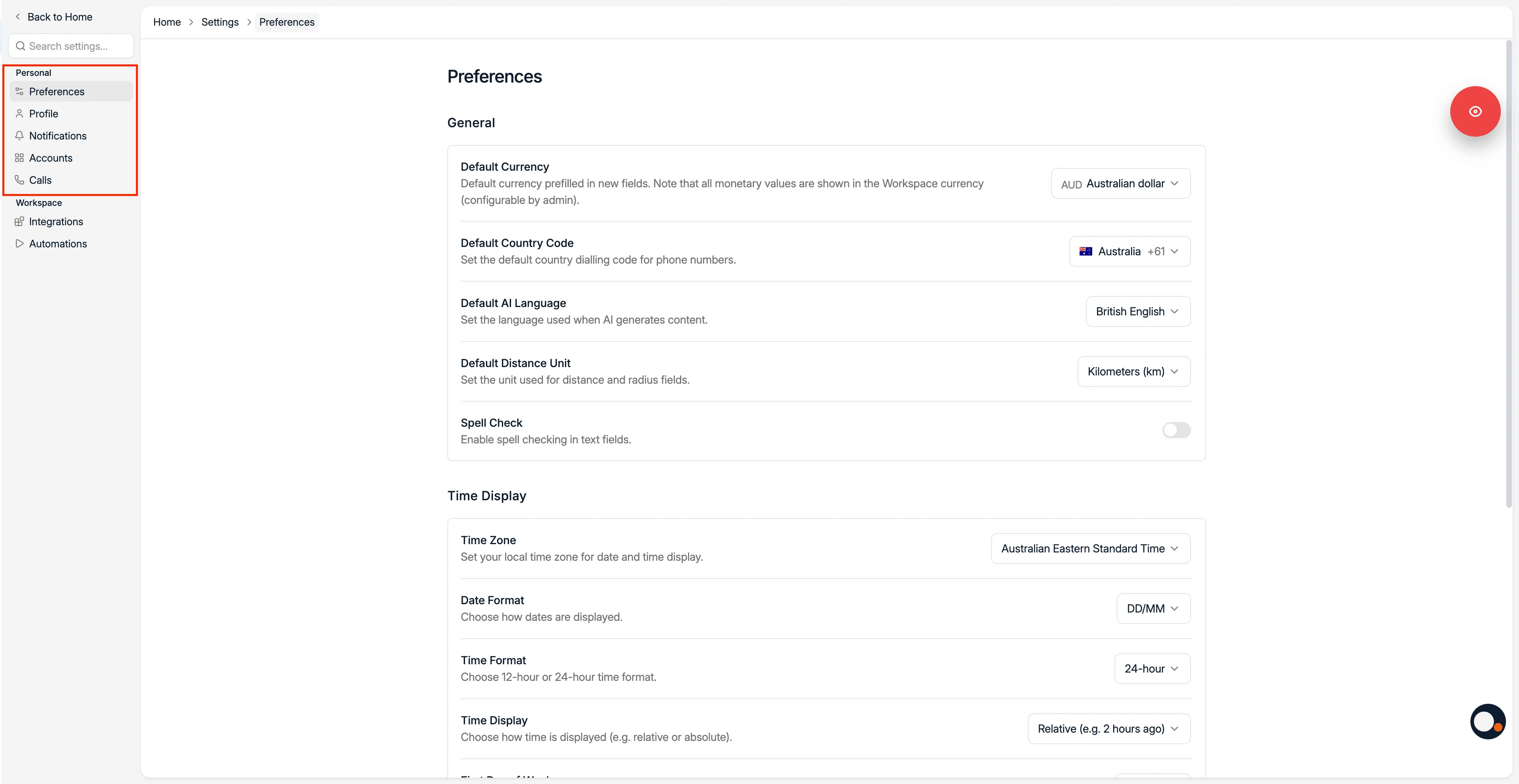
Abre **Settings**, selecciona **Preferences** y define tus valores por defecto.
* **Default currency**, la moneda que se rellena al añadir campos de moneda
* **Default country code**, el prefijo por defecto al añadir números de teléfono
* **Default AI language**, el idioma del contenido generado por IA
* **Default distance unit**, que se usa en los filtros por radio de ubicación
* **Spell check**, actívalo para usar el corrector del navegador en los mensajes salientes
* **Time zone**, que se usa en los eventos de calendario y en las marcas de tiempo
* **Date format**, controla cómo se muestran las fechas
* **Time format**, en formato de 12 o de 24 horas
* **Time display**, si las marcas de tiempo se muestran en relativo o en absoluto
* **First day of the week**, para los calendarios
* **Display language**, el idioma de tu workspace
* **Interface theme**, modo claro u oscuro
* **Default candidate, contact, and company tab**, la pestaña en la que aterrizas al abrir
un registro
La referencia completa de las preferencias personales.
### 1.3 Completar tu perfil y activar la MFA
Abre la pestaña **Profile** para actualizar cómo apareces en Spott y definir tus opciones de
seguridad.
* **Profile picture**: sube tu propia foto
* **Username**: tu nombre visible en Spott
* **Initials**: aparecen como tu avatar cuando no hay foto de perfil
* **Change your password**
* **Multi-factor authentication**: protege tu cuenta con una aplicación de autenticación.
Después de configurarla, al iniciar sesión se te pide un código de 6 dígitos además de la
contraseña.
Contraseña, MFA y cómo cambia el inicio de sesión con SSO.
### 1.4 Elegir tus notificaciones
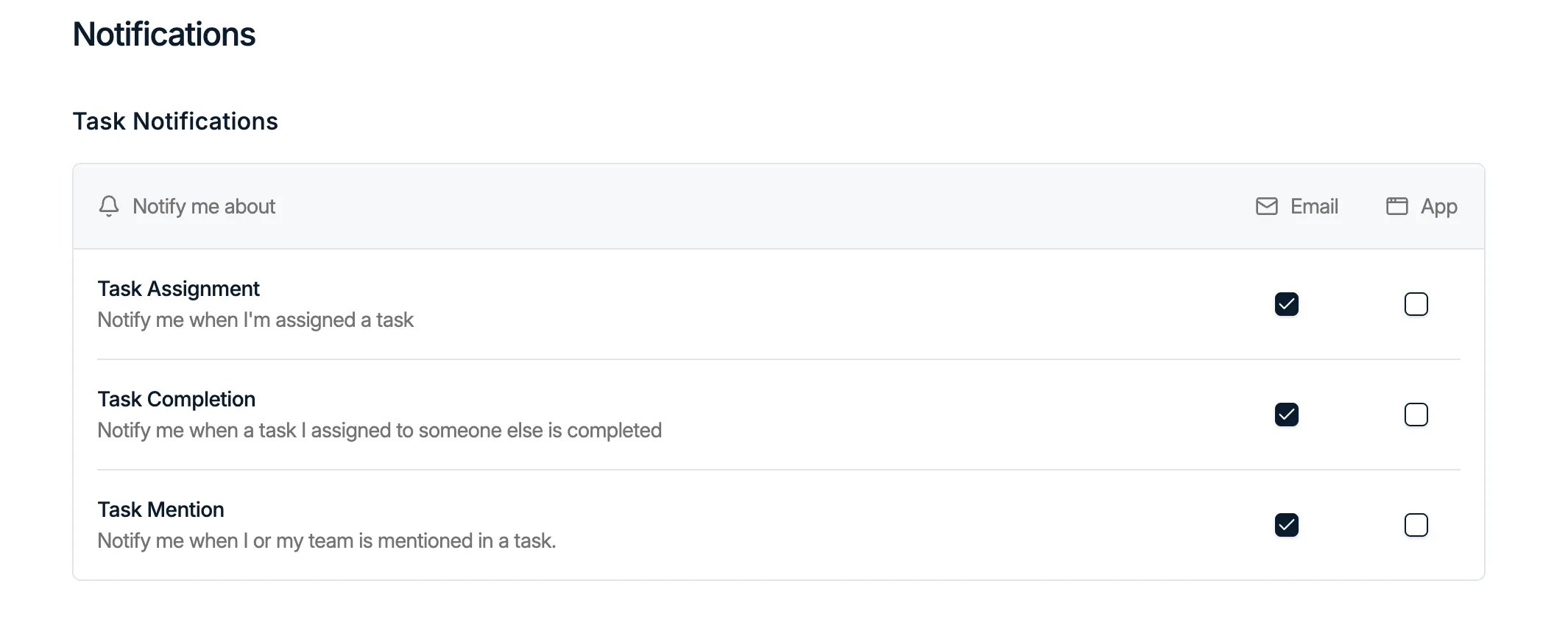
Abre la pestaña **Notifications** para controlar qué eventos te llegan, de forma que estés al
día sin ruido innecesario. Para cada tipo de evento puedes recibir el aviso en la aplicación,
por correo o de las dos maneras.
* **Task notifications**: asignaciones de tareas, tareas completadas y menciones
* **Note notifications**: cuando alguien te menciona en una nota
* **Job notifications**: candidaturas, comentarios, cambios de estado y vacantes nuevas
* **Candidate notifications**: cuando se actualiza la información de un candidato
### 1.1 Iniciar sesión por primera vez
Entra en [app.gospott.com](https://app.gospott.com/) e inicia sesión con tus credenciales.
Si tu workspace usa SSO, entra la primera vez por tu enlace de invitación y crea una
contraseña. A partir de ahí puedes iniciar sesión con Microsoft o con Google.
### 1.2 Definir tus preferencias
Abre **Settings**, selecciona **Preferences** y define tus valores por defecto.
* **Default currency**, la moneda que se rellena al añadir campos de moneda
* **Default country code**, el prefijo por defecto al añadir números de teléfono
* **Default AI language**, el idioma del contenido generado por IA
* **Default distance unit**, que se usa en los filtros por radio de ubicación
* **Spell check**, actívalo para usar el corrector del navegador en los mensajes salientes
* **Time zone**, que se usa en los eventos de calendario y en las marcas de tiempo
* **Date format**, controla cómo se muestran las fechas
* **Time format**, en formato de 12 o de 24 horas
* **Time display**, si las marcas de tiempo se muestran en relativo o en absoluto
* **First day of the week**, para los calendarios
* **Display language**, el idioma de tu workspace
* **Interface theme**, modo claro u oscuro
* **Default candidate, contact, and company tab**, la pestaña en la que aterrizas al abrir
un registro
La referencia completa de las preferencias personales.
### 1.3 Completar tu perfil y activar la MFA
Abre la pestaña **Profile** para actualizar cómo apareces en Spott y definir tus opciones de
seguridad.
* **Profile picture**: sube tu propia foto
* **Username**: tu nombre visible en Spott
* **Initials**: aparecen como tu avatar cuando no hay foto de perfil
* **Change your password**
* **Multi-factor authentication**: protege tu cuenta con una aplicación de autenticación.
Después de configurarla, al iniciar sesión se te pide un código de 6 dígitos además de la
contraseña.
Contraseña, MFA y cómo cambia el inicio de sesión con SSO.
### 1.4 Elegir tus notificaciones
Abre la pestaña **Notifications** para controlar qué eventos te llegan, de forma que estés al
día sin ruido innecesario. Para cada tipo de evento puedes recibir el aviso en la aplicación,
por correo o de las dos maneras.
* **Task notifications**: asignaciones de tareas, tareas completadas y menciones
* **Note notifications**: cuando alguien te menciona en una nota
* **Job notifications**: candidaturas, comentarios, cambios de estado y vacantes nuevas
* **Candidate notifications**: cuando se actualiza la información de un candidato
 Todos los tipos de evento y todos los canales.
### 1.5 Conectar tu correo y tu calendario
Abre la pestaña **Accounts** y conecta tu cuenta de Google o de Outlook para que tu correo y
tus reuniones lleguen a Spott.
**Hasta dos direcciones por usuario.** Puedes conectar dos direcciones de correo a tu
cuenta, con **Connect a second Microsoft account** o **Connect a second Google account** en
la página Accounts. Una misma dirección no se puede conectar dos veces, ni a la vez a través
de Google y de Microsoft.
La primera sincronización del buzón y del calendario puede tardar hasta 12 horas. Los
mensajes nuevos siguen llegando mientras Spott importa el histórico, así que un histórico
incompleto durante ese periodo no significa que la conexión haya fallado.
Después define las tres cosas que hacen tu buzón usable:
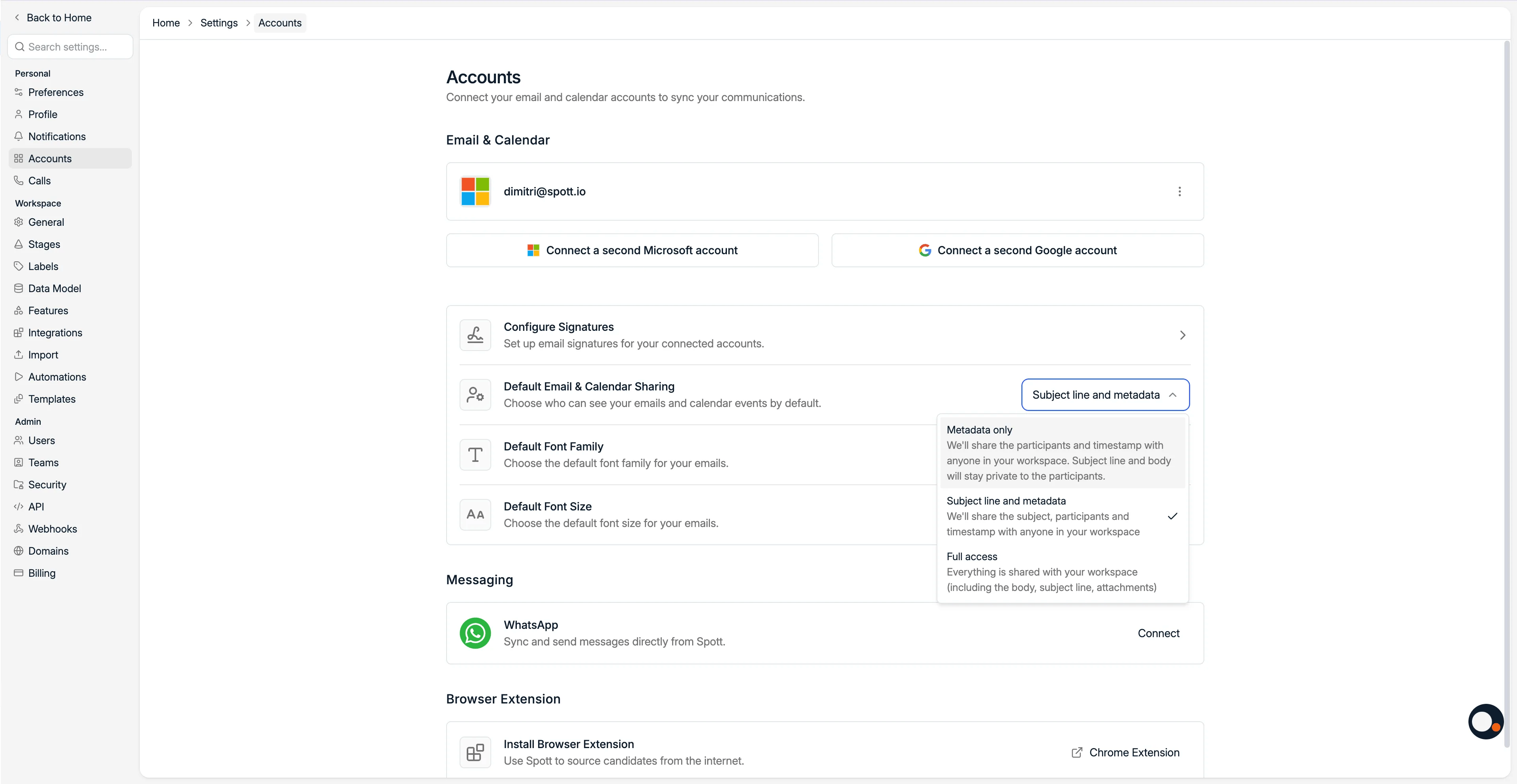
* **Tu nivel de compartición.** Elige cuánto ven tus compañeros de tu correo:
* **Metadata only**: tus compañeros ven quién envió el correo y cuándo. Todo lo demás sigue
siendo privado.
* **Subject line and metadata**: se comparten el asunto, los participantes y la marca de
tiempo. El cuerpo sigue siendo privado.
* **Full access**: se comparte todo con tu workspace, incluidos el cuerpo y los adjuntos.
Es un ajuste personal, así que cada usuario lo cambia para su propio buzón.
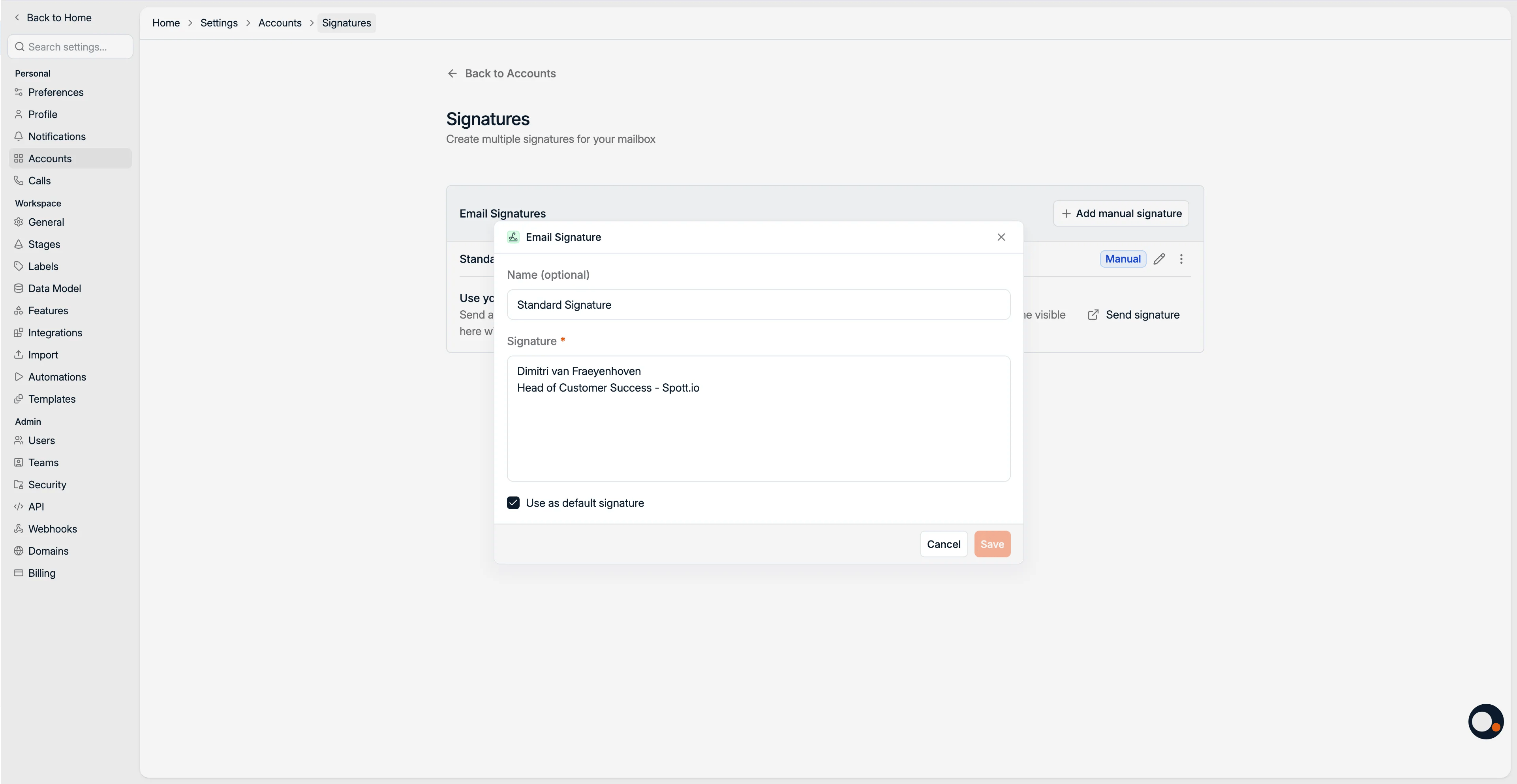
* **Tu firma**, con un solo clic. Añade una o varias firmas enviando un correo en blanco a
[signatures@spott.io](mailto:signatures@spott.io). Aparece aquí en menos de dos minutos.
Marca la casilla para elegir la firma por defecto.
* **Tu tipo y tamaño de letra por defecto** para el correo saliente.
Todos los tipos de evento y todos los canales.
### 1.5 Conectar tu correo y tu calendario
Abre la pestaña **Accounts** y conecta tu cuenta de Google o de Outlook para que tu correo y
tus reuniones lleguen a Spott.
**Hasta dos direcciones por usuario.** Puedes conectar dos direcciones de correo a tu
cuenta, con **Connect a second Microsoft account** o **Connect a second Google account** en
la página Accounts. Una misma dirección no se puede conectar dos veces, ni a la vez a través
de Google y de Microsoft.
La primera sincronización del buzón y del calendario puede tardar hasta 12 horas. Los
mensajes nuevos siguen llegando mientras Spott importa el histórico, así que un histórico
incompleto durante ese periodo no significa que la conexión haya fallado.
Después define las tres cosas que hacen tu buzón usable:
* **Tu nivel de compartición.** Elige cuánto ven tus compañeros de tu correo:
* **Metadata only**: tus compañeros ven quién envió el correo y cuándo. Todo lo demás sigue
siendo privado.
* **Subject line and metadata**: se comparten el asunto, los participantes y la marca de
tiempo. El cuerpo sigue siendo privado.
* **Full access**: se comparte todo con tu workspace, incluidos el cuerpo y los adjuntos.
Es un ajuste personal, así que cada usuario lo cambia para su propio buzón.
* **Tu firma**, con un solo clic. Añade una o varias firmas enviando un correo en blanco a
[signatures@spott.io](mailto:signatures@spott.io). Aparece aquí en menos de dos minutos.
Marca la casilla para elegir la firma por defecto.
* **Tu tipo y tamaño de letra por defecto** para el correo saliente.
 Todos los tipos de cuenta que puedes conectar y qué sincroniza cada uno.
Qué cubre la sincronización de correo y calendario de Outlook.
Qué cubre la sincronización de Gmail y Google Calendar.
### 1.6 Conectar WhatsApp y tu número de llamadas
**WhatsApp.** Conecta WhatsApp para sincronizar tus mensajes en los dos sentidos entre Spott y
tu móvil. La tarjeta muestra el estado de la conexión, por ejemplo Connected o Not connected.
Todos los tipos de cuenta que puedes conectar y qué sincroniza cada uno.
Qué cubre la sincronización de correo y calendario de Outlook.
Qué cubre la sincronización de Gmail y Google Calendar.
### 1.6 Conectar WhatsApp y tu número de llamadas
**WhatsApp.** Conecta WhatsApp para sincronizar tus mensajes en los dos sentidos entre Spott y
tu móvil. La tarjeta muestra el estado de la conexión, por ejemplo Connected o Not connected.
 **Compartición de datos en los mensajes**
* **WhatsApp**: solo tú ves tus mensajes con contactos y candidatos, y no ves los que envían
tus compañeros.
* **Correo**: eliges si tus compañeros tienen acceso completo o restringido. Restringido
significa que solo ven el asunto y los metadatos.
**Tu número de llamadas.** Si tu workspace tiene una integración de telefonía, abre la pestaña
**Calls** y selecciona el número desde el que llamas. Una vez definido tienes click-to-call
desde cualquier registro, además de grabación de llamadas, transcripción automática e insights
de IA en cada llamada conectada.
Un número compatible con SMS también te permite enviar mensajes de texto a candidatos y
contactos desde Spott. Qué números cumplen ese requisito depende de tu proveedor de VoIP.
Click-to-call, grabación, transcripción e insights de IA.
Envía y recibe mensajes de texto desde los números de tu cuenta de VoIP.
Cómo funciona la sincronización en los dos sentidos y qué queda privado.
Todos los proveedores de telefonía con los que conecta Spott y cómo configurar cada uno.
### 1.7 Instalar la extensión de navegador y la aplicación móvil
**La extensión de navegador** importa candidatos, contactos y empresas desde LinkedIn, Sales
Navigator o Recruiter, y también importa ofertas desde una página de vacante publicada.
**Compartición de datos en los mensajes**
* **WhatsApp**: solo tú ves tus mensajes con contactos y candidatos, y no ves los que envían
tus compañeros.
* **Correo**: eliges si tus compañeros tienen acceso completo o restringido. Restringido
significa que solo ven el asunto y los metadatos.
**Tu número de llamadas.** Si tu workspace tiene una integración de telefonía, abre la pestaña
**Calls** y selecciona el número desde el que llamas. Una vez definido tienes click-to-call
desde cualquier registro, además de grabación de llamadas, transcripción automática e insights
de IA en cada llamada conectada.
Un número compatible con SMS también te permite enviar mensajes de texto a candidatos y
contactos desde Spott. Qué números cumplen ese requisito depende de tu proveedor de VoIP.
Click-to-call, grabación, transcripción e insights de IA.
Envía y recibe mensajes de texto desde los números de tu cuenta de VoIP.
Cómo funciona la sincronización en los dos sentidos y qué queda privado.
Todos los proveedores de telefonía con los que conecta Spott y cómo configurar cada uno.
### 1.7 Instalar la extensión de navegador y la aplicación móvil
**La extensión de navegador** importa candidatos, contactos y empresas desde LinkedIn, Sales
Navigator o Recruiter, y también importa ofertas desde una página de vacante publicada.
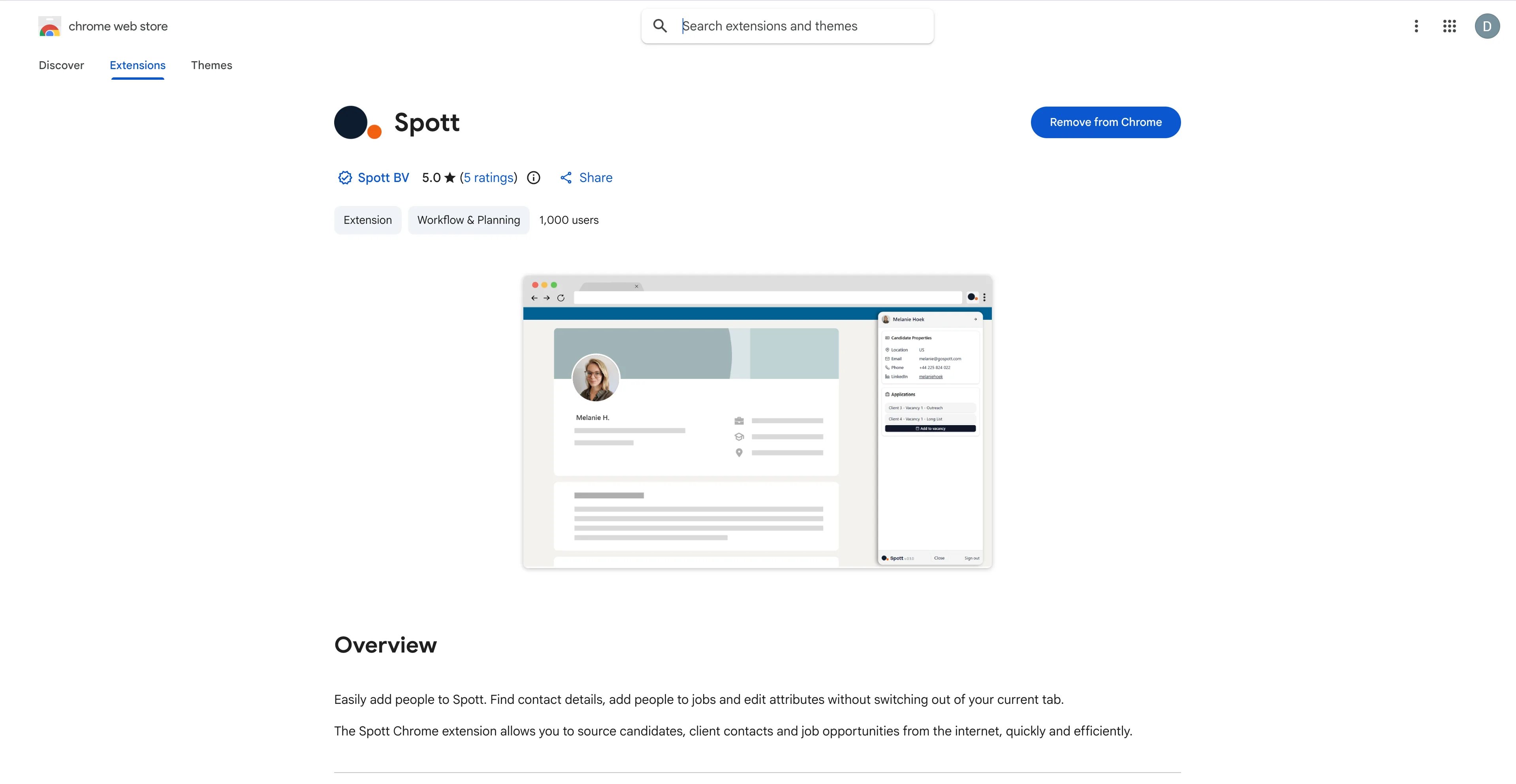 La extensión solo funciona en Google Chrome y Microsoft Edge.
**La aplicación móvil**, para iOS y Android, te permite:
* Consultar la información de candidatos y contactos
* Grabar reuniones presenciales y gestionar notas
Al grabar reuniones presenciales, no salgas de la aplicación de Spott y no dejes que la
pantalla se apague.
Instalar, conectar y resolver problemas de la extensión.
### 1.8 Configurar el Note Taker y tus enlaces de agenda
**El Note Taker.** Por defecto se une automáticamente a la sala de espera de todas las
reuniones online de tu calendario conectado, para grabar y transcribir la conversación. Si
cambias este ajuste a **Do not join by default**, hay que programar el bot reunión a reunión
desde el calendario.
Define tu **idioma de reserva para la transcripción**, que se usa cuando Spott tiene poca
confianza en el idioma detectado.
Otros participantes pueden activar el Note Taker. Aunque lo tengas desactivado, el bot puede
unirse igualmente a una reunión si otro participante invitado tiene activada la unión
automática.
**Tus enlaces de agenda.** Crea enlaces de agenda para que candidatos y contactos puedan
reservar reuniones directamente en tu calendario. Cada enlace tiene su propia disponibilidad,
sus tipos de reunión y sus reglas de reserva.
La extensión solo funciona en Google Chrome y Microsoft Edge.
**La aplicación móvil**, para iOS y Android, te permite:
* Consultar la información de candidatos y contactos
* Grabar reuniones presenciales y gestionar notas
Al grabar reuniones presenciales, no salgas de la aplicación de Spott y no dejes que la
pantalla se apague.
Instalar, conectar y resolver problemas de la extensión.
### 1.8 Configurar el Note Taker y tus enlaces de agenda
**El Note Taker.** Por defecto se une automáticamente a la sala de espera de todas las
reuniones online de tu calendario conectado, para grabar y transcribir la conversación. Si
cambias este ajuste a **Do not join by default**, hay que programar el bot reunión a reunión
desde el calendario.
Define tu **idioma de reserva para la transcripción**, que se usa cuando Spott tiene poca
confianza en el idioma detectado.
Otros participantes pueden activar el Note Taker. Aunque lo tengas desactivado, el bot puede
unirse igualmente a una reunión si otro participante invitado tiene activada la unión
automática.
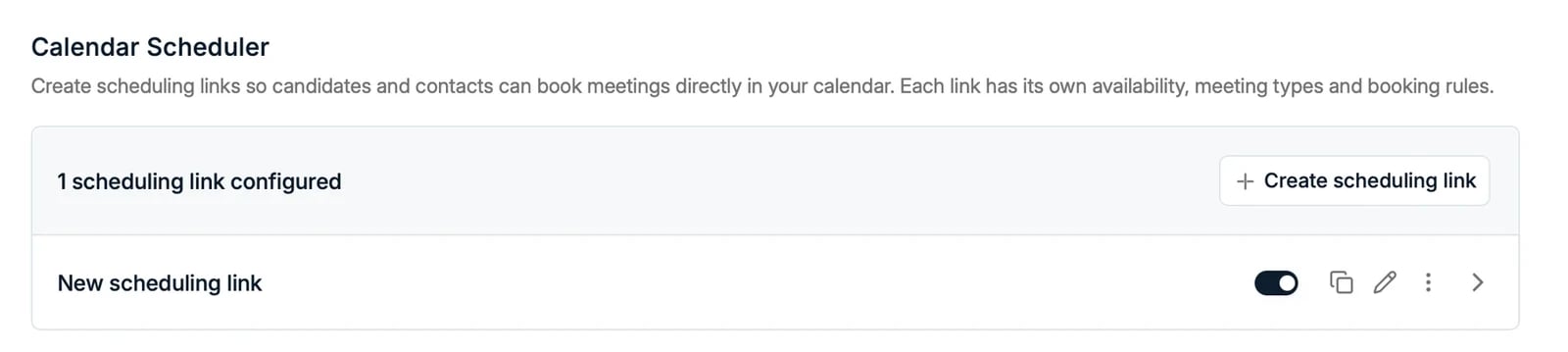
**Tus enlaces de agenda.** Crea enlaces de agenda para que candidatos y contactos puedan
reservar reuniones directamente en tu calendario. Cada enlace tiene su propia disponibilidad,
sus tipos de reunión y sus reglas de reserva.
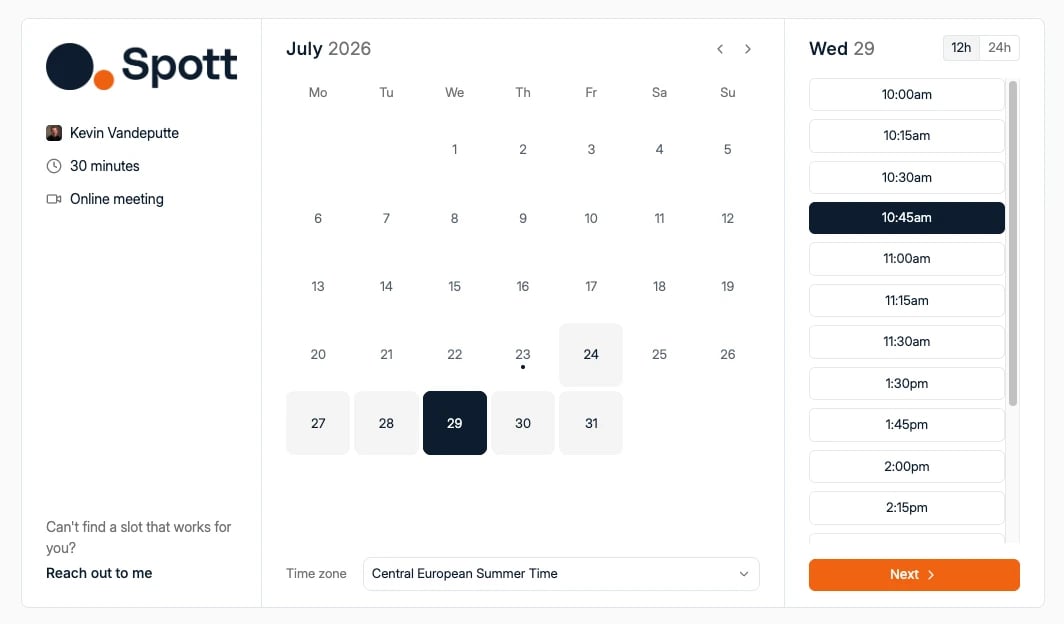
 Esto es lo que ven los contactos cuando compartes un enlace de agenda. La página lleva tu logo
y tus colores.
Esto es lo que ven los contactos cuando compartes un enlace de agenda. La página lleva tu logo
y tus colores.
 Cómo se une, qué produce y cómo sacarlo de una reunión.
Disponibilidad, tipos de reunión y cómo compartir enlaces desde un correo.
### 1.9 Aprender los atajos de teclado
Spott tiene atajos para saltar entre páginas y crear registros sin tocar el ratón. Los dos que
merece la pena aprender el primer día son la **búsqueda global** (`⌘K` o `Ctrl+K`), que
encuentra cualquier registro del workspace por nombre, correo, teléfono o ID de registro, y
los atajos para crear un candidato, un contacto, una empresa o una vacante.
Todos los atajos para navegar y para crear registros.
Encuentra cualquier registro por nombre, correo, teléfono o ID de registro.
## 2. Administradores: configurar el workspace
Los ajustes del workspace definen cómo se comporta Spott para toda tu organización. Lo que
cambies aquí se aplica a todos los usuarios y afecta tanto a los flujos internos como a lo que
ven candidatos y clientes.
Si no ves estas pestañas en la barra lateral de Settings, tu rol no tiene acceso a los
ajustes del workspace. Consulta **2.10 Controlar los accesos**.
### 2.1 Definir tu marca y tus páginas públicas
Abre **General** para controlar la configuración básica de tu organización, incluidos su
nombre, su marca, sus URLs públicas, sus redes sociales y su política de privacidad. Estos
ajustes rigen todo lo que ve un candidato o un cliente: tu página de empleo, tus páginas de
reserva y tus formularios públicos.
**Personalizar el aviso de consentimiento**
Por defecto Spott incluye un aviso de [consentimiento](/es/docs/settings/gdpr-consent) al pie de
todos los formularios públicos. Si prefieres usar tu propio texto de privacidad, pégalo en
esta sección de los ajustes.
Logo, favicon, color de acento y los textos de cara al público.
### 2.2 Personalizar las fases de tu pipeline
Abre **Stages** para personalizar las fases del pipeline por las que pasan los candidatos en
tus vacantes y en tus presentaciones espontáneas.
La lista **Job stages** es el pipeline que siguen los candidatos en una vacante, por ejemplo
Application, Long list, Short list, Outreach, Interview, Presentation y Offer.
* Arrastra las fases por su asa para reordenarlas.
* Haz clic en **Add stage** para crear una nueva, y usa el menú de la fila (los tres puntos)
para renombrarla o cambiarle el color.
* Añade **etiquetas de fase** cuando una fase necesite subcategorías sobre las que tu equipo
pueda reportar.
Dos marcadores le dicen a Spott cómo medir tu pipeline:
* **CV sent**: la fase en la que se considera que un CV se ha enviado al cliente. De ahí sale
la métrica de reporting "CV sent".
* **First interview**: la fase en la que se considera completada una primera entrevista.
Las **Speculative presentation stages** definen un pipeline aparte para las presentaciones
espontáneas de candidatos, y se gestionan igual que las fases de vacante.
Más allá del flujo de reclutamiento, también configuras:
* Las **Company stages**, para gestionar las relaciones con las empresas
* Los **Job statuses**, para seguir el avance de las vacantes
* Los **Opportunity statuses**, para tu pipeline de oportunidades
Acierta con los dos marcadores antes de que tu equipo empiece a trabajar. Todas las cifras de
"CV sent" y "First interview" del reporting salen de ellos.
Todas las listas de fases, además de las subfases y los porcentajes de cierre.
### 2.3 Crear tus etiquetas
Abre **Labels** para crear las etiquetas con las que categorizar y reportar sobre notas,
tareas, rechazos y correos en todo tu workspace.
Cómo se une, qué produce y cómo sacarlo de una reunión.
Disponibilidad, tipos de reunión y cómo compartir enlaces desde un correo.
### 1.9 Aprender los atajos de teclado
Spott tiene atajos para saltar entre páginas y crear registros sin tocar el ratón. Los dos que
merece la pena aprender el primer día son la **búsqueda global** (`⌘K` o `Ctrl+K`), que
encuentra cualquier registro del workspace por nombre, correo, teléfono o ID de registro, y
los atajos para crear un candidato, un contacto, una empresa o una vacante.
Todos los atajos para navegar y para crear registros.
Encuentra cualquier registro por nombre, correo, teléfono o ID de registro.
## 2. Administradores: configurar el workspace
Los ajustes del workspace definen cómo se comporta Spott para toda tu organización. Lo que
cambies aquí se aplica a todos los usuarios y afecta tanto a los flujos internos como a lo que
ven candidatos y clientes.
Si no ves estas pestañas en la barra lateral de Settings, tu rol no tiene acceso a los
ajustes del workspace. Consulta **2.10 Controlar los accesos**.
### 2.1 Definir tu marca y tus páginas públicas
Abre **General** para controlar la configuración básica de tu organización, incluidos su
nombre, su marca, sus URLs públicas, sus redes sociales y su política de privacidad. Estos
ajustes rigen todo lo que ve un candidato o un cliente: tu página de empleo, tus páginas de
reserva y tus formularios públicos.
**Personalizar el aviso de consentimiento**
Por defecto Spott incluye un aviso de [consentimiento](/es/docs/settings/gdpr-consent) al pie de
todos los formularios públicos. Si prefieres usar tu propio texto de privacidad, pégalo en
esta sección de los ajustes.
Logo, favicon, color de acento y los textos de cara al público.
### 2.2 Personalizar las fases de tu pipeline
Abre **Stages** para personalizar las fases del pipeline por las que pasan los candidatos en
tus vacantes y en tus presentaciones espontáneas.
La lista **Job stages** es el pipeline que siguen los candidatos en una vacante, por ejemplo
Application, Long list, Short list, Outreach, Interview, Presentation y Offer.
* Arrastra las fases por su asa para reordenarlas.
* Haz clic en **Add stage** para crear una nueva, y usa el menú de la fila (los tres puntos)
para renombrarla o cambiarle el color.
* Añade **etiquetas de fase** cuando una fase necesite subcategorías sobre las que tu equipo
pueda reportar.
Dos marcadores le dicen a Spott cómo medir tu pipeline:
* **CV sent**: la fase en la que se considera que un CV se ha enviado al cliente. De ahí sale
la métrica de reporting "CV sent".
* **First interview**: la fase en la que se considera completada una primera entrevista.
Las **Speculative presentation stages** definen un pipeline aparte para las presentaciones
espontáneas de candidatos, y se gestionan igual que las fases de vacante.
Más allá del flujo de reclutamiento, también configuras:
* Las **Company stages**, para gestionar las relaciones con las empresas
* Los **Job statuses**, para seguir el avance de las vacantes
* Los **Opportunity statuses**, para tu pipeline de oportunidades
Acierta con los dos marcadores antes de que tu equipo empiece a trabajar. Todas las cifras de
"CV sent" y "First interview" del reporting salen de ellos.
Todas las listas de fases, además de las subfases y los porcentajes de cierre.
### 2.3 Crear tus etiquetas
Abre **Labels** para crear las etiquetas con las que categorizar y reportar sobre notas,
tareas, rechazos y correos en todo tu workspace.
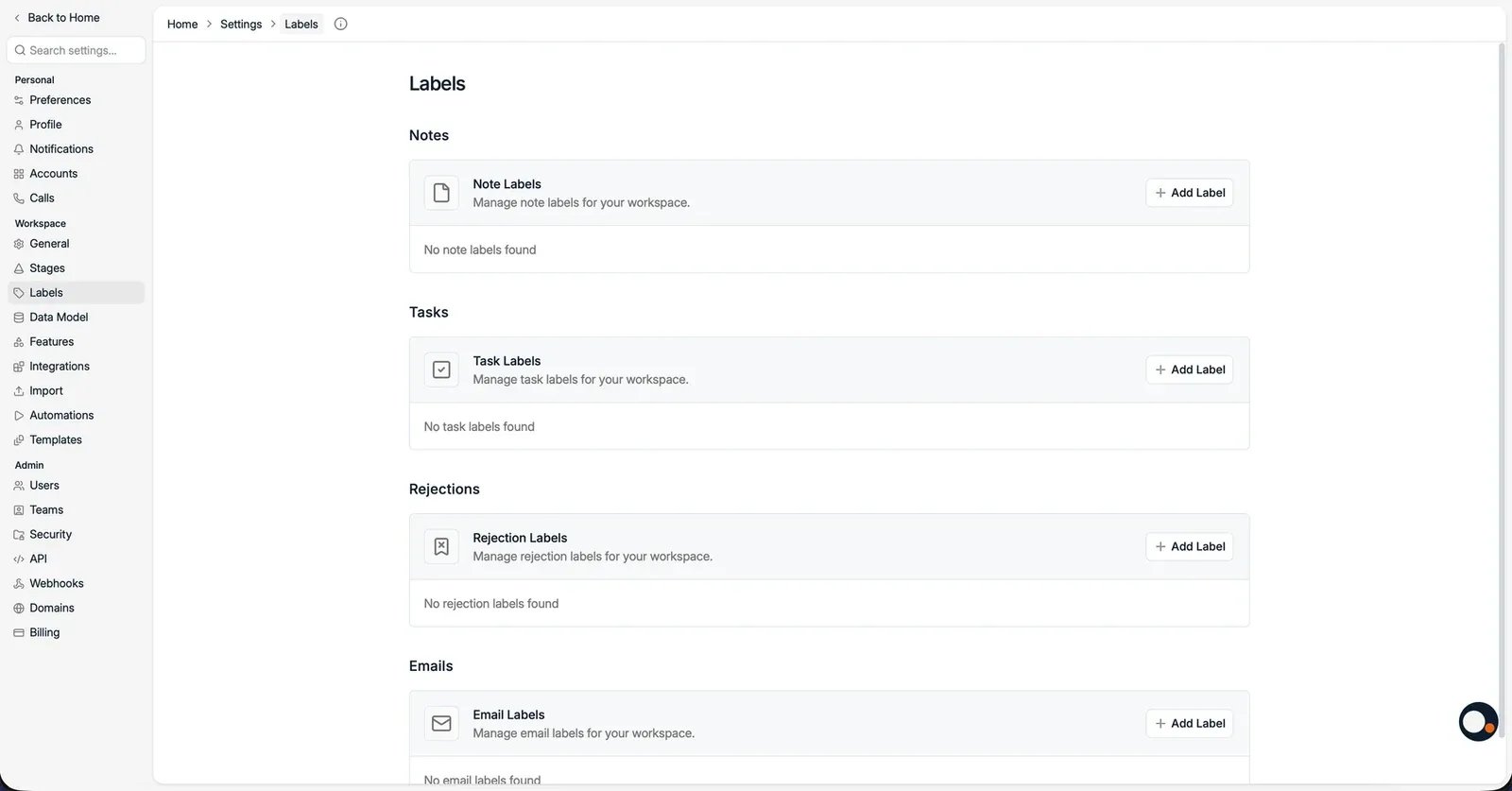 Spott agrupa las etiquetas según dónde se usan:
* **Note labels**: categorizan las notas, por ejemplo Follow up o Candidate interview.
* **Task labels**: categorizan las tareas para que aparezcan en el contexto adecuado.
* **Rejection labels**: normalizan los motivos por los que se rechaza una candidatura.
* **Email labels**: organizan los correos en la inbox, por ejemplo Submission u Offer.
Haz clic en **Add label** dentro de una sección para crear una, ponle nombre y color, y quedará
disponible en los registros correspondientes.
Cómo alimentan las etiquetas el filtrado y el reporting.
### 2.4 Desarrollar tu modelo de datos
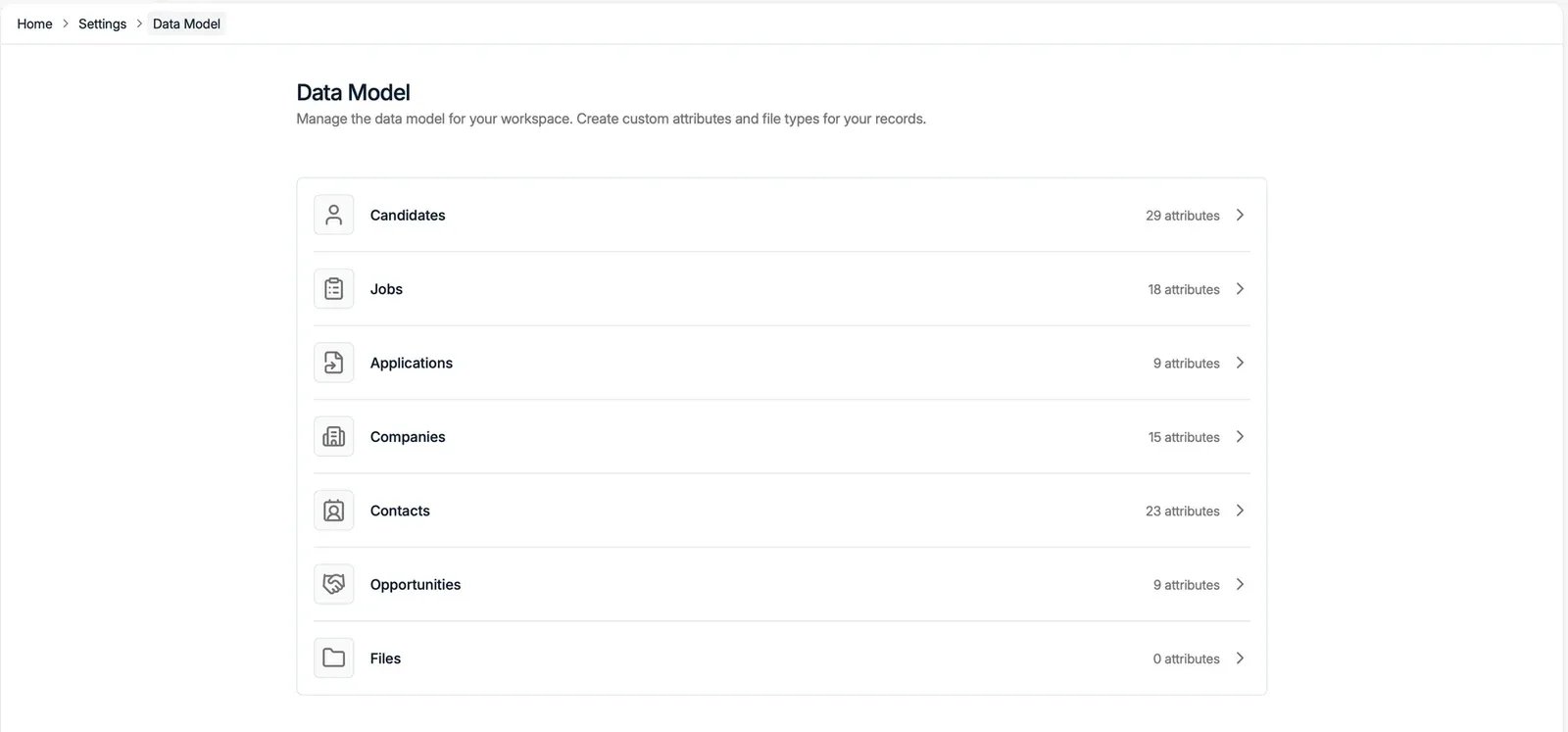
Abre **Data model** para ver todos los tipos de registro con el número de atributos que tiene
cada uno: Candidates, Jobs, Applications, Companies, Contacts, Opportunities y Files. Haz clic
en un tipo de registro para gestionar sus atributos.
Spott agrupa las etiquetas según dónde se usan:
* **Note labels**: categorizan las notas, por ejemplo Follow up o Candidate interview.
* **Task labels**: categorizan las tareas para que aparezcan en el contexto adecuado.
* **Rejection labels**: normalizan los motivos por los que se rechaza una candidatura.
* **Email labels**: organizan los correos en la inbox, por ejemplo Submission u Offer.
Haz clic en **Add label** dentro de una sección para crear una, ponle nombre y color, y quedará
disponible en los registros correspondientes.
Cómo alimentan las etiquetas el filtrado y el reporting.
### 2.4 Desarrollar tu modelo de datos
Abre **Data model** para ver todos los tipos de registro con el número de atributos que tiene
cada uno: Candidates, Jobs, Applications, Companies, Contacts, Opportunities y Files. Haz clic
en un tipo de registro para gestionar sus atributos.
 **Crea los atributos personalizados que necesita tu negocio.** Todo lo que quieras registrar,
filtrar, buscar o reportar y para lo que Spott no tenga un campo estándar se convierte aquí en
un atributo personalizado: preavisos, certificaciones, especialidades sectoriales,
preferencias de contrato.
El tipo de un atributo queda fijado en cuanto se crea. Decide si algo es texto, un número,
una fecha o una lista de opciones antes de crearlo.
**Atributos destacados**
Los atributos marcados con estrella aparecen por defecto en los registros, mientras que los
demás siguen disponibles en **Show all values**. Arrastra los atributos para definir el orden
en el que aparecen.
**Deja que la IA rellene las columnas que no quieres teclear.** Las columnas rellenadas por IA
completan un atributo personalizado automáticamente a partir del perfil y el CV del candidato,
así un campo como "años de experiencia en gestión" se rellena solo a medida que entran
registros.
Una columna rellenada por IA se genera en los registros nuevos y en los actualizados. Los
registros existentes necesitan un refresco antes de que la columna se rellene.
**Define tus finalidades de consentimiento.** Cada tipo de registro lleva además las
finalidades de consentimiento que registras, que es donde se configura el RGPD y cualquier otro
marco con el que trabajes. Los recruiters registran después el consentimiento en el propio
registro del candidato.
Tipos de atributo y por qué el tipo queda fijado al crearlo.
Crea atributos para vacantes, candidatos, empresas y contactos.
Cuándo se generan y cómo actualizarlas.
Finalidades de consentimiento y bajas de marketing, para el RGPD y más allá.
### 2.5 Activar las funciones que necesita tu equipo
Abre **Features** para activar o desactivar funciones de todo el workspace, como el
enriquecimiento, los perfiles que se actualizan solos, la inbox unificada y las campañas de
outreach.
Dos de ellas merecen una decisión y no quedarse con el valor por defecto:
* El **enriquecimiento de contactos** encuentra correos y teléfonos que faltan. Es el mayor
consumidor de créditos, así que actívalo sabiendo lo que gasta.
* Los **perfiles que se actualizan solos** vuelven a revisar LinkedIn de forma periódica y
refrescan los perfiles de candidato que han cambiado. Tú controlas con qué frecuencia se
ejecuta, y con ello lo que cuesta.
Dos ajustes del Note Taker afectan a todo el workspace aunque estén en la pestaña **Calls**:
la **grabación de vídeo**, que al desactivarla impide que se guarden los vídeos de las
reuniones, y la **apariencia del Note Taker**, es decir el nombre del bot y su imagen de
fondo. Los dos se aplican a toda tu organización.
Qué activa cada interruptor de función.
Frecuencia de actualización y control del consumo de créditos.
Qué encuentra el enriquecimiento y cuánto cuesta cada búsqueda.
Guarda y comparte las vistas filtradas con las que trabaja tu equipo.
### 2.6 Subir tus plantillas y formularios
Abre **Templates** para gestionar todo lo que Spott reutiliza a lo largo del producto, para que
tu equipo mantenga la coherencia.
**Crea los atributos personalizados que necesita tu negocio.** Todo lo que quieras registrar,
filtrar, buscar o reportar y para lo que Spott no tenga un campo estándar se convierte aquí en
un atributo personalizado: preavisos, certificaciones, especialidades sectoriales,
preferencias de contrato.
El tipo de un atributo queda fijado en cuanto se crea. Decide si algo es texto, un número,
una fecha o una lista de opciones antes de crearlo.
**Atributos destacados**
Los atributos marcados con estrella aparecen por defecto en los registros, mientras que los
demás siguen disponibles en **Show all values**. Arrastra los atributos para definir el orden
en el que aparecen.
**Deja que la IA rellene las columnas que no quieres teclear.** Las columnas rellenadas por IA
completan un atributo personalizado automáticamente a partir del perfil y el CV del candidato,
así un campo como "años de experiencia en gestión" se rellena solo a medida que entran
registros.
Una columna rellenada por IA se genera en los registros nuevos y en los actualizados. Los
registros existentes necesitan un refresco antes de que la columna se rellene.
**Define tus finalidades de consentimiento.** Cada tipo de registro lleva además las
finalidades de consentimiento que registras, que es donde se configura el RGPD y cualquier otro
marco con el que trabajes. Los recruiters registran después el consentimiento en el propio
registro del candidato.
Tipos de atributo y por qué el tipo queda fijado al crearlo.
Crea atributos para vacantes, candidatos, empresas y contactos.
Cuándo se generan y cómo actualizarlas.
Finalidades de consentimiento y bajas de marketing, para el RGPD y más allá.
### 2.5 Activar las funciones que necesita tu equipo
Abre **Features** para activar o desactivar funciones de todo el workspace, como el
enriquecimiento, los perfiles que se actualizan solos, la inbox unificada y las campañas de
outreach.
Dos de ellas merecen una decisión y no quedarse con el valor por defecto:
* El **enriquecimiento de contactos** encuentra correos y teléfonos que faltan. Es el mayor
consumidor de créditos, así que actívalo sabiendo lo que gasta.
* Los **perfiles que se actualizan solos** vuelven a revisar LinkedIn de forma periódica y
refrescan los perfiles de candidato que han cambiado. Tú controlas con qué frecuencia se
ejecuta, y con ello lo que cuesta.
Dos ajustes del Note Taker afectan a todo el workspace aunque estén en la pestaña **Calls**:
la **grabación de vídeo**, que al desactivarla impide que se guarden los vídeos de las
reuniones, y la **apariencia del Note Taker**, es decir el nombre del bot y su imagen de
fondo. Los dos se aplican a toda tu organización.
Qué activa cada interruptor de función.
Frecuencia de actualización y control del consumo de créditos.
Qué encuentra el enriquecimiento y cuánto cuesta cada búsqueda.
Guarda y comparte las vistas filtradas con las que trabaja tu equipo.
### 2.6 Subir tus plantillas y formularios
Abre **Templates** para gestionar todo lo que Spott reutiliza a lo largo del producto, para que
tu equipo mantenga la coherencia.
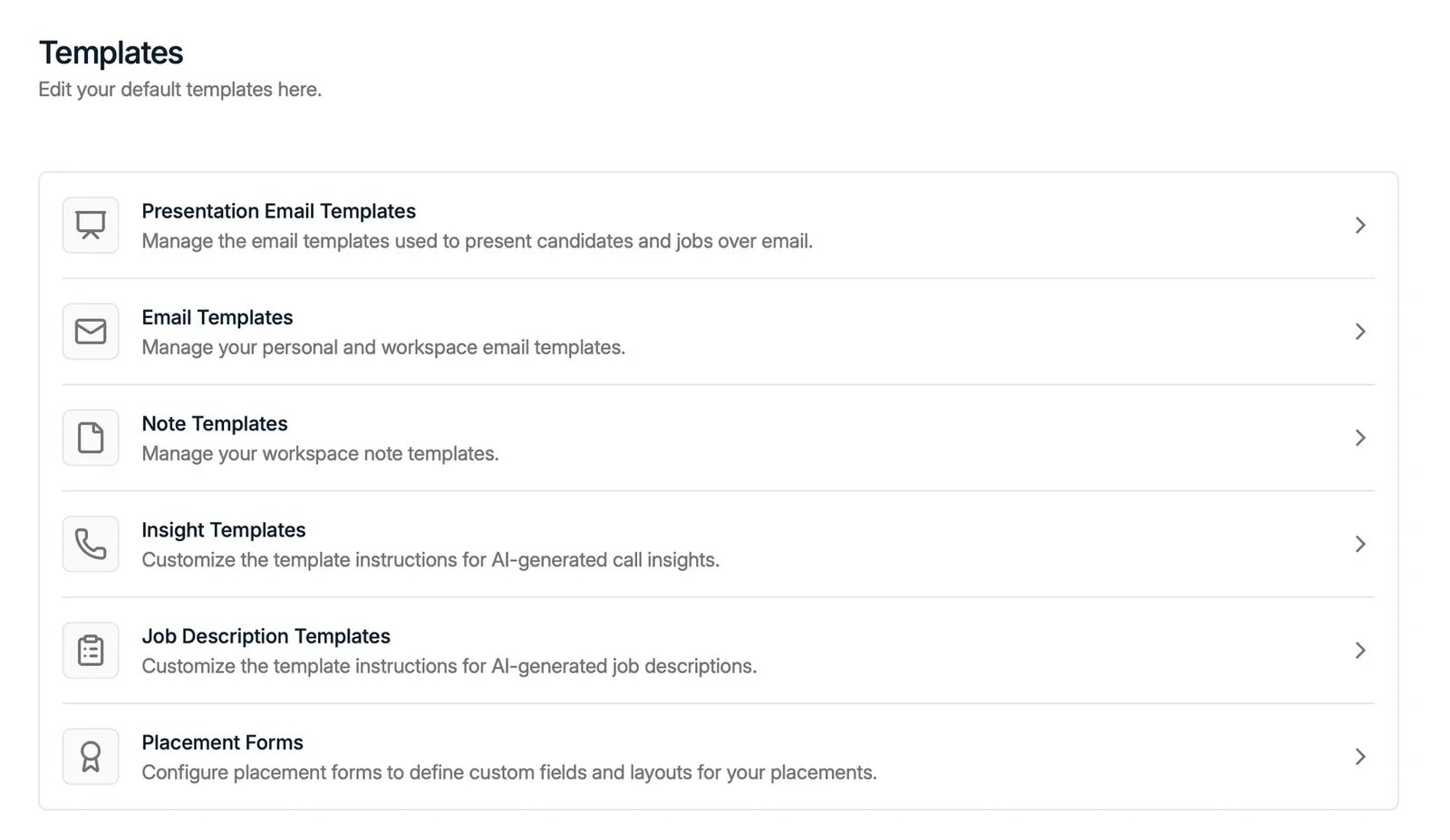 Hay seis tipos de plantilla:
* **Presentation email templates**: el prompt que se usa para presentar candidatos y vacantes.
* **Email templates**: tus [plantillas de correo](/es/docs/inbox/message-templates) personales y
de workspace.
* **Note templates**: estructuras de nota reutilizables para tu workspace.
* **Insight templates**: las instrucciones que usa la IA para generar los insights de llamada.
Consulta [Spott Note Taker](/es/docs/notes/note-taker).
* **Job description templates**: las instrucciones que usa la IA para generar descripciones de
puesto.
* **Placement forms**: los campos personalizados y el diseño que se usan al registrar una
[colocación](/es/docs/placements/placements).
Abre cualquier categoría para ver, editar o crear plantillas dentro de ella.
**Tus plantillas de CV e informes con tu marca también viven aquí.** Sube las plantillas de
Word de tu agencia para que **Generate CV**, los informes de candidato y las shortlists
salgan con tu propio estilo. Mientras no haya una plantilla de Word subida, Spott no tiene
nada sobre lo que dar formato.
Todos los tipos de plantilla y cómo elige Spott una.
CVs con formato, informes de candidato y shortlists con tu propia plantilla.
### 2.7 Verificar tu dominio de envío
Abre **Verified domains** y verifica el dominio desde el que envías, añadiendo los registros DNS
que te da Spott. Después registra las direcciones de remitente desde las que enviará tu equipo.
Las campañas de marketing y los correos enviados desde automatizaciones no salen hasta que tu
dominio de envío esté verificado. Hazlo pronto, porque los cambios de DNS pueden tardar en
propagarse.
Añade registros DNS, resuelve problemas de verificación y registra remitentes.
Calienta tu dominio, mantén tu lista limpia y llega a la bandeja de entrada.
### 2.8 Conectar tus integraciones
Abre **Integrations** para conectar Spott con las herramientas externas que usa tu equipo:
proveedores de llamadas, correo y calendario, herramientas de sourcing y distribuidores de
ofertas. Todas las integraciones nativas están en esta pestaña.
Correo, calendario, telefonía, mensajería, portales de empleo y proveedores de datos.
### 2.9 Configurar automatizaciones
Abre **Automations** para lanzar acciones automáticamente a partir de eventos de Spott: abrir
cuadros de diálogo en el momento adecuado, enviar correos, actualizar campos y más. El registro
de ejecuciones te muestra qué se disparó y cuándo.
Disparadores, acciones, cómo activarlas y el registro de ejecuciones.
### 2.10 Controlar los accesos
Spott ofrece control de acceso basado en roles (RBAC), que mejora la seguridad al asignar
permisos a roles, de modo que cada usuario solo accede a lo que su trabajo necesita. Las
restricciones principales cubren los ajustes del workspace y las operaciones de eliminación,
fusión y exportación.
**Crea tus roles.** En la pestaña **Security** puedes crear roles nuevos.
Hay seis tipos de plantilla:
* **Presentation email templates**: el prompt que se usa para presentar candidatos y vacantes.
* **Email templates**: tus [plantillas de correo](/es/docs/inbox/message-templates) personales y
de workspace.
* **Note templates**: estructuras de nota reutilizables para tu workspace.
* **Insight templates**: las instrucciones que usa la IA para generar los insights de llamada.
Consulta [Spott Note Taker](/es/docs/notes/note-taker).
* **Job description templates**: las instrucciones que usa la IA para generar descripciones de
puesto.
* **Placement forms**: los campos personalizados y el diseño que se usan al registrar una
[colocación](/es/docs/placements/placements).
Abre cualquier categoría para ver, editar o crear plantillas dentro de ella.
**Tus plantillas de CV e informes con tu marca también viven aquí.** Sube las plantillas de
Word de tu agencia para que **Generate CV**, los informes de candidato y las shortlists
salgan con tu propio estilo. Mientras no haya una plantilla de Word subida, Spott no tiene
nada sobre lo que dar formato.
Todos los tipos de plantilla y cómo elige Spott una.
CVs con formato, informes de candidato y shortlists con tu propia plantilla.
### 2.7 Verificar tu dominio de envío
Abre **Verified domains** y verifica el dominio desde el que envías, añadiendo los registros DNS
que te da Spott. Después registra las direcciones de remitente desde las que enviará tu equipo.
Las campañas de marketing y los correos enviados desde automatizaciones no salen hasta que tu
dominio de envío esté verificado. Hazlo pronto, porque los cambios de DNS pueden tardar en
propagarse.
Añade registros DNS, resuelve problemas de verificación y registra remitentes.
Calienta tu dominio, mantén tu lista limpia y llega a la bandeja de entrada.
### 2.8 Conectar tus integraciones
Abre **Integrations** para conectar Spott con las herramientas externas que usa tu equipo:
proveedores de llamadas, correo y calendario, herramientas de sourcing y distribuidores de
ofertas. Todas las integraciones nativas están en esta pestaña.
Correo, calendario, telefonía, mensajería, portales de empleo y proveedores de datos.
### 2.9 Configurar automatizaciones
Abre **Automations** para lanzar acciones automáticamente a partir de eventos de Spott: abrir
cuadros de diálogo en el momento adecuado, enviar correos, actualizar campos y más. El registro
de ejecuciones te muestra qué se disparó y cuándo.
Disparadores, acciones, cómo activarlas y el registro de ejecuciones.
### 2.10 Controlar los accesos
Spott ofrece control de acceso basado en roles (RBAC), que mejora la seguridad al asignar
permisos a roles, de modo que cada usuario solo accede a lo que su trabajo necesita. Las
restricciones principales cubren los ajustes del workspace y las operaciones de eliminación,
fusión y exportación.
**Crea tus roles.** En la pestaña **Security** puedes crear roles nuevos.
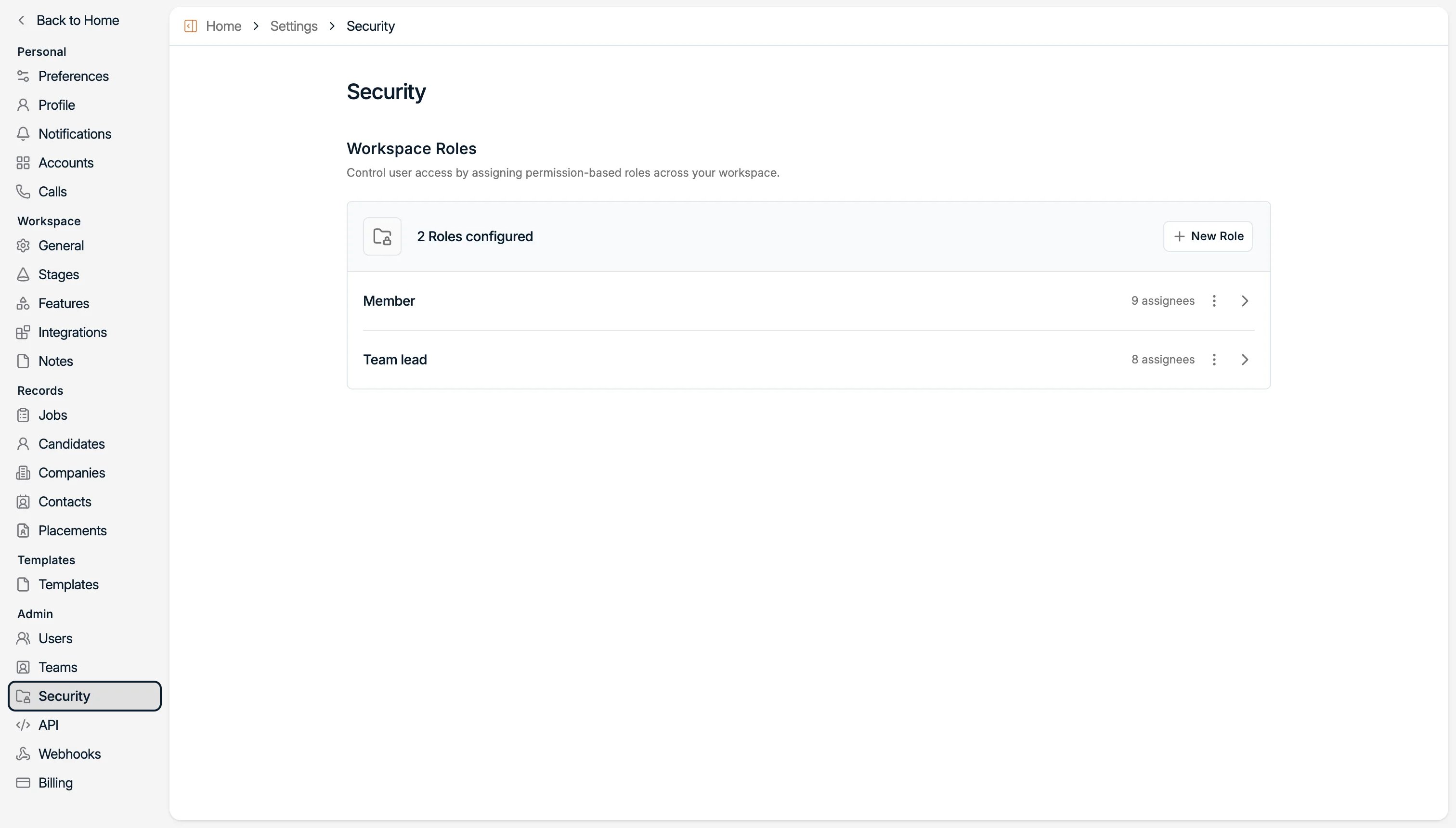 Para cada rol, usa los interruptores para activar las funciones que debe tener. Por ejemplo,
puedes dar a los responsables de equipo acceso a los ajustes del workspace para que puedan
crear campos nuevos, mientras que los miembros normales no pueden.
Para cada rol, usa los interruptores para activar las funciones que debe tener. Por ejemplo,
puedes dar a los responsables de equipo acceso a los ajustes del workspace para que puedan
crear campos nuevos, mientras que los miembros normales no pueden.
 **Invita a tus usuarios.** Una vez concedidos los permisos a tus roles, invita a los usuarios
con el botón naranja de la pestaña **Users** y asígnales después un rol.
**Invita a tus usuarios.** Una vez concedidos los permisos a tus roles, invita a los usuarios
con el botón naranja de la pestaña **Users** y asígnales después un rol.
 Cada fila muestra el nombre y la dirección del miembro, su **status** (`accepted` cuando ya ha
iniciado sesión, `pending` mientras la invitación sigue pendiente), los **roles** que tiene y
la fecha en la que se incorporó. Los roles se editan directamente desde la fila, y un miembro
puede tener más de uno, por ejemplo **Team lead** además de **Admin**.
Al eliminar un usuario se desactiva en lugar de borrarse la cuenta, así que su actividad
histórica sigue atribuida a él.
**Crea tus equipos y oficinas.** Agrupa a los usuarios en equipos y oficinas para que los
dashboards, los filtros y los informes se puedan leer por equipo y no solo por persona. Allí
donde puedas filtrar por usuario, puedes filtrar por equipo.
Roles, permisos y MFA para todo el workspace.
Oficinas y equipos, y dónde puedes filtrar por ellos.
### 2.11 Ir más lejos: API y webhooks
**API.** Crea y gestiona claves de API para acceder de forma segura a los datos de Spott y
construir integraciones, flujos de trabajo o aplicaciones a medida.
**Webhooks.** Configura endpoints de webhook para recibir notificaciones en tiempo real cuando
ocurran eventos en Spott.
Endpoints disponibles, ejemplos de uso y los eventos a los que puedes suscribirte.
Cada fila muestra el nombre y la dirección del miembro, su **status** (`accepted` cuando ya ha
iniciado sesión, `pending` mientras la invitación sigue pendiente), los **roles** que tiene y
la fecha en la que se incorporó. Los roles se editan directamente desde la fila, y un miembro
puede tener más de uno, por ejemplo **Team lead** además de **Admin**.
Al eliminar un usuario se desactiva en lugar de borrarse la cuenta, así que su actividad
histórica sigue atribuida a él.
**Crea tus equipos y oficinas.** Agrupa a los usuarios en equipos y oficinas para que los
dashboards, los filtros y los informes se puedan leer por equipo y no solo por persona. Allí
donde puedas filtrar por usuario, puedes filtrar por equipo.
Roles, permisos y MFA para todo el workspace.
Oficinas y equipos, y dónde puedes filtrar por ellos.
### 2.11 Ir más lejos: API y webhooks
**API.** Crea y gestiona claves de API para acceder de forma segura a los datos de Spott y
construir integraciones, flujos de trabajo o aplicaciones a medida.
**Webhooks.** Configura endpoints de webhook para recibir notificaciones en tiempo real cuando
ocurran eventos en Spott.
Endpoints disponibles, ejemplos de uso y los eventos a los que puedes suscribirte.
## Ahora te toca a ti
**Todos los usuarios**
* [ ] Inicia sesión y define tus **preferencias**
* [ ] Completa tu **perfil** y activa la MFA
* [ ] Ajusta tus **notificaciones**
* [ ] Conecta tu **correo y tu calendario**, y elige un nivel de compartición
* [ ] Sincroniza tu **firma**
* [ ] Instala la **extensión de navegador**
* [ ] Define tu preferencia de **Note Taker** y crea un **enlace de agenda**
**Administradores**
* [ ] Define tu **marca** y el aviso de consentimiento
* [ ] Personaliza tus **fases** y define los marcadores de CV sent y First interview
* [ ] Crea tus **etiquetas**
* [ ] Añade los **atributos personalizados** que necesita tu negocio
* [ ] Activa las **funciones** que va a usar tu equipo
* [ ] Sube tu **plantilla de CV en Word** y crea un **formulario de colocación**
* [ ] Verifica tu **dominio de envío**
* [ ] Crea tus **roles**, invita a tus **usuarios** y configura tus **equipos**
Lleva tus candidatos, tus clientes y tus vacantes a Spott.