> ## Documentation Index
> Fetch the complete documentation index at: https://docs.spott.io/llms.txt
> Use this file to discover all available pages before exploring further.
# Informes en Spott
> Crea informes, elige el insight adecuado para tu pregunta y abre los registros que hay detrás de cada cifra.
En esta sección aprendes a encontrar y leer informes, a construir insights con los datos en vivo
de tu espacio de trabajo, a filtrar y agrupar los resultados y a investigar los registros que hay
detrás de cada métrica.
1. [Encontrar y leer informes](#1-encontrar-y-leer-informes)
2. [Crear y personalizar un informe](#2-crear-y-personalizar-un-informe)
3. [Usar los ejemplos de informe como punto de partida](#3-usar-los-ejemplos-de-informe-como-punto-de-partida)
Para abrir el área de informes, haz clic en **Reports**, dentro de **Tools**, en la barra de
navegación de la izquierda.
## 1. Encontrar y leer informes
El área Reports te da vistas reutilizables del rendimiento de tu actividad de reclutamiento, desde
la conversión del pipeline y la actividad hasta las colocaciones y la facturación.
### 1.1 Empieza por la vista general de Reports
Abre **Reports** para añadir un **New report** o para ver los informes que ya tienes. La vista
general los separa en:
* **Your reports:** informes visibles solo para ti.
* **Workspace:** informes visibles para todo el espacio de trabajo.
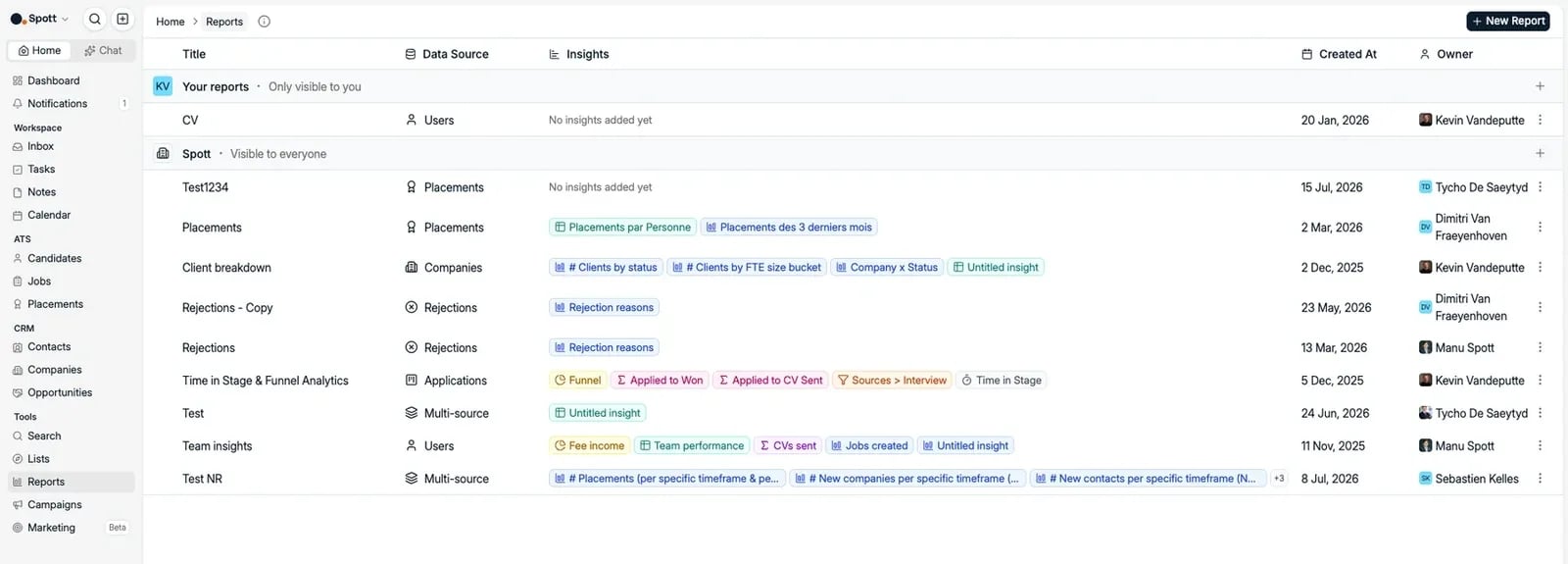 Todos los espacios de trabajo empiezan con tres informes ya preparados:
* **Client breakdown:** revisa los datos de las empresas y la composición de tu cartera de
clientes.
* **Candidates overview:** entiende la composición y la disponibilidad de tus candidatos.
* **Team performance:** compara la actividad, los ingresos por honorarios y el rendimiento entre
usuarios.
Ábrelos antes de crear un informe desde cero. Puede que ya respondan a tu pregunta o que te den un
buen punto de partida.
No hay un nivel de compartición solo para el equipo entre los informes privados y los de todo el
espacio de trabajo. Quién puede ver, gestionar y exportar informes se controla por rol en
**Settings → Security**.
### 1.2 Lee un informe e investiga sus cifras
Haz clic en un informe para abrirlo. Cada informe contiene uno o varios **insights**, y cada
insight responde a una pregunta concreta usando los datos en vivo de tu espacio de trabajo.
Usa el selector **Time period** para elegir `7D`, `1M`, `3M`, `6M`, `12M`, `All` o un rango de
fechas personalizado. Ese periodo se aplica a todos los insights del informe.
Haz clic en una cifra o en un valor de un gráfico para abrir los registros que hay detrás. Este
detalle te permite comprobar exactamente qué candidatos, vacantes, candidaturas u otros registros
componen la métrica.
Todos los espacios de trabajo empiezan con tres informes ya preparados:
* **Client breakdown:** revisa los datos de las empresas y la composición de tu cartera de
clientes.
* **Candidates overview:** entiende la composición y la disponibilidad de tus candidatos.
* **Team performance:** compara la actividad, los ingresos por honorarios y el rendimiento entre
usuarios.
Ábrelos antes de crear un informe desde cero. Puede que ya respondan a tu pregunta o que te den un
buen punto de partida.
No hay un nivel de compartición solo para el equipo entre los informes privados y los de todo el
espacio de trabajo. Quién puede ver, gestionar y exportar informes se controla por rol en
**Settings → Security**.
### 1.2 Lee un informe e investiga sus cifras
Haz clic en un informe para abrirlo. Cada informe contiene uno o varios **insights**, y cada
insight responde a una pregunta concreta usando los datos en vivo de tu espacio de trabajo.
Usa el selector **Time period** para elegir `7D`, `1M`, `3M`, `6M`, `12M`, `All` o un rango de
fechas personalizado. Ese periodo se aplica a todos los insights del informe.
Haz clic en una cifra o en un valor de un gráfico para abrir los registros que hay detrás. Este
detalle te permite comprobar exactamente qué candidatos, vacantes, candidaturas u otros registros
componen la métrica.
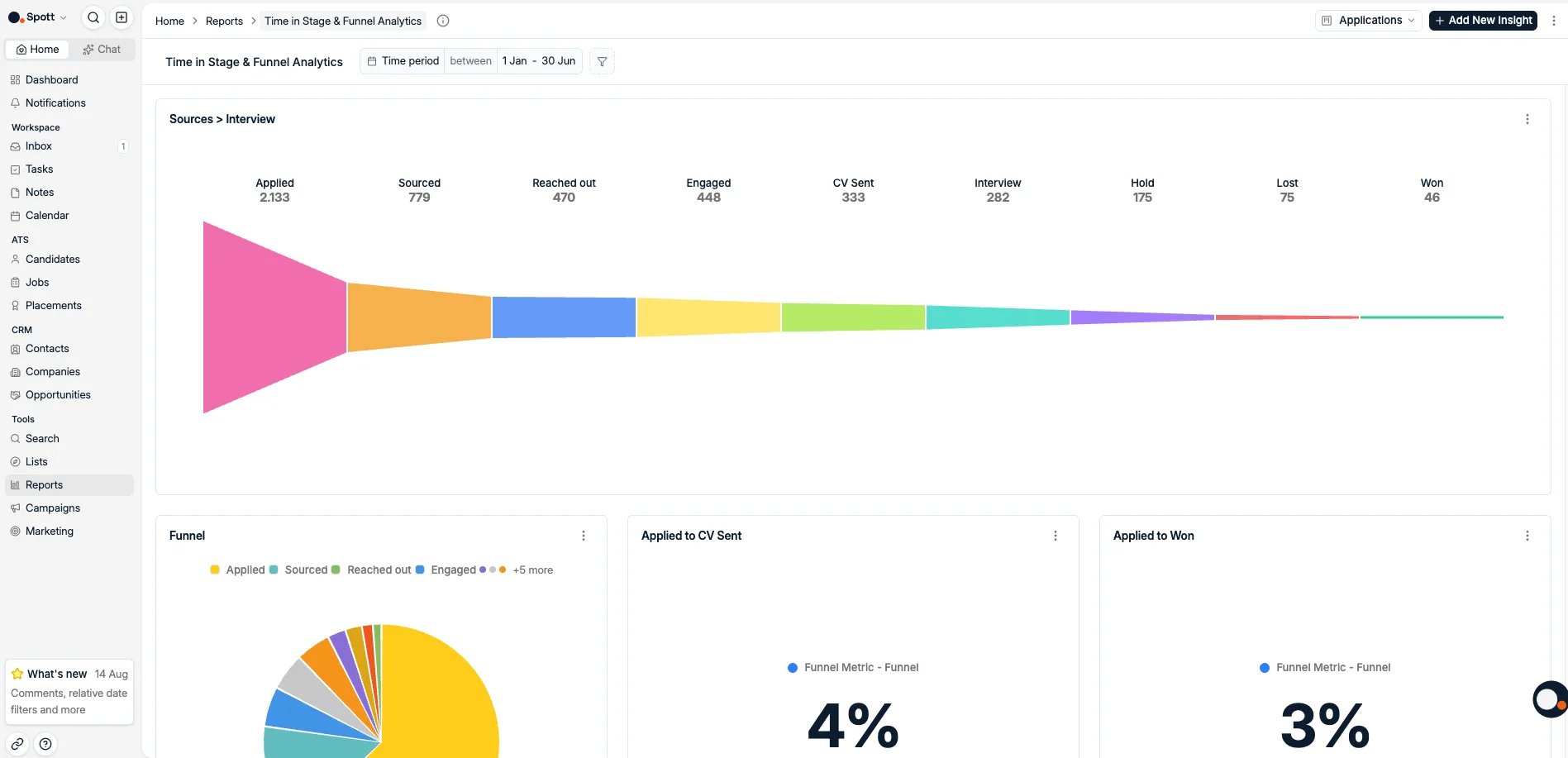 El informe de arriba mezcla tipos de insight a propósito: un embudo a lo largo de las fases del
pipeline, un desglose del origen de esas candidaturas y dos tarjetas de **Single metric** con las
tasas de conversión que importan. Cada uno responde a una pregunta y, juntos, responden a "cómo va
este pipeline".
## 2. Crear y personalizar un informe
Un informe se construye a partir de insights. Para cada insight, elige los registros que quieres
analizar, qué medir y cómo debe mostrar Spott el resultado.
### 2.1 Crea un informe y añade un insight
Desde la vista general de Reports, haz clic en **New report** y después en **Add new insight** para
construir su primera visualización.
Ponle al insight un título claro. Mientras lo configuras en el panel de la derecha, la parte
izquierda muestra la vista previa del resultado con tus datos en vivo. Haz clic en **Save chart**
cuando el insight esté listo.
### 2.2 Elige la fuente de datos adecuada
La **Data source** decide qué registros puede contar, filtrar y agrupar el insight.
* **Registros de reclutamiento:** elige Candidates, Jobs, Applications, Companies, Opportunities,
Contacts, Users, Notes, Placements o Rejections cuando la pregunta se refiera a un solo tipo de
registro.
* **Interactions:** úsalo para los puntos de contacto registrados, como correos, mensajes de
WhatsApp, llamadas telefónicas y reuniones de calendario. En el correo saliente cuenta los
mensajes enviados. Las aperturas y los clics de las campañas de marketing se revisan en
**Marketing**.
* **Multi-source:** combina varios tipos de registro cuando una sola fuente no puede responder a la
pregunta por sí misma.
Elige la fuente que contiene directamente lo que necesitas. Usa **Applications** para el movimiento
del pipeline, **Placements** para los datos de colocaciones cerradas y **Notes** para la actividad
que tu equipo registra con etiquetas de nota coherentes.
Si tu equipo informa de llamadas, reuniones con clientes o referencias a través de notas, acordad
primero un conjunto reducido de etiquetas de nota. Unas etiquetas coherentes hacen que esas
actividades sean mucho más fáciles de contar con precisión.
### 2.3 Elige un tipo de insight y una visualización
El tipo de insight controla cómo mide Spott los datos seleccionados:
* **Pivot:** desglosa una métrica por otro campo, como vacantes por fase, por empresa o por
miembro del equipo.
* **Historical values:** sigue cómo cambia una métrica a lo largo del tiempo.
* **Funnel:** observa cómo convierten los registros de una fase del pipeline a la siguiente.
* **Time in stage:** mide cuánto tiempo permanecen los registros en cada fase.
El informe de arriba mezcla tipos de insight a propósito: un embudo a lo largo de las fases del
pipeline, un desglose del origen de esas candidaturas y dos tarjetas de **Single metric** con las
tasas de conversión que importan. Cada uno responde a una pregunta y, juntos, responden a "cómo va
este pipeline".
## 2. Crear y personalizar un informe
Un informe se construye a partir de insights. Para cada insight, elige los registros que quieres
analizar, qué medir y cómo debe mostrar Spott el resultado.
### 2.1 Crea un informe y añade un insight
Desde la vista general de Reports, haz clic en **New report** y después en **Add new insight** para
construir su primera visualización.
Ponle al insight un título claro. Mientras lo configuras en el panel de la derecha, la parte
izquierda muestra la vista previa del resultado con tus datos en vivo. Haz clic en **Save chart**
cuando el insight esté listo.
### 2.2 Elige la fuente de datos adecuada
La **Data source** decide qué registros puede contar, filtrar y agrupar el insight.
* **Registros de reclutamiento:** elige Candidates, Jobs, Applications, Companies, Opportunities,
Contacts, Users, Notes, Placements o Rejections cuando la pregunta se refiera a un solo tipo de
registro.
* **Interactions:** úsalo para los puntos de contacto registrados, como correos, mensajes de
WhatsApp, llamadas telefónicas y reuniones de calendario. En el correo saliente cuenta los
mensajes enviados. Las aperturas y los clics de las campañas de marketing se revisan en
**Marketing**.
* **Multi-source:** combina varios tipos de registro cuando una sola fuente no puede responder a la
pregunta por sí misma.
Elige la fuente que contiene directamente lo que necesitas. Usa **Applications** para el movimiento
del pipeline, **Placements** para los datos de colocaciones cerradas y **Notes** para la actividad
que tu equipo registra con etiquetas de nota coherentes.
Si tu equipo informa de llamadas, reuniones con clientes o referencias a través de notas, acordad
primero un conjunto reducido de etiquetas de nota. Unas etiquetas coherentes hacen que esas
actividades sean mucho más fáciles de contar con precisión.
### 2.3 Elige un tipo de insight y una visualización
El tipo de insight controla cómo mide Spott los datos seleccionados:
* **Pivot:** desglosa una métrica por otro campo, como vacantes por fase, por empresa o por
miembro del equipo.
* **Historical values:** sigue cómo cambia una métrica a lo largo del tiempo.
* **Funnel:** observa cómo convierten los registros de una fase del pipeline a la siguiente.
* **Time in stage:** mide cuánto tiempo permanecen los registros en cada fase.
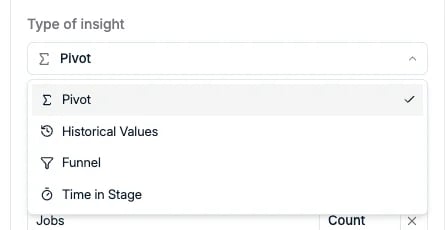 Qué tipos de insight están disponibles depende de la fuente de datos. **Funnel** y **Time in
stage** necesitan datos de fase, así que aparecen en las fuentes basadas en fases, como
**Applications** y **Jobs**. Las fuentes sin fases, como Candidates, usan **Pivot** e **Historical
values**.
Qué tipos de insight están disponibles depende de la fuente de datos. **Funnel** y **Time in
stage** necesitan datos de fase, así que aparecen en las fuentes basadas en fases, como
**Applications** y **Jobs**. Las fuentes sin fases, como Candidates, usan **Pivot** e **Historical
values**.
 Muestra el resultado como un gráfico de **Bar**, **Line** o **Pie**, como una **Table** o como una
cifra destacada de **Single metric**.
### 2.4 Añade métricas, filtros, agrupación y objetivos
Termina el insight decidiendo exactamente qué cuenta y qué registros incluye:
* **Metrics:** lo que cuenta el insight. Selecciona **Add metric** para comparar varias medidas en
un mismo insight.
* **Filters:** selecciona **Add filter** para acotar este insight por atributos, atributos
personalizados, equipo, miembro del equipo o su propio periodo. A diferencia del selector de
periodo de todo el informe, este filtro se aplica solo al insight.
* **Group by:** en un insight de tipo Pivot, divide el resultado por un atributo como la fase, la
empresa o el miembro del equipo.
* **Target:** activa un objetivo e introduce una cifra para mostrar el avance hacia la meta y
cuándo se ha alcanzado.
Mantén cada insight centrado en una sola pregunta. Si un gráfico necesita filtros o mediciones sin
relación entre sí para tener sentido, crea otro insight.
### 2.5 Edita, duplica, exporta o elimina un insight
Abre el menú **⋮** de un insight para:
* **Edit:** cambia su fuente, sus métricas, sus filtros, su agrupación, su objetivo o su
visualización.
* **Duplicate:** usa el insight como punto de partida para una pregunta parecida.
* **Export as Excel:** descarga los datos del gráfico y, si quieres, selecciona **Include drilldown
data** para incluir los registros subyacentes.
* **Delete:** elimina el insight del informe.
Los informes usan datos en vivo, pero de momento no se pueden programar ni enviar por correo
automáticamente.
Fuentes de datos, tipos de insight, métricas, filtros, agrupación, objetivos y exportaciones.
La vista general de Reports, los informes ya preparados, los detalles y la visibilidad.
Controla qué roles pueden ver, gestionar y exportar informes.
## 3. Usar los ejemplos de informe como punto de partida
Estos ejemplos muestran el tipo de pregunta que puede responder un informe bien enfocado. Adapta
sus insights a los datos y a los objetivos que le importan a tu equipo.
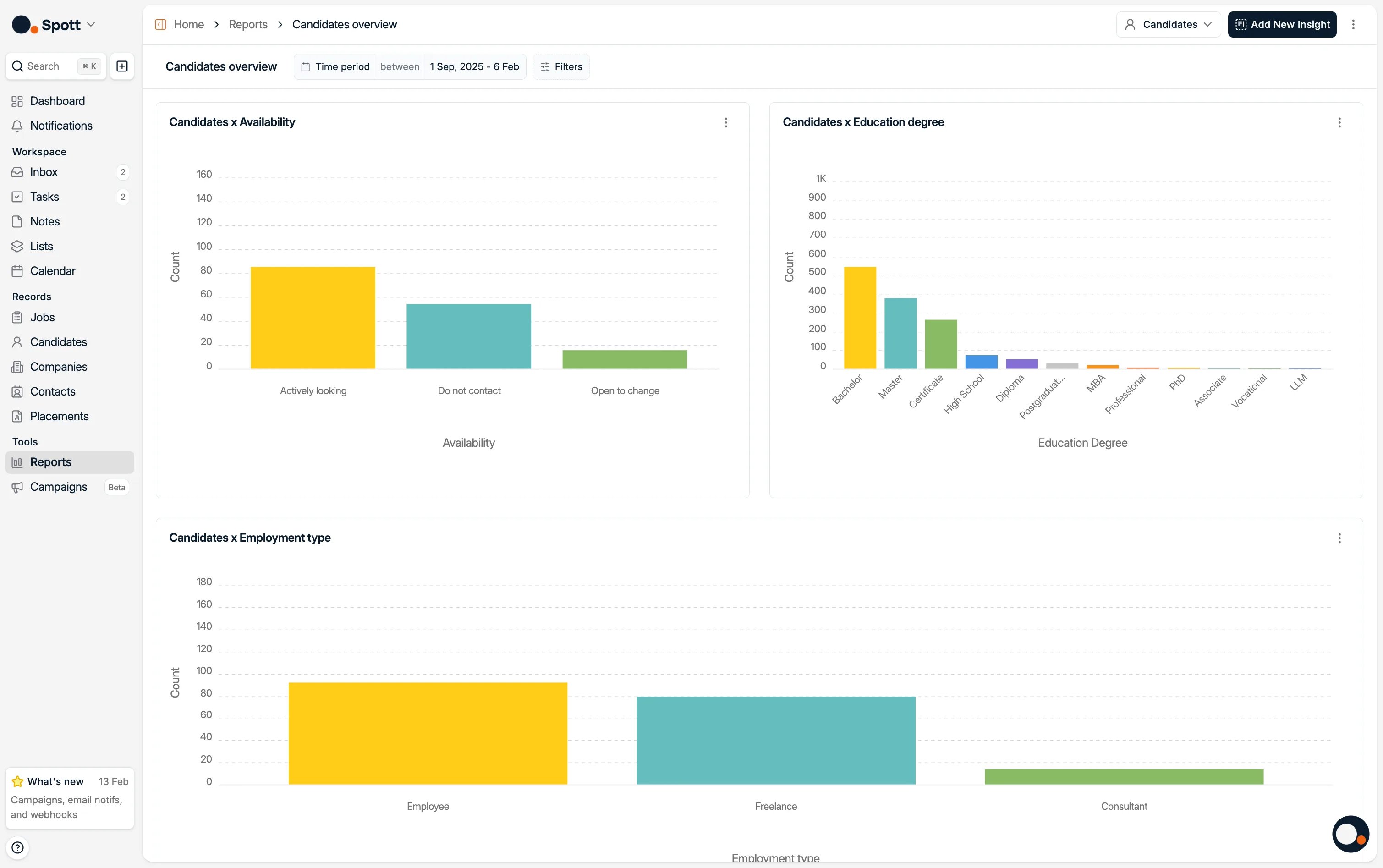
### 3.1 Informe de candidatos
Usa un informe de candidatos para entender la composición y el estado actual de tu base de datos:
* **Disponibilidad:** cuántos candidatos están disponibles ahora o más adelante.
* **Formación:** candidatos comparados por nivel de estudios.
* **Tipo de empleo:** la clase de trabajo que buscan los candidatos.
Muestra el resultado como un gráfico de **Bar**, **Line** o **Pie**, como una **Table** o como una
cifra destacada de **Single metric**.
### 2.4 Añade métricas, filtros, agrupación y objetivos
Termina el insight decidiendo exactamente qué cuenta y qué registros incluye:
* **Metrics:** lo que cuenta el insight. Selecciona **Add metric** para comparar varias medidas en
un mismo insight.
* **Filters:** selecciona **Add filter** para acotar este insight por atributos, atributos
personalizados, equipo, miembro del equipo o su propio periodo. A diferencia del selector de
periodo de todo el informe, este filtro se aplica solo al insight.
* **Group by:** en un insight de tipo Pivot, divide el resultado por un atributo como la fase, la
empresa o el miembro del equipo.
* **Target:** activa un objetivo e introduce una cifra para mostrar el avance hacia la meta y
cuándo se ha alcanzado.
Mantén cada insight centrado en una sola pregunta. Si un gráfico necesita filtros o mediciones sin
relación entre sí para tener sentido, crea otro insight.
### 2.5 Edita, duplica, exporta o elimina un insight
Abre el menú **⋮** de un insight para:
* **Edit:** cambia su fuente, sus métricas, sus filtros, su agrupación, su objetivo o su
visualización.
* **Duplicate:** usa el insight como punto de partida para una pregunta parecida.
* **Export as Excel:** descarga los datos del gráfico y, si quieres, selecciona **Include drilldown
data** para incluir los registros subyacentes.
* **Delete:** elimina el insight del informe.
Los informes usan datos en vivo, pero de momento no se pueden programar ni enviar por correo
automáticamente.
Fuentes de datos, tipos de insight, métricas, filtros, agrupación, objetivos y exportaciones.
La vista general de Reports, los informes ya preparados, los detalles y la visibilidad.
Controla qué roles pueden ver, gestionar y exportar informes.
## 3. Usar los ejemplos de informe como punto de partida
Estos ejemplos muestran el tipo de pregunta que puede responder un informe bien enfocado. Adapta
sus insights a los datos y a los objetivos que le importan a tu equipo.
### 3.1 Informe de candidatos
Usa un informe de candidatos para entender la composición y el estado actual de tu base de datos:
* **Disponibilidad:** cuántos candidatos están disponibles ahora o más adelante.
* **Formación:** candidatos comparados por nivel de estudios.
* **Tipo de empleo:** la clase de trabajo que buscan los candidatos.
 ### 3.2 Informe de rendimiento del equipo
Usa un informe de usuarios para comparar la productividad individual y la del equipo:
* **Actividad registrada:** notas y candidaturas creadas por usuario.
* **Reuniones:** cuántas reuniones celebra el equipo cada semana.
* **Resultado comercial:** ingresos por colocaciones y vacantes creadas.
### 3.2 Informe de rendimiento del equipo
Usa un informe de usuarios para comparar la productividad individual y la del equipo:
* **Actividad registrada:** notas y candidaturas creadas por usuario.
* **Reuniones:** cuántas reuniones celebra el equipo cada semana.
* **Resultado comercial:** ingresos por colocaciones y vacantes creadas.
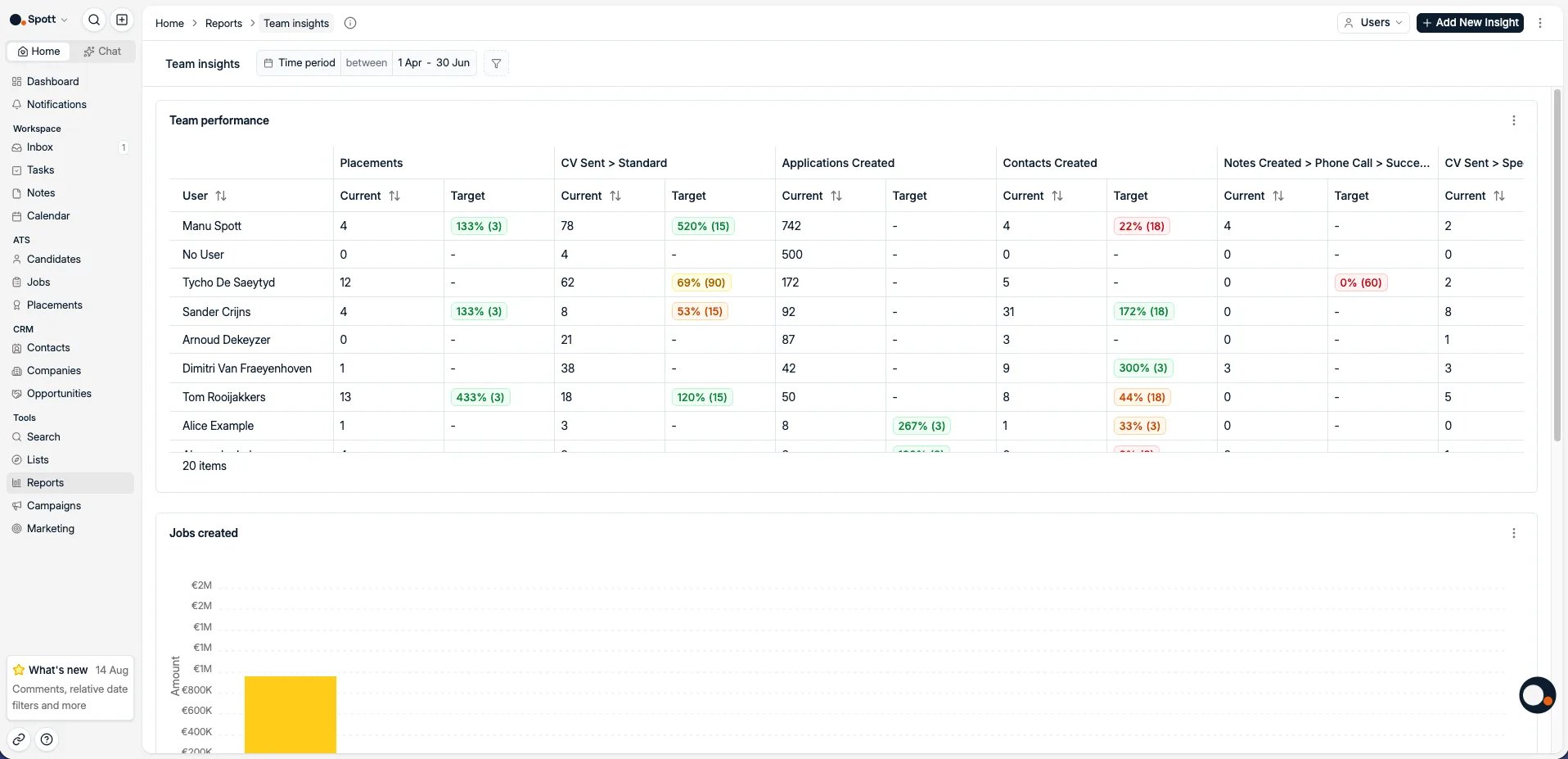 Un insight de tipo **Pivot** agrupado por usuario te da la tabla de arriba: una fila por persona y
una columna **Current** y otra **Target** por métrica. Cuando hay un objetivo definido, la celda
muestra el avance frente a él y se colorea en consecuencia, así que ves de un vistazo quién va por
delante y quién por detrás. Las métricas sin objetivo simplemente muestran un guion.
Un insight de tipo **Pivot** agrupado por usuario te da la tabla de arriba: una fila por persona y
una columna **Current** y otra **Target** por métrica. Cuando hay un objetivo definido, la celda
muestra el avance frente a él y se colorea en consecuencia, así que ves de un vistazo quién va por
delante y quién por detrás. Las métricas sin objetivo simplemente muestran un guion.
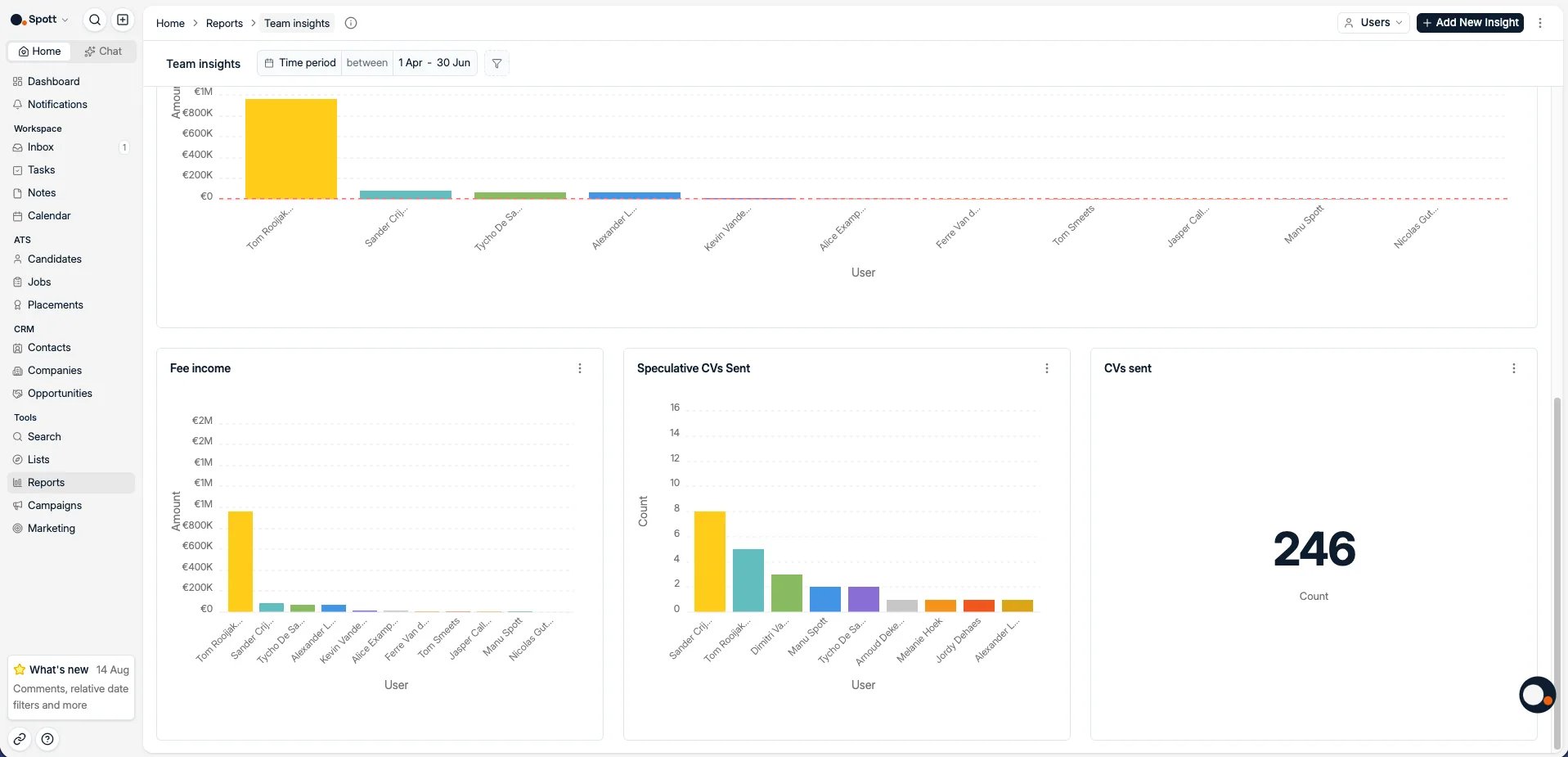 Debajo de la tabla, ese mismo tipo de registro incluye gráficos de resultado comercial: ingresos
por honorarios y vacantes creadas por usuario, CV especulativos enviados y una tarjeta de **Single
metric** con el total de CV enviados por todo el equipo.
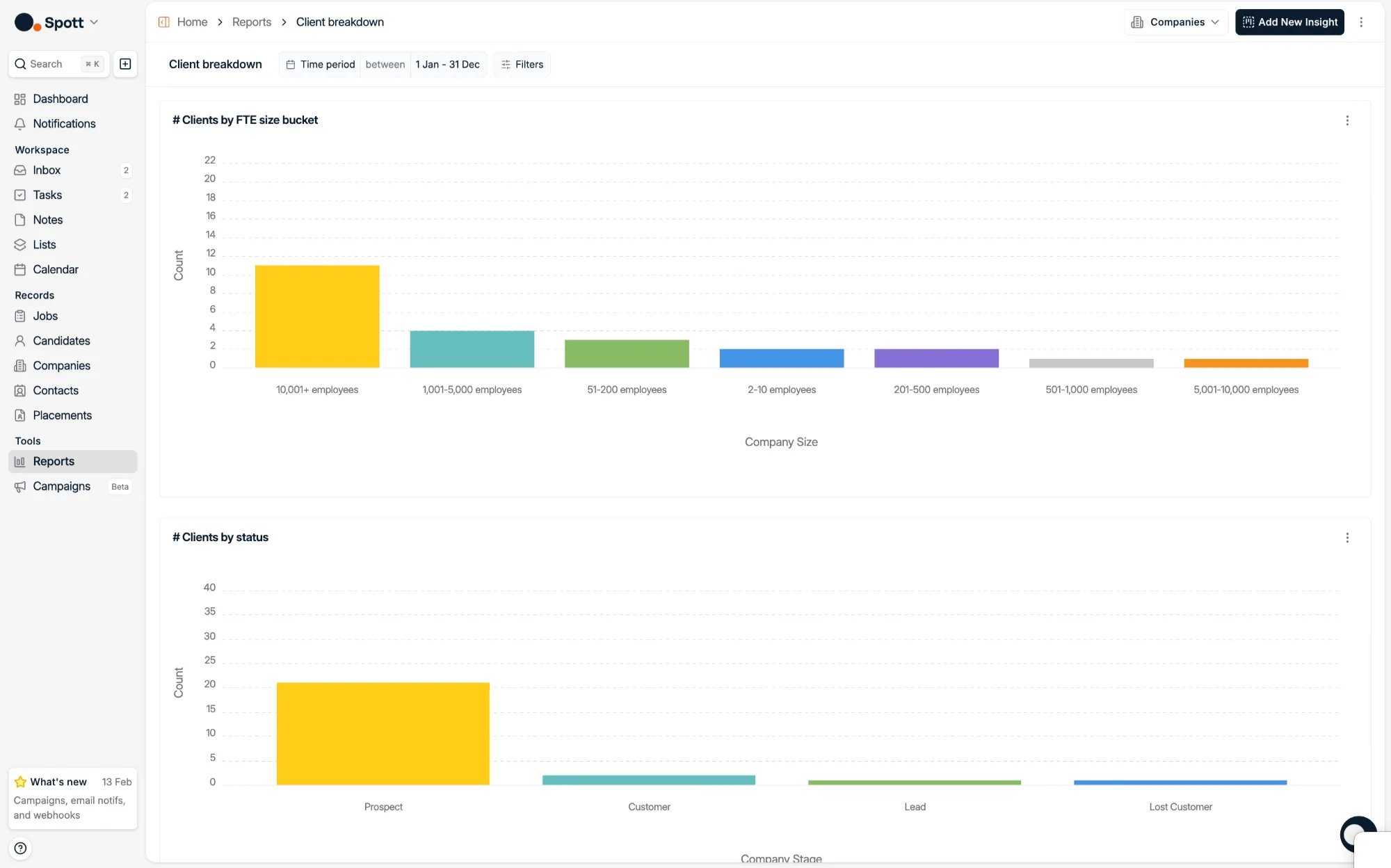
### 3.3 Informe de clientes
Usa un informe de empresas para entender el tamaño de tu cartera de clientes y en qué punto de tu
pipeline comercial se encuentra cada empresa.
Debajo de la tabla, ese mismo tipo de registro incluye gráficos de resultado comercial: ingresos
por honorarios y vacantes creadas por usuario, CV especulativos enviados y una tarjeta de **Single
metric** con el total de CV enviados por todo el equipo.
### 3.3 Informe de clientes
Usa un informe de empresas para entender el tamaño de tu cartera de clientes y en qué punto de tu
pipeline comercial se encuentra cada empresa.
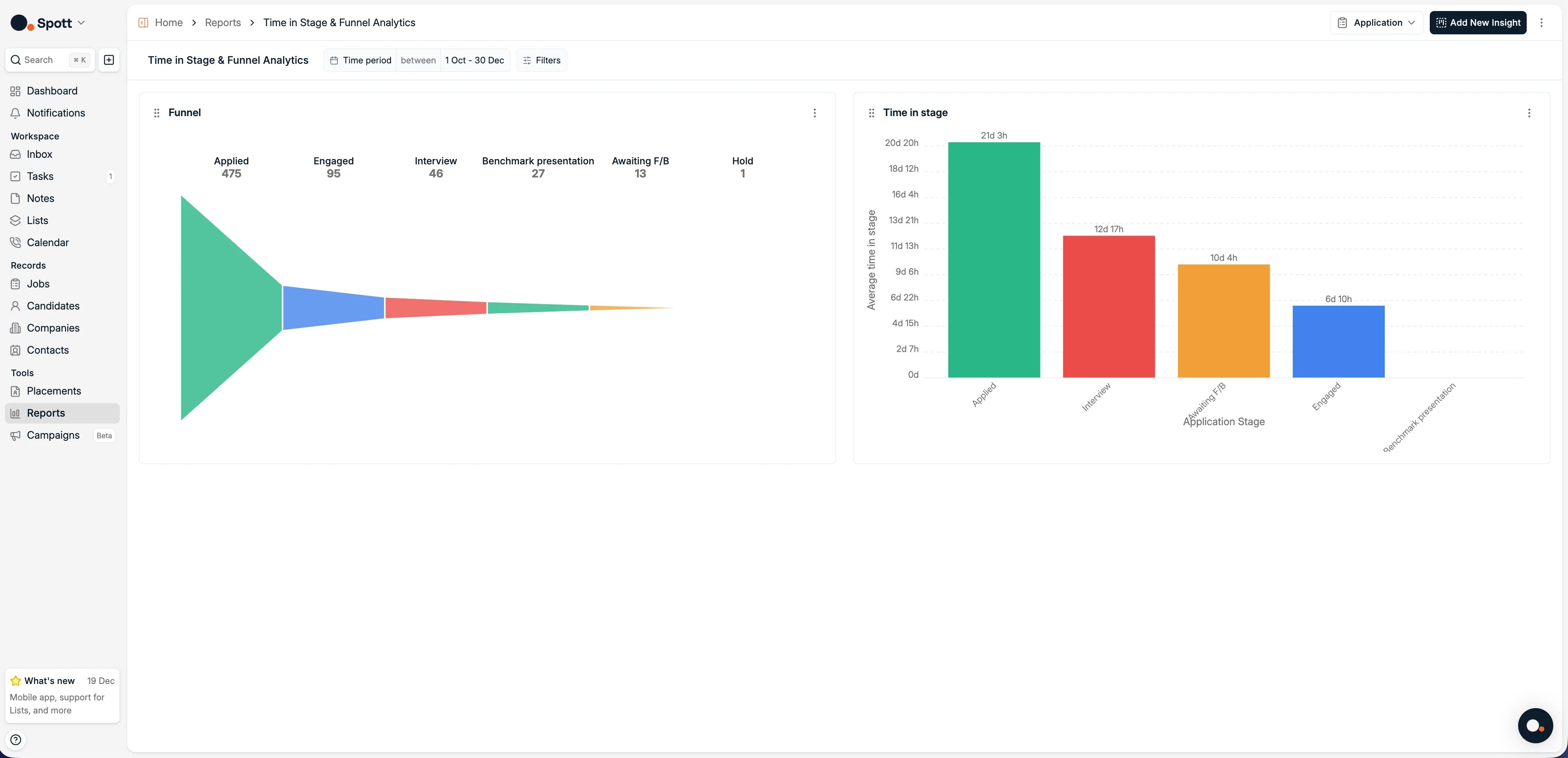
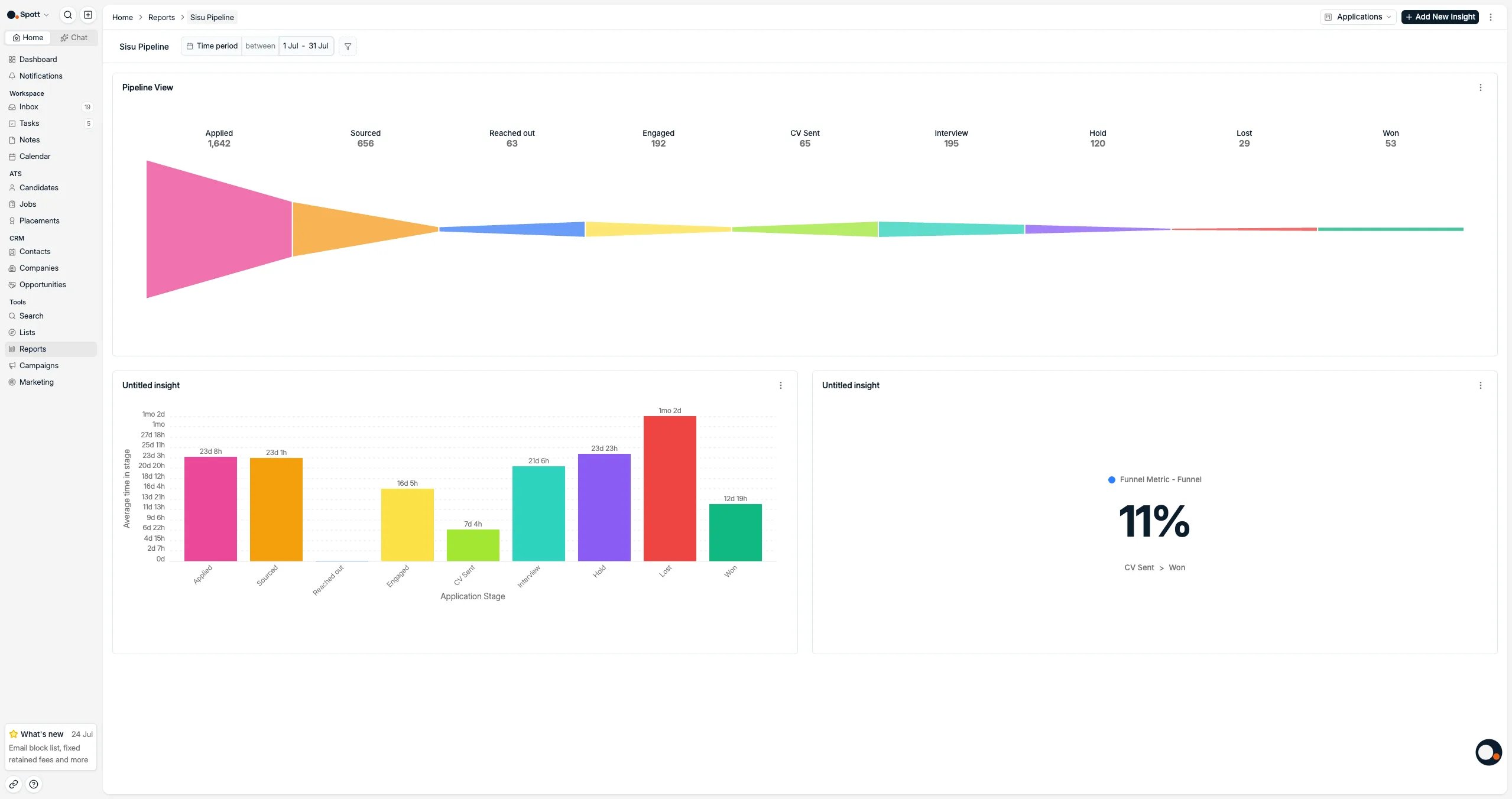
 ### 3.4 Informe de embudo de candidaturas
Usa un informe de candidaturas para ver cuántos candidatos hay en cada fase de una vacante concreta
y cuánto tiempo permanecen ahí. Así es como encuentras las fases donde las candidaturas se
ralentizan o se caen.
### 3.4 Informe de embudo de candidaturas
Usa un informe de candidaturas para ver cuántos candidatos hay en cada fase de una vacante concreta
y cuánto tiempo permanecen ahí. Así es como encuentras las fases donde las candidaturas se
ralentizan o se caen.
## Ahora te toca a ti
* [ ] Crea un informe sobre **candidatos**, con dos insights
* [ ] Crea un informe sobre **candidaturas**, con dos insights
* [ ] Crea un informe sobre **colocaciones**, con dos insights
Adopta los hábitos que hacen que tus datos en Spott sean cada vez más útiles.