> ## Documentation Index
> Fetch the complete documentation index at: https://docs.spott.io/llms.txt
> Use this file to discover all available pages before exploring further.
# Registrar y seguir colocaciones
> Marca a un candidato como colocado, registra bien los honorarios y haz seguimiento de los ingresos y las previsiones de colocación.
En esta sección aprendes a crear una colocación a partir de la candidatura de una persona, a
rellenar correctamente los datos de honorarios, a revisar el rendimiento de las colocaciones y
a actualizar una colocación cuando cambian las circunstancias.
1. [Crear una colocación nueva](#1-crear-una-colocación-nueva)
2. [Revisar colocaciones y previsiones](#2-revisar-colocaciones-y-previsiones)
3. [Modificar una colocación](#3-modificar-una-colocación)
Para abrir la página de colocaciones, haz clic en **Placements** en la barra de navegación de
la izquierda, o pulsa `G` y luego `P`.
## 1. Crear una colocación nueva
Crea la colocación desde la candidatura de la persona, para que la vacante, el candidato, el
cliente y los datos de honorarios queden conectados.
### 1.1 Marcar al candidato como colocado
Desde **Jobs**, abre la vacante y selecciona **Candidates** para ver su
[pipeline](/es/docs/jobs/job-pipeline). En la ficha de la candidatura, haz clic en **Mark
placed** en el panel lateral derecho, bajo **Quick actions**.
No hagas clic en el nombre del candidato. Usa el icono de la esquina superior derecha de la
ficha.
### 1.2 Registrar la colocación
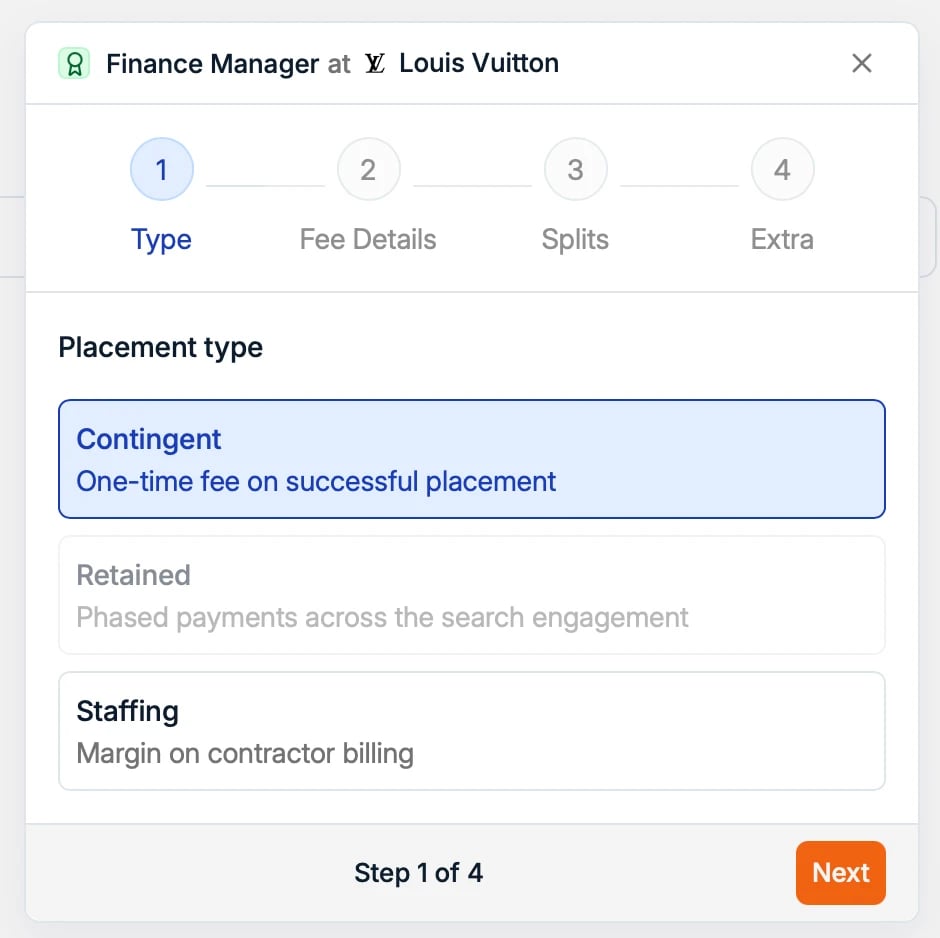
El tipo de colocación define el modelo de honorarios y los datos que Spott te pide rellenar:
* **Contingent:** unos honorarios únicos por una colocación con éxito, normalmente una
contratación indefinida.
* **Retained:** pagos escalonados a lo largo de un encargo de búsqueda, usando un porcentaje
de la retribución o un importe fijo repartido entre hitos.
* **Staffing:** el margen sobre la facturación del contratista, para trabajo temporal o
interino.
 Para marcar una colocación como **Retained**, la opción tiene que estar seleccionada en la
propia vacante.
Una vez elegido el tipo, completa los pasos restantes:
* **Fee details:** las fechas y los datos de honorarios del tipo de colocación que hayas
elegido.
* **Fechas:** añade las fechas **Placed at**, **Start** y **End**. Si añades una fecha de
fin a una colocación contingent, el candidato vuelve a la bolsa de disponibles cuando
termina el contrato.
* **Contingent o Retained:** introduce los honorarios como un porcentaje de la retribución o
como un importe fijo.
* **Staffing:** añade la jornada, elige una **Unit** diaria u horaria e introduce la tarifa
de facturación y la tarifa de pago para que Spott pueda proyectar el valor del contrato y
el margen.
* **Splits:** reparte los honorarios entre los usuarios que han contribuido a la colocación.
Si el reparto se acordó antes, regístralo en la vacante para que se arrastre a la
colocación.
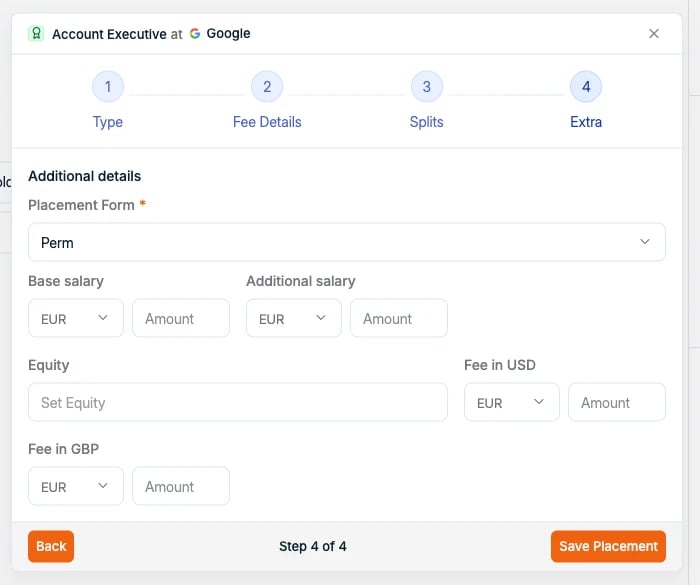
* **Extra:** los campos del formulario de colocación seleccionado, como el salario base, el
bonus, las acciones, las revisiones de tarifa o las prórrogas de contrato.
Para marcar una colocación como **Retained**, la opción tiene que estar seleccionada en la
propia vacante.
Una vez elegido el tipo, completa los pasos restantes:
* **Fee details:** las fechas y los datos de honorarios del tipo de colocación que hayas
elegido.
* **Fechas:** añade las fechas **Placed at**, **Start** y **End**. Si añades una fecha de
fin a una colocación contingent, el candidato vuelve a la bolsa de disponibles cuando
termina el contrato.
* **Contingent o Retained:** introduce los honorarios como un porcentaje de la retribución o
como un importe fijo.
* **Staffing:** añade la jornada, elige una **Unit** diaria u horaria e introduce la tarifa
de facturación y la tarifa de pago para que Spott pueda proyectar el valor del contrato y
el margen.
* **Splits:** reparte los honorarios entre los usuarios que han contribuido a la colocación.
Si el reparto se acordó antes, regístralo en la vacante para que se arrastre a la
colocación.
* **Extra:** los campos del formulario de colocación seleccionado, como el salario base, el
bonus, las acciones, las revisiones de tarifa o las prórrogas de contrato.
 En las colocaciones de staffing interino puedes introducir un número fijo de días facturados
en lugar de calcularlos a partir de una jornada.
Cuando termina el flujo, la candidatura muestra un bloque **Placement** con la empresa, la
vacante, el tipo de colocación, la fecha de inicio, el reparto de honorarios y el total.
### 1.3 Crear formularios de colocación para los datos que necesitas
Para decidir qué campos aparecen en el paso **Extra**, abre
**Settings → [Templates](/es/docs/settings/templates)** y crea un formulario de colocación para
el tipo correspondiente.
Puedes crear varios formularios para el mismo tipo. Usa formularios distintos cuando cada
acuerdo necesite información distinta, por ejemplo bonus y acciones en una contratación
indefinida, o revisiones de tarifa en un contrato de interim.
## 2. Revisar colocaciones y previsiones
La pestaña Placements te da una visión general de todas las colocaciones en una tabla, con
columnas que puedes mostrar u ocultar según el tipo de colocación.
### 2.1 Revisar y filtrar la tabla de colocaciones
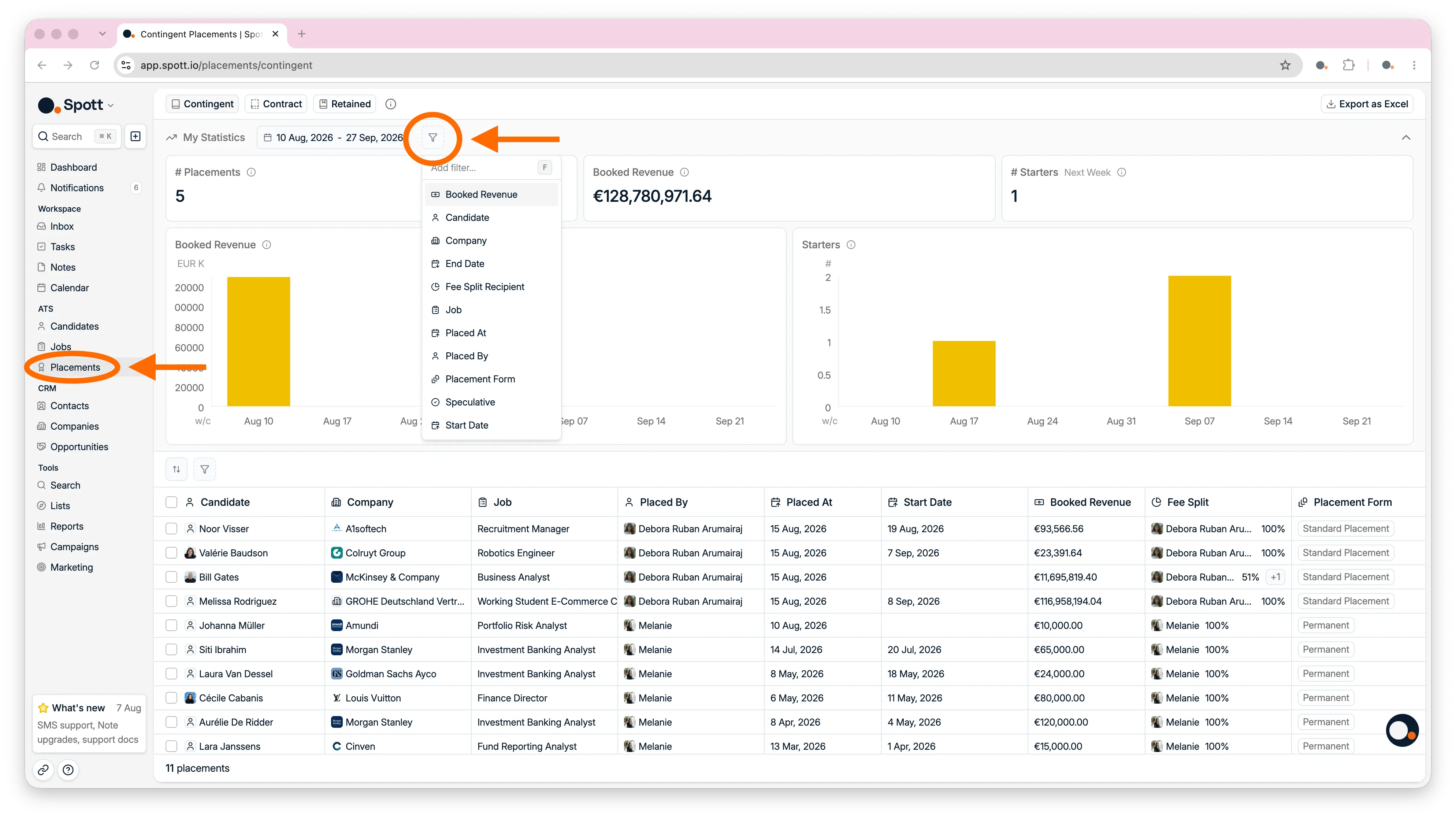
Abre **Placements** para ver todas las colocaciones en una tabla. Las columnas muestran:
* **Company:** dónde se colocó al candidato.
* **Vacancy:** el puesto que cubrió.
* **Candidate:** la persona colocada.
* **Placed at:** cuándo se registró la colocación.
* **Placed by:** el usuario responsable de la colocación.
* **Fechas de inicio y fin:** el periodo de la colocación o del contrato.
* **Fee income:** los ingresos generados por la colocación.
* **Detalle de honorarios y reparto:** los honorarios brutos o netos y cómo se reparten entre
los usuarios.
* **Placement form:** la plantilla usada para registrar la colocación.
Filtra la tabla por datos como la empresa, el usuario responsable o la fecha, y exporta los
resultados filtrados a Excel. Las exportaciones incluyen los valores personalizados recogidos
en los formularios de colocación.
En las colocaciones de staffing interino puedes introducir un número fijo de días facturados
en lugar de calcularlos a partir de una jornada.
Cuando termina el flujo, la candidatura muestra un bloque **Placement** con la empresa, la
vacante, el tipo de colocación, la fecha de inicio, el reparto de honorarios y el total.
### 1.3 Crear formularios de colocación para los datos que necesitas
Para decidir qué campos aparecen en el paso **Extra**, abre
**Settings → [Templates](/es/docs/settings/templates)** y crea un formulario de colocación para
el tipo correspondiente.
Puedes crear varios formularios para el mismo tipo. Usa formularios distintos cuando cada
acuerdo necesite información distinta, por ejemplo bonus y acciones en una contratación
indefinida, o revisiones de tarifa en un contrato de interim.
## 2. Revisar colocaciones y previsiones
La pestaña Placements te da una visión general de todas las colocaciones en una tabla, con
columnas que puedes mostrar u ocultar según el tipo de colocación.
### 2.1 Revisar y filtrar la tabla de colocaciones
Abre **Placements** para ver todas las colocaciones en una tabla. Las columnas muestran:
* **Company:** dónde se colocó al candidato.
* **Vacancy:** el puesto que cubrió.
* **Candidate:** la persona colocada.
* **Placed at:** cuándo se registró la colocación.
* **Placed by:** el usuario responsable de la colocación.
* **Fechas de inicio y fin:** el periodo de la colocación o del contrato.
* **Fee income:** los ingresos generados por la colocación.
* **Detalle de honorarios y reparto:** los honorarios brutos o netos y cómo se reparten entre
los usuarios.
* **Placement form:** la plantilla usada para registrar la colocación.
Filtra la tabla por datos como la empresa, el usuario responsable o la fecha, y exporta los
resultados filtrados a Excel. Las exportaciones incluyen los valores personalizados recogidos
en los formularios de colocación.
 Spott registra los honorarios, los repartos y los campos personalizados de las colocaciones,
pero la facturación ocurre fuera de Spott. Exporta los datos a Excel o envíalos a tu sistema
financiero a través de la [API](/docs/developers/api-overview).
### 2.2 Revisar las previsiones de staffing
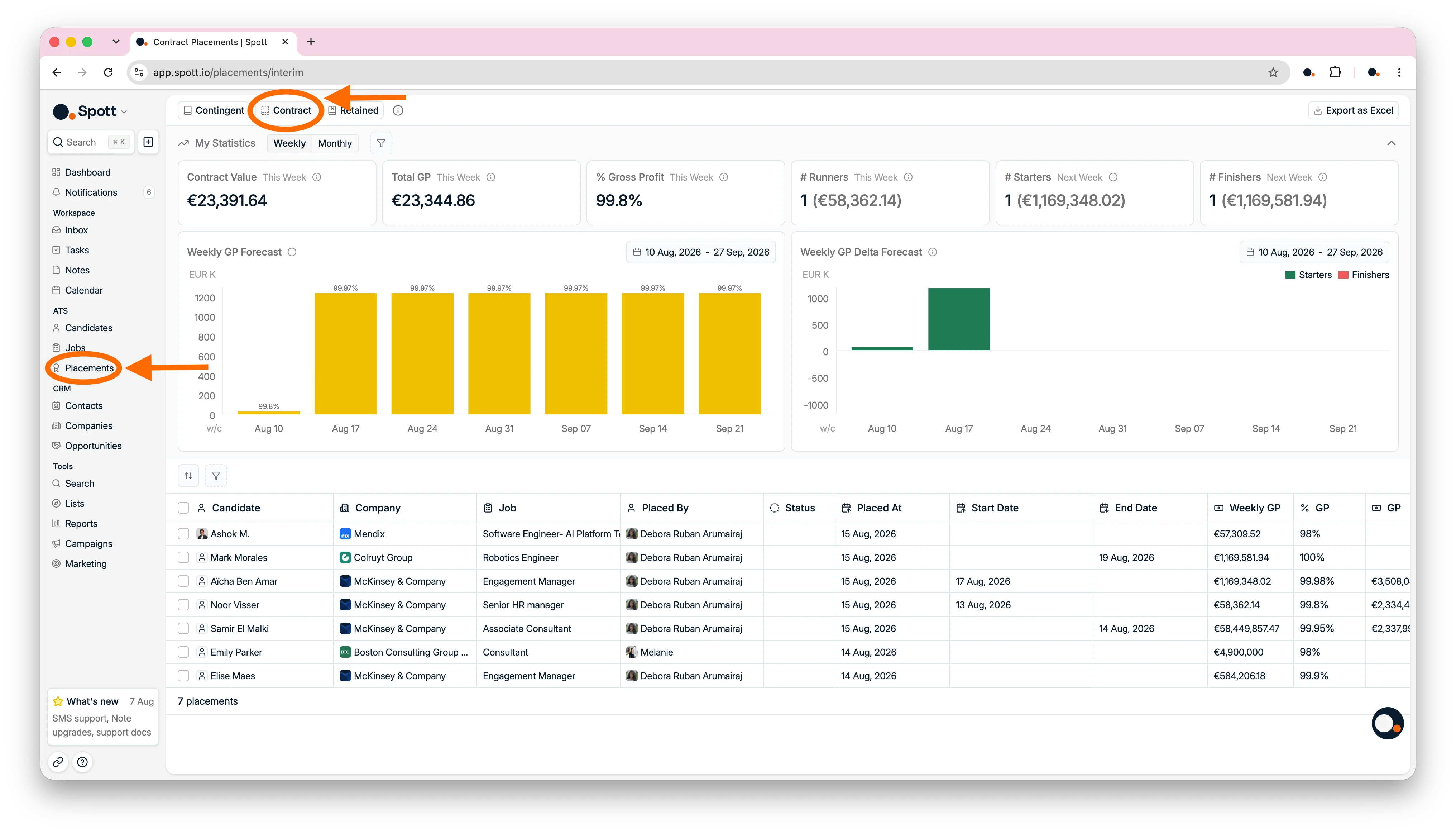
Para el trabajo temporal y por contrato, abre el dashboard **Contract** para revisar las
previsiones de margen bruto a partir de las tarifas, las unidades y la jornada de cada
colocación.
Alterna entre KPI semanales y mensuales, o filtra por estado de staffing, prórrogas y
colocaciones a punto de empezar o de terminar.
Spott registra los honorarios, los repartos y los campos personalizados de las colocaciones,
pero la facturación ocurre fuera de Spott. Exporta los datos a Excel o envíalos a tu sistema
financiero a través de la [API](/docs/developers/api-overview).
### 2.2 Revisar las previsiones de staffing
Para el trabajo temporal y por contrato, abre el dashboard **Contract** para revisar las
previsiones de margen bruto a partir de las tarifas, las unidades y la jornada de cada
colocación.
Alterna entre KPI semanales y mensuales, o filtra por estado de staffing, prórrogas y
colocaciones a punto de empezar o de terminar.
 El dashboard de staffing y la tabla de colocaciones son independientes. Filtrar uno no
filtra la otra, aunque ambos se pueden exportar.
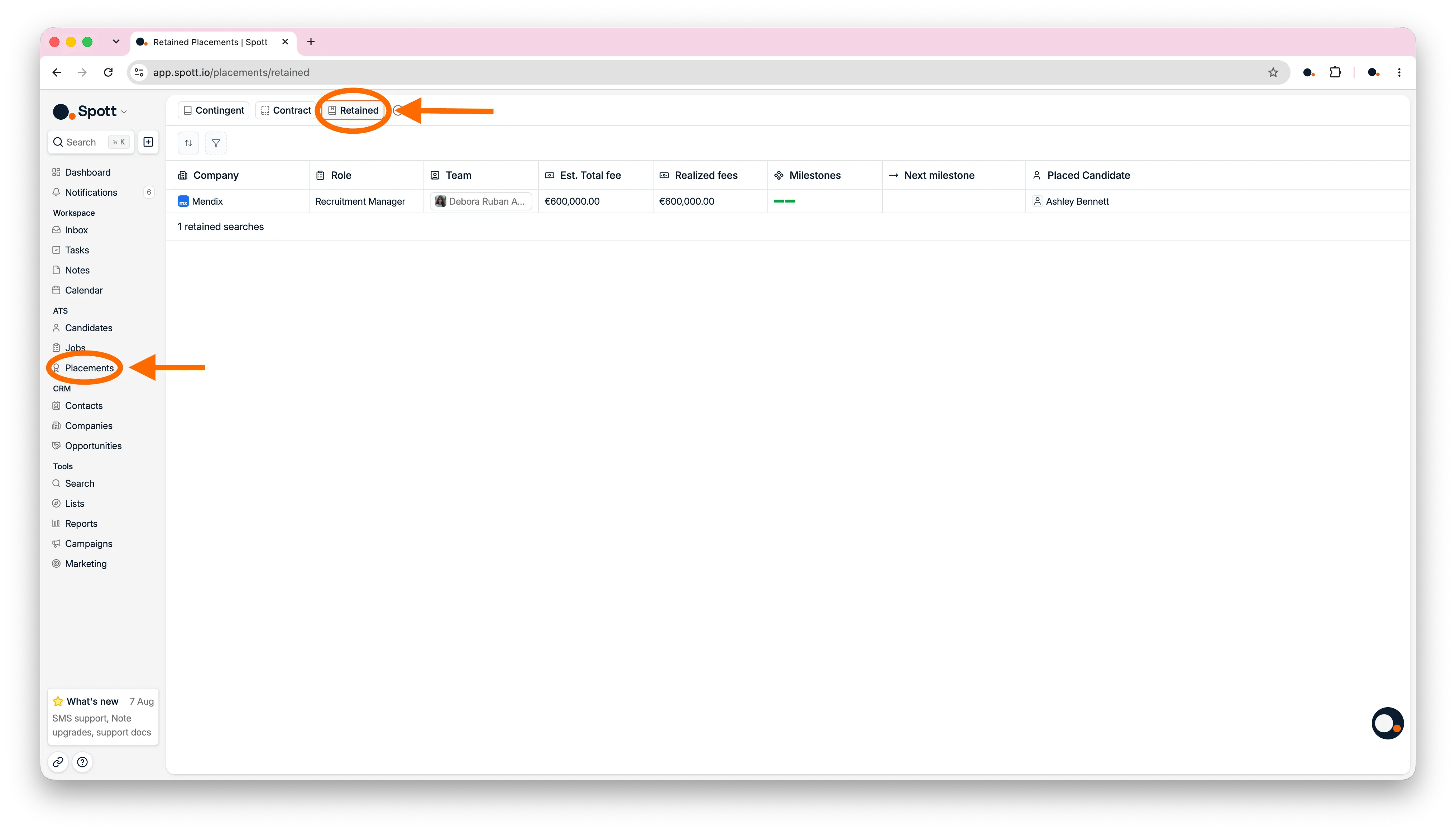
### 2.3 Seguir los hitos de las búsquedas retained
Abre la pestaña **Retained** para seguir el avance y los ingresos de las búsquedas retained.
Cada fila muestra:
* **Empresa, puesto y equipo:** la búsqueda y las personas que trabajan en ella.
* **Honorarios totales estimados:** cuánto vale la búsqueda completa si llega a término.
* **Honorarios realizados:** lo que ya se ha facturado.
* **Hitos:** cuántas de las fases de pago acordadas están completas.
* **Próximo hito:** el siguiente importe que previsiblemente será facturable.
* **Candidato colocado:** la persona que cubrió el puesto, una vez cerrada la búsqueda.
Antes de registrar una colocación retained, configura los hitos, los honorarios negociados y
el salario estimado en la pestaña **[Overview](/es/docs/jobs/job-details)** de la vacante. Estos
datos son obligatorios, porque los hitos de la colocación vienen de la vacante.
El dashboard de staffing y la tabla de colocaciones son independientes. Filtrar uno no
filtra la otra, aunque ambos se pueden exportar.
### 2.3 Seguir los hitos de las búsquedas retained
Abre la pestaña **Retained** para seguir el avance y los ingresos de las búsquedas retained.
Cada fila muestra:
* **Empresa, puesto y equipo:** la búsqueda y las personas que trabajan en ella.
* **Honorarios totales estimados:** cuánto vale la búsqueda completa si llega a término.
* **Honorarios realizados:** lo que ya se ha facturado.
* **Hitos:** cuántas de las fases de pago acordadas están completas.
* **Próximo hito:** el siguiente importe que previsiblemente será facturable.
* **Candidato colocado:** la persona que cubrió el puesto, una vez cerrada la búsqueda.
Antes de registrar una colocación retained, configura los hitos, los honorarios negociados y
el salario estimado en la pestaña **[Overview](/es/docs/jobs/job-details)** de la vacante. Estos
datos son obligatorios, porque los hitos de la colocación vienen de la vacante.
 ## 3. Modificar una colocación
Abre una colocación existente cuando necesites corregir sus datos, adjuntar documentos,
prorrogar un contrato o registrar una conversión a indefinido.
### 3.1 Editar o eliminar una colocación
En la tabla de colocaciones, haz clic en **Placed by** en la fila de la colocación, o en el
espacio vacío junto a cualquier campo de esa fila, para abrir sus detalles. Desde ahí puedes:
* **Editar la colocación:** corregir fechas, honorarios, campos o el tipo de colocación.
* **Eliminar la colocación:** quitar una colocación que ya no es relevante.
* **Adjuntar archivos:** guardar documentos, como un acuerdo firmado, en el registro de la
colocación.
### 3.2 Prorrogar o convertir una colocación por contrato
Abre el panel **Quick actions** de la colocación por contrato y elige la acción que
corresponda al desenlace:
* **Extend placement:** úsalo cuando el contrato existente continúa.
* **Convert to contingent placement:** úsalo cuando el contratista pasa a ser una contratación
indefinida. Spott mantiene el historial en un solo registro y sustituye las tarifas del
contrato por unos honorarios contingent únicos.
No crees una segunda colocación cuando un contratista pasa a indefinido. Convierte la
colocación existente, para que su historial y sus honorarios se queden juntos.
Detalle de honorarios, hitos retained, formularios personalizados, previsiones de staffing y exportaciones.
Crea los formularios que deciden qué pide el paso Extra.
Donde empieza una colocación, en la ficha de la candidatura.
Honorarios negociados, salario estimado y los hitos que hereda una colocación retained.
## 3. Modificar una colocación
Abre una colocación existente cuando necesites corregir sus datos, adjuntar documentos,
prorrogar un contrato o registrar una conversión a indefinido.
### 3.1 Editar o eliminar una colocación
En la tabla de colocaciones, haz clic en **Placed by** en la fila de la colocación, o en el
espacio vacío junto a cualquier campo de esa fila, para abrir sus detalles. Desde ahí puedes:
* **Editar la colocación:** corregir fechas, honorarios, campos o el tipo de colocación.
* **Eliminar la colocación:** quitar una colocación que ya no es relevante.
* **Adjuntar archivos:** guardar documentos, como un acuerdo firmado, en el registro de la
colocación.
### 3.2 Prorrogar o convertir una colocación por contrato
Abre el panel **Quick actions** de la colocación por contrato y elige la acción que
corresponda al desenlace:
* **Extend placement:** úsalo cuando el contrato existente continúa.
* **Convert to contingent placement:** úsalo cuando el contratista pasa a ser una contratación
indefinida. Spott mantiene el historial en un solo registro y sustituye las tarifas del
contrato por unos honorarios contingent únicos.
No crees una segunda colocación cuando un contratista pasa a indefinido. Convierte la
colocación existente, para que su historial y sus honorarios se queden juntos.
Detalle de honorarios, hitos retained, formularios personalizados, previsiones de staffing y exportaciones.
Crea los formularios que deciden qué pide el paso Extra.
Donde empieza una colocación, en la ficha de la candidatura.
Honorarios negociados, salario estimado y los hitos que hereda una colocación retained.
## Ahora te toca a ti
* [ ] **Marca a un candidato como colocado** en una de tus vacantes
* [ ] Elige el **tipo de colocación** y rellena el detalle de honorarios
* [ ] Revisa la colocación en la **vista general de Placements**
Tu día de un vistazo, con objetivos.