> ## Documentation Index
> Fetch the complete documentation index at: https://docs.spott.io/llms.txt
> Use this file to discover all available pages before exploring further.
# Gestionar vacantes
> Crea vacantes, define a quién buscas, encuentra candidatos con IA y lleva el pipeline hasta la colocación.
En esta sección aprendes a encontrar y crear vacantes, a definir cada posición, a usar el
matching por IA, a gestionar candidatos a lo largo del pipeline, a atraer inscripciones y a
compartir el avance con los clientes.
1. [Buscar y filtrar vacantes, crearlas o importarlas](#1-buscar-y-filtrar-vacantes-crearlas-o-importarlas)
2. [Definir a quién buscas en el Overview](#2-definir-a-quién-buscas-en-el-overview)
3. [Encontrar los candidatos adecuados con IA](#3-encontrar-los-candidatos-adecuados-con-ia)
4. [Entender el pipeline de la vacante](#4-entender-el-pipeline-de-la-vacante)
5. [Crear campañas o anuncios para atraer candidatos](#5-crear-campañas-o-anuncios-para-atraer-candidatos)
6. [Facilitar el seguimiento a los clientes con el Company Portal](#6-facilitar-el-seguimiento-a-los-clientes-con-el-company-portal)
Para abrir la página de vacantes, haz clic en **Jobs** en la barra de navegación de la
izquierda.
## 1. Buscar y filtrar vacantes, crearlas o importarlas
La página **Jobs** es donde buscas y filtras hasta dar con cualquier posición existente, y
donde creas o importas las que todavía no están.
### 1.1 Encontrar vacantes en la base de datos
Hay dos formas de encontrar la vacante que buscas: la barra de búsqueda y los filtros.
Usa la **barra de búsqueda** de la parte superior de la página Jobs para encontrar vacantes
por el texto de sus campos. Para una búsqueda más precisa, pon las frases exactas entre
comillas dobles y combínalas con **AND**, **OR** o **NOT**.
Haz clic en **Filters** cuando necesites acotar la base de datos por información concreta de
la vacante:
* **Status:** encuentra vacantes en una fase determinada.
* **Ubicación y empresa:** céntrate en posiciones de un lugar o de un cliente concreto.
* **Usuarios y equipo:** encuentra las vacantes que llevan o apoyan determinados compañeros.
* **Fechas:** acota por fecha de creación, de inicio, de fin o de la próxima tarea.
* **Datos de contratación:** filtra por tipo de ubicación o tipo de contrato.
* **Campos personalizados:** usa los criterios creados para tu workspace.
También puedes ordenar la base de datos por campos como el nombre de la vacante, la empresa,
el estado, las fechas, el tipo de contrato, el tipo de ubicación o la fecha de vencimiento
de la próxima tarea.
### 1.2 Guardar una vista de vacantes
Cambia entre la vista **List** y la vista **Board** según cómo quieras revisar la base de
datos. Los mismos filtros y la misma ordenación funcionan en los dos formatos.
Para guardar la configuración como vista, haz clic en el nombre de la vista actual en la
esquina superior derecha, por ejemplo **Default view**, y selecciona **+ Create new view**.
Ponle nombre a la vista y guárdala para poder volver más adelante a los mismos filtros,
ordenación y columnas.
### 1.3 Crear una vacante a mano
Haz clic en **Add job** en la esquina superior derecha de la página Jobs para crear una
posición desde cero. Añade el título de la vacante, la empresa y el estado, e incluye
después los datos de que dispongas, como el tipo de contrato, el tipo de ubicación, la
horquilla salarial, la descripción y los contactos del cliente.
Haz clic en **Create job** para añadir la posición a la lista de vacantes y después en su
título para abrir la pestaña **Overview**.
### 1.4 Importar una oferta ya publicada
Si la oferta ya existe online, impórtala en lugar de volver a escribirla. En el diálogo **Add
new job**, usa **Import from URL** para pegar el enlace de una oferta pública, o usa la
[extensión de navegador](/es/docs/settings/chrome-extension) para importar la oferta desde la
página que estás viendo.
Spott rellena los campos de la vacante a partir de la oferta, y puedes revisar o editar la
información antes de continuar.
Filtros, vista de lista y de tablero, y vistas guardadas.
Crea una vacante a mano, desde una URL o mediante importación.
## 2. Definir a quién buscas en el Overview
La pestaña **Overview** es donde conviertes un registro de vacante recién creado en un
briefing claro que pueden usar tanto tu equipo como la IA de Spott.
### 2.1 Configura la vacante por orden
Desde la página Jobs, haz clic en el título de la vacante para abrir su pestaña **Overview**.
Recorre la configuración en este orden, para que cada paso dé al siguiente suficiente
contexto:
1. **Archivos y notas:** adjunta la descripción de puesto del cliente y vincula a la vacante
las notas del briefing o del intake.
2. **Generar los datos:** haz clic en **Regenerate details** para crear o mejorar la
información de la vacante a partir del material vinculado.
3. **Datos y honorarios:** confirma los requisitos, las ubicaciones, la retribución y la
estructura de honorarios acordada.
4. **Contactos del cliente:** vincula a las personas implicadas en la posición.
5. **Scorecard:** crea la plantilla de evaluación a mano o genérala a partir de los criterios
de sourcing.
6. **Ask AI:** haz preguntas una vez que el registro de la vacante tenga el contexto que la
IA necesita.
Las notas no se vinculan a una vacante automáticamente. Abre la nota correspondiente y
vincúlala a la vacante, para que aparezca en el registro y quede disponible como contexto
para la IA.
### 2.2 Usa el panel lateral mientras defines la posición
Usa **Details** en el panel lateral para revisar los campos de la vacante, crear tareas de
seguimiento y generar una scorecard. Abre **Ask AI** cuando necesites una respuesta basada en
los datos, las notas, los adjuntos y los criterios de sourcing de la vacante.
Los criterios de sourcing de la pestaña Overview alimentan el matching por IA, así que
concreta al máximo los requisitos imprescindibles y las cualidades deseables.
El flujo de configuración en seis pasos: archivos y notas, datos, honorarios, contactos y la scorecard.
## 3. Encontrar los candidatos adecuados con IA
Cuando el briefing de la vacante está completo, usa **Matching** para encontrar candidatos
nuevos cuyo perfil encaje con la posición.
### 3.1 Lanzar una búsqueda para la vacante
Abre la vacante, selecciona **Matching** y haz clic en **Start new job search**. Spott
convierte la descripción, las notas y los criterios de sourcing de la vacante en prefiltros y
criterios sugeridos.
Revísalos con **Edit criteria**, haz los cambios que necesites y haz clic en **Run search**.
El matching busca candidatos nuevos y deja fuera a quien ya está en el pipeline de la
vacante. Usa la pestaña **Candidates** para revisar a las personas ya vinculadas a la
posición.
### 3.2 Usar bien los prefiltros y los criterios
Spott usa los prefiltros y los criterios en partes distintas de la búsqueda:
* Los **prefiltros** son requisitos imprescindibles que un candidato tiene que cumplir antes
de que Spott lo puntúe, como el puesto, el ámbito de estudios, palabras clave o años de
experiencia.
* Los **criterios** son cualidades en lenguaje natural que sirven para ordenar a los
candidatos restantes, por ejemplo "Francés fluido a nivel profesional".
Usa **Match all filters** para exigir todos los prefiltros, o desactívalo cuando baste con
que los candidatos cumplan alguno. Spott indica cuántos candidatos pasan los filtros, así que
puedes ampliarlos si el grupo resultante es demasiado pequeño.
Los criterios están numerados por prioridad: los que están más arriba en la lista pesan más
en la puntuación de coincidencia. Arrastra un criterio para cambiar su posición, haz clic en
**×** para quitarlo, o selecciona **Add criteria** para crear otro.
Usa los prefiltros para los requisitos que tienen que cumplirse sí o sí, y los criterios
para las cualidades que quieres comparar. Las palabras clave van en los prefiltros, no
como criterio aparte.
### 3.3 Revisar los resultados y actuar
Empieza por los candidatos con la puntuación de coincidencia más alta. Haz clic en una
puntuación para ver el razonamiento de Spott, y abre el perfil del candidato antes de
decidir.
Las puntuaciones de coincidencia evalúan solo los criterios de IA. Todos los candidatos de
los resultados ya han pasado los prefiltros, incluidos los que tienen una puntuación baja.
Desde los resultados puedes:
* **Revisar candidatos:** compara su puntuación global y su valoración en cada criterio.
* **Añadir las mejores coincidencias:** pasa a los candidatos adecuados al pipeline de la
vacante.
* **Afinar la búsqueda:** edita los prefiltros o los criterios y vuelve a lanzarla.
* **Cambiar el formato:** usa la vista de tarjetas para leer con más detalle, o la vista de
tabla para comparar más rápido.
Usa **Search history** para volver a abrir una búsqueda anterior en lugar de rehacerla.
Vistas de tarjetas y de tabla, historial de búsquedas y cómo compartir una búsqueda.
## 4. Entender el pipeline de la vacante
La pestaña **Candidates** muestra a todas las personas vinculadas a la vacante y en qué punto
del proceso de selección está cada una.
### 4.1 Revisar el pipeline
Abre una vacante y selecciona **Candidates**. Usa la **vista Board** para mover visualmente
las tarjetas de candidato entre fases, o la **vista List** cuando necesites una tabla que
puedas ordenar y filtrar.
Arrastra una tarjeta para mover a un candidato de fase, o suéltala en el grupo de rechazados
para rechazar al candidato en la fase en la que está. Así el informe de conversión por
fases se mantiene exacto sin necesidad de una fase de rechazo aparte.
Selecciona varios candidatos con las casillas cuando quieras aplicar la misma acción a todos
ellos. Puedes:
* **Actualizar el pipeline:** mover candidatos a una fase, cambiar su etiqueta o
rechazarlos.
* **Organizar candidatos:** añadirlos a otra vacante o a una lista.
* **Contactar con los candidatos:** enviar un correo, presentarlos o inscribirlos en una
[campaña](/es/docs/outreach/campaigns).
* **Compartir con el cliente:** publicarlos en el Company Portal.
Las fases del pipeline se configuran para todo el workspace y no vacante por vacante. Para
cambiarlas, abre **Settings → Stages**, y ten en cuenta que el cambio afecta a todas las
vacantes que usan ese pipeline.
### 4.2 Añadir candidatos a una fase
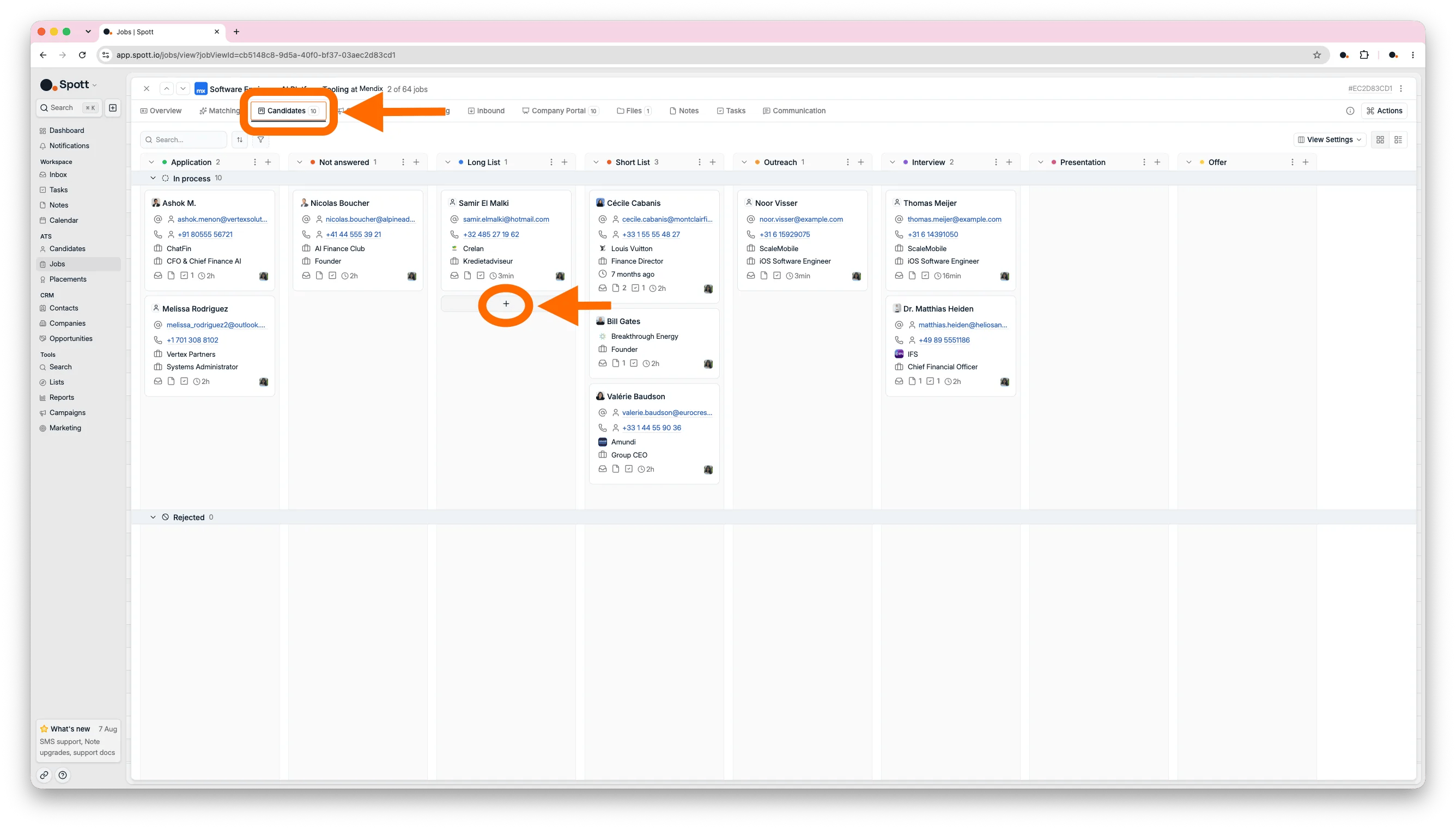
Haz clic en **+** en la fase en la que debe empezar el candidato. Busca un candidato
existente, o selecciona **Upload CV** para crear uno nuevo, y haz clic después en **Add to
job**.
 ### 4.3 Trabajar desde el registro de candidatura
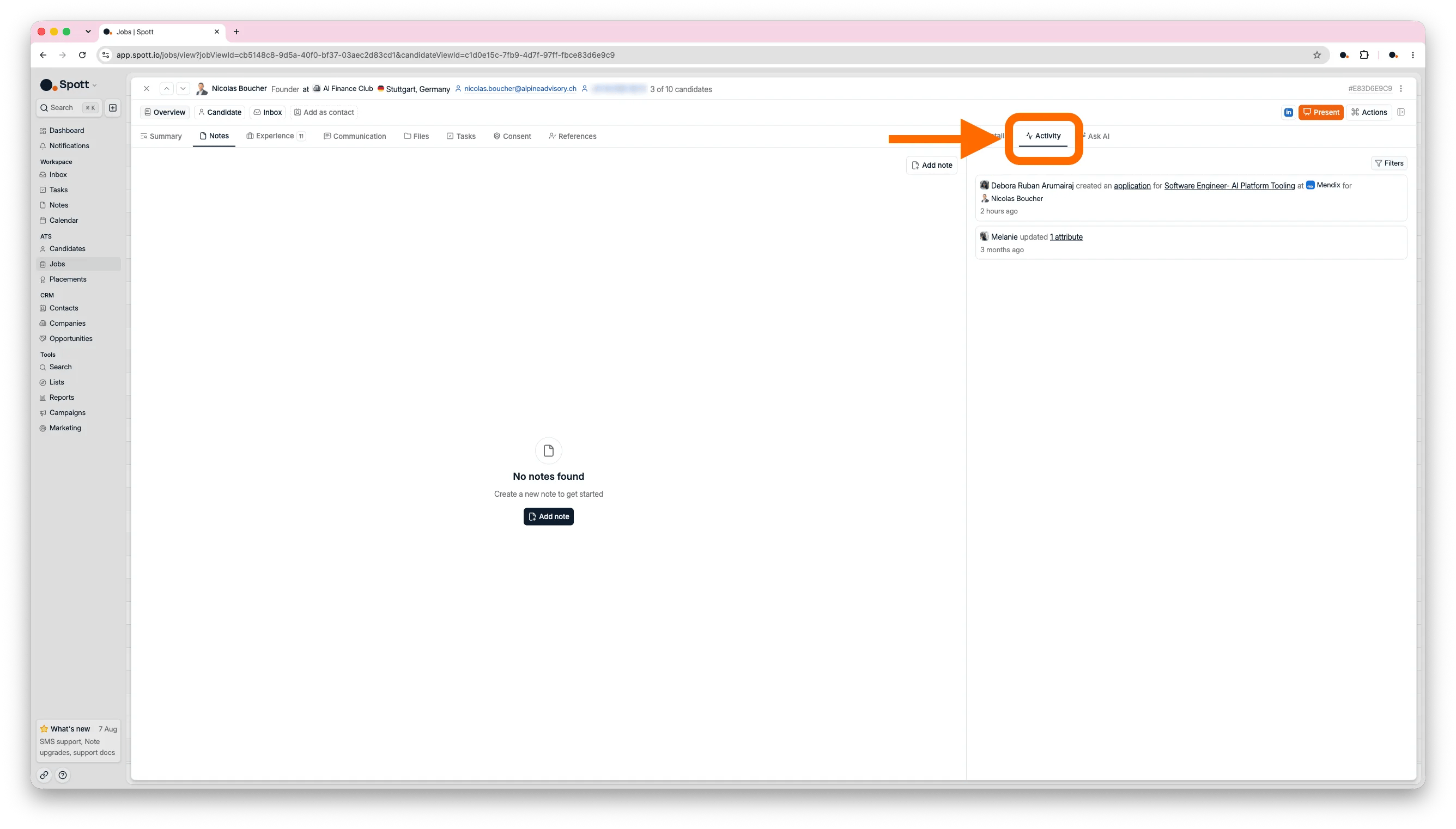
Haz clic en la tarjeta de un candidato para abrir la candidatura que conecta a esa persona
con esta vacante. La candidatura contiene el feed de actividad, el hilo interno de tu equipo,
Ask AI, las scorecards, las reuniones y las acciones rápidas para el siguiente paso.
Desde la candidatura puedes enviar un correo, añadir una nota o una scorecard, presentar al
candidato, publicarlo en el Company Portal o marcarlo como rechazado o colocado.
### 4.3 Trabajar desde el registro de candidatura
Haz clic en la tarjeta de un candidato para abrir la candidatura que conecta a esa persona
con esta vacante. La candidatura contiene el feed de actividad, el hilo interno de tu equipo,
Ask AI, las scorecards, las reuniones y las acciones rápidas para el siguiente paso.
Desde la candidatura puedes enviar un correo, añadir una nota o una scorecard, presentar al
candidato, publicarlo en el Company Portal o marcarlo como rechazado o colocado.
 Un candidato solo se marca como colocado cuando completas la información obligatoria de la
colocación, incluidos los datos de honorarios y su reparto.
Tarjetas, ajustes de vista y acciones masivas.
Próximas reuniones, botones de entrevista y el hilo interno.
## 5. Crear campañas o anuncios para atraer candidatos
Usa las campañas para dirigirte a personas que ya están en tu base de datos, o anuncia la
vacante públicamente cuando quieras que los candidatos se inscriban por su cuenta.
### 5.1 Crear una campaña para la vacante
Si las campañas están activadas en tu workspace, usa la pestaña **Campaigns** de la vacante
para inscribir a los perfiles seleccionados en una secuencia de mensajes y recordatorios.
También puedes crear y gestionar campañas desde **Campaigns** en la barra de navegación de la
izquierda.
### 5.2 Redactar o generar la oferta
Abre la vacante y selecciona **Advertising**. Escribe o pega la descripción de la oferta, o
haz clic en **Generate job description** para crearla con IA a partir de los datos de la
vacante.
Usa **Ask AI** en el panel lateral para afinar el tono, los requisitos, la extensión o el
idioma antes de publicar.
### 5.3 Elegir dónde publicar
El portal de empleo de Spott muestra tus posiciones abiertas online y recibe las
candidaturas directamente en Spott. En el panel de la derecha:
* Pon el interruptor **Spott job board** en **Open** para publicar la oferta. Puedes
volver a ponerlo en **Closed** cuando quieras.
* Elige la **fase de candidaturas entrantes** en la que deben caer los nuevos inscritos.
* Usa **Preview** para ver el anuncio tal como lo verán los candidatos, y **Copy link**
para compartir el enlace de inscripción.
Conecta una publicación existente de LinkedIn Recruiter para que sus inscritos lleguen a
Spott. Consulta [conectar una publicación del portal de empleo de
LinkedIn](/es/docs/jobs/linkedin-job-posting).
Con una integración de multipublicador activada, distribuye la oferta a muchos portales
de empleo a la vez:
* [Broadbean](/es/docs/integrations/broadbean)
* [Idibu](/es/docs/integrations/idibu)
* [VDAB](/es/docs/integrations/vdab), el portal público de empleo flamenco
La multipublicación usa **tu propia cuenta comercial** con el multipublicador. Los
créditos de publicación, las tarifas por portal y los precios se gestionan con el
multipublicador, no con Spott.
Cerrar una vacante en Spott no cierra sus anuncios publicados. Cierra cada anuncio por
separado, o configura una automatización, para que una posición ya cubierta deje de recibir
candidaturas.
### 5.4 Revisar las candidaturas entrantes
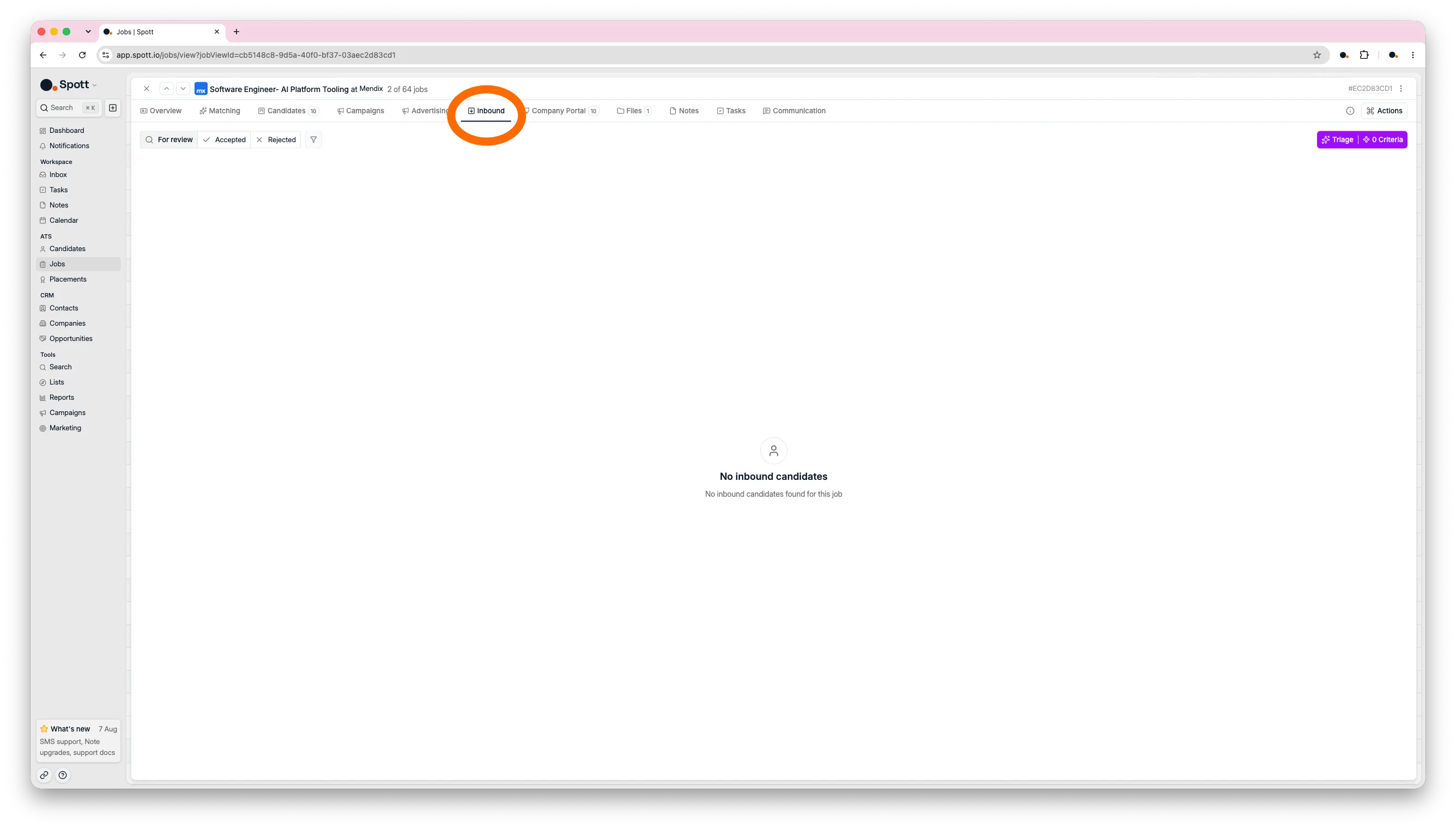
Abre la pestaña **Inbound** de la vacante para revisar a las personas que se han inscrito a
través del portal de empleo de Spott, de LinkedIn o de un multipublicador. Spott vincula cada
candidatura a la vacante, enriquece los datos del candidato y pone a la persona en la cola de
revisión.
De cada inscrito puedes:
* **Revisar la puntuación de IA:** abre la puntuación para ver la evaluación de cada
criterio.
* **Aceptar al candidato:** pasa a uno o varios inscritos a la fase del pipeline que elijas.
* **Rechazar al candidato:** rechaza la candidatura y elige si conservas o eliminas el
registro del candidato en la base de datos.
Para rechazar a alguien y escribirle al mismo tiempo, haz clic primero en **Send email** y
usa el interruptor de rechazo del compositor de mensajes. Así cierras la candidatura y envías
la explicación en un solo paso.
Un inscrito entrante solo recibe una puntuación de coincidencia después de que hayas
lanzado una búsqueda en la vacante.
Un candidato solo se marca como colocado cuando completas la información obligatoria de la
colocación, incluidos los datos de honorarios y su reparto.
Tarjetas, ajustes de vista y acciones masivas.
Próximas reuniones, botones de entrevista y el hilo interno.
## 5. Crear campañas o anuncios para atraer candidatos
Usa las campañas para dirigirte a personas que ya están en tu base de datos, o anuncia la
vacante públicamente cuando quieras que los candidatos se inscriban por su cuenta.
### 5.1 Crear una campaña para la vacante
Si las campañas están activadas en tu workspace, usa la pestaña **Campaigns** de la vacante
para inscribir a los perfiles seleccionados en una secuencia de mensajes y recordatorios.
También puedes crear y gestionar campañas desde **Campaigns** en la barra de navegación de la
izquierda.
### 5.2 Redactar o generar la oferta
Abre la vacante y selecciona **Advertising**. Escribe o pega la descripción de la oferta, o
haz clic en **Generate job description** para crearla con IA a partir de los datos de la
vacante.
Usa **Ask AI** en el panel lateral para afinar el tono, los requisitos, la extensión o el
idioma antes de publicar.
### 5.3 Elegir dónde publicar
El portal de empleo de Spott muestra tus posiciones abiertas online y recibe las
candidaturas directamente en Spott. En el panel de la derecha:
* Pon el interruptor **Spott job board** en **Open** para publicar la oferta. Puedes
volver a ponerlo en **Closed** cuando quieras.
* Elige la **fase de candidaturas entrantes** en la que deben caer los nuevos inscritos.
* Usa **Preview** para ver el anuncio tal como lo verán los candidatos, y **Copy link**
para compartir el enlace de inscripción.
Conecta una publicación existente de LinkedIn Recruiter para que sus inscritos lleguen a
Spott. Consulta [conectar una publicación del portal de empleo de
LinkedIn](/es/docs/jobs/linkedin-job-posting).
Con una integración de multipublicador activada, distribuye la oferta a muchos portales
de empleo a la vez:
* [Broadbean](/es/docs/integrations/broadbean)
* [Idibu](/es/docs/integrations/idibu)
* [VDAB](/es/docs/integrations/vdab), el portal público de empleo flamenco
La multipublicación usa **tu propia cuenta comercial** con el multipublicador. Los
créditos de publicación, las tarifas por portal y los precios se gestionan con el
multipublicador, no con Spott.
Cerrar una vacante en Spott no cierra sus anuncios publicados. Cierra cada anuncio por
separado, o configura una automatización, para que una posición ya cubierta deje de recibir
candidaturas.
### 5.4 Revisar las candidaturas entrantes
Abre la pestaña **Inbound** de la vacante para revisar a las personas que se han inscrito a
través del portal de empleo de Spott, de LinkedIn o de un multipublicador. Spott vincula cada
candidatura a la vacante, enriquece los datos del candidato y pone a la persona en la cola de
revisión.
De cada inscrito puedes:
* **Revisar la puntuación de IA:** abre la puntuación para ver la evaluación de cada
criterio.
* **Aceptar al candidato:** pasa a uno o varios inscritos a la fase del pipeline que elijas.
* **Rechazar al candidato:** rechaza la candidatura y elige si conservas o eliminas el
registro del candidato en la base de datos.
Para rechazar a alguien y escribirle al mismo tiempo, haz clic primero en **Send email** y
usa el interruptor de rechazo del compositor de mensajes. Así cierras la candidatura y envías
la explicación en un solo paso.
Un inscrito entrante solo recibe una puntuación de coincidencia después de que hayas
lanzado una búsqueda en la vacante.
 El portal de empleo, la marca y dónde aparece el anuncio.
Revisar, aceptar y rechazar, incluidos los correos de rechazo.
## 6. Facilitar el seguimiento a los clientes con el Company Portal
El **Company Portal** da a los contactos de cliente que elijas una vista segura y en tiempo
real de los candidatos que decides compartir.
### 6.1 Publicar candidatos en el portal
Abre la vacante y selecciona **Company Portal**. Publica un candidato con **Publish on
portal**, o selecciona varios candidatos en el pipeline y elige **Add to company portal**.
Si quieres que los candidatos aparezcan automáticamente, activa **Show all candidates in real
time** y elige qué fases del pipeline deben publicarse en el portal.
### 6.2 Configurar el acceso del cliente
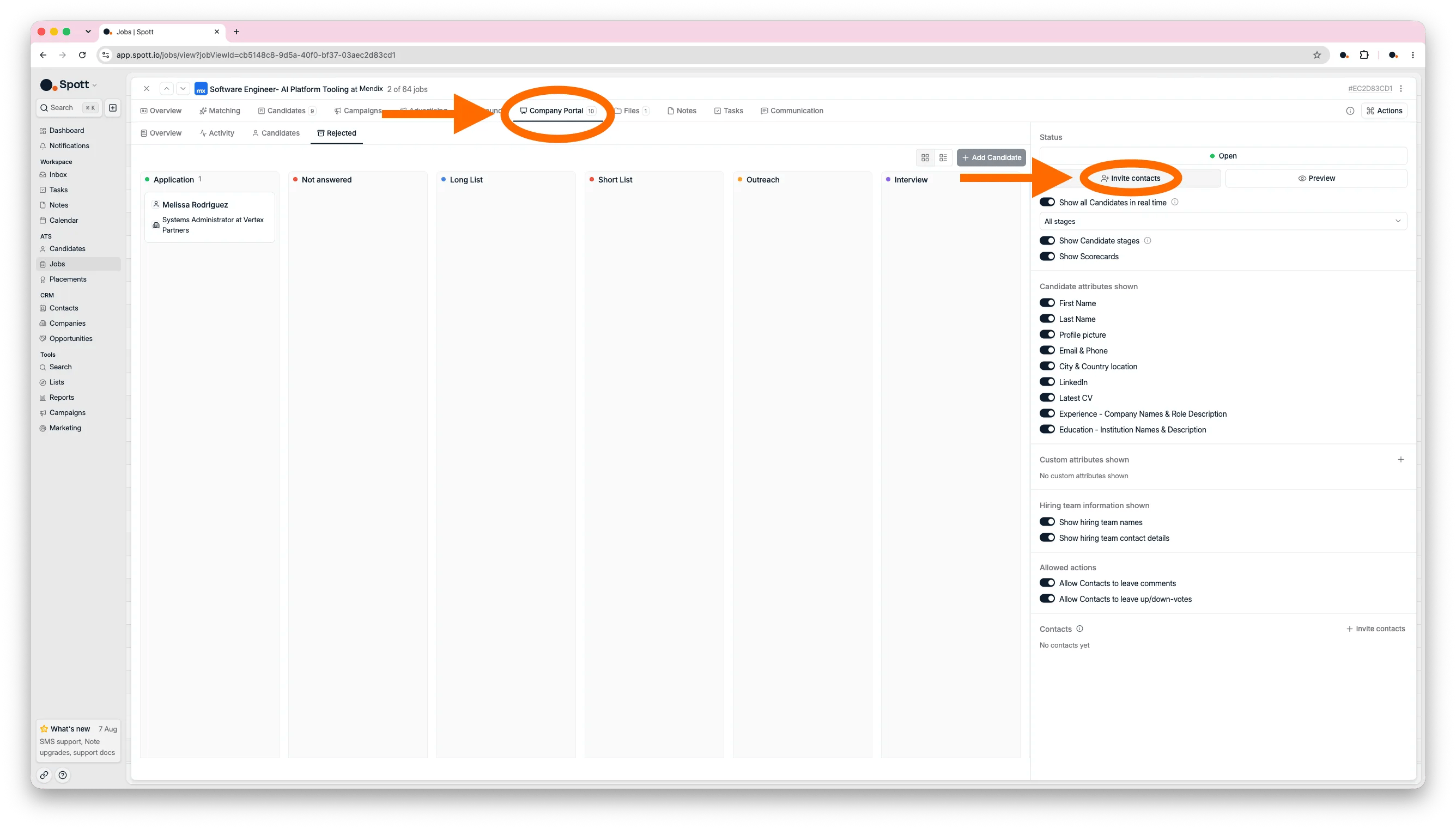
Usa el panel de la derecha para abrir o cerrar el portal, invitar a los contactos del
cliente, previsualizar lo que ellos ven y elegir qué campos de los candidatos pueden
consultar.
Solo se puede invitar al Company Portal de una vacante a los contactos registrados bajo la
empresa asociada a esa vacante.
Los clientes pueden revisar candidatos, comentar y solicitar una entrevista. No pueden mover
candidatos entre fases, rechazarlos ni exportar archivos de forma masiva.
El portal de empleo, la marca y dónde aparece el anuncio.
Revisar, aceptar y rechazar, incluidos los correos de rechazo.
## 6. Facilitar el seguimiento a los clientes con el Company Portal
El **Company Portal** da a los contactos de cliente que elijas una vista segura y en tiempo
real de los candidatos que decides compartir.
### 6.1 Publicar candidatos en el portal
Abre la vacante y selecciona **Company Portal**. Publica un candidato con **Publish on
portal**, o selecciona varios candidatos en el pipeline y elige **Add to company portal**.
Si quieres que los candidatos aparezcan automáticamente, activa **Show all candidates in real
time** y elige qué fases del pipeline deben publicarse en el portal.
### 6.2 Configurar el acceso del cliente
Usa el panel de la derecha para abrir o cerrar el portal, invitar a los contactos del
cliente, previsualizar lo que ellos ven y elegir qué campos de los candidatos pueden
consultar.
Solo se puede invitar al Company Portal de una vacante a los contactos registrados bajo la
empresa asociada a esa vacante.
Los clientes pueden revisar candidatos, comentar y solicitar una entrevista. No pueden mover
candidatos entre fases, rechazarlos ni exportar archivos de forma masiva.
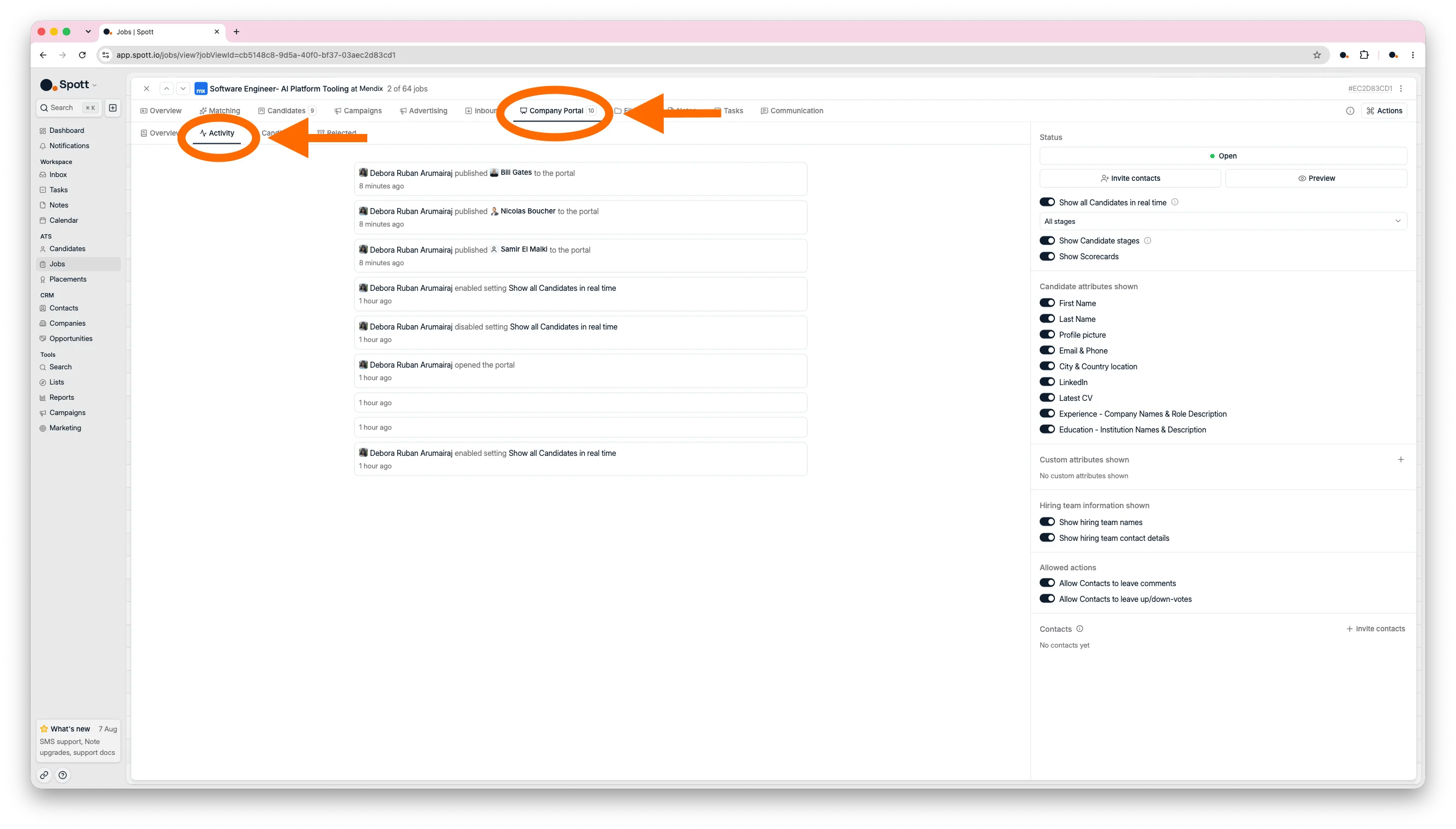
 ### 6.3 Seguir el feedback del cliente
Abre **Activity** dentro del Company Portal para ver un registro continuo de lo que ha hecho
tu cliente: a quién se invitó al portal, sobre qué candidato comentó y qué dijo, y la
puntuación de impresión que dejó en un candidato.
El feed registra lo que un cliente **hace**, no lo que mira. No hay ningún indicador de si
un perfil concreto se ha abierto, así que un candidato sin comentario y sin impresión no
ha sido necesariamente descartado.
### 6.3 Seguir el feedback del cliente
Abre **Activity** dentro del Company Portal para ver un registro continuo de lo que ha hecho
tu cliente: a quién se invitó al portal, sobre qué candidato comentó y qué dijo, y la
puntuación de impresión que dejó en un candidato.
El feed registra lo que un cliente **hace**, no lo que mira. No hay ningún indicador de si
un perfil concreto se ha abierto, así que un candidato sin comentario y sin impresión no
ha sido necesariamente descartado.
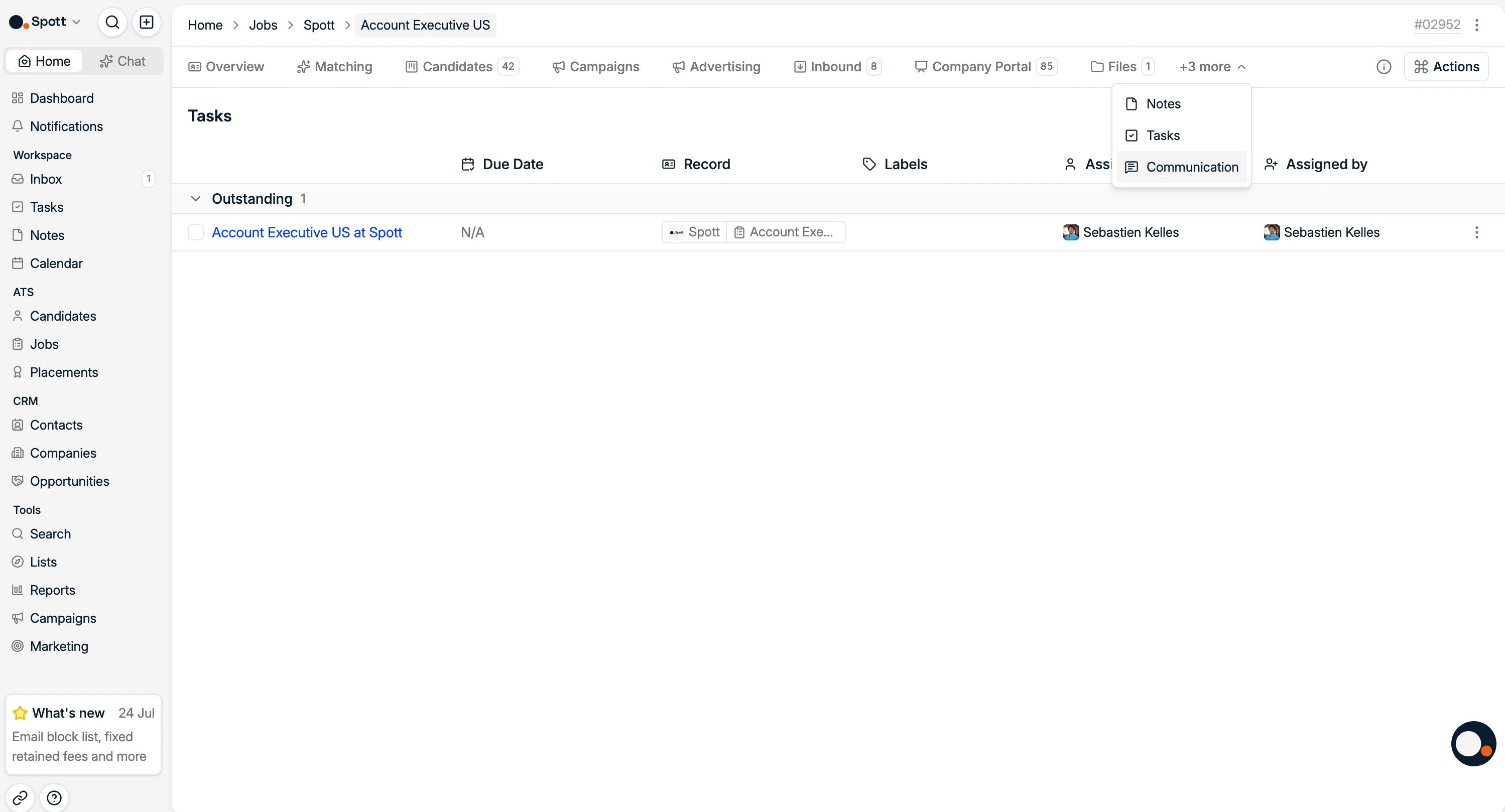
 El registro de la vacante también conserva sus **Files**, **Notes**, **Tasks** y
**Communication** junto al portal, para que el contexto interno siga vinculado a la misma
posición.
El registro de la vacante también conserva sus **Files**, **Notes**, **Tasks** y
**Communication** junto al portal, para que el contexto interno siga vinculado a la misma
posición.
 Invitar contactos, qué pueden hacer los clientes y el seguimiento de la actividad.
## Ahora te toca a ti
* [ ] Crea una **vista de lista de vacantes** con dos filtros
* [ ] Crea una **vacante nueva**
* [ ] Haz que el **Note Taker** se una a una llamada de briefing, o añade notas de briefing a la vacante
* [ ] **Genera los datos** y una descripción de puesto con IA
* [ ] **Publica la vacante** en el portal
* [ ] Aplica el **matching por IA** a tus candidatos y añade un filtro imprescindible
* [ ] **Añade candidatos** al pipeline de la vacante
Empresas, contactos y desarrollo de negocio.