> ## Documentation Index
> Fetch the complete documentation index at: https://docs.spott.io/llms.txt
> Use this file to discover all available pages before exploring further.
# Gestionar clientes
> Centraliza los datos de tus clientes, gestiona las fichas de empresa y de contacto, y pon a los candidatos adecuados delante de tus clientes.
En esta sección aprendes a encontrar y crear empresas, a organizar las fichas de cliente, a
gestionar contactos, a usar el matching y las jerarquías de empresa, y a apoyar el desarrollo
de negocio, todo desde un mismo sitio.
1. [Conocer la vista de empresas](#1-conocer-la-vista-de-empresas)
2. [Conocer la sección de contactos](#2-conocer-la-sección-de-contactos)
3. [Conocer las oportunidades](#3-conocer-las-oportunidades)
Para abrir tu lista de clientes, haz clic en **Companies** en la barra de navegación de la
izquierda. Para trabajar con personas concretas del lado del cliente, haz clic en
**Contacts**.
## 1. Conocer la vista de empresas
Las empresas son tus fichas de cliente en Spott. La página Companies es donde encuentras una
cuenta existente, añades la que todavía no está y abres una ficha para llegar a las ofertas,
los contactos, las colocaciones y la estructura de grupo asociados a ella.
### 1.1 Buscar y ordenar empresas
Usa la barra de búsqueda de la página Companies para encontrar una empresa por nombre o por
palabra clave. Para una búsqueda booleana, pon la expresión exacta entre comillas y combina
los términos con **AND**, **OR** o **NOT**.
Haz clic en **Filters**, encima de la tabla, para acotar la lista por:
* **Stage:** encuentra leads, prospects o empresas en otra fase.
* **Lists:** muestra las empresas guardadas en una lista concreta.
* **Location:** céntrate en los clientes de una zona o de sus alrededores.
* **Company information:** filtra por nombre, tamaño o sector.
* **Fechas e interacciones:** encuentra empresas por fecha de creación, próxima tarea o
contacto reciente.
* **Campos personalizados:** usa los campos creados para tu workspace.
Ordena la tabla cuando necesites priorizar empresas por **Company name**, **Last interaction
date**, **Next task due** u otro campo disponible.
Para crear una vista reutilizable, haz clic en el nombre de la vista actual, arriba a la
derecha, elige **+ Create new view** y ponle un nombre. Si más adelante cambias sus filtros,
su ordenación o sus columnas, haz clic en **Save view** cuando aparezca el aviso de guardar o
descartar.
### 1.2 Añadir una empresa
Desde la página Companies, haz clic en **Add company**. Empieza a escribir el nombre de la
empresa y selecciona una empresa reconocida para que la información pública disponible se
rellene automáticamente, o introduce los datos a mano. Haz clic en **Create company** cuando
la ficha esté lista.
También puedes añadir una empresa desde:
* **Una vista previa de empresa:** haz clic en el nombre de una empresa en cualquier punto de
Spott y elige **Add as company** si todavía no es una ficha de cliente.
* **LinkedIn:** abre la página de LinkedIn de la empresa y la
[extensión de navegador de Spott](/es/docs/settings/chrome-extension). Elige **Import as
company** si la empresa aún no está en Spott.
* **Una importación de CSV o Excel:** las empresas se pueden asociar o crear a partir de los
nombres de empresa de las filas de candidatos o contactos importadas.
Si la extensión encuentra una empresa existente, abre esa ficha en lugar de crear un
duplicado.
### 1.3 Recorrer la ficha de empresa
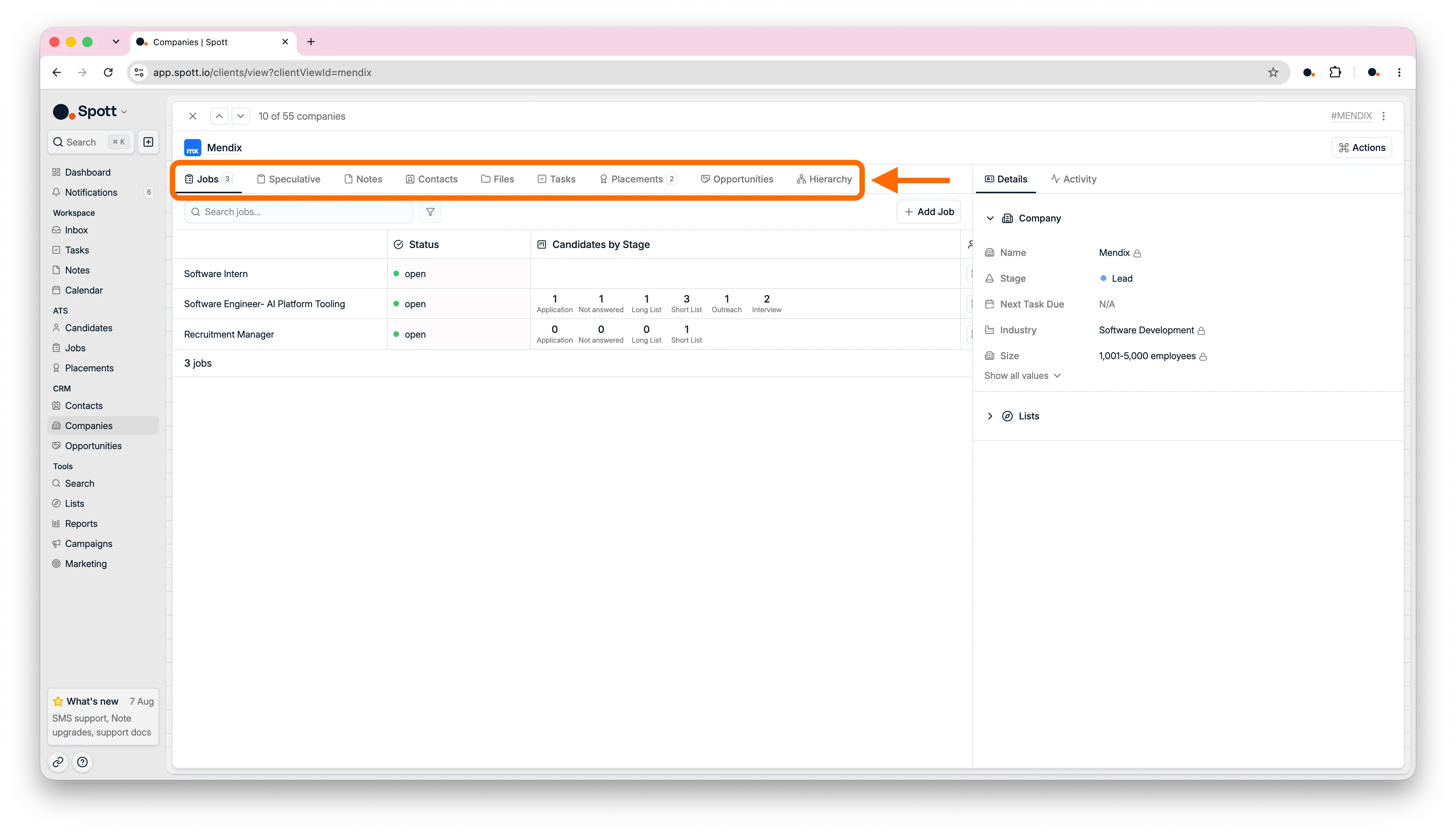
Haz clic en el nombre de una empresa para abrir su ficha. Usa las pestañas para llegar a la
información vinculada a ese cliente:
* **Jobs:** puestos abiertos y pasados, con una visión de sus pipelines.
* **Speculative:** candidatos presentados sin un puesto abierto.
* **Notes:** contexto interno registrado por tu equipo.
* **Contacts:** las personas vinculadas a la empresa y su función.
* **Files:** documentos subidos a la ficha de la empresa.
* **Tasks:** seguimientos y recordatorios relacionados con el cliente.
* **Placements:** colocaciones actuales y anteriores en la empresa.
* **Hierarchy:** empresas matrices e hijas dentro del grupo.
Según las funcionalidades de tu workspace, puede que veas también **Opportunities** y
**Matching**. El panel **Details** está disponible desde cualquier pestaña y contiene los
campos estándar y personalizados de la empresa.
 Las columnas de las pestañas **Jobs** y **Contacts** de una empresa reproducen las columnas
configuradas en las vistas principales de Jobs y Contacts. Cambia y guarda esas vistas
principales para actualizar las pestañas de la empresa.
### 1.4 Encontrar candidatos cercanos a una empresa
Si el Matching está activado en tu workspace, abre la pestaña **Matching** de la empresa para
encontrar candidatos cerca de la ubicación del cliente. Usa el control **Within range** para
buscar en un radio de 10, 25, 50, 100 o 250 kilómetros.
Los resultados muestran la ubicación de cada candidato, su empresa y su puesto actuales o
anteriores, el tiempo que lleva en ese puesto y su centro de formación.
Empieza con un radio pequeño y amplíalo cuando el cliente esté en un mercado de talento poco
denso. Para hacer matching contra un puesto concreto y sus requisitos, usa mejor la pestaña
**Matching** de la oferta.
### 1.5 Conectar empresas relacionadas
Abre **Hierarchy** en la ficha de una empresa cuando el cliente forme parte de un grupo
mayor.
* Haz clic en **Add child** para colocar filiales, unidades de negocio o divisiones por debajo
de la empresa actual.
* Haz clic en **Change parent** para vincular la empresa actual a otra matriz.
* Abre el menú **⋮** de una empresa para añadir otra hija, cambiar la relación o sacarla de la
jerarquía.
Elige la relación que explique cómo se sitúa la hija respecto a su matriz:
* **Subsidiary:** una entidad jurídica independiente propiedad de la matriz.
* **Business unit:** una unidad comercial que puede tener su propio presupuesto y sus propios
hiring managers.
* **Division:** una parte estructural de la matriz, como una línea de producto o una región.
Una empresa solo puede pertenecer a una jerarquía a la vez, y solo puede tener una matriz.
Una empresa hija sí puede tener sus propias hijas.
Crea una empresa desde Spott, LinkedIn, una vista previa o una importación.
Configura columnas, filtros, ordenación y vistas.
Todas las pestañas de empresa, el panel Details y los candidatos sugeridos.
Crea y mantén las relaciones entre matrices e hijas.
## 2. Conocer la sección de contactos
Los contactos son las personas del lado del cliente con las que trabajas: hiring managers,
responsables de RR. HH. y decisores. Sus fichas mantienen conectadas las conversaciones con el
cliente, las responsabilidades y la actividad de desarrollo de negocio.
### 2.1 Buscar y organizar contactos
Haz clic en **Contacts** en la barra de navegación de la izquierda para abrir la base de datos
completa de contactos. Usa la barra de búsqueda para encontrar personas por nombre, empresa o
puesto.
Para una búsqueda booleana, pon la expresión exacta entre comillas y combina los términos con
**AND**, **OR** o **NOT**.
Haz clic en **Filters** para acotar los contactos por:
* **Puesto y empresa:** encuentra personas por cargo, empresa o fase.
* **Responsabilidad:** filtra por contacto principal o por el equipo responsable de la
relación.
* **Ubicación:** usa la ubicación del contacto o la de su empresa.
* **Fechas e interacciones:** encuentra contactos por actividad reciente, próxima tarea o
fecha de creación.
* **Listas y campos personalizados:** usa los grupos guardados y la información propia de tu
workspace.
Activa **Group by company** para mantener juntos los contactos de una misma organización.
Desactívalo cuando prefieras una única lista ordenable.
Para crear una vista reutilizable, haz clic en el nombre de la vista actual, arriba a la
derecha, elige **+ Create new view** y ponle un nombre. Si más adelante cambias sus filtros,
su ordenación o sus columnas, haz clic en **Save view** cuando aparezca el aviso de guardar o
descartar.
### 2.2 Añadir contactos
Desde la página Contacts hay varias formas de añadir un contacto. Busca primero si la persona
ya existe, o crea una nueva, y después selecciona su empresa y haz clic en **Add contact**.
* **A mano:** busca primero si la persona ya existe, o crea una persona nueva, y después
selecciona su empresa.
* **Extensión de navegador:** importa contactos de uno en uno desde un perfil de LinkedIn.
* **CSV o Excel:** elige **Contacts** como tipo de importación para añadir hasta 1.000 filas y
vincula cada contacto con la empresa de su fila.
**Una persona, una ficha.** Si alguien ya es candidato, añadirlo como contacto suma esa
función a la misma ficha. Eliminar la función de contacto no elimina la ficha de la
persona.
### 2.3 Recorrer la ficha de contacto
Haz clic en el nombre de un contacto para abrir su perfil. Su estructura es igual que la de un
perfil de candidato.
La pestaña **Overview** contiene:
* **Summary:** un resumen generado por IA y sugerencias de actualización de campos.
* **Notes:** las notas vinculadas al contacto y a sus ofertas.
* **Experience:** trayectoria profesional y formación.
* **Communication:** el historial de correo y de WhatsApp, y las acciones que puedes lanzar.
* **Files:** descripciones de puesto, documentos de briefing y condiciones.
* **Tasks:** seguimientos asignados a ti o a tu equipo.
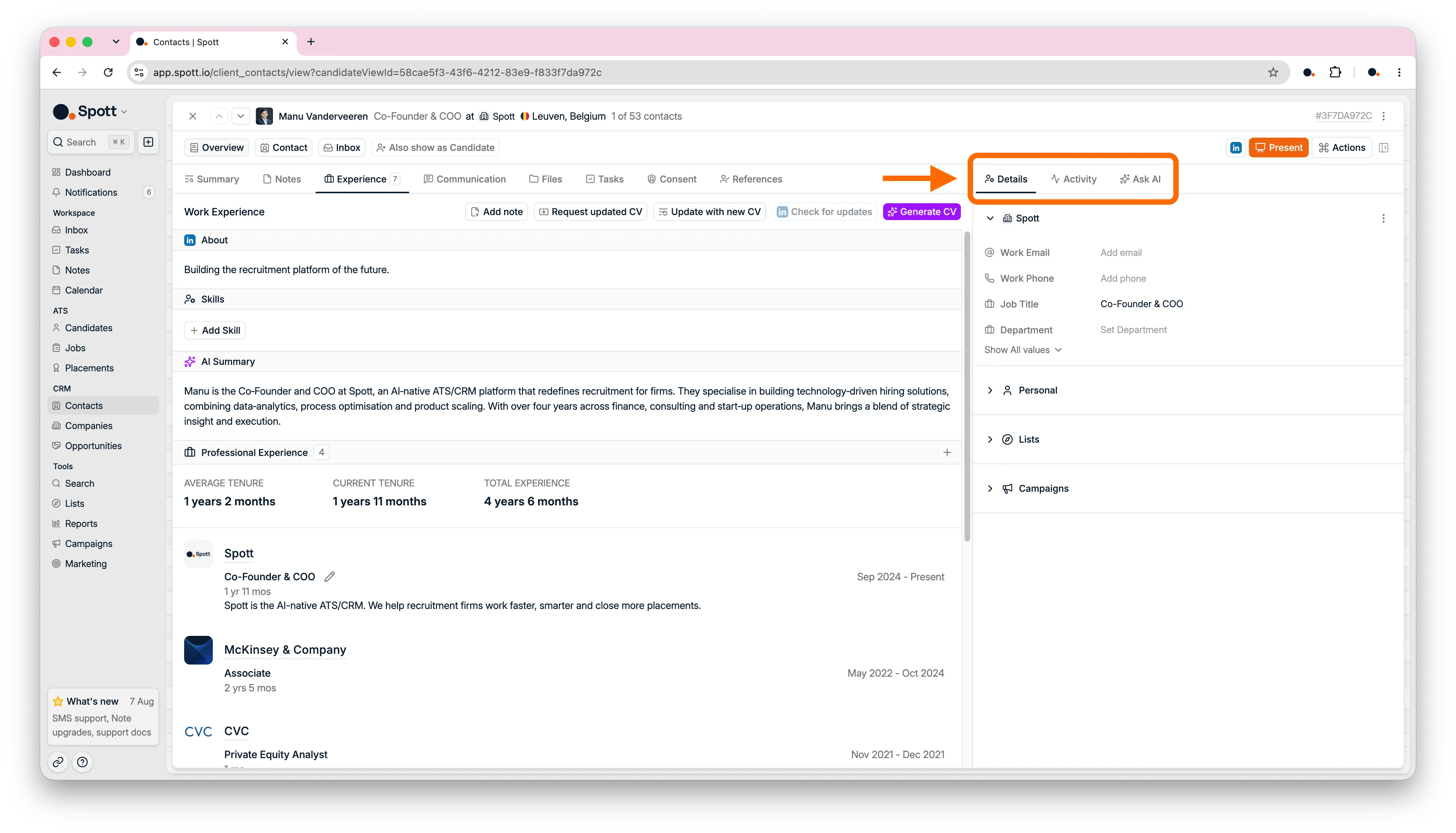
El panel lateral contiene **Details**, **Activity** y **Ask AI**. En la pestaña **Contact**,
usa **Jobs** para las ofertas vinculadas, **Speculative** para las presentaciones proactivas y
**Companies** para las relaciones con empresas actuales y anteriores. Algunos workspaces
muestran además **Opportunities**.
Las columnas de las pestañas **Jobs** y **Contacts** de una empresa reproducen las columnas
configuradas en las vistas principales de Jobs y Contacts. Cambia y guarda esas vistas
principales para actualizar las pestañas de la empresa.
### 1.4 Encontrar candidatos cercanos a una empresa
Si el Matching está activado en tu workspace, abre la pestaña **Matching** de la empresa para
encontrar candidatos cerca de la ubicación del cliente. Usa el control **Within range** para
buscar en un radio de 10, 25, 50, 100 o 250 kilómetros.
Los resultados muestran la ubicación de cada candidato, su empresa y su puesto actuales o
anteriores, el tiempo que lleva en ese puesto y su centro de formación.
Empieza con un radio pequeño y amplíalo cuando el cliente esté en un mercado de talento poco
denso. Para hacer matching contra un puesto concreto y sus requisitos, usa mejor la pestaña
**Matching** de la oferta.
### 1.5 Conectar empresas relacionadas
Abre **Hierarchy** en la ficha de una empresa cuando el cliente forme parte de un grupo
mayor.
* Haz clic en **Add child** para colocar filiales, unidades de negocio o divisiones por debajo
de la empresa actual.
* Haz clic en **Change parent** para vincular la empresa actual a otra matriz.
* Abre el menú **⋮** de una empresa para añadir otra hija, cambiar la relación o sacarla de la
jerarquía.
Elige la relación que explique cómo se sitúa la hija respecto a su matriz:
* **Subsidiary:** una entidad jurídica independiente propiedad de la matriz.
* **Business unit:** una unidad comercial que puede tener su propio presupuesto y sus propios
hiring managers.
* **Division:** una parte estructural de la matriz, como una línea de producto o una región.
Una empresa solo puede pertenecer a una jerarquía a la vez, y solo puede tener una matriz.
Una empresa hija sí puede tener sus propias hijas.
Crea una empresa desde Spott, LinkedIn, una vista previa o una importación.
Configura columnas, filtros, ordenación y vistas.
Todas las pestañas de empresa, el panel Details y los candidatos sugeridos.
Crea y mantén las relaciones entre matrices e hijas.
## 2. Conocer la sección de contactos
Los contactos son las personas del lado del cliente con las que trabajas: hiring managers,
responsables de RR. HH. y decisores. Sus fichas mantienen conectadas las conversaciones con el
cliente, las responsabilidades y la actividad de desarrollo de negocio.
### 2.1 Buscar y organizar contactos
Haz clic en **Contacts** en la barra de navegación de la izquierda para abrir la base de datos
completa de contactos. Usa la barra de búsqueda para encontrar personas por nombre, empresa o
puesto.
Para una búsqueda booleana, pon la expresión exacta entre comillas y combina los términos con
**AND**, **OR** o **NOT**.
Haz clic en **Filters** para acotar los contactos por:
* **Puesto y empresa:** encuentra personas por cargo, empresa o fase.
* **Responsabilidad:** filtra por contacto principal o por el equipo responsable de la
relación.
* **Ubicación:** usa la ubicación del contacto o la de su empresa.
* **Fechas e interacciones:** encuentra contactos por actividad reciente, próxima tarea o
fecha de creación.
* **Listas y campos personalizados:** usa los grupos guardados y la información propia de tu
workspace.
Activa **Group by company** para mantener juntos los contactos de una misma organización.
Desactívalo cuando prefieras una única lista ordenable.
Para crear una vista reutilizable, haz clic en el nombre de la vista actual, arriba a la
derecha, elige **+ Create new view** y ponle un nombre. Si más adelante cambias sus filtros,
su ordenación o sus columnas, haz clic en **Save view** cuando aparezca el aviso de guardar o
descartar.
### 2.2 Añadir contactos
Desde la página Contacts hay varias formas de añadir un contacto. Busca primero si la persona
ya existe, o crea una nueva, y después selecciona su empresa y haz clic en **Add contact**.
* **A mano:** busca primero si la persona ya existe, o crea una persona nueva, y después
selecciona su empresa.
* **Extensión de navegador:** importa contactos de uno en uno desde un perfil de LinkedIn.
* **CSV o Excel:** elige **Contacts** como tipo de importación para añadir hasta 1.000 filas y
vincula cada contacto con la empresa de su fila.
**Una persona, una ficha.** Si alguien ya es candidato, añadirlo como contacto suma esa
función a la misma ficha. Eliminar la función de contacto no elimina la ficha de la
persona.
### 2.3 Recorrer la ficha de contacto
Haz clic en el nombre de un contacto para abrir su perfil. Su estructura es igual que la de un
perfil de candidato.
La pestaña **Overview** contiene:
* **Summary:** un resumen generado por IA y sugerencias de actualización de campos.
* **Notes:** las notas vinculadas al contacto y a sus ofertas.
* **Experience:** trayectoria profesional y formación.
* **Communication:** el historial de correo y de WhatsApp, y las acciones que puedes lanzar.
* **Files:** descripciones de puesto, documentos de briefing y condiciones.
* **Tasks:** seguimientos asignados a ti o a tu equipo.
El panel lateral contiene **Details**, **Activity** y **Ask AI**. En la pestaña **Contact**,
usa **Jobs** para las ofertas vinculadas, **Speculative** para las presentaciones proactivas y
**Companies** para las relaciones con empresas actuales y anteriores. Algunos workspaces
muestran además **Opportunities**.
 Los datos personales acompañan a la persona cuando cambia de empresa. Los datos de contacto
pertenecen a la relación con la empresa y no se trasladan.
### 2.4 Usar los contactos para presentaciones y desarrollo de negocio
Una vez creada la ficha de contacto, úsala para trabajar la relación:
* **Presentar candidatos:** selecciona contactos desde una lista o desde una vista filtrada de
Contacts para presentar un candidato a varias personas en una sola acción.
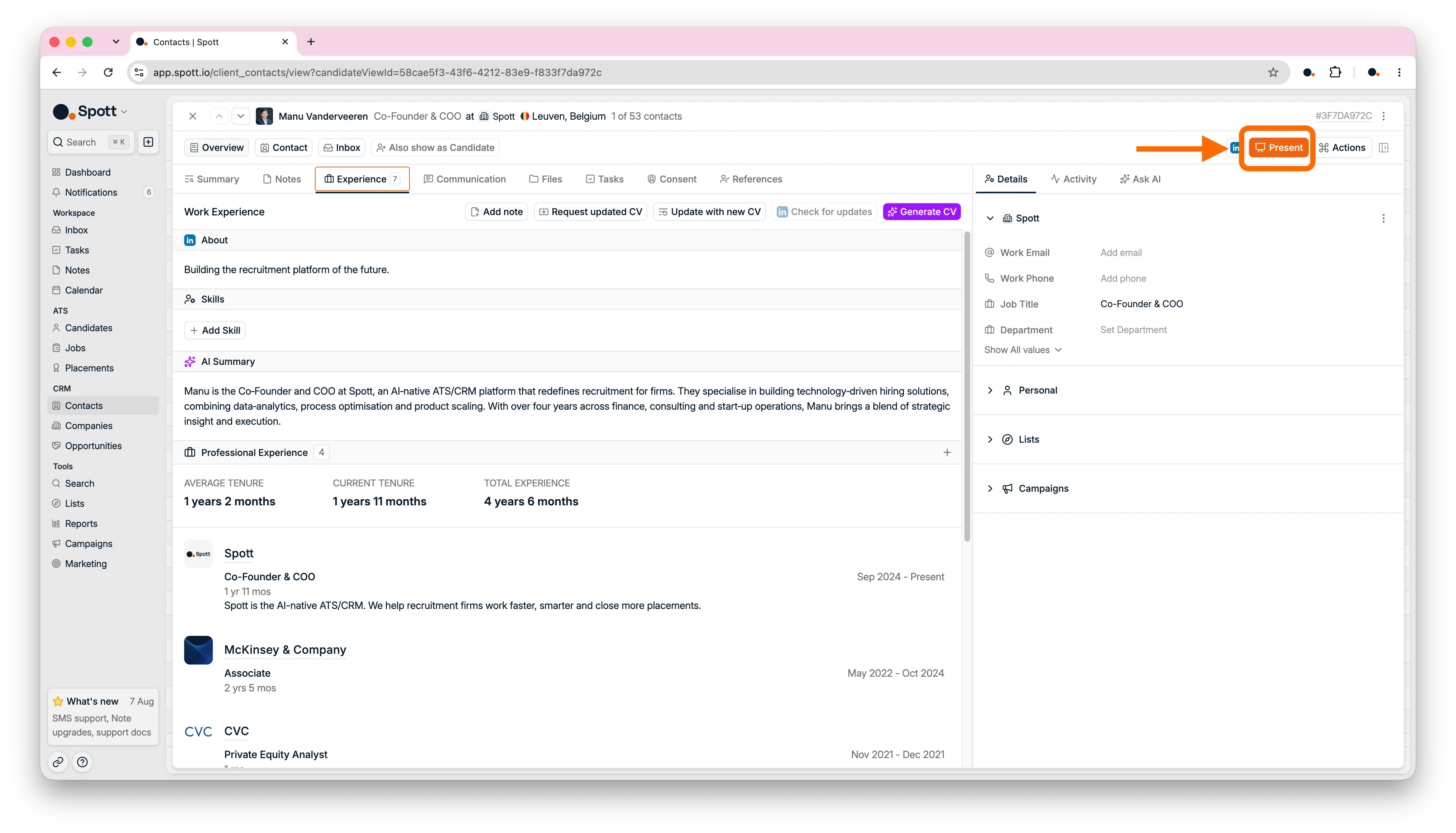
* **Seguir negocios potenciales:** si Opportunities está activado, úsalo para el trabajo que
intentas cerrar antes de que se convierta en una oferta concreta.
Los datos personales acompañan a la persona cuando cambia de empresa. Los datos de contacto
pertenecen a la relación con la empresa y no se trasladan.
### 2.4 Usar los contactos para presentaciones y desarrollo de negocio
Una vez creada la ficha de contacto, úsala para trabajar la relación:
* **Presentar candidatos:** selecciona contactos desde una lista o desde una vista filtrada de
Contacts para presentar un candidato a varias personas en una sola acción.
* **Seguir negocios potenciales:** si Opportunities está activado, úsalo para el trabajo que
intentas cerrar antes de que se convierta en una oferta concreta.
 Los candidatos no se vinculan a las oportunidades. Convierte la oportunidad en oferta antes
de añadir candidatos a un pipeline.
Búsqueda, filtros, ordenación, agrupación y vistas guardadas.
Crea contactos y entiende sus perfiles.
Encuentra las direcciones de correo, los teléfonos y las URL de LinkedIn que faltan.
Envía candidatos a uno o varios contactos del cliente.
## 3. Conocer las oportunidades
Las oportunidades sirven para seguir negocios: todo lo que intentas cerrar y que todavía no es
una oferta de reclutamiento concreta. Resultan especialmente útiles cuando tu agencia tiene un
proceso comercial diferenciado, con comerciales trabajando negocios y consultores trabajando
ofertas.
Las oportunidades están desactivadas por defecto. Un administrador las activa en
**Settings → Features** seleccionando **Enable opportunities**.
### 3.1 Crear una oportunidad
Haz clic en **Add opportunity**, o pulsa `A` y luego `Y` desde cualquier punto de Spott.
En la ficha de la oportunidad, añade los datos que hacen útil la previsión:
* **Estimated value** y fecha de **Target close**.
* **Opportunity owner:** quién es responsable del negocio.
* **Contactos del cliente:** vincúlalos, y los correos, las llamadas y las reuniones con ellos
aparecerán en la propia oportunidad.
* **Notes**, **Files**, **Tasks** y **Communication:** cualquier otra cosa vinculada al
negocio.
* Los **campos personalizados** configurados en tu workspace.
### 3.2 Configurar las fases
Configura en **Settings → Stages** las fases que se correspondan con tu proceso comercial,
por ejemplo Pitching, Proposal sent, Negotiation, Closed won y Closed lost.
Arrastra las oportunidades de una fase a otra a medida que avanzan los negocios.
También hay una **List view**, con filtros, ordenación, vistas guardadas y un interruptor
**Group by company** que funciona igual que en Contacts.
Sigue tus negocios y convierte el trabajo de reclutamiento en ofertas.
Fases, ponderación y previsión del pipeline.
Los candidatos no se vinculan a las oportunidades. Convierte la oportunidad en oferta antes
de añadir candidatos a un pipeline.
Búsqueda, filtros, ordenación, agrupación y vistas guardadas.
Crea contactos y entiende sus perfiles.
Encuentra las direcciones de correo, los teléfonos y las URL de LinkedIn que faltan.
Envía candidatos a uno o varios contactos del cliente.
## 3. Conocer las oportunidades
Las oportunidades sirven para seguir negocios: todo lo que intentas cerrar y que todavía no es
una oferta de reclutamiento concreta. Resultan especialmente útiles cuando tu agencia tiene un
proceso comercial diferenciado, con comerciales trabajando negocios y consultores trabajando
ofertas.
Las oportunidades están desactivadas por defecto. Un administrador las activa en
**Settings → Features** seleccionando **Enable opportunities**.
### 3.1 Crear una oportunidad
Haz clic en **Add opportunity**, o pulsa `A` y luego `Y` desde cualquier punto de Spott.
En la ficha de la oportunidad, añade los datos que hacen útil la previsión:
* **Estimated value** y fecha de **Target close**.
* **Opportunity owner:** quién es responsable del negocio.
* **Contactos del cliente:** vincúlalos, y los correos, las llamadas y las reuniones con ellos
aparecerán en la propia oportunidad.
* **Notes**, **Files**, **Tasks** y **Communication:** cualquier otra cosa vinculada al
negocio.
* Los **campos personalizados** configurados en tu workspace.
### 3.2 Configurar las fases
Configura en **Settings → Stages** las fases que se correspondan con tu proceso comercial,
por ejemplo Pitching, Proposal sent, Negotiation, Closed won y Closed lost.
Arrastra las oportunidades de una fase a otra a medida que avanzan los negocios.
También hay una **List view**, con filtros, ordenación, vistas guardadas y un interruptor
**Group by company** que funciona igual que en Contacts.
Sigue tus negocios y convierte el trabajo de reclutamiento en ofertas.
Fases, ponderación y previsión del pipeline.
## Ahora te toca a ti
* [ ] Crea una **empresa nueva**
* [ ] Importa **tres contactos** desde LinkedIn con la extensión de navegador
* [ ] Añade **una oferta** a tu nueva empresa y añade candidatos a su pipeline
Cierra el círculo cuando alguien es contratado.