> ## Documentation Index
> Fetch the complete documentation index at: https://docs.spott.io/llms.txt
> Use this file to discover all available pages before exploring further.
# Gestionar candidatos
> Mete candidatos en Spott, vuelve a encontrarlos, mantén su ficha al día y ponlos delante de un cliente.
En esta sección aprendes a meter candidatos nuevos en Spott, a volver a encontrarlos en tu
base de datos y a crear vistas a las que puedas regresar, a leer y mantener un perfil de
candidato para que todo lo relativo a una persona esté en un mismo sitio, y a contactar con
ella y proponerla para una vacante.
1. [Conseguir los candidatos que necesitas](#1-conseguir-los-candidatos-que-necesitas)
2. [Encontrar los candidatos que necesitas](#2-encontrar-los-candidatos-que-necesitas)
3. [Moverte por un perfil de candidato](#3-moverte-por-un-perfil-de-candidato)
4. [Tener la foto completa de un candidato](#4-tener-la-foto-completa-de-un-candidato)
5. [Mantener un perfil al día](#5-mantener-un-perfil-al-día)
6. [Ponerte en contacto](#6-ponerte-en-contacto)
7. [Proponer un candidato para una vacante](#7-proponer-un-candidato-para-una-vacante)
En la barra de navegación de la izquierda, selecciona **Candidates** para ver toda tu base de
datos.
Spott → Dashboard → Candidates
### 1.1 Añadir candidatos a mano
Añade un candidato cada vez introduciendo sus datos directamente. Es lo mejor para altas
puntuales en las que quieres controlar del todo el registro.
Candidates → Add candidates → Add manually
### 1.2 Añadir candidatos subiendo el CV
Sube CV en bloque y deja que Spott extraiga por ti los datos del candidato, sin tener que
teclear nada.
Candidates → Add candidate → Upload → Select files
Puedes subir **hasta 1.000 CV de una vez**. A partir de 20 CV no hay paso de vista previa. Los
registros duplicados se marcan en rojo y tú decides si los creas igualmente.
Cómo detecta Spott los duplicados y cómo fusionar dos registros en uno.
### 1.3 Añadir candidatos reenviando CV
¿Ya te llegan CV al buzón? Reenvíalos a Spott y sáltate del todo el paso de descargar y
subir. El adjunto no tiene por qué ser un PDF, los documentos de Word también se procesan.
Reenvía a [cv@spott.io](mailto:cv@spott.io)
A diferencia de la subida arrastrando y soltando, aquí no hay una pantalla en la que revises
los campos extraídos antes de crear el registro, así que puede escaparse algún dato. Spott
responde por correo cuando algo va mal, por ejemplo cuando el mensaje llegó sin adjunto.
Las respuestas que puedes recibir y cómo resolver cada una.
### 1.4 Añadir candidatos desde un archivo CSV
Otra forma de meter candidatos nuevos en Spott es importar un archivo CSV. Es la vía para una
lista que ya tienes en una hoja de cálculo, o para una exportación del sistema que estás
dejando atrás.
Mapeo de campos, límites y qué puede actualizar la importación y qué no.
### 1.5 Importar perfiles de LinkedIn
Importa leads o perfiles de candidato desde LinkedIn, Sales Navigator o Recruiter a tu base de
datos de Spott con la extensión de navegador. Importas un perfil cada vez, con el panel
lateral abierto sobre el perfil que estás viendo. Guardar personas en un proyecto de Recruiter
no las trae por sí solo.
Instálala, conéctala y descubre qué puede importar. Solo Chrome y Edge.
Todas las vías de entrada, en formato de referencia, con lo que cada una rellena por ti.
## 2. Encontrar los candidatos que necesitas
La página **Candidates** es tu base de datos. Ahí registras, actualizas y consultas la
información de los candidatos, y actúas sobre uno de ellos con un solo clic, sin abrir antes
su perfil.
### 2.1 Buscar y filtrar en la base de datos de candidatos
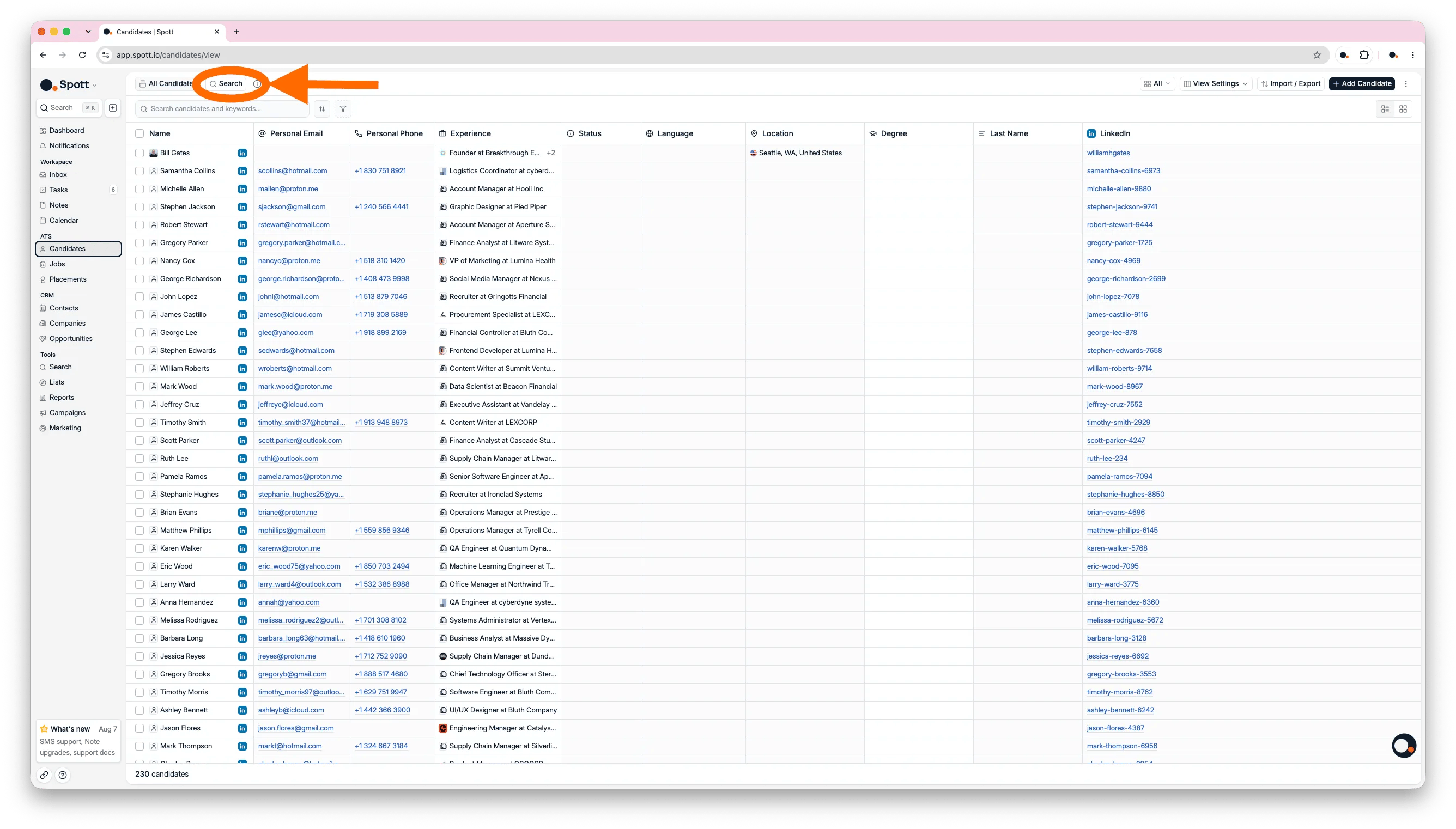
La **barra de búsqueda**, arriba a la izquierda de la tabla de candidatos, acepta nombres y
palabras clave, y admite búsquedas booleanas completas con **AND**, **OR**, **NOT** y
paréntesis. Para buscar a alguien por dirección de correo o número de teléfono, usa la
búsqueda global (`⌘K` / `Ctrl+K`).
El botón **Filters** abre los filtros agrupados: cargos, nivel de experiencia, historial de
empresas, ubicación, formación, retribución y tus propios campos personalizados. Los filtros
se combinan con lógica AND/OR, o en grupos de filtros para consultas más complejas.
Si prefieres no ir menú por menú, describe con tus palabras el perfil ideal y Spott convierte
la descripción en filtros por ti.
### 2.2 Guardar la configuración de la tabla como una vista
Una **vista** guarda toda la configuración de la tabla: sus filtros, su ordenación, qué
columnas se ven, en qué orden y con qué anchura. Las combinaciones de filtros que más usas
también se pueden guardar como **preset filters** y volver a aplicarse con un clic. Aplicar
filtros no los guarda, así que pulsa **Save view** cuando la tabla esté como la quieres.
Una **vista** es dinámica: vuelve a ejecutar sus filtros cada vez que la abres. Una **lista**
es estática hasta que tú añades o quitas registros. Usa vistas para "todos los que cumplen
estos criterios" y listas para "estas personas concretas".
### 2.3 Hacer una búsqueda más profunda desde la pestaña Search
Cuando los filtros no bastan, la pestaña **Search** ejecuta una búsqueda ordenada por IA sobre
los perfiles de candidato, las notas y los CV adjuntos. Describe el perfil que buscas o
apúntala a una descripción de puesto existente, y Spott te propone prefiltros y criterios de
ordenación para que los revises antes de lanzarla.
 Filtros estructurados, consultas booleanas, búsqueda profunda y búsqueda con IA.
Guarda filtros como una vista y configura las columnas.
## 3. Moverte por un perfil de candidato
Todo lo que Spott sabe de una persona está en un único perfil, así que conviene conocer la
distribución antes de ponerte a trabajar en él. Abre la página **Candidates** en el menú de la
izquierda y haz clic en el nombre de un candidato. La cabecera muestra su nombre, su puesto,
su empresa y sus datos de contacto, y el perfil que hay debajo está organizado en tres
pestañas:
* **Overview**: toda la información sobre la persona.
* **Candidate**: sus candidaturas, sus colocaciones y su matching.
* **Inbox**: el historial completo de mensajes, en todos los canales.
### 3.1 Actuar desde la cabecera del perfil
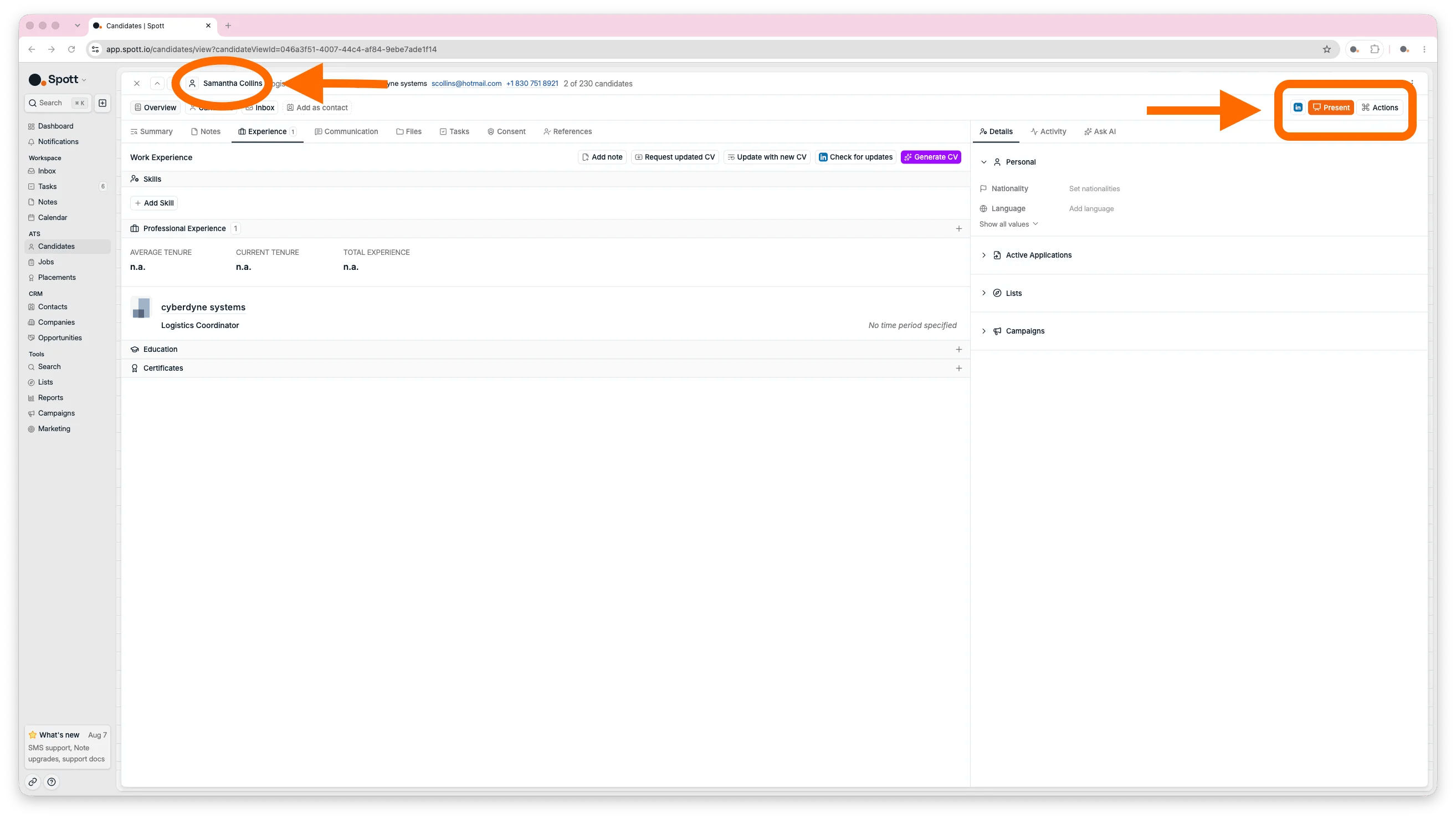
En la esquina superior derecha del perfil están el **perfil de LinkedIn** del candidato, el
botón **Present** para compartirlo con un cliente, y el menú **Actions**. Desde Actions puedes
enviar un correo, enviar una invitación de calendario, añadir el candidato a una vacante,
añadirlo a una lista, crear una tarea, añadir una nota, inscribirlo en una campaña o fusionar
dos personas.
Filtros estructurados, consultas booleanas, búsqueda profunda y búsqueda con IA.
Guarda filtros como una vista y configura las columnas.
## 3. Moverte por un perfil de candidato
Todo lo que Spott sabe de una persona está en un único perfil, así que conviene conocer la
distribución antes de ponerte a trabajar en él. Abre la página **Candidates** en el menú de la
izquierda y haz clic en el nombre de un candidato. La cabecera muestra su nombre, su puesto,
su empresa y sus datos de contacto, y el perfil que hay debajo está organizado en tres
pestañas:
* **Overview**: toda la información sobre la persona.
* **Candidate**: sus candidaturas, sus colocaciones y su matching.
* **Inbox**: el historial completo de mensajes, en todos los canales.
### 3.1 Actuar desde la cabecera del perfil
En la esquina superior derecha del perfil están el **perfil de LinkedIn** del candidato, el
botón **Present** para compartirlo con un cliente, y el menú **Actions**. Desde Actions puedes
enviar un correo, enviar una invitación de calendario, añadir el candidato a una vacante,
añadirlo a una lista, crear una tarea, añadir una nota, inscribirlo en una campaña o fusionar
dos personas.
 ### 3.2 Usar el panel lateral
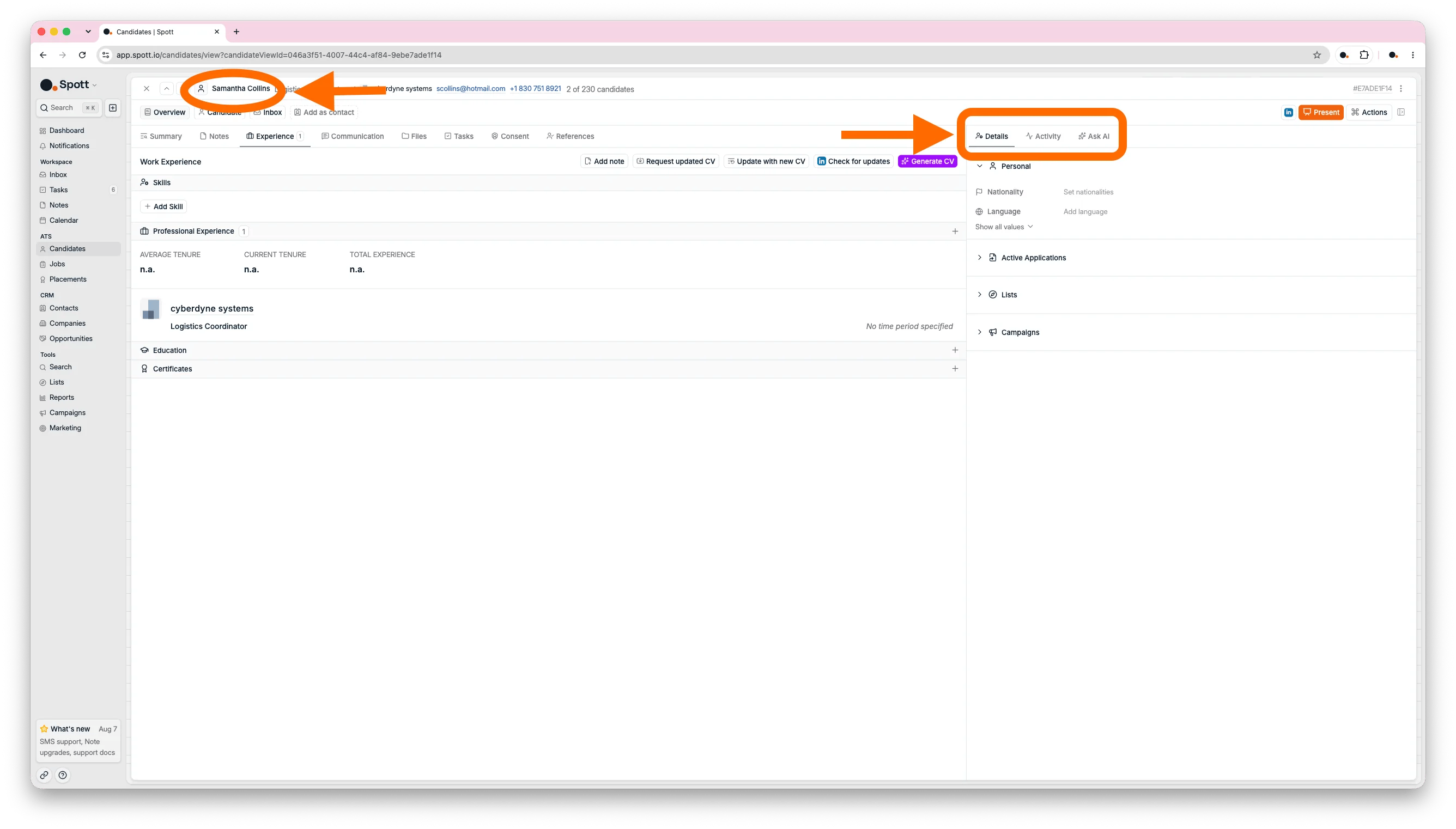
La pestaña **Overview** tiene una fila de subpestañas a la izquierda y un panel lateral a la
derecha. Ese panel contiene **Details**, **Activity** y **Ask AI**, las tres cosas a las que
más recurres mientras lees un perfil.
Cada persona existe **una sola vez** en Spott. Alguien puede ser candidato, contacto de
cliente o las dos cosas, y sus notas y su historial se quedan en el mismo registro aunque
cambie de empresa o de puesto. El botón **Add as contact** añade el rol de contacto a esa
misma persona. No crea una copia.
### 3.2 Usar el panel lateral
La pestaña **Overview** tiene una fila de subpestañas a la izquierda y un panel lateral a la
derecha. Ese panel contiene **Details**, **Activity** y **Ask AI**, las tres cosas a las que
más recurres mientras lees un perfil.
Cada persona existe **una sola vez** en Spott. Alguien puede ser candidato, contacto de
cliente o las dos cosas, y sus notas y su historial se quedan en el mismo registro aunque
cambie de empresa o de puesto. El botón **Add as contact** añade el rol de contacto a esa
misma persona. No crea una copia.
 Todas las pestañas del registro, explicadas.
Sigue a un candidato por las fases de una vacante.
## 4. Tener la foto completa de un candidato
Antes de llamar a alguien o de ponerlo delante de un cliente, aquí es donde te pones al día:
lo que Spott ha recogido automáticamente, lo que han registrado tus compañeros y cualquier
cosa que quieras preguntar.
### 4.1 Revisar el resumen de IA y los detalles
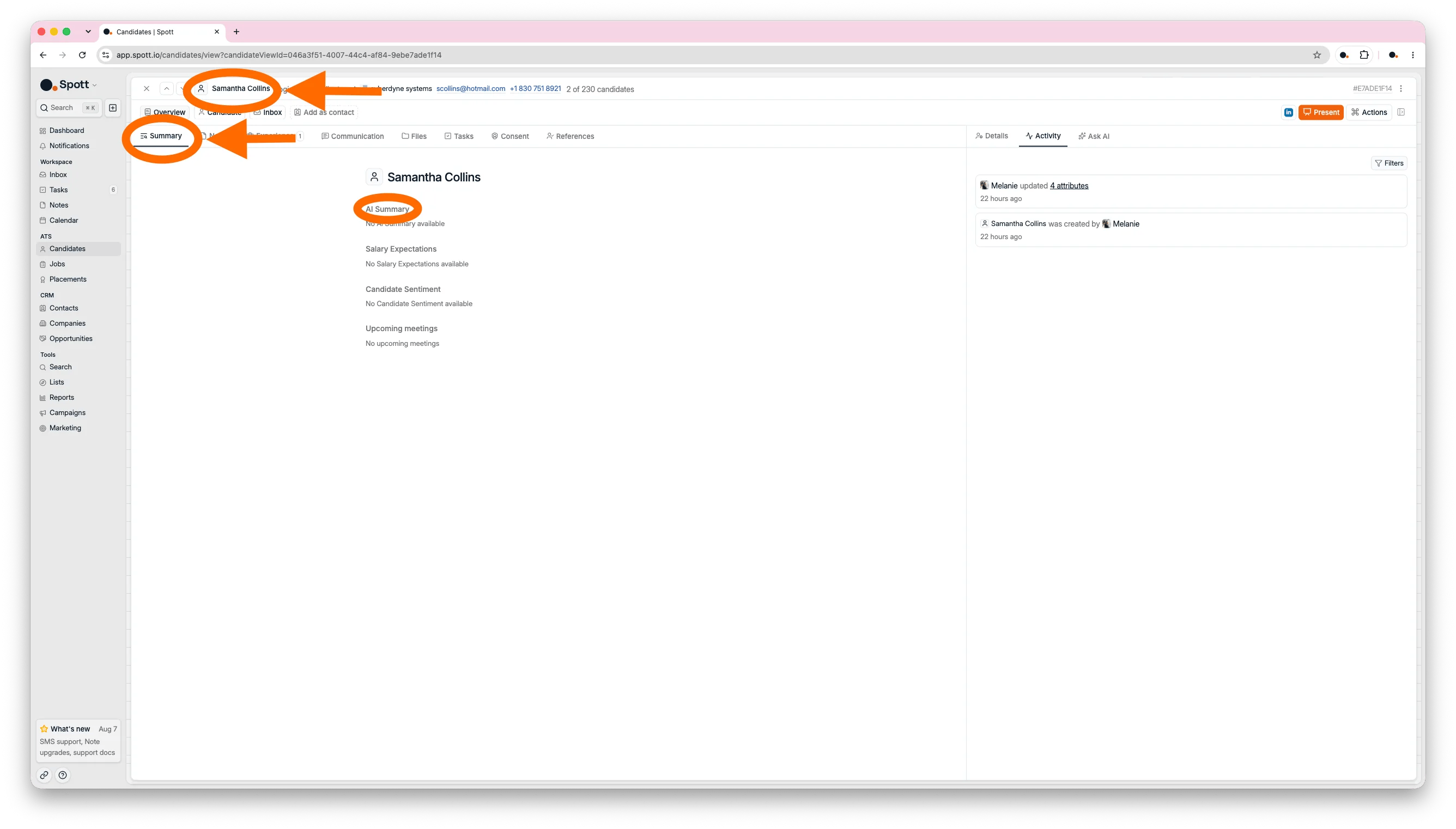
La subpestaña **Summary** es tu punto de partida. A partir del perfil completo muestra un
breve **resumen de IA** del candidato, sus **expectativas salariales**, el **sentimiento del
candidato** extraído de las conversaciones recientes, las **próximas reuniones**, además de
**actualizaciones de campos sugeridas** y **tareas sugeridas** a partir de llamadas, reuniones
y notas recientes. Pasa el cursor por una sugerencia para ver por qué se propone, y luego
acéptala o descártala.
El panel **Details** de la derecha contiene los campos del candidato: datos de contacto,
ubicación, idiomas, disponibilidad, expectativa salarial y los campos personalizados que use
tu workspace. Haz clic en **Show all values** para ver todos los campos. Las candidaturas en
las que está el candidato ahora mismo se encuentran en la pestaña **Candidate**.
Todas las pestañas del registro, explicadas.
Sigue a un candidato por las fases de una vacante.
## 4. Tener la foto completa de un candidato
Antes de llamar a alguien o de ponerlo delante de un cliente, aquí es donde te pones al día:
lo que Spott ha recogido automáticamente, lo que han registrado tus compañeros y cualquier
cosa que quieras preguntar.
### 4.1 Revisar el resumen de IA y los detalles
La subpestaña **Summary** es tu punto de partida. A partir del perfil completo muestra un
breve **resumen de IA** del candidato, sus **expectativas salariales**, el **sentimiento del
candidato** extraído de las conversaciones recientes, las **próximas reuniones**, además de
**actualizaciones de campos sugeridas** y **tareas sugeridas** a partir de llamadas, reuniones
y notas recientes. Pasa el cursor por una sugerencia para ver por qué se propone, y luego
acéptala o descártala.
El panel **Details** de la derecha contiene los campos del candidato: datos de contacto,
ubicación, idiomas, disponibilidad, expectativa salarial y los campos personalizados que use
tu workspace. Haz clic en **Show all values** para ver todos los campos. Las candidaturas en
las que está el candidato ahora mismo se encuentran en la pestaña **Candidate**.
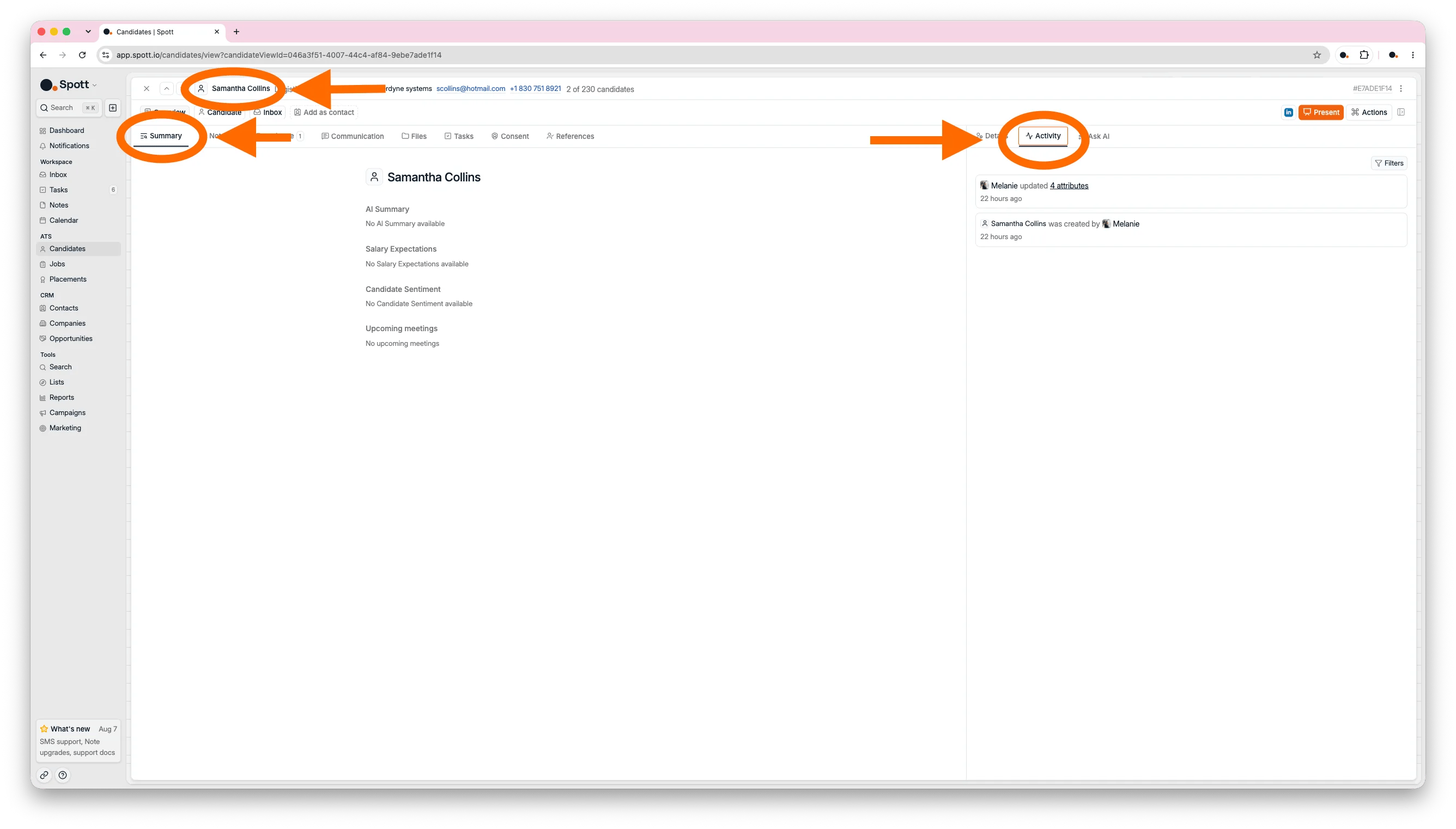
 ### 4.2 Revisar la línea de tiempo de actividad
**Activity**, en el panel lateral, es una línea de tiempo con todo lo que ha pasado en el
registro y quién lo hizo: **actualizaciones** de atributos, **notas**, **tareas**,
**reuniones**, **correos y mensajes**, **llamadas**, **candidaturas** incluidos los cambios de
fase, y **contactos**. Usa el botón **Filters**, en la parte superior de la línea de tiempo,
para mostrar solo los tipos de evento que te interesan.
### 4.2 Revisar la línea de tiempo de actividad
**Activity**, en el panel lateral, es una línea de tiempo con todo lo que ha pasado en el
registro y quién lo hizo: **actualizaciones** de atributos, **notas**, **tareas**,
**reuniones**, **correos y mensajes**, **llamadas**, **candidaturas** incluidos los cambios de
fase, y **contactos**. Usa el botón **Filters**, en la parte superior de la línea de tiempo,
para mostrar solo los tipos de evento que te interesan.
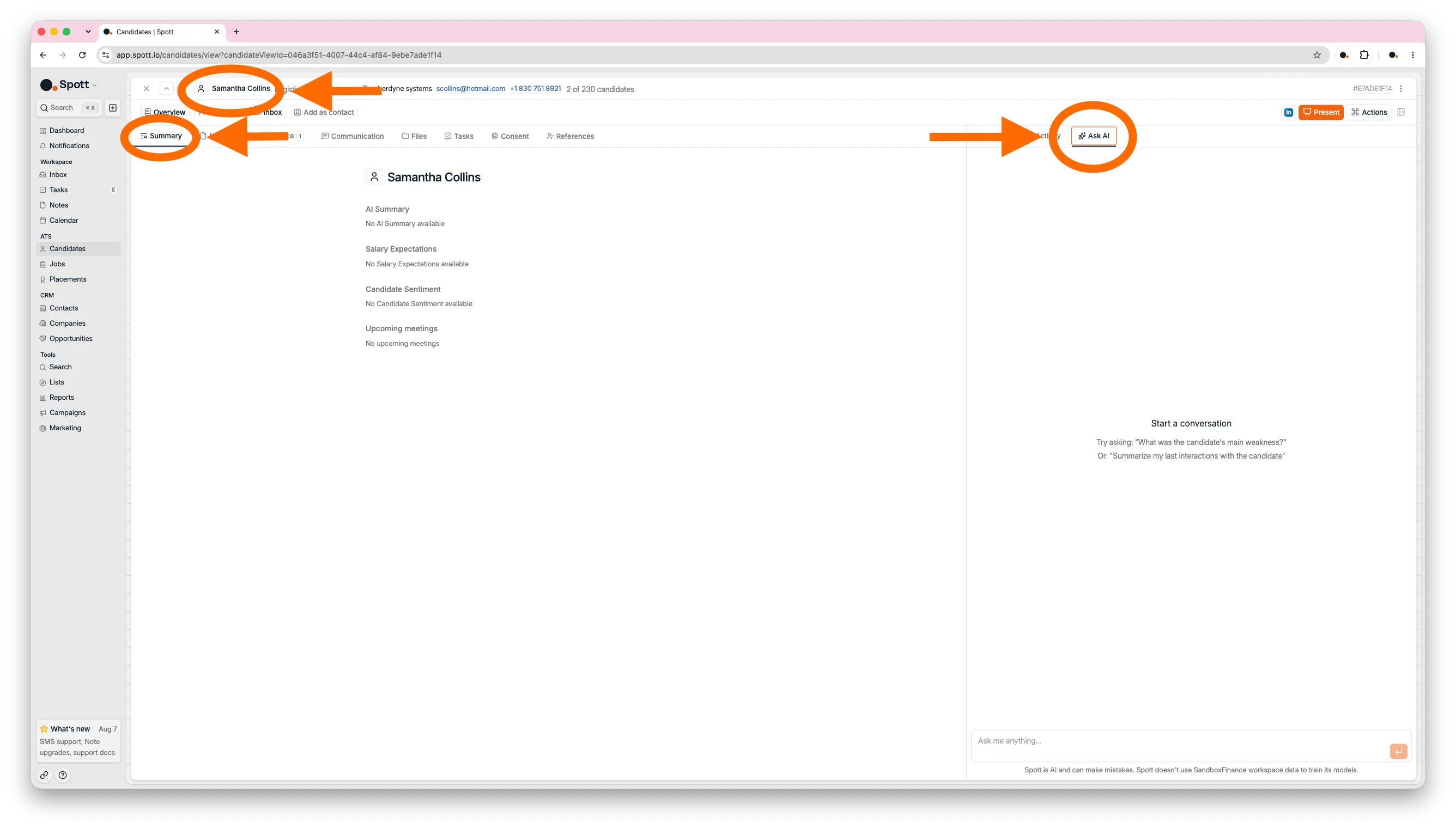
 ### 4.3 Preguntar a la IA sobre el candidato
**Ask AI** es un agente personal que conoce el perfil entero: datos, experiencia, notas,
correos y candidaturas. Pídele cosas como "Resume la situación con este candidato", "Dame un
resumen de las candidaturas" o "¿Qué debería hacer ahora con este candidato?".
### 4.3 Preguntar a la IA sobre el candidato
**Ask AI** es un agente personal que conoce el perfil entero: datos, experiencia, notas,
correos y candidaturas. Pídele cosas como "Resume la situación con este candidato", "Dame un
resumen de las candidaturas" o "¿Qué debería hacer ahora con este candidato?".
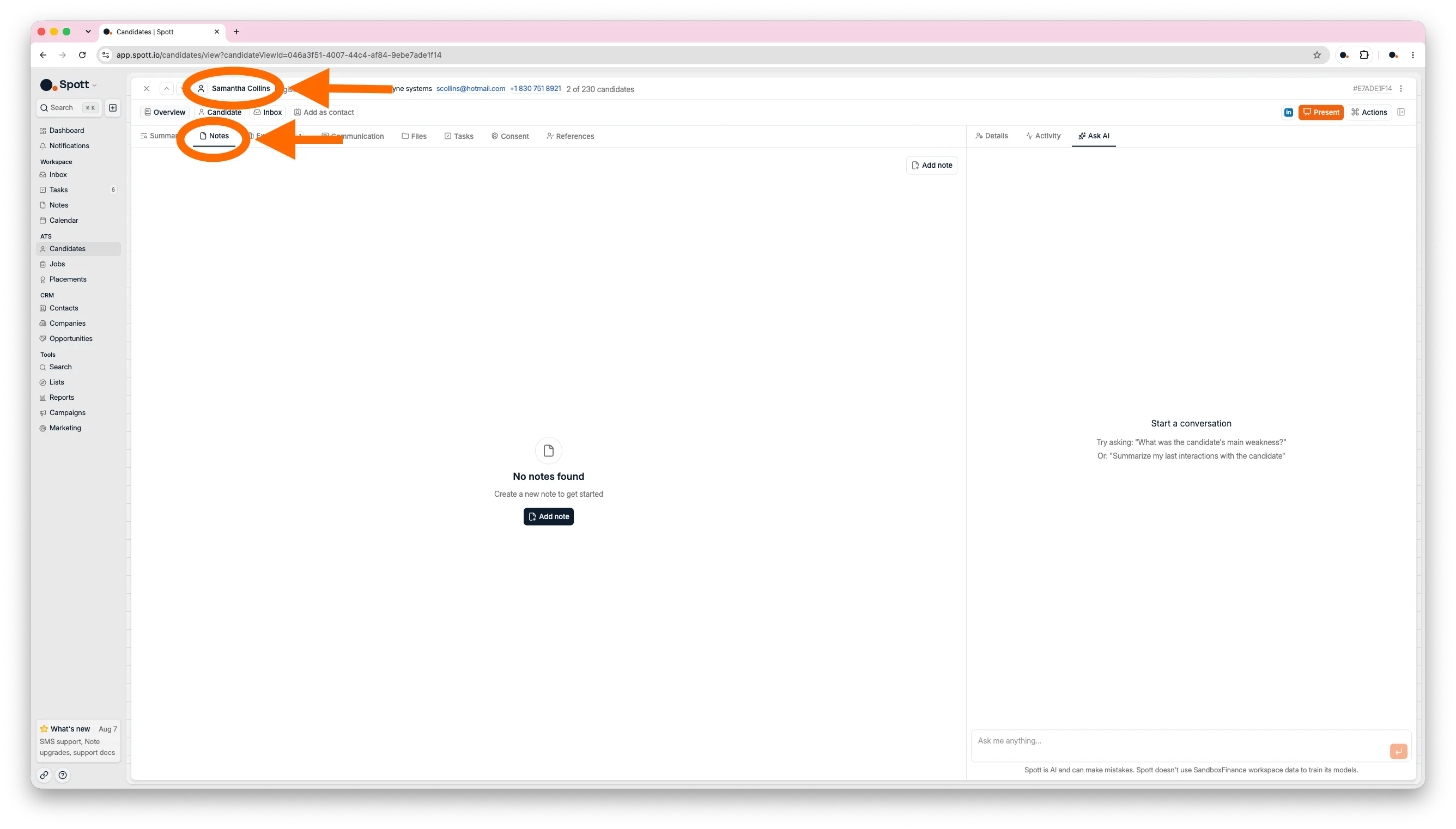
 ### 4.4 Leer y añadir notas
Todas las notas vinculadas al candidato aparecen en su perfil, y además sirven de contexto
para las funciones de IA. Puedes crear notas a mano en cualquier momento, y tanto las notas
como los correos se pueden **acoplar** en una ventana flotante que se queda en pantalla
mientras te mueves por el resto del perfil, lo que va muy bien para tomar notas mientras lees
un CV.
Con el **Note Taker** activado, cada reunión con el candidato genera una nota
automáticamente, con un enlace directo a la grabación y a la transcripción completa.
### 4.4 Leer y añadir notas
Todas las notas vinculadas al candidato aparecen en su perfil, y además sirven de contexto
para las funciones de IA. Puedes crear notas a mano en cualquier momento, y tanto las notas
como los correos se pueden **acoplar** en una ventana flotante que se queda en pantalla
mientras te mueves por el resto del perfil, lo que va muy bien para tomar notas mientras lees
un CV.
Con el **Note Taker** activado, cada reunión con el candidato genera una nota
automáticamente, con un enlace directo a la grabación y a la transcripción completa.
 Crea tus propios campos, reordénalos y elige cuáles se muestran por defecto.
Deja que Spott se una a una reunión y escriba la nota por ti.
## 5. Mantener un perfil al día
Un perfil vale lo que vale su actualidad. Estas son las pestañas en las que trabajas para
mantener exactos el historial, los documentos y los permisos de un candidato. Este recorrido
cubre las subpestañas de archivos, tareas, consentimiento y referencias, además de la
subpestaña Communication que retoma la sección 5.
### 5.1 Actualizar la experiencia y los datos del CV
La subpestaña **Experience** muestra las competencias, la experiencia laboral y la formación
del candidato con estadísticas de permanencia, construidas a partir de su CV, de sus
actualizaciones de LinkedIn y de otros archivos. También puedes introducir o ajustar cualquier
cosa a mano. Cuando el candidato tiene un CV guardado, activa el interruptor **Latest CV**,
arriba a la izquierda, para leer el documento del CV en lugar del perfil extraído, sin salir
del registro.
Los nombres de empresa de la experiencia laboral son clicables. Al hacer clic en uno se abre
una vista previa de ese empleador con su descripción, su sector, su plantilla a lo largo del
tiempo, sus rondas de financiación y los empleados que ya tienes en Spott. Desde esa vista
previa, **Add as company** convierte al empleador en una ficha de cliente, lo que viene muy
bien cuando la empresa actual de un candidato resulta ser un prospect.
Los botones de la parte superior de la pestaña mantienen el perfil fresco: **Add note**,
**Request updated CV** para enviar al candidato un enlace con el que subir su CV más reciente,
**Update with new CV** para subir tú mismo uno más nuevo, **Check for updates** para refrescar
el perfil desde LinkedIn, y **Generate CV** para crear un CV con formato en la plantilla de tu
agencia.
**Update with new CV** compara el documento nuevo con el perfil existente y aplica solo lo
que ha cambiado, de modo que las correcciones que hiciste a mano no se sobrescriben.
### 5.2 Gestionar los archivos
La subpestaña **Files** contiene todo lo adjunto al candidato, empezando por su CV. Haz clic
en los tres puntos junto a un CV para generar una versión con formato, y así todos los CV que
compartes con un cliente siguen la misma plantilla.
### 5.3 Seguir las tareas del candidato
La subpestaña **Tasks** contiene las acciones de seguimiento de este candidato. Asígnalas a ti
o a un compañero, ponles fecha de vencimiento y controla su finalización.
### 5.4 Registrar el consentimiento
La subpestaña **Consent** registra los **consentimientos** del candidato, es decir el RGPD y
otros requisitos de cumplimiento con su tipo, su origen y su periodo de validez, y sus
**bajas de marketing**, para poder excluirlo de los correos de marketing. La subpestaña
aparece en cuanto se activa el registro de consentimientos en tu workspace.
### 5.5 Añadir referencias
La subpestaña **References** es donde registras las referencias del candidato y añades
comentarios en cada una.
Refresca un registro a partir de un CV nuevo o desde LinkedIn.
Registra el consentimiento y controla las fechas de caducidad.
## 6. Ponerte en contacto
Todo lo que envías a un candidato sale de su perfil, así que la conversación y el registro se
quedan en un mismo sitio y tus compañeros pueden ver el historial.
### 6.1 Escribir desde el perfil del candidato
La subpestaña **Communication** contiene todo tu historial de mensajes con el candidato en
**email**, **linked emails**, **WhatsApp** y **SMS**, con los canales listados a la izquierda
y separados entre los de tu workspace y los personales. Puedes responder desde aquí sin salir
del perfil. La sincronización va en las dos direcciones: los mensajes enviados fuera de Spott
también aparecen aquí, y al revés. Para la versión a pantalla completa, abre la pestaña
**Inbox**.
Las conversaciones de WhatsApp son privadas de cada usuario, así que las conversaciones de
WhatsApp de un compañero no las ve el resto del equipo.
### 6.2 Encontrar un correo o un teléfono que falta
Cuando los datos de contacto de un candidato están incompletos, el enriquecimiento los busca
por ti en varios proveedores de datos, uno tras otro. Abre el perfil, haz clic en el campo
vacío de correo o de teléfono y usa el botón morado **Enrich** que aparece.
La tabla de candidatos hace lo mismo en bloque: selecciona hasta 1.000 personas con las
casillas y usa el menú **Enrich** para buscar correos personales, correos profesionales,
teléfonos, URL de LinkedIn o una actualización completa del perfil. El enriquecimiento se
activa por workspace en **Settings → Features**.
Los créditos solo se descuentan cuando la búsqueda tiene éxito, y el coste varía: un correo
profesional cuesta 1 crédito, un correo personal 3, un teléfono 10, una URL de LinkedIn 1 y
una actualización de perfil 5. Revisa el registro por si ya tienes esos datos antes de
lanzarlo.
Encuentra correos profesionales y teléfonos, y descubre lo que cuesta.
La vista a pantalla completa de todas las conversaciones, en todos los canales.
## 7. Proponer un candidato para una vacante
Aquí es donde el perfil se convierte en una colocación: encuentra las vacantes que encajan con
un candidato y ponlo delante del cliente.
### 7.1 Hacer matching entre un candidato y una vacante
Desde el perfil puedes **encontrar vacantes que encajan con el candidato**, buscar
**candidatos similares** para ampliar una shortlist, **presentar al candidato** y muchas otras
acciones.
### 7.2 Presentar candidatos a un cliente
El botón **Present**, arriba a la derecha, envía el candidato a tus contactos de cliente para
un puesto, con su CV o un informe generado como adjunto. Puedes presentarlo a varios contactos
a la vez, desde una lista de contactos o con la opción de correo masivo del propio cuadro
Present.
Con varios candidatos seleccionados, **Generate Shortlist** produce un único documento listo
para el cliente que cubre todo el grupo: una portada más los perfiles individuales, agrupados
por empresa. Elige la vacante, la plantilla, el idioma y si quieres anonimizar a los
candidatos. Se ejecuta en segundo plano, y el documento de Word queda listo para descargar
cuando termina.
Envía candidatos a un cliente, de uno en uno o en bloque.
Sigue a un candidato por las fases de una vacante.
Crea tus propios campos, reordénalos y elige cuáles se muestran por defecto.
Deja que Spott se una a una reunión y escriba la nota por ti.
## 5. Mantener un perfil al día
Un perfil vale lo que vale su actualidad. Estas son las pestañas en las que trabajas para
mantener exactos el historial, los documentos y los permisos de un candidato. Este recorrido
cubre las subpestañas de archivos, tareas, consentimiento y referencias, además de la
subpestaña Communication que retoma la sección 5.
### 5.1 Actualizar la experiencia y los datos del CV
La subpestaña **Experience** muestra las competencias, la experiencia laboral y la formación
del candidato con estadísticas de permanencia, construidas a partir de su CV, de sus
actualizaciones de LinkedIn y de otros archivos. También puedes introducir o ajustar cualquier
cosa a mano. Cuando el candidato tiene un CV guardado, activa el interruptor **Latest CV**,
arriba a la izquierda, para leer el documento del CV en lugar del perfil extraído, sin salir
del registro.
Los nombres de empresa de la experiencia laboral son clicables. Al hacer clic en uno se abre
una vista previa de ese empleador con su descripción, su sector, su plantilla a lo largo del
tiempo, sus rondas de financiación y los empleados que ya tienes en Spott. Desde esa vista
previa, **Add as company** convierte al empleador en una ficha de cliente, lo que viene muy
bien cuando la empresa actual de un candidato resulta ser un prospect.
Los botones de la parte superior de la pestaña mantienen el perfil fresco: **Add note**,
**Request updated CV** para enviar al candidato un enlace con el que subir su CV más reciente,
**Update with new CV** para subir tú mismo uno más nuevo, **Check for updates** para refrescar
el perfil desde LinkedIn, y **Generate CV** para crear un CV con formato en la plantilla de tu
agencia.
**Update with new CV** compara el documento nuevo con el perfil existente y aplica solo lo
que ha cambiado, de modo que las correcciones que hiciste a mano no se sobrescriben.
### 5.2 Gestionar los archivos
La subpestaña **Files** contiene todo lo adjunto al candidato, empezando por su CV. Haz clic
en los tres puntos junto a un CV para generar una versión con formato, y así todos los CV que
compartes con un cliente siguen la misma plantilla.
### 5.3 Seguir las tareas del candidato
La subpestaña **Tasks** contiene las acciones de seguimiento de este candidato. Asígnalas a ti
o a un compañero, ponles fecha de vencimiento y controla su finalización.
### 5.4 Registrar el consentimiento
La subpestaña **Consent** registra los **consentimientos** del candidato, es decir el RGPD y
otros requisitos de cumplimiento con su tipo, su origen y su periodo de validez, y sus
**bajas de marketing**, para poder excluirlo de los correos de marketing. La subpestaña
aparece en cuanto se activa el registro de consentimientos en tu workspace.
### 5.5 Añadir referencias
La subpestaña **References** es donde registras las referencias del candidato y añades
comentarios en cada una.
Refresca un registro a partir de un CV nuevo o desde LinkedIn.
Registra el consentimiento y controla las fechas de caducidad.
## 6. Ponerte en contacto
Todo lo que envías a un candidato sale de su perfil, así que la conversación y el registro se
quedan en un mismo sitio y tus compañeros pueden ver el historial.
### 6.1 Escribir desde el perfil del candidato
La subpestaña **Communication** contiene todo tu historial de mensajes con el candidato en
**email**, **linked emails**, **WhatsApp** y **SMS**, con los canales listados a la izquierda
y separados entre los de tu workspace y los personales. Puedes responder desde aquí sin salir
del perfil. La sincronización va en las dos direcciones: los mensajes enviados fuera de Spott
también aparecen aquí, y al revés. Para la versión a pantalla completa, abre la pestaña
**Inbox**.
Las conversaciones de WhatsApp son privadas de cada usuario, así que las conversaciones de
WhatsApp de un compañero no las ve el resto del equipo.
### 6.2 Encontrar un correo o un teléfono que falta
Cuando los datos de contacto de un candidato están incompletos, el enriquecimiento los busca
por ti en varios proveedores de datos, uno tras otro. Abre el perfil, haz clic en el campo
vacío de correo o de teléfono y usa el botón morado **Enrich** que aparece.
La tabla de candidatos hace lo mismo en bloque: selecciona hasta 1.000 personas con las
casillas y usa el menú **Enrich** para buscar correos personales, correos profesionales,
teléfonos, URL de LinkedIn o una actualización completa del perfil. El enriquecimiento se
activa por workspace en **Settings → Features**.
Los créditos solo se descuentan cuando la búsqueda tiene éxito, y el coste varía: un correo
profesional cuesta 1 crédito, un correo personal 3, un teléfono 10, una URL de LinkedIn 1 y
una actualización de perfil 5. Revisa el registro por si ya tienes esos datos antes de
lanzarlo.
Encuentra correos profesionales y teléfonos, y descubre lo que cuesta.
La vista a pantalla completa de todas las conversaciones, en todos los canales.
## 7. Proponer un candidato para una vacante
Aquí es donde el perfil se convierte en una colocación: encuentra las vacantes que encajan con
un candidato y ponlo delante del cliente.
### 7.1 Hacer matching entre un candidato y una vacante
Desde el perfil puedes **encontrar vacantes que encajan con el candidato**, buscar
**candidatos similares** para ampliar una shortlist, **presentar al candidato** y muchas otras
acciones.
### 7.2 Presentar candidatos a un cliente
El botón **Present**, arriba a la derecha, envía el candidato a tus contactos de cliente para
un puesto, con su CV o un informe generado como adjunto. Puedes presentarlo a varios contactos
a la vez, desde una lista de contactos o con la opción de correo masivo del propio cuadro
Present.
Con varios candidatos seleccionados, **Generate Shortlist** produce un único documento listo
para el cliente que cubre todo el grupo: una portada más los perfiles individuales, agrupados
por empresa. Elige la vacante, la plantilla, el idioma y si quieres anonimizar a los
candidatos. Se ejecuta en segundo plano, y el documento de Word queda listo para descargar
cuando termina.
Envía candidatos a un cliente, de uno en uno o en bloque.
Sigue a un candidato por las fases de una vacante.
## Ahora te toca a ti
* [ ] Añade candidatos **a mano**
* [ ] Añade candidatos **subiendo un CV**
* [ ] Añade candidatos **reenviando CV por correo**
* [ ] Añade candidatos desde un **archivo CSV**
* [ ] Importa **perfiles de LinkedIn** a Spott
* [ ] Crea **una vista de candidatos** con dos filtros
* [ ] Abre un candidato y alterna entre las pestañas **Overview**, **Candidate** e **Inbox**
* [ ] Hazle una pregunta a **Ask AI** sobre un candidato
* [ ] Crea **una tarea**, etiqueta una empresa y asígnasela a un compañero
* [ ] Envía **un correo** desde el perfil del candidato
* [ ] Encuentra **un teléfono o un correo** con el enriquecimiento por IA
* [ ] **Presenta una vacante** a un candidato con IA
* [ ] Inscribe a un candidato en una campaña con un **paso manual de LinkedIn**, abre después
la tarea que se crea y envía tú mismo el mensaje desde LinkedIn
Esta última pilla a mucha gente. Spott nunca envía ni sincroniza mensajes de LinkedIn. Un
paso manual de LinkedIn redacta el mensaje por ti y crea una tarea, y completar esa tarea no
envía nada: sigues siendo tú quien lo manda desde LinkedIn.
Crea una vacante y lleva candidatos por su pipeline.