> ## Documentation Index
> Fetch the complete documentation index at: https://docs.spott.io/llms.txt
> Use this file to discover all available pages before exploring further.

# Panel de inicio

> Comprueba qué requiere tu atención, sigue tu progreso y abre los registros que hay detrás de cada cifra.

<div className="in-this-section">
  En esta sección aprenderás a leer tu actividad de reclutamiento, a revisar tu pipeline y tus
  vacantes abiertas, a fijar objetivos de rendimiento y a encontrar registros desde el panel de
  inicio.

  <div className="section-links">
    1. [Entender tu rendimiento](#1-entender-tu-rendimiento)
    2. [Revisar tu pipeline y tu trabajo en curso](#2-revisar-tu-pipeline-y-tu-trabajo-en-curso)
    3. [Encontrar un registro con la búsqueda global](#3-encontrar-un-registro-con-la-búsqueda-global)
  </div>
</div>

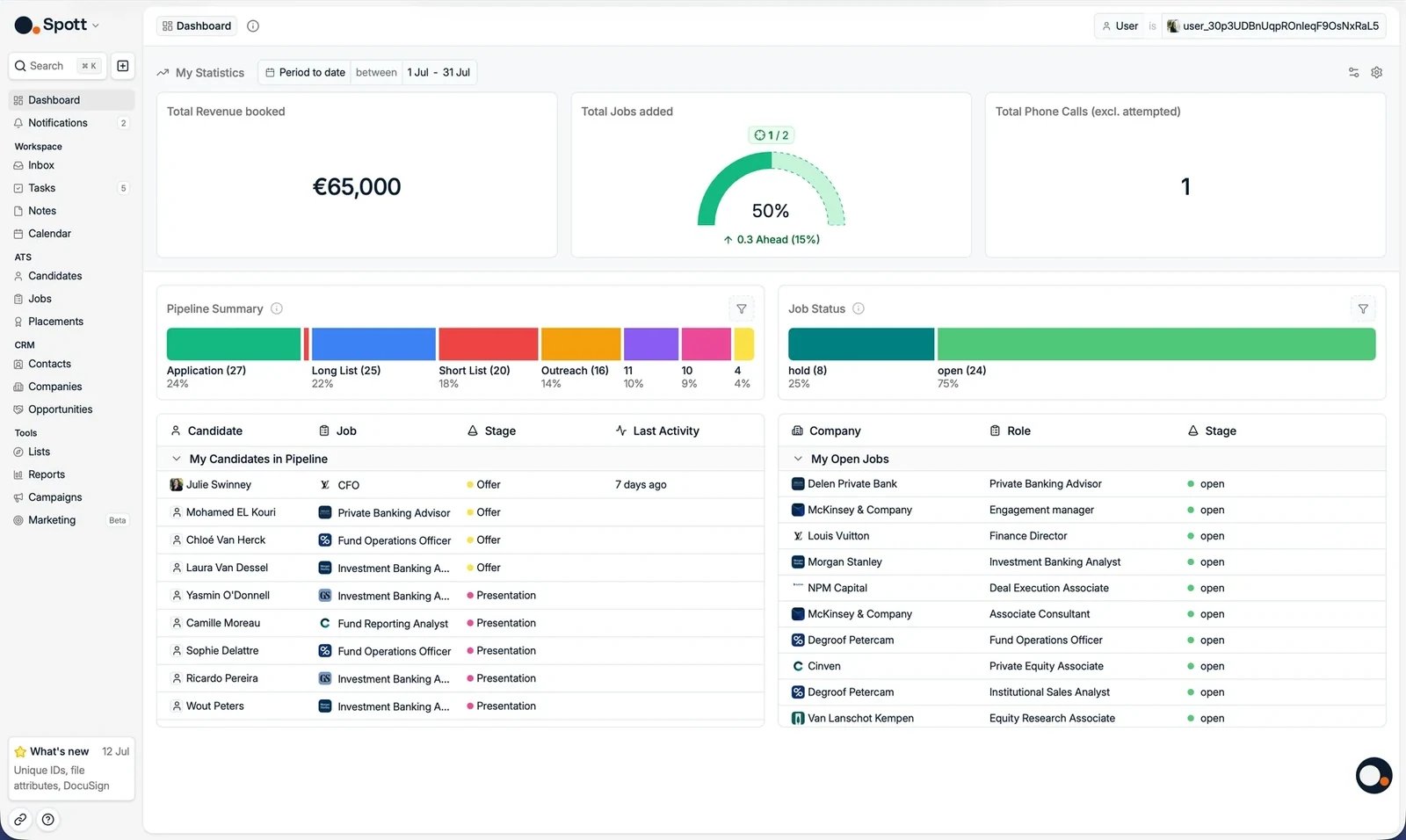
El panel es tu pantalla de inicio personal cuando abres Spott. Te da una foto en tiempo real de
tu actividad de reclutamiento, desde la facturación y las llamadas hasta las vacantes abiertas
y el avance de los candidatos. Si estás en otra parte de la plataforma, haz clic en
**Dashboard** en la parte superior de la barra de navegación izquierda, o usa el atajo de dos
teclas: pulsa **G** y luego **D**.

<Frame>
  <img src="https://mintcdn.com/spott-docs/p014P0_PfappR2TU/images/general/dashboard-overview.webp?fit=max&auto=format&n=p014P0_PfappR2TU&q=85&s=494b405ea288b27ecd0dce9c26121284" alt="El panel de inicio de Spott" width="1600" height="956" data-path="images/general/dashboard-overview.webp" />
</Frame>

## 1. Entender tu rendimiento

El área **My statistics** te ofrece una visión en tiempo real de la actividad de reclutamiento
del periodo y de las personas que selecciones.

### 1.1 Elige de quién es la actividad y qué periodo revisar

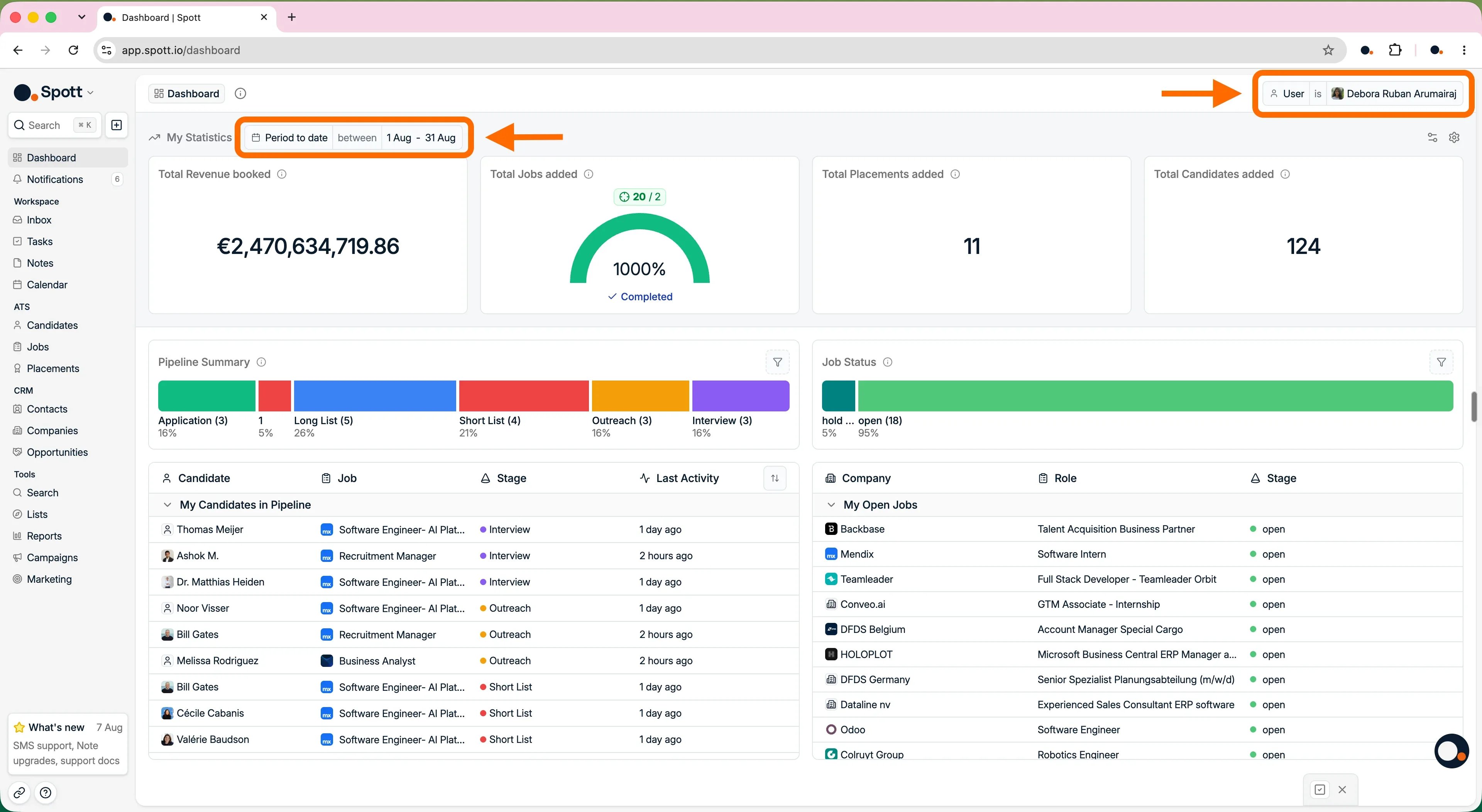
Usa el **filtro de periodo** de la esquina superior derecha para revisar las cifras de esta
semana, este mes, este trimestre o un rango de fechas personalizado.

Si tienes permiso para gestionar la analítica, usa el **filtro de usuario** para alternar entre
tu propia actividad, la de un compañero o la de un equipo.

<Note>
  Sin permiso para gestionar la analítica, el filtro de usuario no aparece y el panel muestra
  solo tus propias cifras.
</Note>

<Frame>
  <img src="https://mintcdn.com/spott-docs/9Q5zDbUG9mqD9No8/images/onboarding/dashboard-filters.webp?fit=max&auto=format&n=9Q5zDbUG9mqD9No8&q=85&s=591105c2f0d90263f781212c7e3d115a" alt="El filtro de usuario y el filtro de periodo sobre las tarjetas de métricas" width="3840" height="2104" data-path="images/onboarding/dashboard-filters.webp" />
</Frame>

### 1.2 Elige qué métricas aparecen

Abre **Configure Dashboard** desde el icono del engranaje para elegir las tarjetas de métricas
que se muestran en la parte superior del panel. Arrastra las tarjetas hasta el orden que más
sentido tenga para tu equipo.

<AccordionGroup>
  <Accordion title="Métricas disponibles">
    * **Facturación y contrataciones:** facturación total registrada, total de colocaciones
      añadidas, total de vacantes añadidas y total de candidatos añadidos.
    * **Llamadas y reuniones:** total de llamadas telefónicas sin contar los intentos, total de
      llamadas salientes, total de reuniones online y total de reuniones presenciales.
    * **Actividad de CV:** total de CV enviados, total de CV estándar enviados y total de CV
      enviados en espontáneo. Estos totales se asocian a fases en los
      [ajustes](/es/docs/settings/stages).
    * **Actividad de entrevistas:** total de primeras entrevistas, total de primeras entrevistas
      estándar y total de primeras entrevistas en espontáneo.
    * **Conversión:** tasa de éxito de CV enviados y tasa de éxito de primeras entrevistas.
  </Accordion>
</AccordionGroup>

<Warning>
  La configuración del panel se aplica a todo el espacio de trabajo. Activar o desactivar una
  métrica cambia el panel de todo el mundo, no solo el tuyo.
</Warning>

<video className="w-full aspect-video rounded-xl" autoPlay muted loop playsInline controls preload="metadata" src="https://spott-media.b-cdn.net/docs/onboarding/v4/dashboard-configure.mp4" />

### 1.3 Fija objetivos y sigue el progreso

Abre **Configure Targets** para fijar un objetivo por usuario y por métrica. La cuadrícula de
objetivos tiene una fila por compañero y una columna por métrica. Deja una celda en **0** cuando
ese objetivo no aplique a alguien.

Elige la **ventana temporal de los objetivos**, por ejemplo **Every month**, para definir el
periodo que cubre cada objetivo. Las tarjetas de métricas muestran entonces el rendimiento real
frente al objetivo para el periodo del panel que estés consultando.

<Warning>
  Cambiar la ventana temporal de los objetivos reescala automáticamente todos sus valores. Los
  objetivos también se ajustan al filtro del panel, así que un objetivo mensual de 20 aparece
  como 5 en una vista semanal.
</Warning>

<video className="w-full aspect-video rounded-xl" controls playsInline preload="metadata" poster="/images/onboarding/dashboard-targets-poster.webp" src="https://spott-media.b-cdn.net/docs/onboarding/v4/dashboard-targets.mp4" />

### 1.4 Abre los registros que hay detrás de una cifra

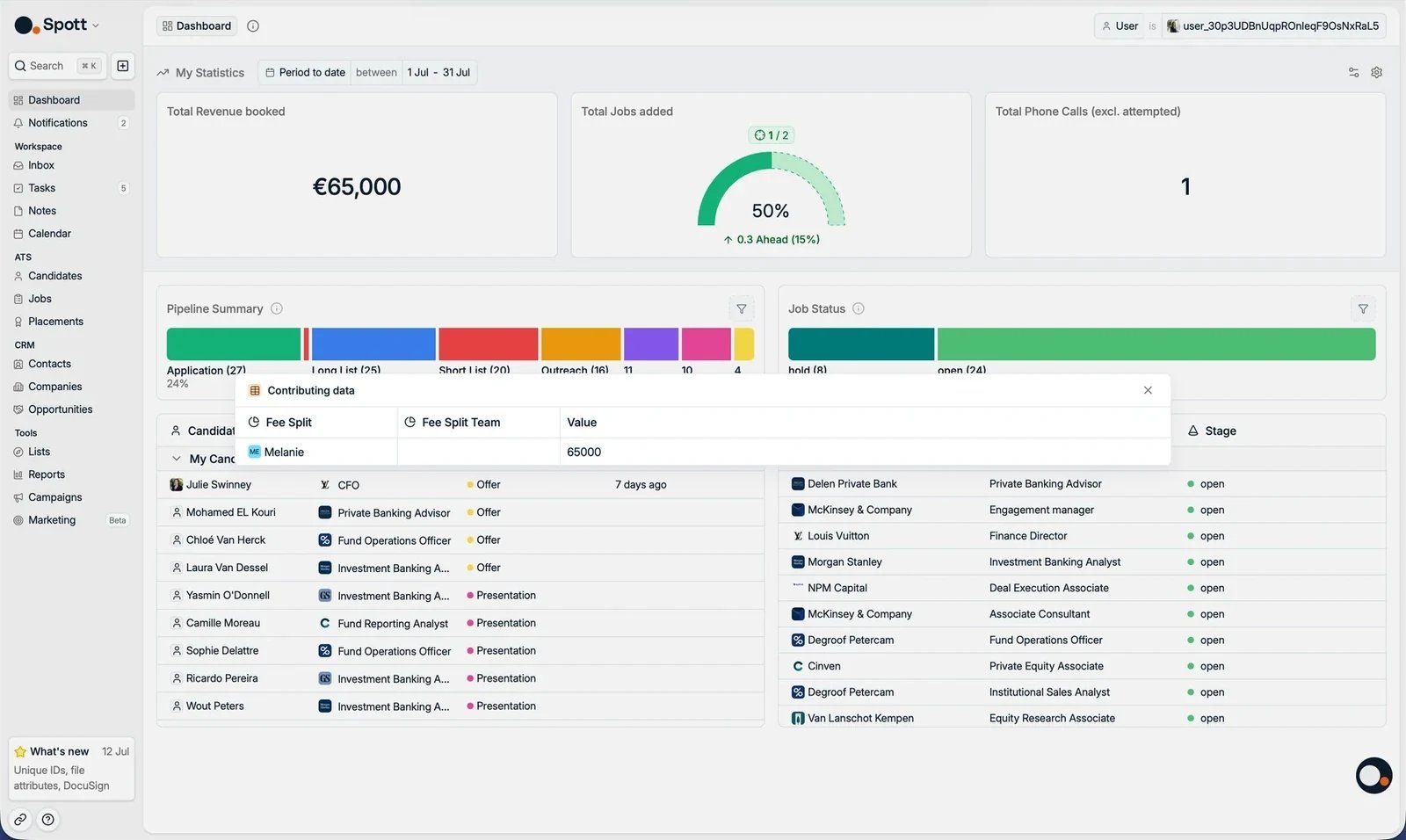
Haz clic en cualquier tarjeta de métrica para ver los registros incluidos en su total. Haz clic
en **Total Revenue booked**, por ejemplo, para revisar el reparto de honorarios que hay detrás
de esa cifra.

<Frame>
  <img src="https://mintcdn.com/spott-docs/p014P0_PfappR2TU/images/general/dashboard-drilldown.webp?fit=max&auto=format&n=p014P0_PfappR2TU&q=85&s=4555563155423226de6076b752459137" alt="Bajar desde una tarjeta de métrica a los registros que hay detrás" width="1600" height="956" data-path="images/general/dashboard-drilldown.webp" />
</Frame>

<Note>
  Las métricas del panel son un conjunto fijo. Para medir algo que estas tarjetas no cubren,
  crea un insight personalizado en [Reports](/es/docs/onboarding/reporting), o consulta
  [crear informes](/es/docs/get-started/reports) para ver el constructor completo.
</Note>

## 2. Revisar tu pipeline y tu trabajo en curso

La parte inferior del panel muestra lo que se mueve por tu pipeline y te permite abrir las
candidaturas, los candidatos y las vacantes que hay detrás.

### 2.1 Consulta Pipeline summary y Job status

Usa estos dos paneles para entender el volumen que hay detrás de cada fase o estado:

* **[Pipeline summary](/es/docs/jobs/job-pipeline)** muestra las candidaturas de las que eres
  responsable en cada fase del pipeline. Ordena el panel para poner arriba las fases que más
  usas y después haz clic en una fase para ver las candidaturas que hay detrás de su total.
* **Job status** muestra las vacantes en cuyo equipo participas, agrupadas por estado. Haz clic
  en un estado para ver las vacantes que hay detrás de su total.

### 2.2 Abre un candidato desde My candidates in pipeline

Usa **My candidates in pipeline** para revisar los candidatos que gestionas en las distintas
fases de las vacantes activas. Cada fila muestra el candidato, la vacante, el cliente, la fase
actual y la actividad reciente. Haz clic en una fila para abrir la candidatura.

### 2.3 Abre una vacante desde My open jobs

Usa **My open jobs** para revisar los puestos activos de los que eres responsable o en los que
colaboras. Haz clic en una vacante para abrir su registro y seguir trabajando en ella.

<Note>
  El panel se actualiza en tiempo real a medida que registras llamadas, añades candidatos o
  mueves candidaturas por las fases.
</Note>

## 3. Encontrar un registro con la búsqueda global

La búsqueda global abre un registro directamente cuando ya sabes a quién o qué necesitas.

### 3.1 Busca desde cualquier sitio

Haz clic en **Search** en la esquina superior izquierda, o pulsa `⌘K` / `Ctrl+K`. Consulta
[la búsqueda global](/es/docs/get-started/global-search) para ver todo lo que encuentra. Puedes
buscar:

* **Personas y organizaciones:** candidatos, contactos y empresas por su nombre.
* **Datos de contacto:** números de teléfono y direcciones de correo.
* **Identificadores únicos:** cualquier registro compatible por su ID de registro, una vez que
  un administrador haya activado **Show Record IDs** en **Settings → Features → Workspace**. El
  ID aparece entonces arriba a la derecha de un registro, y **Copy** te da la versión completa
  para pegarla en la búsqueda.

<video className="w-full aspect-video rounded-xl" controls playsInline preload="metadata" poster="/images/onboarding/dashboard-global-search-poster.webp" src="https://spott-media.b-cdn.net/docs/onboarding/v4/dashboard-global-search.mp4" />

<CardGroup cols={2}>
  <Card title="Referencia del panel" icon="gauge" href="/es/docs/get-started/dashboard">
    Cada tarjeta del panel, los objetivos, los desgloses y quién puede ver qué.
  </Card>

  <Card title="Atajos de teclado" icon="keyboard" href="/es/docs/settings/keyboard-shortcuts">
    Los saltos de dos teclas como G y luego D, y todos los demás.
  </Card>
</CardGroup>

<div className="your-turn">
  ## Ahora te toca a ti

  * [ ] Abre **un candidato** desde **My candidates in pipeline**
  * [ ] Usa la **barra de búsqueda global** para encontrar un registro
  * [ ] Fija un **objetivo** en una métrica y comprueba cómo vas
</div>

<Card title="Siguiente: bandeja de entrada y calendario" icon="arrow-right" href="/es/docs/onboarding/inbox-calendar">
  El correo y las reuniones, en un mismo sitio.
</Card>