> ## Documentation Index
> Fetch the complete documentation index at: https://docs.spott.io/llms.txt
> Use this file to discover all available pages before exploring further.
# Traer tus datos
> Lleva tus candidatos, tus clientes y tus vacantes a Spott, por tu cuenta o con nuestro equipo haciendo la migración.
En esta sección aprendes qué vía encaja con los datos que tienes, cómo traer tus candidatos,
tus clientes y tus vacantes, qué solo puede mover una migración gestionada y cómo comprobar
que todo ha llegado bien.
1. [Elegir cómo entran tus datos](#1-elegir-cómo-entran-tus-datos)
2. [Traer tus candidatos](#2-traer-tus-candidatos)
3. [Traer tus clientes](#3-traer-tus-clientes)
4. [Traer tus vacantes](#4-traer-tus-vacantes)
5. [Traer todo lo demás](#5-traer-todo-lo-demás)
6. [Comprobar qué ha llegado](#6-comprobar-qué-ha-llegado)
Para iniciar una importación, abre **Settings** y selecciona **Import**.
## 1. Elegir cómo entran tus datos
Hay dos vías, y la mayoría de las consultoras usan las dos.
**Hazlo tú mismo** cuando tus datos son una hoja de cálculo o una carpeta de CV. Todo lo de
las secciones 2 a 4 es autoservicio y lo puedes hacer hoy mismo.
**Deja que lo haga nuestro equipo** cuando estás trasladando un ATS completo, con vacantes,
candidaturas, notas, colocaciones e historial asociados a cada registro. Tus datos se migran
primero a un **entorno de validación** aparte, donde los revisas junto con nuestro equipo para
confirmar que todo ha llegado correctamente. Solo cuando estás conforme con el resultado
completamos la migración a producción.
Ese paso de validación es importante: significa que revisas y das el visto bueno a los datos
importados antes de que tu equipo empiece a trabajar con ellos.
| Qué estás trasladando | Vía |
| --------------------------------------------- | -------------------------------------------- |
| Una hoja de cálculo de candidatos o contactos | Importación de CSV o Excel, sección 2 |
| Una carpeta de CV | Carga masiva de CV, sección 2 |
| Empresas cliente y sus contactos | Importación de CSV o la extensión, sección 3 |
| Vacantes activas | Manualmente o por URL, sección 4 |
| Candidaturas, notas, colocaciones, historial | Migración gestionada, sección 5 |
Cómo funciona una migración gestionada y cómo preparar tu exportación.
## 2. Traer tus candidatos
Tienes cinco vías de autoservicio hacia la base de datos de candidatos. Elige la que encaje
con la forma que tienen tus datos.
### 2.1 Importar un archivo CSV o Excel
El asistente de importación añade registros a Spott en bloque, por ejemplo al migrar desde
otro sistema o al subir una lista de sourcing. Cada fila se convierte en un registro. Puedes
importar **hasta 1.000 registros** por importación, desde archivos **CSV o Excel (.xlsx)**.
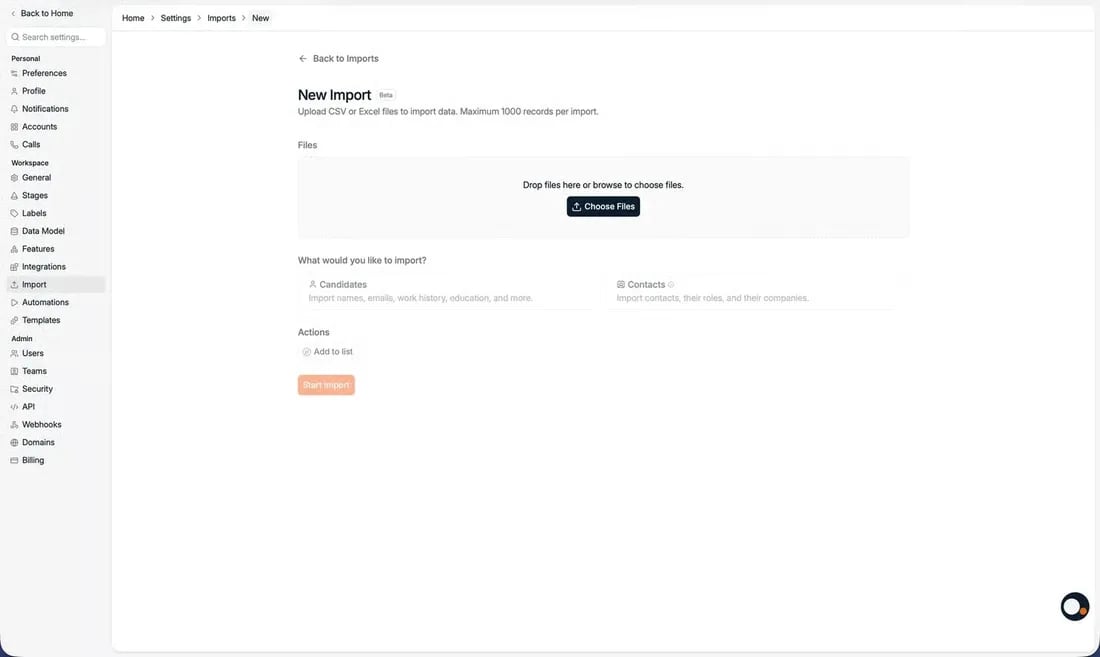 Al subir un archivo eliges qué representan las filas:
| Opción | Qué hace |
| -------------- | -------------------------------------------------------------------------------------- |
| **Candidates** | Importa nombres, correos, experiencia, formación y más como registros de candidato. |
| **Contacts** | Importa contactos de cliente, sus puestos y sus empresas. |
| **Any** | Spott detecta automáticamente si cada fila es un candidato, un contacto o una empresa. |
El asistente te guía después para asignar tus columnas a los campos de Spott y ejecuta la
importación. En **Actions** puedes además usar **Add to list** o **Add to job**, que se aplica
a todos los registros de la importación.
**Qué no puede hacer una importación por CSV**
* **Los campos personalizados no se pueden asignar.** El desplegable solo ofrece campos
estándar, así que los [atributos personalizados](/es/docs/settings/customizing-candidate-profiles)
que tenga configurados tu workspace no se rellenan con una importación. Complétalos en los
registros después.
* **Los registros se crean, no se actualizan.** Una importación que coincide con un perfil
existente lo añade a la vacante o a la lista sin sobrescribir sus datos.
* **Importar dentro de una vacante no permite fijar el estado de la candidatura ni añadir
comentarios.** Las personas se añaden como candidaturas; define la fase y los comentarios
en el pipeline después de la importación.
Una columna con la URL de LinkedIn importa el enlace al perfil de la persona, no el perfil en
sí. Para traer el contenido del perfil, usa la extensión de navegador.
Columna a columna: qué espera cada campo y cómo funciona la coincidencia.
### 2.2 Subir CV en lotes de 1.000
Si tus datos están en archivos de CV y no en una hoja de cálculo, súbelos y deja que Spott
analice cada uno para convertirlo en un registro de candidato.
Puedes subir **hasta 1.000 CV a la vez**. A partir de 20 CV no hay paso de vista previa, así
que los registros se crean directamente. Los registros duplicados se marcan en rojo y tú
decides si los creas igualmente o los omites.
El adjunto no tiene por qué ser un PDF. Los documentos de Word (.docx) también se analizan.
### 2.3 Reenviar CV por correo
Reenvía un CV a **[cv@spott.io](mailto:cv@spott.io)** y Spott lo analiza para crear un registro de candidato, con el
CV adjunto al perfil.
Reenvíalo desde tu correo de trabajo, la dirección con la que inicias sesión en Spott. Esa
dirección es la que le indica a Spott a qué workspace pertenece el candidato. Si lo reenvías
desde una dirección personal, el registro no se crea.
### 2.4 Importar desde LinkedIn con la extensión
Usa la extensión de navegador para importar candidatos desde LinkedIn, Sales Navigator o
Recruiter, de perfil en perfil o desde una lista de resultados de búsqueda. Esta es la vía que
trae el contenido del perfil, no solo el enlace.
### 2.5 Enviar candidatos desde otras herramientas
Las herramientas de sourcing conectadas, como Juicebox, envían candidatos directamente a
Spott, y la API los inserta mediante programación.
Todas las vías hacia la base de datos, incluidos el maildrop y la extensión.
Instálala, conéctala e importa desde LinkedIn.
Envía candidatos desde las herramientas conectadas.
Actualiza un registro con un CV nuevo, un enlace de autoservicio o LinkedIn.
## 3. Traer tus clientes
Las empresas y los contactos usan el mismo asistente que los candidatos, con un atajo muy
útil.
### 3.1 Importa tus contactos y consigue las empresas de regalo
Ejecuta el asistente de importación y elige **Contacts**, o **Any** si tu archivo mezcla
personas y organizaciones. Las empresas no necesitan archivo propio: siempre que una fila
lleva una empresa, Spott la asocia a una empresa existente o crea un registro de empresa
nuevo, y vincula a la persona con ella.
Esta es la forma más rápida de montar una base de clientes. Un solo archivo de contactos bien
hecho te da los contactos, sus empresas y los vínculos entre ambos en una única importación.
### 3.2 Añadir clientes desde LinkedIn o a mano
Usa la extensión para crear una empresa o un contacto directamente desde una página de
LinkedIn, o añade cualquiera de los dos manualmente desde las vistas **Companies** y
**Contacts** cuando solo tienes unos pocos.
Desde la vista Companies, una vista previa de empresa, LinkedIn o una importación.
Añade un contacto, vincúlalo a una empresa y muévete por su perfil.
Vincula matrices, filiales y divisiones después de la importación.
Importa directamente a una lista para mantener un lote agrupado.
## 4. Traer tus vacantes
Las vacantes funcionan de otra forma que las personas: **no hay vía CSV para las vacantes**.
Tienes tres maneras de traerlas.
* **Importar desde una URL.** En el diálogo **Add New Job**, pega el enlace público de una
oferta publicada y Spott rellena los campos de la vacante a partir de ella. Revisa o edita
antes de guardar.
* **La extensión de navegador.** Importa la oferta desde la propia página de la vacante que
estás viendo.
* **Manualmente.** Haz clic en **Add Job** e introduce el título, la empresa y el estado,
además de los datos que tengas.
Un histórico mayor de vacantes, con sus candidaturas y su historial asociados, se trae
mediante la migración gestionada y no a mano.
Crea una vacante manualmente, desde una URL o por importación, y vincúlala a un cliente.
## 5. Traer todo lo demás
Hay cosas que no se pueden importar por tu cuenta, y conviene saberlo antes de planificar tu
primera semana:
* Las **candidaturas**, el vínculo entre un candidato y una vacante, con su fase y su historial
* Las **notas y los archivos** adjuntos a registros existentes
* Las **colocaciones** y la facturación histórica
* El **historial de actividad** de tu sistema anterior: correos, llamadas y reuniones
Todo esto llega mediante la migración gestionada, al entorno de validación, donde le das el
visto bueno antes de la puesta en marcha.
Qué traslada nuestro equipo, el paso de validación y cómo preparar tu exportación.
## 6. Comprobar qué ha llegado
Antes de que tu equipo empiece a trabajar con los datos, haz algunas comprobaciones.
* **Duplicados.** Spott deduplica por dirección de correo, número de teléfono y URL de
LinkedIn, así que volver a añadir a alguien enriquece el perfil existente en lugar de crear
una copia. Lo que se haya colado se puede fusionar.
* **Campos personalizados.** Abre un registro que sabes que tenía datos personalizados en el
archivo de origen y confirma qué está vacío, ya que los campos personalizados no llegan por
una importación de CSV.
* **Vínculos con empresas.** Comprueba que los contactos importados están asociados a la
empresa correcta, y fusiona las empresas casi duplicadas que haya creado la importación.
* **Pertenencia a vacantes y listas.** Si has importado dentro de una vacante, define las fases
de las candidaturas en el pipeline.
Cómo detecta Spott los duplicados y cómo fusionarlos.
Reúne empresas y vacantes duplicadas en un único registro.
Completa las direcciones de correo y los teléfonos que faltaban en tu archivo.
Comprueba qué ha llegado buscando y filtrando el conjunto importado.
Al subir un archivo eliges qué representan las filas:
| Opción | Qué hace |
| -------------- | -------------------------------------------------------------------------------------- |
| **Candidates** | Importa nombres, correos, experiencia, formación y más como registros de candidato. |
| **Contacts** | Importa contactos de cliente, sus puestos y sus empresas. |
| **Any** | Spott detecta automáticamente si cada fila es un candidato, un contacto o una empresa. |
El asistente te guía después para asignar tus columnas a los campos de Spott y ejecuta la
importación. En **Actions** puedes además usar **Add to list** o **Add to job**, que se aplica
a todos los registros de la importación.
**Qué no puede hacer una importación por CSV**
* **Los campos personalizados no se pueden asignar.** El desplegable solo ofrece campos
estándar, así que los [atributos personalizados](/es/docs/settings/customizing-candidate-profiles)
que tenga configurados tu workspace no se rellenan con una importación. Complétalos en los
registros después.
* **Los registros se crean, no se actualizan.** Una importación que coincide con un perfil
existente lo añade a la vacante o a la lista sin sobrescribir sus datos.
* **Importar dentro de una vacante no permite fijar el estado de la candidatura ni añadir
comentarios.** Las personas se añaden como candidaturas; define la fase y los comentarios
en el pipeline después de la importación.
Una columna con la URL de LinkedIn importa el enlace al perfil de la persona, no el perfil en
sí. Para traer el contenido del perfil, usa la extensión de navegador.
Columna a columna: qué espera cada campo y cómo funciona la coincidencia.
### 2.2 Subir CV en lotes de 1.000
Si tus datos están en archivos de CV y no en una hoja de cálculo, súbelos y deja que Spott
analice cada uno para convertirlo en un registro de candidato.
Puedes subir **hasta 1.000 CV a la vez**. A partir de 20 CV no hay paso de vista previa, así
que los registros se crean directamente. Los registros duplicados se marcan en rojo y tú
decides si los creas igualmente o los omites.
El adjunto no tiene por qué ser un PDF. Los documentos de Word (.docx) también se analizan.
### 2.3 Reenviar CV por correo
Reenvía un CV a **[cv@spott.io](mailto:cv@spott.io)** y Spott lo analiza para crear un registro de candidato, con el
CV adjunto al perfil.
Reenvíalo desde tu correo de trabajo, la dirección con la que inicias sesión en Spott. Esa
dirección es la que le indica a Spott a qué workspace pertenece el candidato. Si lo reenvías
desde una dirección personal, el registro no se crea.
### 2.4 Importar desde LinkedIn con la extensión
Usa la extensión de navegador para importar candidatos desde LinkedIn, Sales Navigator o
Recruiter, de perfil en perfil o desde una lista de resultados de búsqueda. Esta es la vía que
trae el contenido del perfil, no solo el enlace.
### 2.5 Enviar candidatos desde otras herramientas
Las herramientas de sourcing conectadas, como Juicebox, envían candidatos directamente a
Spott, y la API los inserta mediante programación.
Todas las vías hacia la base de datos, incluidos el maildrop y la extensión.
Instálala, conéctala e importa desde LinkedIn.
Envía candidatos desde las herramientas conectadas.
Actualiza un registro con un CV nuevo, un enlace de autoservicio o LinkedIn.
## 3. Traer tus clientes
Las empresas y los contactos usan el mismo asistente que los candidatos, con un atajo muy
útil.
### 3.1 Importa tus contactos y consigue las empresas de regalo
Ejecuta el asistente de importación y elige **Contacts**, o **Any** si tu archivo mezcla
personas y organizaciones. Las empresas no necesitan archivo propio: siempre que una fila
lleva una empresa, Spott la asocia a una empresa existente o crea un registro de empresa
nuevo, y vincula a la persona con ella.
Esta es la forma más rápida de montar una base de clientes. Un solo archivo de contactos bien
hecho te da los contactos, sus empresas y los vínculos entre ambos en una única importación.
### 3.2 Añadir clientes desde LinkedIn o a mano
Usa la extensión para crear una empresa o un contacto directamente desde una página de
LinkedIn, o añade cualquiera de los dos manualmente desde las vistas **Companies** y
**Contacts** cuando solo tienes unos pocos.
Desde la vista Companies, una vista previa de empresa, LinkedIn o una importación.
Añade un contacto, vincúlalo a una empresa y muévete por su perfil.
Vincula matrices, filiales y divisiones después de la importación.
Importa directamente a una lista para mantener un lote agrupado.
## 4. Traer tus vacantes
Las vacantes funcionan de otra forma que las personas: **no hay vía CSV para las vacantes**.
Tienes tres maneras de traerlas.
* **Importar desde una URL.** En el diálogo **Add New Job**, pega el enlace público de una
oferta publicada y Spott rellena los campos de la vacante a partir de ella. Revisa o edita
antes de guardar.
* **La extensión de navegador.** Importa la oferta desde la propia página de la vacante que
estás viendo.
* **Manualmente.** Haz clic en **Add Job** e introduce el título, la empresa y el estado,
además de los datos que tengas.
Un histórico mayor de vacantes, con sus candidaturas y su historial asociados, se trae
mediante la migración gestionada y no a mano.
Crea una vacante manualmente, desde una URL o por importación, y vincúlala a un cliente.
## 5. Traer todo lo demás
Hay cosas que no se pueden importar por tu cuenta, y conviene saberlo antes de planificar tu
primera semana:
* Las **candidaturas**, el vínculo entre un candidato y una vacante, con su fase y su historial
* Las **notas y los archivos** adjuntos a registros existentes
* Las **colocaciones** y la facturación histórica
* El **historial de actividad** de tu sistema anterior: correos, llamadas y reuniones
Todo esto llega mediante la migración gestionada, al entorno de validación, donde le das el
visto bueno antes de la puesta en marcha.
Qué traslada nuestro equipo, el paso de validación y cómo preparar tu exportación.
## 6. Comprobar qué ha llegado
Antes de que tu equipo empiece a trabajar con los datos, haz algunas comprobaciones.
* **Duplicados.** Spott deduplica por dirección de correo, número de teléfono y URL de
LinkedIn, así que volver a añadir a alguien enriquece el perfil existente en lugar de crear
una copia. Lo que se haya colado se puede fusionar.
* **Campos personalizados.** Abre un registro que sabes que tenía datos personalizados en el
archivo de origen y confirma qué está vacío, ya que los campos personalizados no llegan por
una importación de CSV.
* **Vínculos con empresas.** Comprueba que los contactos importados están asociados a la
empresa correcta, y fusiona las empresas casi duplicadas que haya creado la importación.
* **Pertenencia a vacantes y listas.** Si has importado dentro de una vacante, define las fases
de las candidaturas en el pipeline.
Cómo detecta Spott los duplicados y cómo fusionarlos.
Reúne empresas y vacantes duplicadas en un único registro.
Completa las direcciones de correo y los teléfonos que faltaban en tu archivo.
Comprueba qué ha llegado buscando y filtrando el conjunto importado.
## Ahora te toca a ti
* [ ] Importa **un CSV de prueba** de cinco filas y comprueba qué se ha asignado
* [ ] Sube **cinco CV** en bloque y revisa los registros que han creado
* [ ] Reenvía **un CV** a [cv@spott.io](mailto:cv@spott.io) desde tu dirección de trabajo
* [ ] Importa **un archivo de contactos** y confirma que las empresas se han creado y vinculado
* [ ] Añade **una vacante** pegando la URL de una oferta pública
* [ ] Abre un registro importado y anota qué **campos personalizados** siguen vacíos
Licencias, créditos y recargas.