> ## Documentation Index
> Fetch the complete documentation index at: https://docs.spott.io/llms.txt
> Use this file to discover all available pages before exploring further.
# Note Taker
> Conecta tu calendario y deja que el Note Taker de Spott transcriba y resuma tus reuniones de Zoom, Teams y Google Meet.
El Note Taker de Spott se une a tus reuniones online, las transcribe en cualquier idioma y las
convierte en notas de reunión estructuradas.
## Guía rápida
1. Conecta tu calendario de **Microsoft Outlook** o de **Google** en
**Settings → Accounts**. Spott sincroniza tu calendario de forma continua para identificar
las reuniones online próximas.
2. Ve a **Settings → Calls** y activa **Enable Spott Note Taker**.
3. Acepta los términos y condiciones.
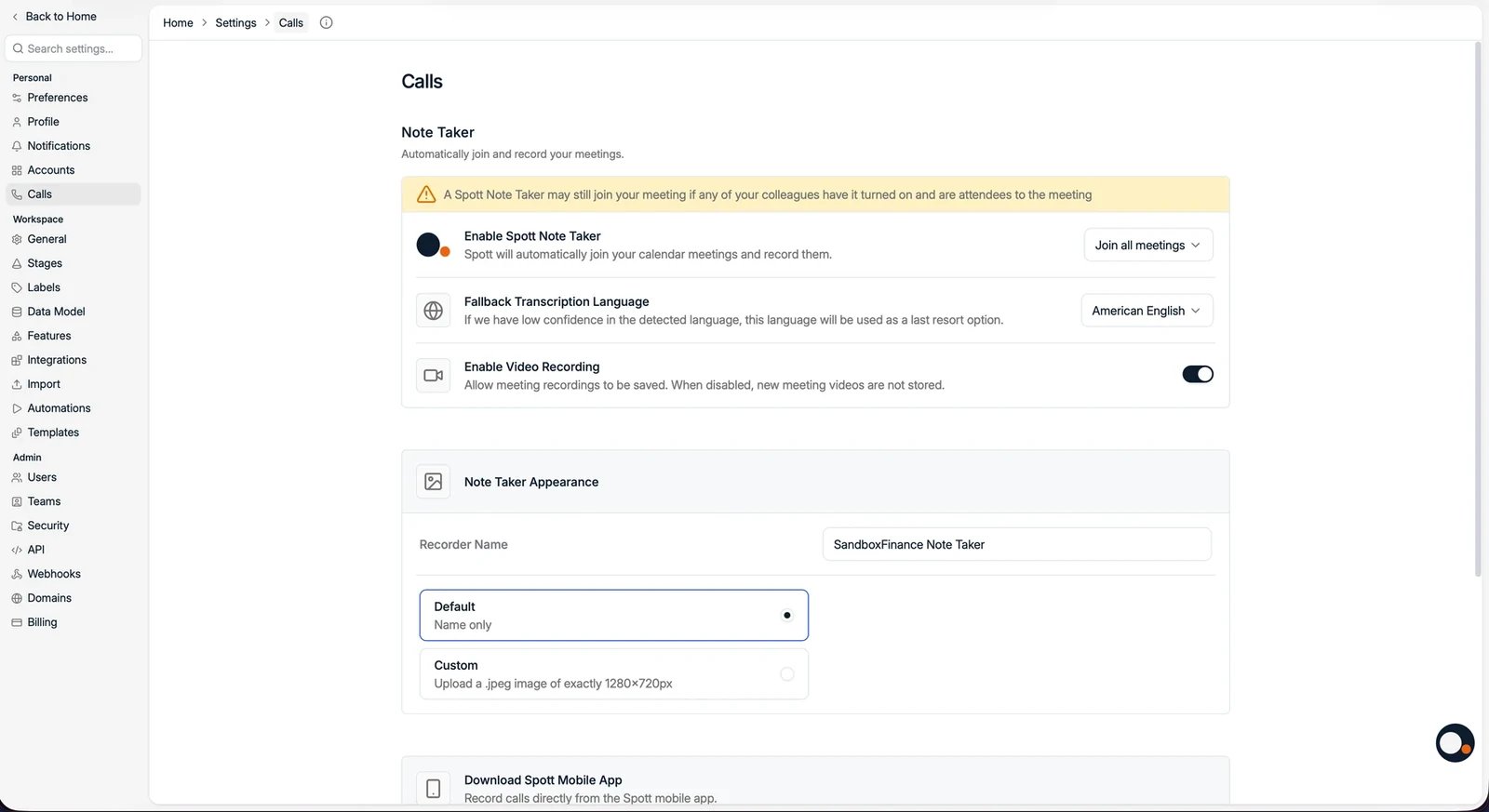 Spott solo se une a reuniones que incluyen un enlace válido de Zoom, Teams o Google Meet.
## Activar y desactivar el Note Taker
Ese mismo interruptor de **Settings → Calls** controla las dos direcciones. Desactivar **Enable
Spott Note Taker** desprograma inmediatamente el bot de las reuniones próximas y evita que se
programe en las nuevas. Las transcripciones y los resúmenes existentes se conservan.
No tienes que elegir de una vez para siempre. Incluso con el Note Taker desactivado, puedes
**dejar que se una a una reunión concreta a mano**. Para ver un vídeo paso a paso, haz clic
[aquí](https://www.tella.tv/video/vid_cmrxa2xjb004r0aj8g3w5dd5k/view).
También puedes **hacer entrar al Note Taker con la reunión ya empezada**, que es lo que necesitas
cuando alguien lo ha expulsado o se te olvidó activarlo. Usa **Dial in Note Taker** desde la
reunión en Spott y se une a la llamada en curso.
### Mantenerlo fuera de una reunión concreta
El bot se une a **cualquier reunión en la que figures como asistente**, lo que incluye una
invitación que simplemente te han reenviado. Así es como acaba apareciendo en una reunión con un
cliente en la que estabas en copia pero de la que no formas parte realmente.
* **Para una reunión suelta**, abre esa reunión en el calendario y desmarca el note taker.
* **Por defecto**, configura **Settings → Calls** en **Do not join by default** y después
actívalo reunión por reunión, o hazlo entrar una vez empezada la llamada.
Ese ajuste es **por usuario**, no hay un interruptor general para todo el espacio de trabajo.
Cuando un buzón compartido como `bookings@` ocupa una licencia de Spott, es su propio ajuste el
que programa el bot en todo lo que ese buzón reserva, así que cámbialo en esa cuenta y no en la
tuya.
* **Otros participantes pueden activar el Note Taker.** Aunque tú lo hayas desactivado, el bot
puede unirse si otro participante invitado tiene activada la incorporación automática.
* **Los cambios de ajustes tardan un tiempo** en aplicarse a las reuniones ya programadas.
* Puedes **desconectar Spott en cualquier momento** para impedir del todo que se una a futuras
reuniones.
Hay dos límites que conviene conocer. El Note Taker funciona **solo con reuniones de calendario en
directo**, así que no hay forma de subir un archivo de audio para que lo transcriba. Y cambiar su
nombre visible o su avatar requiere el permiso **Manage workspace**; las reuniones ya programadas
mantienen el avatar con el que se crearon, así que uno nuevo solo aparece en las reuniones nuevas.
## Cómo funciona
Una vez activado, el Note Taker:
* Programa al bot de Spott para que entre en la **sala de espera** de tus futuras reuniones
online a partir de tu calendario sincronizado. No hace falta crear las reuniones en Spott.
* Se une cuando el organizador lo admite.
* Registra la reunión para **transcribir** lo que se dice, sea cual sea el idioma, y genera un
acta concisa y estructurada. Aparece en Spott normalmente entre 2 y 5 minutos después de que
termine la reunión.
Los resúmenes siguen las **insight templates** que puedes personalizar en Settings, así que el
acta sale con la estructura que quiere tu equipo y no con un resumen genérico. Consulta
[plantillas de insight](/es/docs/settings/templates#plantillas-de-insight).
Los resúmenes recogen el **salario, la retribución y los beneficios** que se hayan hablado en la
llamada, que para un reclutador suele ser la parte de una toma de requisitos que merece releerse.
Como con cualquier transcripción, contrasta la cifra con tus propias notas antes de repetírsela a
un cliente o a un candidato.
Al Note Taker se le puede denegar la entrada desde la sala de espera y, una vez dentro de la
reunión, puedes **expulsarlo como a cualquier otro asistente**. En todo momento mantienes el
control.
Spott solo se une a reuniones que incluyen un enlace válido de Zoom, Teams o Google Meet.
## Activar y desactivar el Note Taker
Ese mismo interruptor de **Settings → Calls** controla las dos direcciones. Desactivar **Enable
Spott Note Taker** desprograma inmediatamente el bot de las reuniones próximas y evita que se
programe en las nuevas. Las transcripciones y los resúmenes existentes se conservan.
No tienes que elegir de una vez para siempre. Incluso con el Note Taker desactivado, puedes
**dejar que se una a una reunión concreta a mano**. Para ver un vídeo paso a paso, haz clic
[aquí](https://www.tella.tv/video/vid_cmrxa2xjb004r0aj8g3w5dd5k/view).
También puedes **hacer entrar al Note Taker con la reunión ya empezada**, que es lo que necesitas
cuando alguien lo ha expulsado o se te olvidó activarlo. Usa **Dial in Note Taker** desde la
reunión en Spott y se une a la llamada en curso.
### Mantenerlo fuera de una reunión concreta
El bot se une a **cualquier reunión en la que figures como asistente**, lo que incluye una
invitación que simplemente te han reenviado. Así es como acaba apareciendo en una reunión con un
cliente en la que estabas en copia pero de la que no formas parte realmente.
* **Para una reunión suelta**, abre esa reunión en el calendario y desmarca el note taker.
* **Por defecto**, configura **Settings → Calls** en **Do not join by default** y después
actívalo reunión por reunión, o hazlo entrar una vez empezada la llamada.
Ese ajuste es **por usuario**, no hay un interruptor general para todo el espacio de trabajo.
Cuando un buzón compartido como `bookings@` ocupa una licencia de Spott, es su propio ajuste el
que programa el bot en todo lo que ese buzón reserva, así que cámbialo en esa cuenta y no en la
tuya.
* **Otros participantes pueden activar el Note Taker.** Aunque tú lo hayas desactivado, el bot
puede unirse si otro participante invitado tiene activada la incorporación automática.
* **Los cambios de ajustes tardan un tiempo** en aplicarse a las reuniones ya programadas.
* Puedes **desconectar Spott en cualquier momento** para impedir del todo que se una a futuras
reuniones.
Hay dos límites que conviene conocer. El Note Taker funciona **solo con reuniones de calendario en
directo**, así que no hay forma de subir un archivo de audio para que lo transcriba. Y cambiar su
nombre visible o su avatar requiere el permiso **Manage workspace**; las reuniones ya programadas
mantienen el avatar con el que se crearon, así que uno nuevo solo aparece en las reuniones nuevas.
## Cómo funciona
Una vez activado, el Note Taker:
* Programa al bot de Spott para que entre en la **sala de espera** de tus futuras reuniones
online a partir de tu calendario sincronizado. No hace falta crear las reuniones en Spott.
* Se une cuando el organizador lo admite.
* Registra la reunión para **transcribir** lo que se dice, sea cual sea el idioma, y genera un
acta concisa y estructurada. Aparece en Spott normalmente entre 2 y 5 minutos después de que
termine la reunión.
Los resúmenes siguen las **insight templates** que puedes personalizar en Settings, así que el
acta sale con la estructura que quiere tu equipo y no con un resumen genérico. Consulta
[plantillas de insight](/es/docs/settings/templates#plantillas-de-insight).
Los resúmenes recogen el **salario, la retribución y los beneficios** que se hayan hablado en la
llamada, que para un reclutador suele ser la parte de una toma de requisitos que merece releerse.
Como con cualquier transcripción, contrasta la cifra con tus propias notas antes de repetírsela a
un cliente o a un candidato.
Al Note Taker se le puede denegar la entrada desde la sala de espera y, una vez dentro de la
reunión, puedes **expulsarlo como a cualquier otro asistente**. En todo momento mantienes el
control.
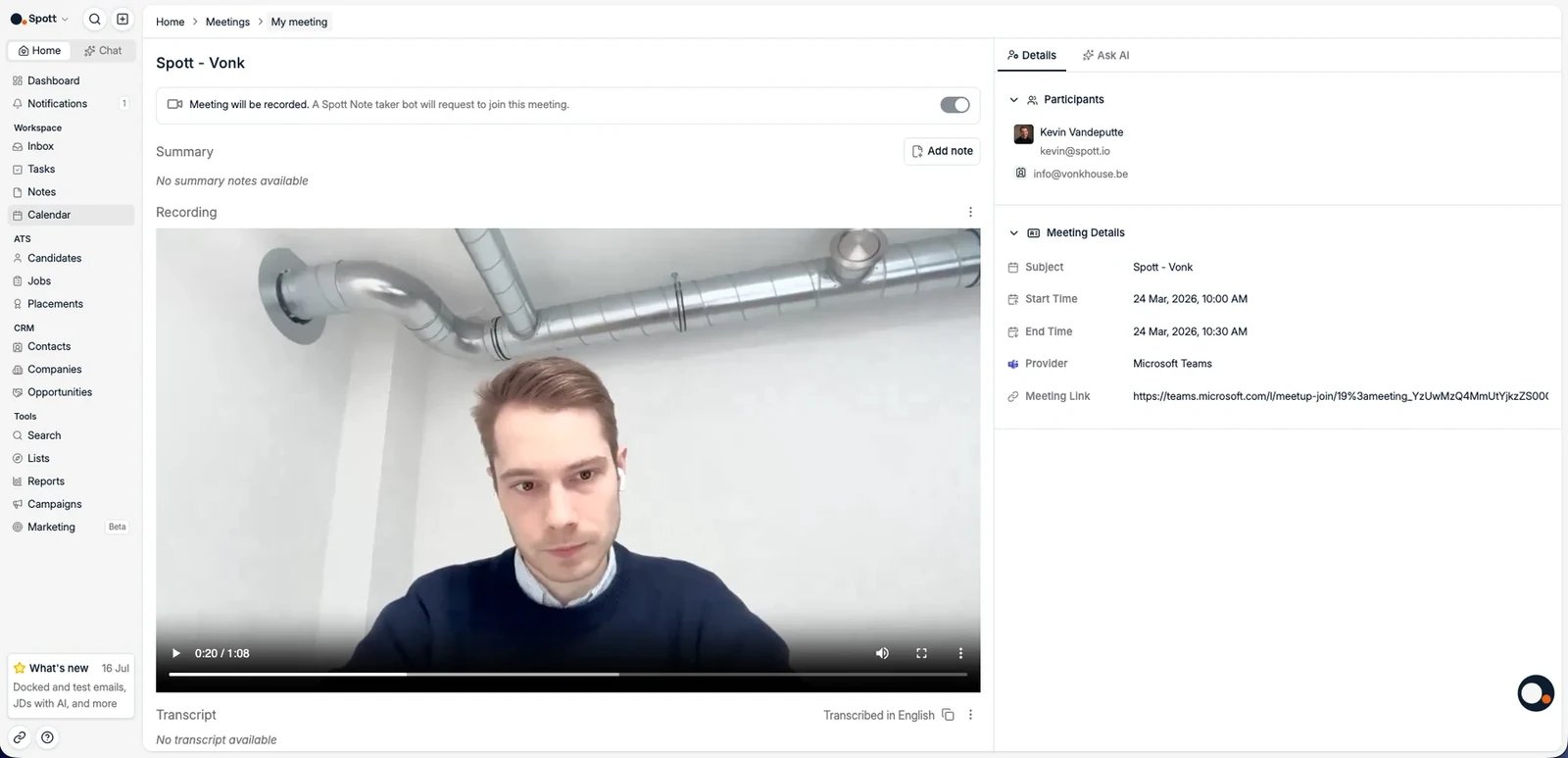 ## Quién puede leer las notas
Las notas de reunión son **visibles para todo tu espacio de trabajo** por defecto, y eso incluye
las reuniones internas entre compañeros. Un uno a uno sobre sueldo o rendimiento queda por
escrito y el equipo puede leerlo, a menos que borres la nota después.
Borrar la nota no retira la reunión en sí. **La grabación y la transcripción siguen disponibles
para quienes estuvieron en la reunión** a través del evento de calendario, así que borrar
elimina la nota de Spott, no el registro de la conversación.
Cuando una conversación no debería quedar por escrito en absoluto, evita de entrada que el Note
Taker entre en ella, con la exclusión por reunión que se explica arriba.
## Grabación de vídeo
Los administradores pueden decidir si la **grabación de vídeo** está activada para todo el espacio
de trabajo con el ajuste **Enable Video Recording**. Cuando está desactivado, los vídeos de las
reuniones nuevas no se almacenan. Las grabaciones individuales también se pueden **borrar reunión
por reunión**; el borrado es permanente.
Para compartir una reunión con un cliente, **descarga** la transcripción o el vídeo desde la nota
y envíaselo tú. No hay forma de dar acceso a la nota a alguien de fuera de tu espacio de trabajo.
## Resolución de problemas
**¿El Note Taker no aparece?** Comprueba que el evento de calendario tiene un enlace válido de
Zoom, Teams o Google Meet y que se creó en la cuenta conectada. Las reuniones a las que se unirá
el Note Taker muestran un pequeño icono de cámara en el calendario de Spott.
**¿El Note Taker no se unió?** Comprueba que el interruptor está activado y que el organizador
no lo rechazó desde la sala de espera.
## Quién puede leer las notas
Las notas de reunión son **visibles para todo tu espacio de trabajo** por defecto, y eso incluye
las reuniones internas entre compañeros. Un uno a uno sobre sueldo o rendimiento queda por
escrito y el equipo puede leerlo, a menos que borres la nota después.
Borrar la nota no retira la reunión en sí. **La grabación y la transcripción siguen disponibles
para quienes estuvieron en la reunión** a través del evento de calendario, así que borrar
elimina la nota de Spott, no el registro de la conversación.
Cuando una conversación no debería quedar por escrito en absoluto, evita de entrada que el Note
Taker entre en ella, con la exclusión por reunión que se explica arriba.
## Grabación de vídeo
Los administradores pueden decidir si la **grabación de vídeo** está activada para todo el espacio
de trabajo con el ajuste **Enable Video Recording**. Cuando está desactivado, los vídeos de las
reuniones nuevas no se almacenan. Las grabaciones individuales también se pueden **borrar reunión
por reunión**; el borrado es permanente.
Para compartir una reunión con un cliente, **descarga** la transcripción o el vídeo desde la nota
y envíaselo tú. No hay forma de dar acceso a la nota a alguien de fuera de tu espacio de trabajo.
## Resolución de problemas
**¿El Note Taker no aparece?** Comprueba que el evento de calendario tiene un enlace válido de
Zoom, Teams o Google Meet y que se creó en la cuenta conectada. Las reuniones a las que se unirá
el Note Taker muestran un pequeño icono de cámara en el calendario de Spott.
**¿El Note Taker no se unió?** Comprueba que el interruptor está activado y que el organizador
no lo rechazó desde la sala de espera.