> ## Documentation Index
> Fetch the complete documentation index at: https://docs.spott.io/llms.txt
> Use this file to discover all available pages before exploring further.
# Buscar vacantes
> Encuentra y organiza las vacantes de Spott con la búsqueda, los filtros y la ordenación.
Puedes ir rápidamente a la página de vacantes con `G` y luego `J`. Consulta todos los
[atajos de teclado](/es/docs/settings/keyboard-shortcuts).
## 1. Abrir la vista de vacantes
En la barra de navegación de la izquierda, haz clic en **Jobs** para abrir tu lista completa
de vacantes.
Puedes trabajar en **vista de lista** o en **vista de tablero**. La lista es la tabla que ves
por defecto; el tablero agrupa tus vacantes en columnas para leer toda tu cartera de un
vistazo. Cambia de una a otra en la parte superior de la vista. Elijas la que elijas, los
filtros y la ordenación funcionan igual, y puedes guardar el resultado como vista. Consulta
[usar las vistas](/es/docs/settings/using-views).
## 2. Buscar con palabras clave
Usa la barra de búsqueda de la parte superior de la vista de vacantes para encontrar vacantes
por el texto de sus campos. La barra admite **consultas booleanas** completas (AND, OR, NOT).
Spott pasa a modo booleano automáticamente cuando tu consulta contiene comillas dobles.
En cualquier otro sitio de Spott donde tengas que elegir una vacante, el autocompletado pone
**primero las vacantes abiertas** en lugar de ordenar solo por lo bien que coincidan el título
o el nombre de la empresa. La posición que estás cubriendo hoy aparece antes que la que
cerraste el año pasado.
## 3. Filtrar tus vacantes
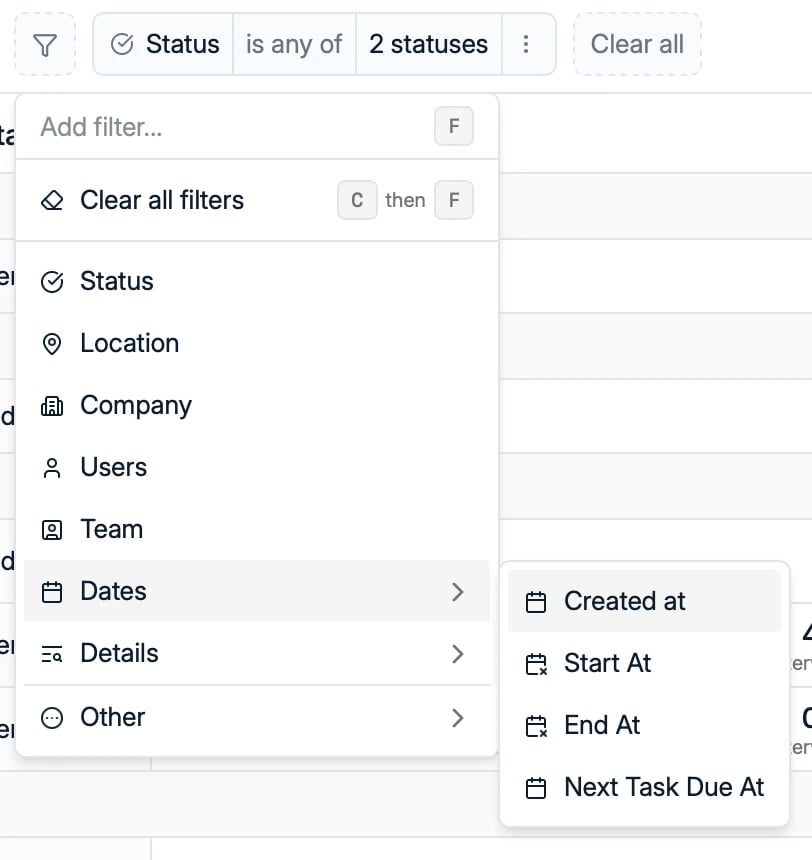 Abre el menú **Filters**. Entre los filtros disponibles están:
* **Status**: la fase de la vacante
* **Location** y **Company**
* **Users** y **Team**: quién trabaja en la vacante
* **Dates**: fecha de creación, de inicio, de fin y vencimiento de la próxima tarea
* **Details**: tipo de ubicación y tipo de contrato
* Más campos en **Other**, como el nombre de la vacante y la empresa objetivo
* Cualquier **campo personalizado** configurado en tu workspace
Puedes combinar varios filtros para acotar los resultados.
### Ver qué vacantes están publicadas en los portales de empleo
Añade **active job board postings** como columna en la vista de lista, o como fila en las
tarjetas de la vista de tablero, para leer de un vistazo qué vacantes están realmente
anunciadas. También puedes filtrar por ese dato, que es la forma rápida de detectar la
posición abierta que nadie llegó a publicar. Consulta
[multiposting](/es/docs/integrations/multiposting) para ver cómo llegan ahí las publicaciones.
## 4. Ordenar los resultados
Organiza tu lista de vacantes por el campo que prefieras. Entre las opciones de ordenación
están:
* Name y Company Name
* Status
* Created at y Modified at
* Start At y End At
* Employment Type y Location Type
* Next Task Due At
La ordenación se puede combinar con los filtros para centrarte enseguida en las vacantes más
relevantes.
Cada filtro que añades aparece como una etiqueta en la parte superior de la lista. Quita
cualquiera de ellas para volver a ampliar los resultados.
## 5. Recorrer la lista sin perderla
Al abrir una vacante desde la tabla, se muestra en una capa sobre la lista, y la lista se
queda debajo tal como estaba. Usa las **flechas arriba y abajo** de la parte superior de esa
capa para pasar a la vacante siguiente o anterior de tu selección filtrada, así puedes
revisar todo un conjunto sin ir y volver.
Abre el menú **Filters**. Entre los filtros disponibles están:
* **Status**: la fase de la vacante
* **Location** y **Company**
* **Users** y **Team**: quién trabaja en la vacante
* **Dates**: fecha de creación, de inicio, de fin y vencimiento de la próxima tarea
* **Details**: tipo de ubicación y tipo de contrato
* Más campos en **Other**, como el nombre de la vacante y la empresa objetivo
* Cualquier **campo personalizado** configurado en tu workspace
Puedes combinar varios filtros para acotar los resultados.
### Ver qué vacantes están publicadas en los portales de empleo
Añade **active job board postings** como columna en la vista de lista, o como fila en las
tarjetas de la vista de tablero, para leer de un vistazo qué vacantes están realmente
anunciadas. También puedes filtrar por ese dato, que es la forma rápida de detectar la
posición abierta que nadie llegó a publicar. Consulta
[multiposting](/es/docs/integrations/multiposting) para ver cómo llegan ahí las publicaciones.
## 4. Ordenar los resultados
Organiza tu lista de vacantes por el campo que prefieras. Entre las opciones de ordenación
están:
* Name y Company Name
* Status
* Created at y Modified at
* Start At y End At
* Employment Type y Location Type
* Next Task Due At
La ordenación se puede combinar con los filtros para centrarte enseguida en las vacantes más
relevantes.
Cada filtro que añades aparece como una etiqueta en la parte superior de la lista. Quita
cualquiera de ellas para volver a ampliar los resultados.
## 5. Recorrer la lista sin perderla
Al abrir una vacante desde la tabla, se muestra en una capa sobre la lista, y la lista se
queda debajo tal como estaba. Usa las **flechas arriba y abajo** de la parte superior de esa
capa para pasar a la vacante siguiente o anterior de tu selección filtrada, así puedes
revisar todo un conjunto sin ir y volver.