> ## Documentation Index
> Fetch the complete documentation index at: https://docs.spott.io/llms.txt
> Use this file to discover all available pages before exploring further.
# Publicaciones en el job board de LinkedIn
> Vincula una publicación del job board de LinkedIn a Spott y recibe las candidaturas entrantes de LinkedIn para revisarlas.
Puedes ir rápidamente a la página Jobs con `G` y luego `J`. Consulta todos los
[atajos de teclado](/es/docs/settings/keyboard-shortcuts).
## 1. Asegúrate de tener en Spott una cuenta de correo conectada donde recibir las candidaturas de LinkedIn
Antes de crear una publicación en el job board, comprueba que tienes una cuenta de correo conectada y sincronizada con Spott:
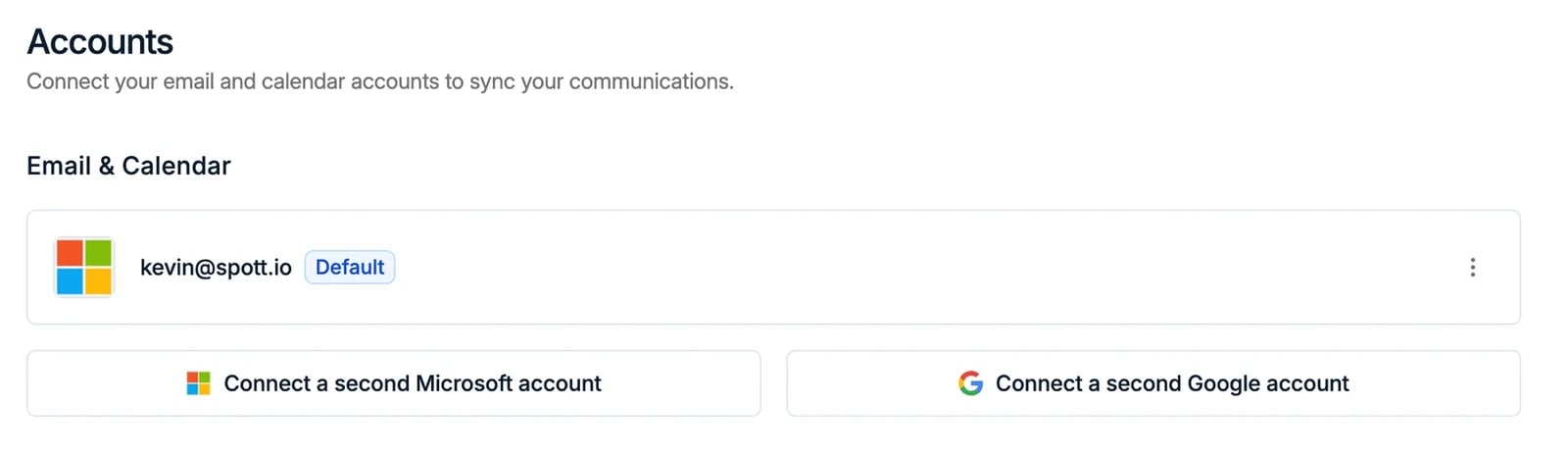 En Spott, ve a **Settings → Accounts**.
* Busca la integración de **Outlook** o de **Google**
* Comprueba que está conectada
* Si no lo está, haz clic en **Connect** y sigue los pasos de inicio de sesión
## 2. Crea una publicación en el job board de LinkedIn
* Al elegir el correo en el que recibirás las candidaturas, introduce la cuenta de correo que conectaste a Spott en el paso 1.
* En tus **ajustes de LinkedIn**, comprueba que las notificaciones de candidaturas están
**activadas**. Spott lee la candidatura del correo que te envía LinkedIn, así que si esa
notificación no llega a salir, a Spott no le llega nada.
## 3. Vincula la publicación del job board a Spott
Para vincular tu anuncio del job board a una vacante de Spott:
1. Ve a la pestaña **Jobs**
2. Abre la vacante correspondiente
3. Ve a la pestaña **Advertising**
4. Haz clic en **+ Connect to LinkedIn Job**
En Spott, ve a **Settings → Accounts**.
* Busca la integración de **Outlook** o de **Google**
* Comprueba que está conectada
* Si no lo está, haz clic en **Connect** y sigue los pasos de inicio de sesión
## 2. Crea una publicación en el job board de LinkedIn
* Al elegir el correo en el que recibirás las candidaturas, introduce la cuenta de correo que conectaste a Spott en el paso 1.
* En tus **ajustes de LinkedIn**, comprueba que las notificaciones de candidaturas están
**activadas**. Spott lee la candidatura del correo que te envía LinkedIn, así que si esa
notificación no llega a salir, a Spott no le llega nada.
## 3. Vincula la publicación del job board a Spott
Para vincular tu anuncio del job board a una vacante de Spott:
1. Ve a la pestaña **Jobs**
2. Abre la vacante correspondiente
3. Ve a la pestaña **Advertising**
4. Haz clic en **+ Connect to LinkedIn Job**
 Antes de publicar, debes haber creado un **LinkedIn Recruiter Project** dentro de LinkedIn Recruiter.
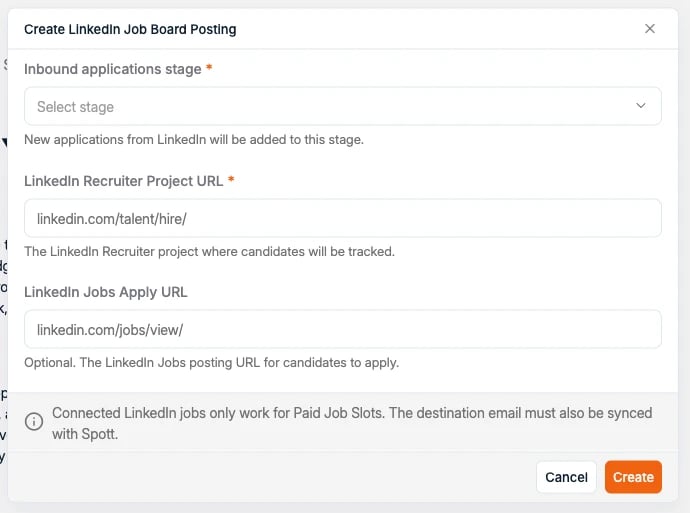
En cuanto empieces a crear la publicación en Spott, se abrirán los ajustes del job board de LinkedIn.
Aquí puedes configurar:
* **Application stage**, la fase a la que se añadirán las candidaturas entrantes
* **LinkedIn Project URL**, donde pegas la URL de tu proyecto de LinkedIn Recruiter
* **LinkedIn Application URL** (opcional). Si la vacante ya era pública, rellena la URL de candidatura de LinkedIn
La URL del proyecto es la de la barra de direcciones de tu proyecto de LinkedIn Recruiter. Abre
el proyecto en LinkedIn Recruiter y copia la URL hasta el número incluido:
Antes de publicar, debes haber creado un **LinkedIn Recruiter Project** dentro de LinkedIn Recruiter.
En cuanto empieces a crear la publicación en Spott, se abrirán los ajustes del job board de LinkedIn.
Aquí puedes configurar:
* **Application stage**, la fase a la que se añadirán las candidaturas entrantes
* **LinkedIn Project URL**, donde pegas la URL de tu proyecto de LinkedIn Recruiter
* **LinkedIn Application URL** (opcional). Si la vacante ya era pública, rellena la URL de candidatura de LinkedIn
La URL del proyecto es la de la barra de direcciones de tu proyecto de LinkedIn Recruiter. Abre
el proyecto en LinkedIn Recruiter y copia la URL hasta el número incluido:
 En el ejemplo anterior, la URL que hay que pegar en Spott es
`https://www.linkedin.com/talent/hire/2057073842`.
La URL del proyecto tiene que terminar con el **número** del proyecto. Al copiarla de
LinkedIn Recruiter suele añadirse algo detrás, normalmente `/overview`, y el enlace no
funcionará hasta que borres esa parte. Es con diferencia el motivo más habitual por el que
una publicación de LinkedIn no se conecta.
Una vez publicada la oferta en el job board, cualquier [candidatura entrante](/es/docs/jobs/inbound-applications) procedente de la publicación de LinkedIn se añadirá automáticamente a tu base de datos de candidatos de Spott. Estos datos se extraen del correo que envía LinkedIn. Por eso necesitamos que el correo en el que recibes las candidaturas esté sincronizado con Spott.
Spott solo puede leer una candidatura que llegue **con un CV adjunto**, y el archivo tiene
que tener un tipo de archivo. Una candidatura sin CV, o con un adjunto sin extensión, no se
puede convertir en un candidato.
En el ejemplo anterior, la URL que hay que pegar en Spott es
`https://www.linkedin.com/talent/hire/2057073842`.
La URL del proyecto tiene que terminar con el **número** del proyecto. Al copiarla de
LinkedIn Recruiter suele añadirse algo detrás, normalmente `/overview`, y el enlace no
funcionará hasta que borres esa parte. Es con diferencia el motivo más habitual por el que
una publicación de LinkedIn no se conecta.
Una vez publicada la oferta en el job board, cualquier [candidatura entrante](/es/docs/jobs/inbound-applications) procedente de la publicación de LinkedIn se añadirá automáticamente a tu base de datos de candidatos de Spott. Estos datos se extraen del correo que envía LinkedIn. Por eso necesitamos que el correo en el que recibes las candidaturas esté sincronizado con Spott.
Spott solo puede leer una candidatura que llegue **con un CV adjunto**, y el archivo tiene
que tener un tipo de archivo. Una candidatura sin CV, o con un adjunto sin extensión, no se
puede convertir en un candidato.