> ## Documentation Index
> Fetch the complete documentation index at: https://docs.spott.io/llms.txt
> Use this file to discover all available pages before exploring further.
# Visibilidad de vacantes
> Restringe una vacante confidencial a sus responsables o a sus equipos, y sabe exactamente qué pueden ver y qué no los demás usuarios.
Algunos puestos no pueden estar a la vista de todo el workspace: una búsqueda confidencial
para un cliente clave, o una contratación interna para tu propio equipo. **Job visibility**
limita una vacante a las personas que trabajan en ella. Los demás no pueden abrir la
vacante ni ver su pipeline.
La visibilidad de vacantes es una función premium, disponible solo con el plan
**Enterprise**.
Funciona en dos partes: una política para todo el workspace que decide quién puede ver una
vacante restringida, y una casilla en cada vacante que la restringe.
## Definir la política de visibilidad
1. En Spott, ve a **Settings**.
2. Abre **Security** y ve a la sección **Visibility policy**.
3. En **Job visibility**, elige quién puede ver las vacantes con visibilidad restringida:
| Visibilidad | Quién puede ver la vacante |
| - | - |
| No workspace policy | Todos los usuarios del workspace (la opción por defecto) |
| Restrict to job owners | Solo los usuarios que figuran como responsables de la vacante |
| Restrict to job owners and their teams | Los responsables de la vacante, más todos los miembros de los [equipos](/es/docs/settings/managing-teams) a los que pertenecen |
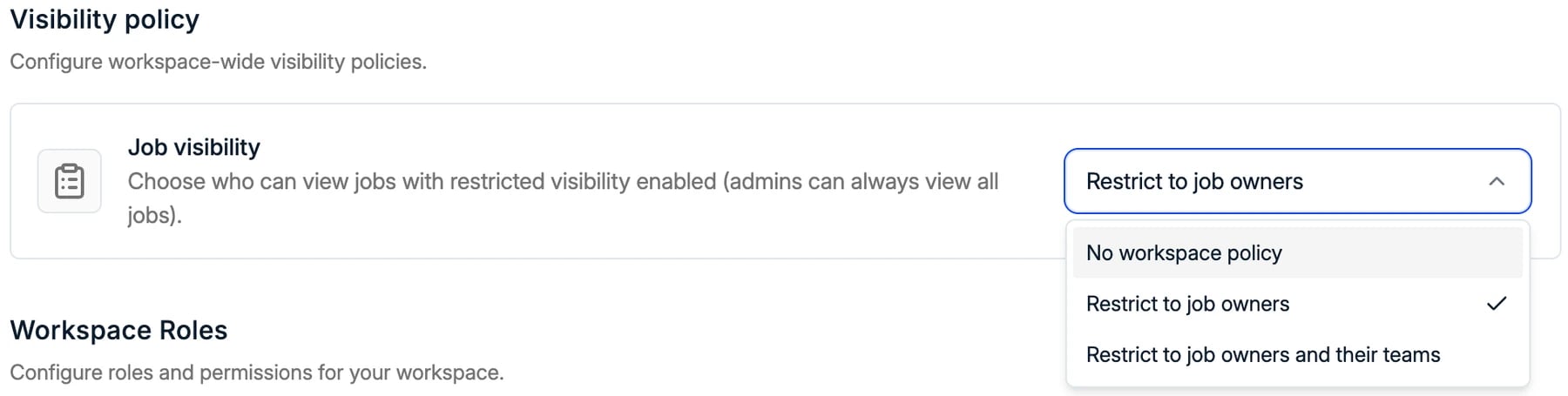 Los administradores siempre pueden ver todas las vacantes, diga lo que diga la política.
## Restringir una vacante
Cuando [creas una vacante](/es/docs/jobs/adding-a-job), marca **Restrict visibility**. A
partir de ahí, solo la ven los usuarios que permite la política de visibilidad.
Los administradores siempre pueden ver todas las vacantes, diga lo que diga la política.
## Restringir una vacante
Cuando [creas una vacante](/es/docs/jobs/adding-a-job), marca **Restrict visibility**. A
partir de ahí, solo la ven los usuarios que permite la política de visibilidad.
 Quién puede ver la vacante depende de la columna **Job owners**, así que añadir o quitar un
responsable cambia el acceso al instante.
Restringir una vacante es un permiso propio, **Restrict job access**, que se activa por
rol en **Settings → Security**. Los usuarios que no lo tienen pueden trabajar en las
vacantes, pero no cambiar su visibilidad. Consulta
[gestionar el acceso](/es/docs/settings/managing-access).
## Lo que ven los demás usuarios
Una vacante restringida se oculta junto con todo lo que depende de ella. Para un usuario
ajeno a la vacante:
* **La vacante** no aparece en la lista de vacantes, en la búsqueda ni en las vistas. Si
la abre desde un enlace compartido, ve una página de error.
* **Sus candidaturas y su pipeline** quedan ocultos, porque una candidatura pertenece a su
vacante.
* **Los candidatos siguen visibles.** Un candidato es un registro por derecho propio, así
que su perfil sigue ahí. Solo se oculta la candidatura en la vacante restringida.
* **Las candidaturas en otras vacantes siguen visibles.** Si el mismo candidato está
también en una vacante que el usuario puede ver, esa candidatura se muestra con
normalidad.
* **La columna Active applications** de los candidatos cuenta solo las candidaturas en
vacantes que el usuario puede ver.
* **Las [colocaciones](/es/docs/placements/placements)** de una vacante restringida quedan
ocultas. El usuario solo ve las colocaciones de las vacantes a las que tiene acceso.
La visibilidad controla las vacantes y lo que depende de ellas. No restringe **empresas
ni contactos**: el cliente y sus contactos siguen visibles para todos, igual que las
notas y los registros vinculados principalmente a un candidato. Si la propia relación con
el cliente es confidencial, una vacante restringida no basta por sí sola.
## Cuándo usarla
* **Búsquedas confidenciales**, cuando un cliente ha pedido que el puesto no se dé a
conocer.
* **Selección interna**, cuando contratas para tu propio equipo y el resto del workspace no
debe ver a los candidatos.
Restringe solo las vacantes que lo necesitan. Cada vacante restringida es una en la que tus
compañeros no pueden ayudar, y los informes de otros usuarios no la incluirán.
## Páginas relacionadas
Roles, permisos y quién puede restringir una vacante.
Los equipos a los que pertenece un responsable de vacante.
Crea una vacante y restríngela desde el principio.
Qué pasa con las colocaciones de una vacante restringida.
This documentation is built and hosted on [Mintlify](https://mintlify.com), a developer documentation platform.
Quién puede ver la vacante depende de la columna **Job owners**, así que añadir o quitar un
responsable cambia el acceso al instante.
Restringir una vacante es un permiso propio, **Restrict job access**, que se activa por
rol en **Settings → Security**. Los usuarios que no lo tienen pueden trabajar en las
vacantes, pero no cambiar su visibilidad. Consulta
[gestionar el acceso](/es/docs/settings/managing-access).
## Lo que ven los demás usuarios
Una vacante restringida se oculta junto con todo lo que depende de ella. Para un usuario
ajeno a la vacante:
* **La vacante** no aparece en la lista de vacantes, en la búsqueda ni en las vistas. Si
la abre desde un enlace compartido, ve una página de error.
* **Sus candidaturas y su pipeline** quedan ocultos, porque una candidatura pertenece a su
vacante.
* **Los candidatos siguen visibles.** Un candidato es un registro por derecho propio, así
que su perfil sigue ahí. Solo se oculta la candidatura en la vacante restringida.
* **Las candidaturas en otras vacantes siguen visibles.** Si el mismo candidato está
también en una vacante que el usuario puede ver, esa candidatura se muestra con
normalidad.
* **La columna Active applications** de los candidatos cuenta solo las candidaturas en
vacantes que el usuario puede ver.
* **Las [colocaciones](/es/docs/placements/placements)** de una vacante restringida quedan
ocultas. El usuario solo ve las colocaciones de las vacantes a las que tiene acceso.
La visibilidad controla las vacantes y lo que depende de ellas. No restringe **empresas
ni contactos**: el cliente y sus contactos siguen visibles para todos, igual que las
notas y los registros vinculados principalmente a un candidato. Si la propia relación con
el cliente es confidencial, una vacante restringida no basta por sí sola.
## Cuándo usarla
* **Búsquedas confidenciales**, cuando un cliente ha pedido que el puesto no se dé a
conocer.
* **Selección interna**, cuando contratas para tu propio equipo y el resto del workspace no
debe ver a los candidatos.
Restringe solo las vacantes que lo necesitan. Cada vacante restringida es una en la que tus
compañeros no pueden ayudar, y los informes de otros usuarios no la incluirán.
## Páginas relacionadas
Roles, permisos y quién puede restringir una vacante.
Los equipos a los que pertenece un responsable de vacante.
Crea una vacante y restríngela desde el principio.
Qué pasa con las colocaciones de una vacante restringida.
This documentation is built and hosted on [Mintlify](https://mintlify.com), a developer documentation platform.