> ## Documentation Index
> Fetch the complete documentation index at: https://docs.spott.io/llms.txt
> Use this file to discover all available pages before exploring further.
# Tareas de la vacante
> Gestiona las tareas vinculadas a cada vacante para mantener el proceso de selección en marcha.
Puedes ir rápidamente a la página de vacantes con `G` y luego `J`. Consulta todos los
[atajos de teclado](/es/docs/settings/keyboard-shortcuts).
Las **tareas** de Spott te permiten asignar, seguir y completar acciones relacionadas con un puesto concreto, desde programar entrevistas hasta enviar ofertas. Cada tarea está ligada a la vacante, de modo que no se escapa nada y tu equipo siempre sabe qué toca a continuación.
## Abrir la página de tareas de una vacante
En Spott, ve a **Jobs**.
* Busca la vacante que necesitas. Comprueba que está bajo la empresa o el cliente correcto.
* Haz clic en el título de la vacante.
* Haz clic en la pestaña **Tasks** de la cinta superior.
## Visión general de las tareas
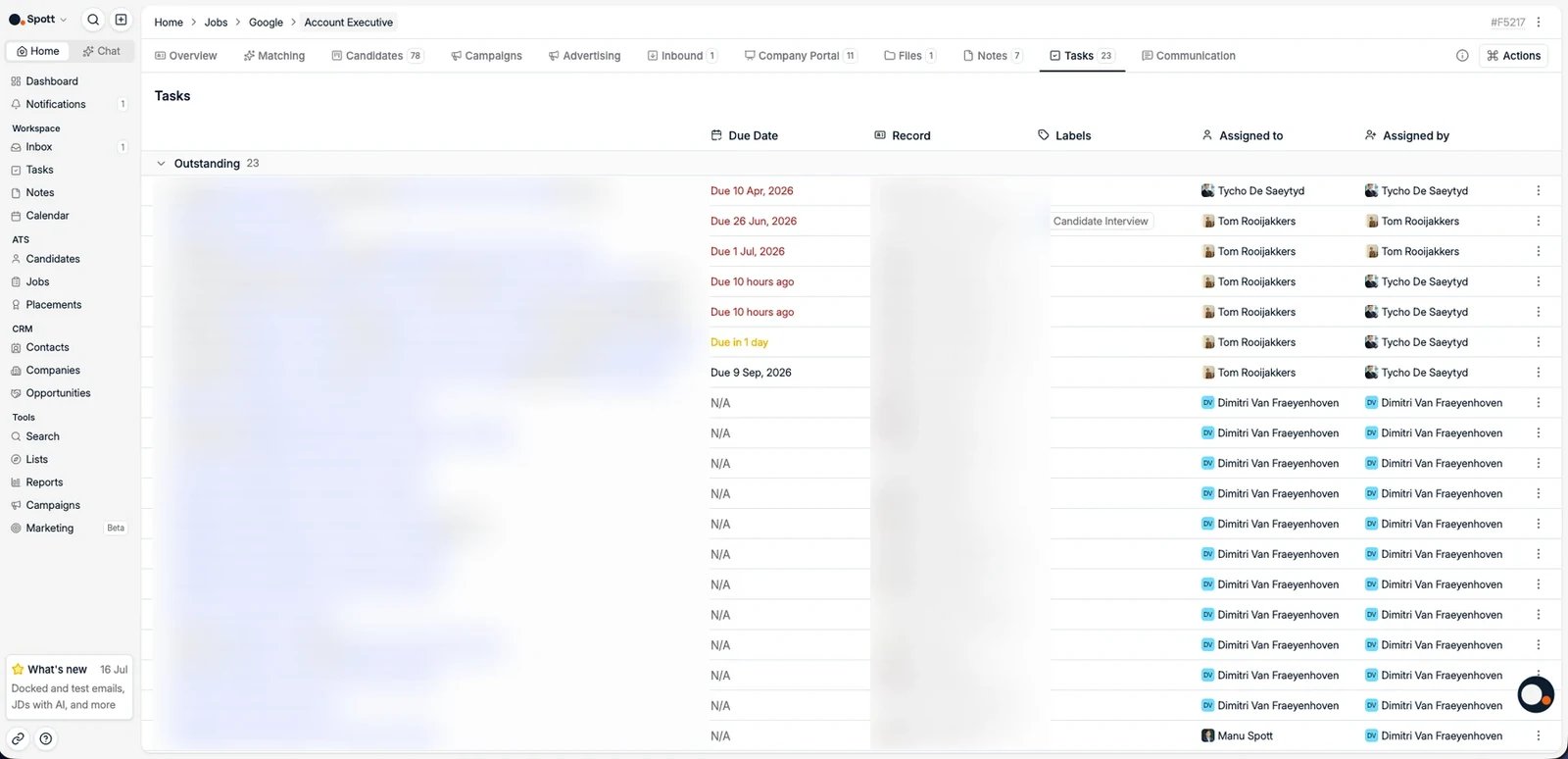 La pestaña Tasks te ayuda a gestionar todas las acciones de seguimiento relacionadas con una vacante, un candidato o una empresa.
## Lista de tareas
Cada tarea incluye:
* Una descripción con un registro vinculado (vacante, candidato, etc.)
* Una fecha de vencimiento, destacada si está vencida
* El registro asociado, la vacante o el candidato
* Etiquetas, para clasificar la tarea (por ejemplo, Follow Up o Candidate Interview)
* Quién la tiene asignada y quién la asignó
Como buena práctica, usa las etiquetas todo lo que puedas, para que las tareas se vean siempre en el contexto adecuado en las distintas páginas.
## Gestionar las tareas
* Por defecto se muestran las tareas sin completar
* Marca las tareas como completadas cuando las termines
## Crear una tarea
Haz clic en **New Task** e indica:
* El título o la descripción de la tarea
* La fecha de vencimiento
* El registro asociado, una vacante, un candidato, una empresa o un contacto
* La persona responsable
## Flujo de trabajo
Ejemplo:
* Añade un recordatorio para llamar al cliente mañana
* Vincúlalo a la vacante
* Asígnaselo a un compañero
* Una vez completado, desaparecerá de la lista de pendientes.
La pestaña Tasks te ayuda a gestionar todas las acciones de seguimiento relacionadas con una vacante, un candidato o una empresa.
## Lista de tareas
Cada tarea incluye:
* Una descripción con un registro vinculado (vacante, candidato, etc.)
* Una fecha de vencimiento, destacada si está vencida
* El registro asociado, la vacante o el candidato
* Etiquetas, para clasificar la tarea (por ejemplo, Follow Up o Candidate Interview)
* Quién la tiene asignada y quién la asignó
Como buena práctica, usa las etiquetas todo lo que puedas, para que las tareas se vean siempre en el contexto adecuado en las distintas páginas.
## Gestionar las tareas
* Por defecto se muestran las tareas sin completar
* Marca las tareas como completadas cuando las termines
## Crear una tarea
Haz clic en **New Task** e indica:
* El título o la descripción de la tarea
* La fecha de vencimiento
* El registro asociado, una vacante, un candidato, una empresa o un contacto
* La persona responsable
## Flujo de trabajo
Ejemplo:
* Añade un recordatorio para llamar al cliente mañana
* Vincúlalo a la vacante
* Asígnaselo a un compañero
* Una vez completado, desaparecerá de la lista de pendientes.