> ## Documentation Index
> Fetch the complete documentation index at: https://docs.spott.io/llms.txt
> Use this file to discover all available pages before exploring further.
# Publicación de anuncios
> Crea, publica y gestiona ofertas de empleo: en el portal de empleo de Spott, en LinkedIn o en multipublicadores como Broadbean, Idibu y VDAB.
La pestaña **Advertising** es donde conviertes una vacante en una oferta pública: redactas o
generas el anuncio, lo publicas y recoges las candidaturas.
## Acceder a la pestaña Advertising de una vacante
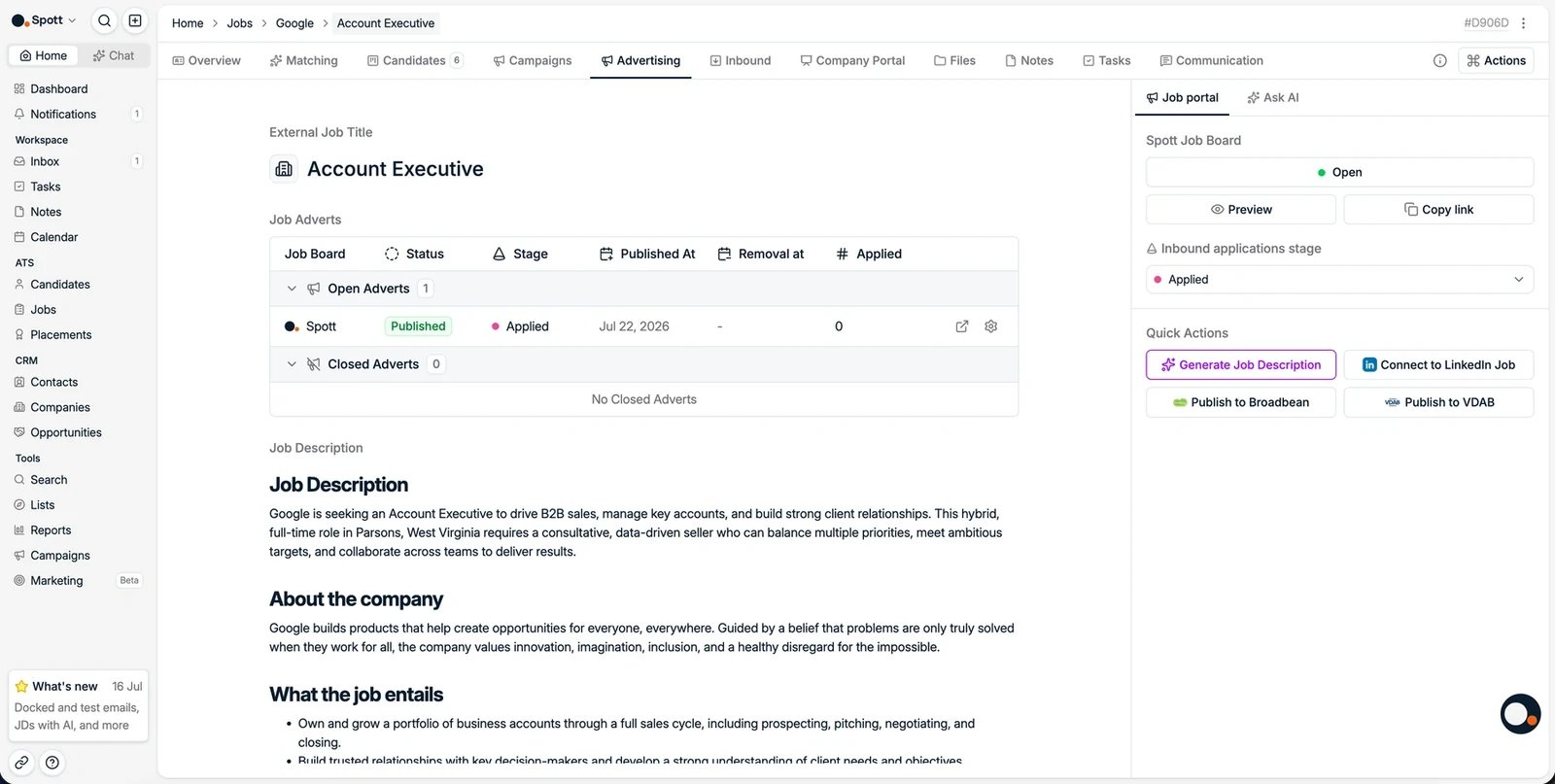 En Spott, ve a **Jobs**, abre la vacante y haz clic en la pestaña **Advertising**.
Las opciones de publicación, entre ellas LinkedIn y los multipublicadores, permanecen
ocultas hasta que la vacante tiene una **descripción de puesto**. Si un consultor abre el
panel de Advertising en una vacante nueva y no encuentra dónde publicar, lo que tiene delante
es una descripción vacía y no una integración que falta, así que escribe o genera una
primero.
## Redactar o generar una descripción de puesto
En Spott, ve a **Jobs**, abre la vacante y haz clic en la pestaña **Advertising**.
Las opciones de publicación, entre ellas LinkedIn y los multipublicadores, permanecen
ocultas hasta que la vacante tiene una **descripción de puesto**. Si un consultor abre el
panel de Advertising en una vacante nueva y no encuentra dónde publicar, lo que tiene delante
es una descripción vacía y no una integración que falta, así que escribe o genera una
primero.
## Redactar o generar una descripción de puesto
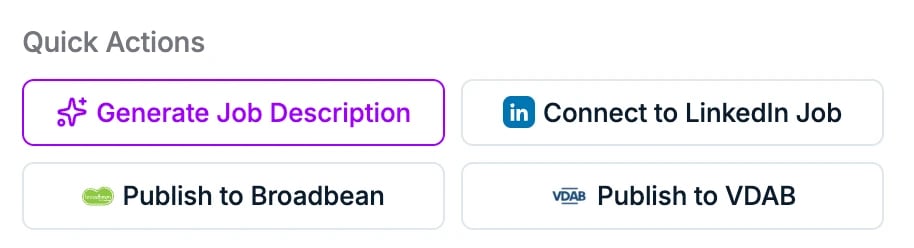 Puedes crear la descripción de tu oferta de varias formas:
* Escribe la descripción a mano o pega una existente.
* Haz clic en **Generate Job Description** para crearla con IA a partir de los datos de la
vacante. También puedes usarlo para reescribir o traducir una descripción existente.
* Afina el resultado con el asistente **Ask AI** de la barra lateral: pídele que ajuste el
tono, que añada requisitos o que acorte una sección, e itera hasta que quede bien, en
lugar de fiarlo todo a una única reescritura de un clic.
La IA da formato al resultado usando las plantillas de descripción de puesto de
**Settings → Templates**, que puedes personalizar a tu estilo.
**Generate Job Description** necesita que el **External job title** esté relleno, y se oculta
cuando está vacío. Ese campo es lo que ven los candidatos, en lugar del nombre interno de la
vacante; toma por defecto el nombre interno y puedes editarlo para poner como se llame la
posición en el mercado.
### Anunciar la misma vacante en varios idiomas
Una descripción de puesto puede contener **varias versiones en distintos idiomas**. En el
panel **Job portal** de la derecha, haz clic en **+ New language** y elige uno. Cada idioma
que añadas aparece en ese panel con su propio estado **Open** o **Closed**, y una etiqueta
encima de la descripción permite cambiar de versión al editar.
**Cada idioma abierto tiene su propia URL pública en el portal de empleo de Spott**, así que
anuncias una misma posición en varios mercados sin crear una vacante distinta para cada uno.
Las vacantes también tienen un atributo **Language**, sobre el que puedes filtrar e informar
como sobre cualquier otro campo de vacante.
Una vacante tiene **una descripción por idioma**, así que un idioma que ya has añadido
desaparece del selector **+ New language**. Un idioma que parece haber desaparecido suele ser
uno que ya tienes.
### Dividir la descripción en secciones
Por defecto, una descripción es un único bloque de contenido. En su lugar puedes tener
descripciones de puesto **divididas en secciones estructuradas**, por ejemplo la posición,
los requisitos y la oferta. Es una decisión que afecta a **todo el workspace**, se define en
la plantilla de descripción de puesto en **Settings → Templates** y no se elige vacante por
vacante. Quédate con el bloque único si solo publicas a través de Spott.
Elige las secciones cuando envíes las descripciones a través de la
[API](/docs/developers/api-overview) o mediante multipublicadores a portales de empleo que
esperan campos separados, algo habitual en los portales del Benelux y de la región DACH.
## Publicar tu oferta
### Opción 1: el portal de empleo de Spott
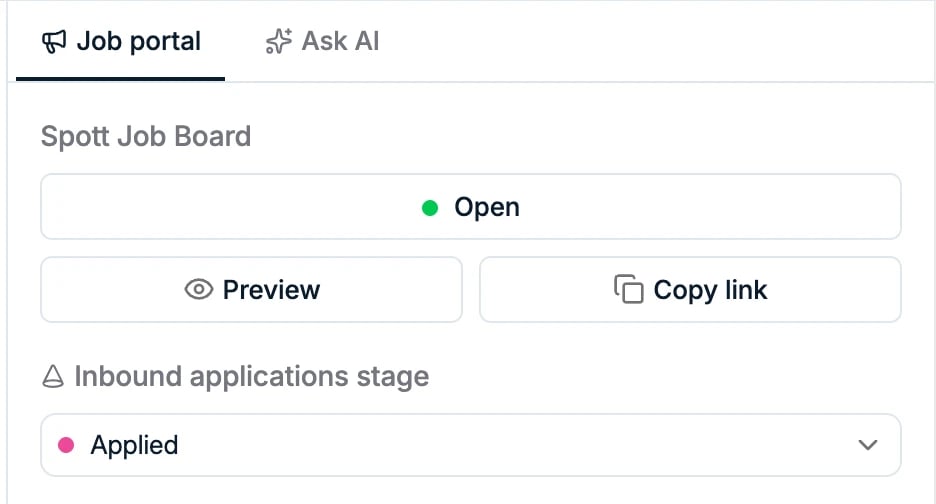
El portal de empleo de Spott muestra tus posiciones abiertas online y recibe las
candidaturas directamente en Spott. En el panel de la derecha:
* Pon el interruptor **Spott Job Board** en **Open** para publicar la oferta. Puedes
volver a ponerlo en **Closed** cuando quieras.
* Elige la **fase de candidaturas entrantes** en la que deben caer los nuevos inscritos.
* Usa **Preview** para ver el anuncio tal como lo verán los candidatos, y **Copy link**
para compartir el enlace de inscripción.
Puedes crear la descripción de tu oferta de varias formas:
* Escribe la descripción a mano o pega una existente.
* Haz clic en **Generate Job Description** para crearla con IA a partir de los datos de la
vacante. También puedes usarlo para reescribir o traducir una descripción existente.
* Afina el resultado con el asistente **Ask AI** de la barra lateral: pídele que ajuste el
tono, que añada requisitos o que acorte una sección, e itera hasta que quede bien, en
lugar de fiarlo todo a una única reescritura de un clic.
La IA da formato al resultado usando las plantillas de descripción de puesto de
**Settings → Templates**, que puedes personalizar a tu estilo.
**Generate Job Description** necesita que el **External job title** esté relleno, y se oculta
cuando está vacío. Ese campo es lo que ven los candidatos, en lugar del nombre interno de la
vacante; toma por defecto el nombre interno y puedes editarlo para poner como se llame la
posición en el mercado.
### Anunciar la misma vacante en varios idiomas
Una descripción de puesto puede contener **varias versiones en distintos idiomas**. En el
panel **Job portal** de la derecha, haz clic en **+ New language** y elige uno. Cada idioma
que añadas aparece en ese panel con su propio estado **Open** o **Closed**, y una etiqueta
encima de la descripción permite cambiar de versión al editar.
**Cada idioma abierto tiene su propia URL pública en el portal de empleo de Spott**, así que
anuncias una misma posición en varios mercados sin crear una vacante distinta para cada uno.
Las vacantes también tienen un atributo **Language**, sobre el que puedes filtrar e informar
como sobre cualquier otro campo de vacante.
Una vacante tiene **una descripción por idioma**, así que un idioma que ya has añadido
desaparece del selector **+ New language**. Un idioma que parece haber desaparecido suele ser
uno que ya tienes.
### Dividir la descripción en secciones
Por defecto, una descripción es un único bloque de contenido. En su lugar puedes tener
descripciones de puesto **divididas en secciones estructuradas**, por ejemplo la posición,
los requisitos y la oferta. Es una decisión que afecta a **todo el workspace**, se define en
la plantilla de descripción de puesto en **Settings → Templates** y no se elige vacante por
vacante. Quédate con el bloque único si solo publicas a través de Spott.
Elige las secciones cuando envíes las descripciones a través de la
[API](/docs/developers/api-overview) o mediante multipublicadores a portales de empleo que
esperan campos separados, algo habitual en los portales del Benelux y de la región DACH.
## Publicar tu oferta
### Opción 1: el portal de empleo de Spott
El portal de empleo de Spott muestra tus posiciones abiertas online y recibe las
candidaturas directamente en Spott. En el panel de la derecha:
* Pon el interruptor **Spott Job Board** en **Open** para publicar la oferta. Puedes
volver a ponerlo en **Closed** cuando quieras.
* Elige la **fase de candidaturas entrantes** en la que deben caer los nuevos inscritos.
* Usa **Preview** para ver el anuncio tal como lo verán los candidatos, y **Copy link**
para compartir el enlace de inscripción.
 Los cambios en la descripción se reflejan de inmediato para los candidatos.
#### Qué ven los candidatos
El portal de empleo es una página pública con tus posiciones abiertas, con el texto de la
oferta que has redactado y un formulario de inscripción que envía a los candidatos
directamente a la pestaña Inbound de la vacante. **Usa Preview antes de abrir una oferta**:
muestra el anuncio exactamente como le llega a un candidato.
El portal lleva **tu marca, no la de Spott**: tu logotipo, tu color de acento en los
botones, y tu propia política de privacidad y tu cláusula de consentimiento en el formulario
de inscripción. Todo eso se configura una vez en **Settings → Workspace & Branding** y se
aplica a todas las ofertas que publiques. Consulta [workspace y
marca](/es/docs/settings/general).
Los cambios en la descripción se reflejan de inmediato para los candidatos.
#### Qué ven los candidatos
El portal de empleo es una página pública con tus posiciones abiertas, con el texto de la
oferta que has redactado y un formulario de inscripción que envía a los candidatos
directamente a la pestaña Inbound de la vacante. **Usa Preview antes de abrir una oferta**:
muestra el anuncio exactamente como le llega a un candidato.
El portal lleva **tu marca, no la de Spott**: tu logotipo, tu color de acento en los
botones, y tu propia política de privacidad y tu cláusula de consentimiento en el formulario
de inscripción. Todo eso se configura una vez en **Settings → Workspace & Branding** y se
aplica a todas las ofertas que publiques. Consulta [workspace y
marca](/es/docs/settings/general).
 **Apply for this position** abre el formulario de inscripción: nombre, correo, teléfono,
opcionalmente LinkedIn y ubicación, el propio CV (PDF o DOCX, hasta 5 MB) y una carta de
presentación. Tu cláusula de consentimiento queda abajo, encima del botón de envío.
**Apply for this position** abre el formulario de inscripción: nombre, correo, teléfono,
opcionalmente LinkedIn y ubicación, el propio CV (PDF o DOCX, hasta 5 MB) y una carta de
presentación. Tu cláusula de consentimiento queda abajo, encima del botón de envío.
 ### Opción 2: LinkedIn
Vincula una publicación de LinkedIn Recruiter para que las candidaturas lleguen a Spott.
Consulta [conectar una publicación del portal de empleo de
LinkedIn](/es/docs/jobs/linkedin-job-posting).
### Opción 3: multipublicadores
Con una integración de multipublicador activada, puedes distribuir la oferta a muchos
portales de empleo a la vez:
* **Publicar en Broadbean**: consulta la [integración con
Broadbean](/es/docs/integrations/broadbean)
* **Publicar en [Idibu](/es/docs/integrations/idibu)**
* **Publicar en [VDAB](/es/docs/integrations/vdab)**, el portal público de empleo flamenco
La multipublicación usa **tu propia cuenta comercial** con el multipublicador. Los créditos
de publicación, las tarifas por portal y los precios se gestionan con el multipublicador, no
con Spott.
Cada anuncio que publicas aparece en la lista **Job Adverts** de la parte superior de la
pestaña Advertising, agrupada en anuncios **Open** y **Closed**. Cada fila muestra el portal
de empleo, su estado, la fase de entrada, las fechas de publicación y de retirada, y
cuántos candidatos han hecho **Applied**, para que puedas seguir todos tus canales en un
solo sitio.
Cerrar una vacante en Spott **no** cierra automáticamente sus anuncios publicados. Cierra
cada anuncio desde esta lista, o configura una
[automatización](/es/docs/settings/automations) que lo haga, para que una posición ya
cubierta deje de recibir candidaturas.
## El recorrido del candidato
Cuando un candidato se inscribe a través de cualquiera de estos canales, la candidatura se
captura automáticamente y aparece en la
[pestaña Inbound](/es/docs/jobs/inbound-applications) para su revisión, ordenada por IA.
### Opción 2: LinkedIn
Vincula una publicación de LinkedIn Recruiter para que las candidaturas lleguen a Spott.
Consulta [conectar una publicación del portal de empleo de
LinkedIn](/es/docs/jobs/linkedin-job-posting).
### Opción 3: multipublicadores
Con una integración de multipublicador activada, puedes distribuir la oferta a muchos
portales de empleo a la vez:
* **Publicar en Broadbean**: consulta la [integración con
Broadbean](/es/docs/integrations/broadbean)
* **Publicar en [Idibu](/es/docs/integrations/idibu)**
* **Publicar en [VDAB](/es/docs/integrations/vdab)**, el portal público de empleo flamenco
La multipublicación usa **tu propia cuenta comercial** con el multipublicador. Los créditos
de publicación, las tarifas por portal y los precios se gestionan con el multipublicador, no
con Spott.
Cada anuncio que publicas aparece en la lista **Job Adverts** de la parte superior de la
pestaña Advertising, agrupada en anuncios **Open** y **Closed**. Cada fila muestra el portal
de empleo, su estado, la fase de entrada, las fechas de publicación y de retirada, y
cuántos candidatos han hecho **Applied**, para que puedas seguir todos tus canales en un
solo sitio.
Cerrar una vacante en Spott **no** cierra automáticamente sus anuncios publicados. Cierra
cada anuncio desde esta lista, o configura una
[automatización](/es/docs/settings/automations) que lo haga, para que una posición ya
cubierta deje de recibir candidaturas.
## El recorrido del candidato
Cuando un candidato se inscribe a través de cualquiera de estos canales, la candidatura se
captura automáticamente y aparece en la
[pestaña Inbound](/es/docs/jobs/inbound-applications) para su revisión, ordenada por IA.