> ## Documentation Index
> Fetch the complete documentation index at: https://docs.spott.io/llms.txt
> Use this file to discover all available pages before exploring further.
# Resumen de la vacante
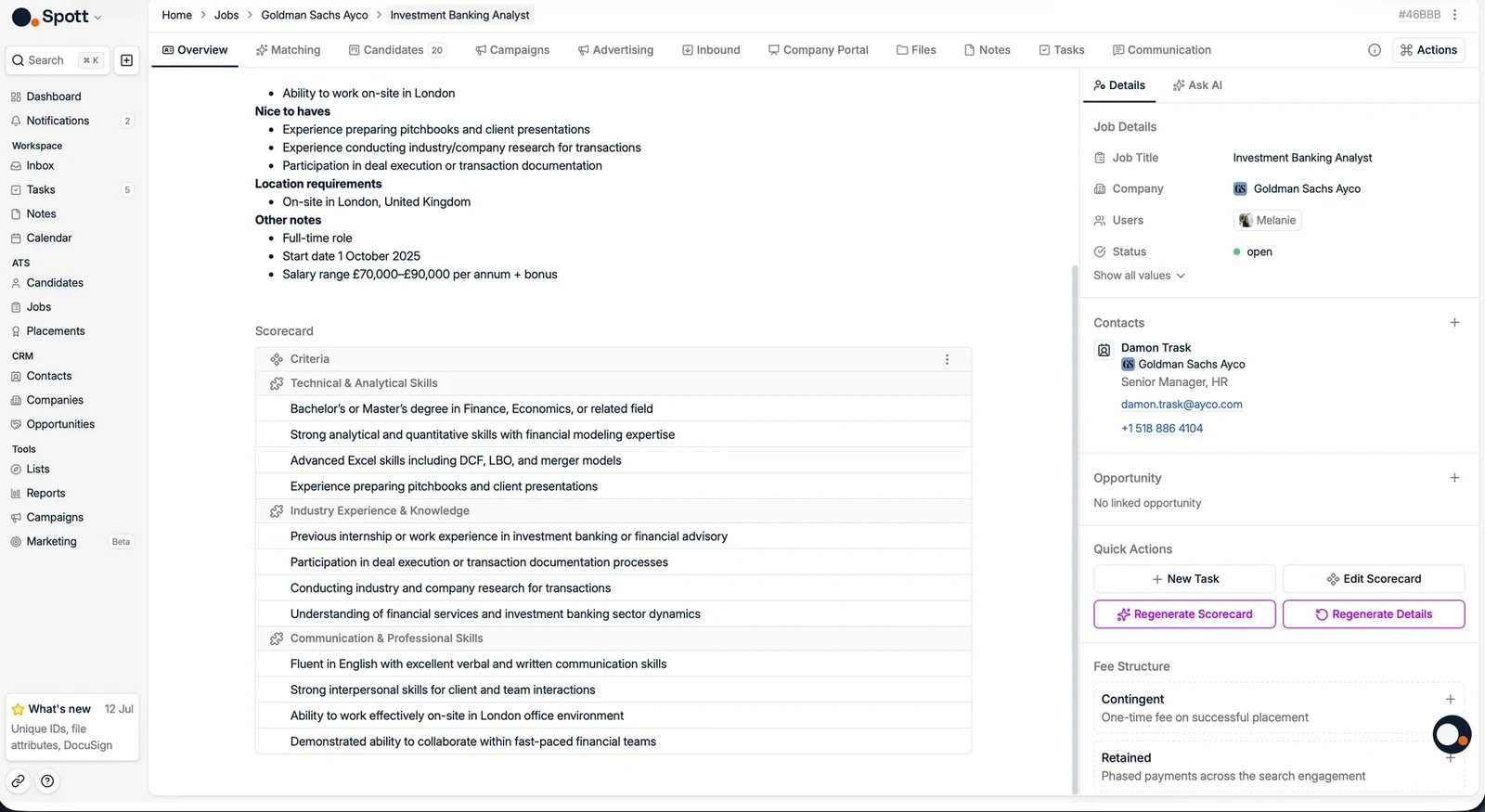
> La pestaña Overview centraliza los datos, los criterios de sourcing y los adjuntos de una vacante, y alimenta las funciones de IA de Spott.
La pestaña **Overview** de una vacante es donde se define la posición: los datos del cliente
y del contacto, los requisitos, la estructura de honorarios y los **criterios de sourcing**
que alimentan el matching por IA y la generación de la descripción del puesto. Todo lo que
la IA de Spott hace con esta vacante parte de lo que pongas aquí, así que merece la pena
hacerlo bien una vez.
## Acceder a la pestaña Overview de una vacante
 En Spott, ve a **Jobs**.
* Busca la vacante que necesitas. Comprueba que está bajo la empresa o el cliente correcto.
* Haz clic en el título de la vacante. La pestaña **Overview** se abre en primer lugar.
## Configura la vacante, por orden
Los pasos siguientes se apoyan unos en otros. Recorrerlos en este orden hace que la IA tenga
material del que partir cuando le pidas algo.
### 1. Vincula archivos y notas
Empieza por el material en bruto que ya tienes:
* **Adjunta archivos**, por ejemplo el documento de descripción del puesto del cliente.
* **Vincula notas** de la llamada de intake o de las conversaciones internas. Las notas
nunca se vinculan a una vacante automáticamente, así que etiqueta tú mismo la nota de
intake con la vacante. Consulta [añadir notas](/es/docs/notes/adding-notes).
En Spott, ve a **Jobs**.
* Busca la vacante que necesitas. Comprueba que está bajo la empresa o el cliente correcto.
* Haz clic en el título de la vacante. La pestaña **Overview** se abre en primer lugar.
## Configura la vacante, por orden
Los pasos siguientes se apoyan unos en otros. Recorrerlos en este orden hace que la IA tenga
material del que partir cuando le pidas algo.
### 1. Vincula archivos y notas
Empieza por el material en bruto que ya tienes:
* **Adjunta archivos**, por ejemplo el documento de descripción del puesto del cliente.
* **Vincula notas** de la llamada de intake o de las conversaciones internas. Las notas
nunca se vinculan a una vacante automáticamente, así que etiqueta tú mismo la nota de
intake con la vacante. Consulta [añadir notas](/es/docs/notes/adding-notes).
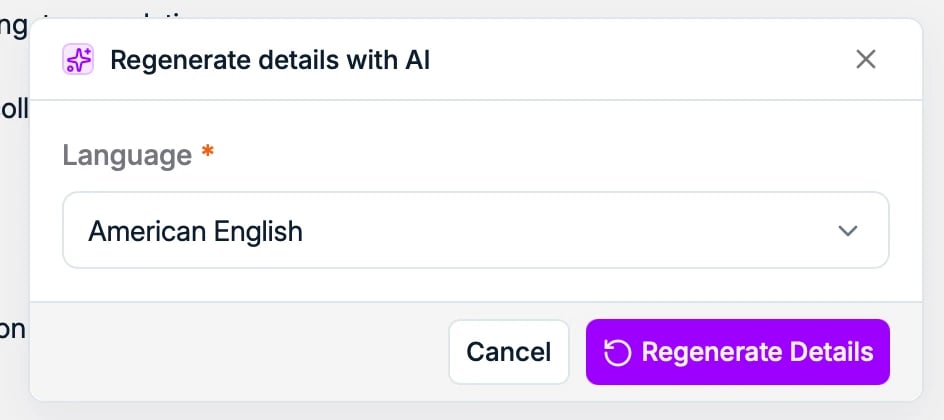
 ### 2. Genera los datos a partir de ese material
Haz clic en **Regenerate Details** y Spott lee lo que has adjuntado en el paso 1 para
rellenar la vacante, en el idioma que elijas. Puede:
* Resumir una descripción de puesto existente en un formato conciso
* Completar la información que falta a partir del contenido aportado
* Reescribir la descripción para que sea más clara y atraiga mejor a los candidatos
### 2. Genera los datos a partir de ese material
Haz clic en **Regenerate Details** y Spott lee lo que has adjuntado en el paso 1 para
rellenar la vacante, en el idioma que elijas. Puede:
* Resumir una descripción de puesto existente en un formato conciso
* Completar la información que falta a partir del contenido aportado
* Reescribir la descripción para que sea más clara y atraiga mejor a los candidatos
 Si prefieres no usar IA, pega una descripción de puesto existente o escribe los datos a
mano. El resto del flujo es igual.
### 3. Completa los datos y la estructura de honorarios
Rellena los campos propios de la posición: requisitos, ubicaciones, retribución y el acuerdo
de honorarios que has cerrado con el cliente.
En una vacante **Retained**, configura aquí primero la estructura de honorarios: los
hitos, los honorarios negociados y el salario estimado. Tienen que estar definidos antes
de que puedas registrar una [colocación](/es/docs/placements/placements) en la vacante, así
que configurarlos de entrada evita quedarte bloqueado a mitad de la colocación.
El **reparto de honorarios** está en el panel lateral y se puede definir antes de que exista
ninguna colocación. El reparto registra cómo se dividen los honorarios entre usuarios y
tiene que sumar el 100 %. Definirlo aquí significa que el acuerdo queda recogido cuando se
cierra el negocio y no en el momento de la colocación, permite a Spott hacer previsiones
sobre vacantes todavía sin cubrir y **prerrellena la colocación** cuando llega el momento.
Aun así puedes ajustar el reparto en la propia
[colocación](/es/docs/placements/placements).
### 4. Vincula los contactos
Añade los contactos del cliente implicados en la posición, para que la parte humana de la
vacante quede en el registro y no en el buzón de alguien.
### 5. Crea la plantilla de scorecard
Configura la scorecard que tu equipo usará para evaluar a los candidatos de esta vacante.
Créala a mano o deja que la IA la genere a partir de los criterios de sourcing que acabas de
escribir. Consulta [scorecards de entrevista](/es/docs/candidates/interview-scorecards).
### 6. Pregunta a la IA
El panel lateral tiene una pestaña **Ask AI**, un agente que conoce todo el registro de la
vacante y puede responder preguntas sobre él. Con los pasos 1 a 5 hechos, tiene la imagen
completa.
Los criterios de sourcing de esta pestaña son la base del [matching por
IA](/es/docs/jobs/matching), así que cuanto más completos sean, mejores serán tus
coincidencias.
Si prefieres no usar IA, pega una descripción de puesto existente o escribe los datos a
mano. El resto del flujo es igual.
### 3. Completa los datos y la estructura de honorarios
Rellena los campos propios de la posición: requisitos, ubicaciones, retribución y el acuerdo
de honorarios que has cerrado con el cliente.
En una vacante **Retained**, configura aquí primero la estructura de honorarios: los
hitos, los honorarios negociados y el salario estimado. Tienen que estar definidos antes
de que puedas registrar una [colocación](/es/docs/placements/placements) en la vacante, así
que configurarlos de entrada evita quedarte bloqueado a mitad de la colocación.
El **reparto de honorarios** está en el panel lateral y se puede definir antes de que exista
ninguna colocación. El reparto registra cómo se dividen los honorarios entre usuarios y
tiene que sumar el 100 %. Definirlo aquí significa que el acuerdo queda recogido cuando se
cierra el negocio y no en el momento de la colocación, permite a Spott hacer previsiones
sobre vacantes todavía sin cubrir y **prerrellena la colocación** cuando llega el momento.
Aun así puedes ajustar el reparto en la propia
[colocación](/es/docs/placements/placements).
### 4. Vincula los contactos
Añade los contactos del cliente implicados en la posición, para que la parte humana de la
vacante quede en el registro y no en el buzón de alguien.
### 5. Crea la plantilla de scorecard
Configura la scorecard que tu equipo usará para evaluar a los candidatos de esta vacante.
Créala a mano o deja que la IA la genere a partir de los criterios de sourcing que acabas de
escribir. Consulta [scorecards de entrevista](/es/docs/candidates/interview-scorecards).
### 6. Pregunta a la IA
El panel lateral tiene una pestaña **Ask AI**, un agente que conoce todo el registro de la
vacante y puede responder preguntas sobre él. Con los pasos 1 a 5 hechos, tiene la imagen
completa.
Los criterios de sourcing de esta pestaña son la base del [matching por
IA](/es/docs/jobs/matching), así que cuanto más completos sean, mejores serán tus
coincidencias.