> ## Documentation Index
> Fetch the complete documentation index at: https://docs.spott.io/llms.txt
> Use this file to discover all available pages before exploring further.
# Portal de empresa
> Da a tus clientes acceso directo y seguro a los candidatos que les presentas para sus puestos.
El Company Portal es un espacio seguro donde tus clientes pueden consultar sus puestos
abiertos, seguir los candidatos presentados y colaborar con tu equipo. Reduce el ida y vuelta
de correos y da al cliente visibilidad en tiempo real sobre el proceso de selección.
El portal lleva **tu marca**, no la de Spott: el logo, los colores y la política de privacidad
que defines una sola vez en **Settings → Workspace & Branding** se aplican aquí igual que en
tu portal de empleo. Tu cliente ve tu empresa, no la nuestra. Consulta
[workspace y marca](/es/docs/settings/general).
## Acceder a la pestaña Company Portal de una vacante
En Spott, ve a **Jobs**, abre la vacante y haz clic en la pestaña **Company Portal**. Dentro,
las subpestañas muestran el **Overview** del portal, la **Activity** del cliente, los
**Candidates** publicados y los candidatos **Rejected**.
## Publicar candidatos
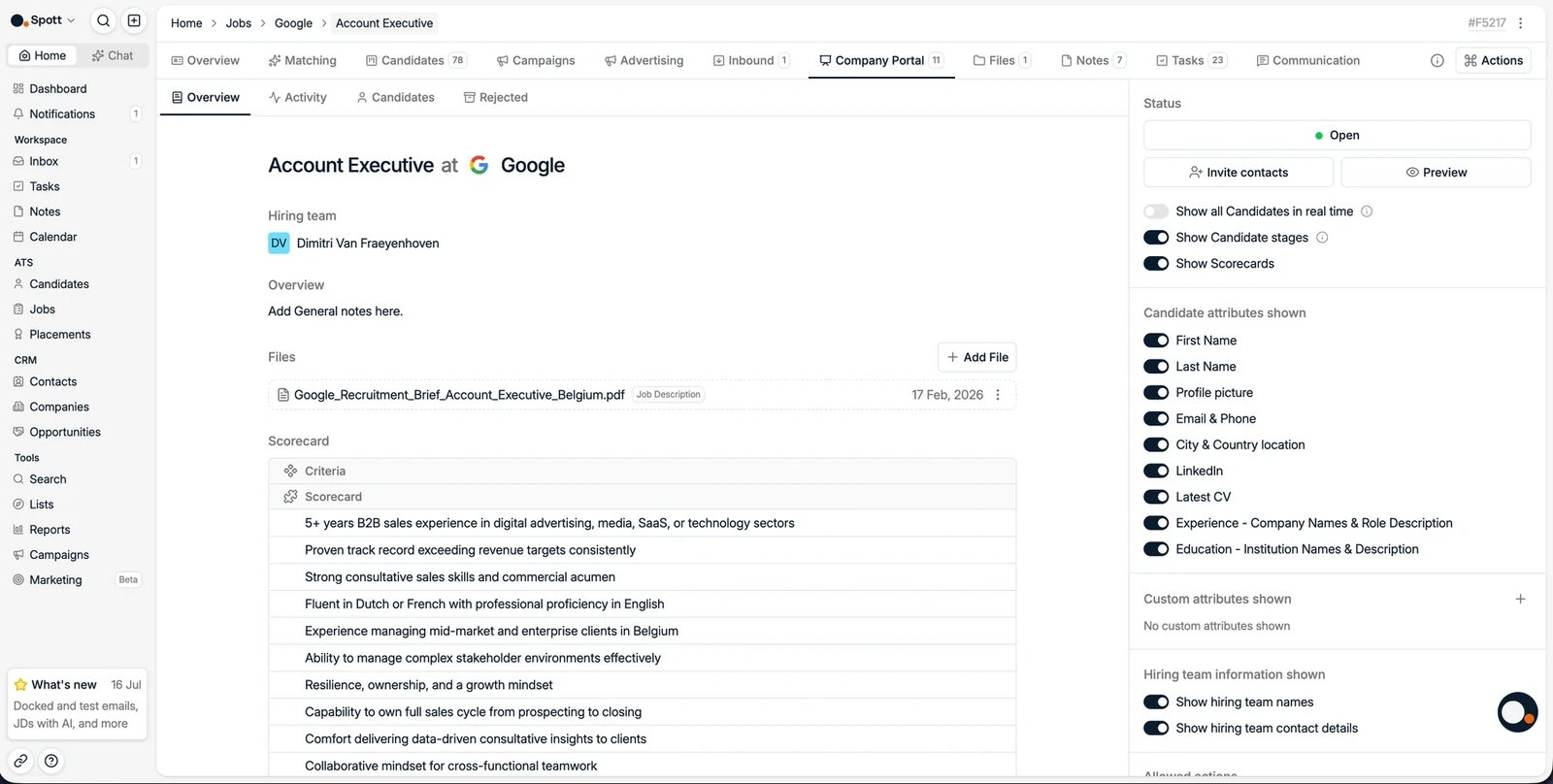 Tú controlas exactamente quién es visible para el cliente:
* Publica un candidato suelto con **Publish on portal**.
* Publica en bloque desde el pipeline de la vacante: selecciona candidatos con las casillas y
elige **Add to company portal**.
* Publica **automáticamente por fase**: con **Show all candidates in real time** activado,
configura qué fases del pipeline disparan la publicación. Los candidatos se comparten
entonces con el cliente en cuanto llegan a la fase correspondiente, sin publicarlos a mano
uno a uno.
## Controles del portal
Tú controlas exactamente quién es visible para el cliente:
* Publica un candidato suelto con **Publish on portal**.
* Publica en bloque desde el pipeline de la vacante: selecciona candidatos con las casillas y
elige **Add to company portal**.
* Publica **automáticamente por fase**: con **Show all candidates in real time** activado,
configura qué fases del pipeline disparan la publicación. Los candidatos se comparten
entonces con el cliente en cuanto llegan a la fase correspondiente, sin publicarlos a mano
uno a uno.
## Controles del portal
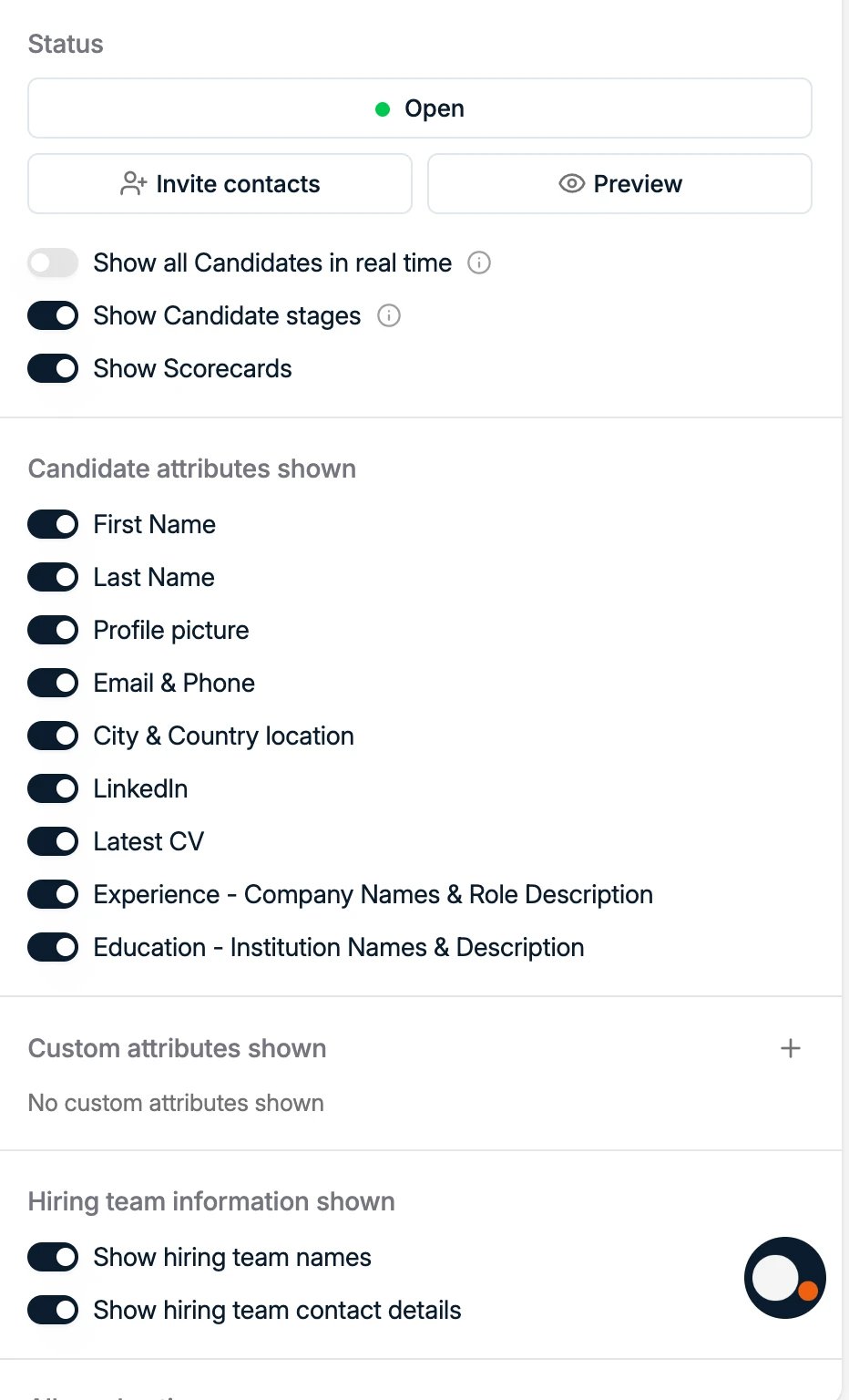 En el panel de la derecha puedes:
* **Abrir o cerrar el portal** con el interruptor de estado.
* **Invitar contactos**: elige los contactos de cliente que deben tener acceso. Cada uno
recibe un correo automático con su **enlace de acceso personal** al portal, así nadie
comparte una contraseña y tú ves a quién se le ha dado acceso.
* **Preview** del portal, para ver exactamente lo que verá tu cliente.
* Activar **Show all candidates in real time** para que los candidatos nuevos o actualizados
aparezcan automáticamente para el cliente, en lugar de una foto fija. Justo debajo hay un
selector de fases, así que tú decides qué fases publican: las fases iniciales, como una long
list, pueden quedarse internas mientras las posteriores se comparten solas.
* Mostrar u ocultar los nombres del **equipo de selección** y sus datos de contacto.
* Elegir exactamente **qué atributos del candidato ve el cliente**, con un interruptor para
cada uno.
### Qué puede ver el cliente de un candidato
Estos interruptores se configuran **por vacante**, no una sola vez para todo el workspace, y
varios de ellos exponen datos personales de un candidato a un tercero. Revísalos antes de
invitar a nadie a un portal nuevo, en lugar de dar por hecho que se heredan del anterior.
Un administrador puede fijar la posición de partida de todos los interruptores de esta página,
y adjuntar archivos como tus condiciones de servicio de forma automática, en **Settings →
General → [Company Portal Defaults](/es/docs/settings/general#valores-por-defecto-del-company-portal)**. Los
portales nuevos se abren entonces ya configurados como trabaja tu equipo, y tú ajustas desde
ahí en lugar de partir de cero.
Encima de la lista de atributos:
| Interruptor | Efecto |
| -------------------------------- | --------------------------------------------------------------------------------------- |
| Show all Candidates in real time | Publica candidatos automáticamente, filtrados por el selector de fases que tiene debajo |
| Show Candidate stages | Deja que el cliente vea en qué fase está cada candidato |
| Show Scorecards | Expone tus [scorecards de entrevista](/es/docs/candidates/interview-scorecards) |
| Show Salary Range | Muestra en el portal la banda salarial de la vacante |
Y después un interruptor por atributo:
| Atributo | Notas |
| ----------------------- | ---------------------------------------------------------------------------------- |
| First Name, Last Name | El apellido se puede ocultar para una shortlist anonimizada |
| Profile picture | |
| Email & Phone | Datos de contacto directo del candidato |
| City & Country location | |
| LinkedIn | |
| Show CV inline | Muestra el CV dentro de la página en lugar de como descarga |
| Latest CV | El propio archivo del CV |
| Experience, Education | Nombres de empresas e instituciones, con las descripciones de puesto y de estudios |
| **Current Salary** | Datos financieros personales |
| **Date of Birth** | Dato personal, y un riesgo de discriminación en la mayoría de jurisdicciones |
| Status | El estado de disponibilidad del candidato |
| **Gender** | Dato personal, y un riesgo de discriminación |
| **Nationality** | Dato personal, y un riesgo de discriminación |
| Languages | |
Los cuatro en negrita son los que merecen una decisión consciente. Un cliente rara vez
necesita la fecha de nacimiento, el género o la nacionalidad de un candidato para valorar una
shortlist, y en varias jurisdicciones compartirlos abre la puerta a una reclamación por
discriminación difícil de defender. Los **atributos personalizados** del registro también se
pueden publicar, así que revísalos igualmente.
En el panel de la derecha puedes:
* **Abrir o cerrar el portal** con el interruptor de estado.
* **Invitar contactos**: elige los contactos de cliente que deben tener acceso. Cada uno
recibe un correo automático con su **enlace de acceso personal** al portal, así nadie
comparte una contraseña y tú ves a quién se le ha dado acceso.
* **Preview** del portal, para ver exactamente lo que verá tu cliente.
* Activar **Show all candidates in real time** para que los candidatos nuevos o actualizados
aparezcan automáticamente para el cliente, en lugar de una foto fija. Justo debajo hay un
selector de fases, así que tú decides qué fases publican: las fases iniciales, como una long
list, pueden quedarse internas mientras las posteriores se comparten solas.
* Mostrar u ocultar los nombres del **equipo de selección** y sus datos de contacto.
* Elegir exactamente **qué atributos del candidato ve el cliente**, con un interruptor para
cada uno.
### Qué puede ver el cliente de un candidato
Estos interruptores se configuran **por vacante**, no una sola vez para todo el workspace, y
varios de ellos exponen datos personales de un candidato a un tercero. Revísalos antes de
invitar a nadie a un portal nuevo, en lugar de dar por hecho que se heredan del anterior.
Un administrador puede fijar la posición de partida de todos los interruptores de esta página,
y adjuntar archivos como tus condiciones de servicio de forma automática, en **Settings →
General → [Company Portal Defaults](/es/docs/settings/general#valores-por-defecto-del-company-portal)**. Los
portales nuevos se abren entonces ya configurados como trabaja tu equipo, y tú ajustas desde
ahí en lugar de partir de cero.
Encima de la lista de atributos:
| Interruptor | Efecto |
| -------------------------------- | --------------------------------------------------------------------------------------- |
| Show all Candidates in real time | Publica candidatos automáticamente, filtrados por el selector de fases que tiene debajo |
| Show Candidate stages | Deja que el cliente vea en qué fase está cada candidato |
| Show Scorecards | Expone tus [scorecards de entrevista](/es/docs/candidates/interview-scorecards) |
| Show Salary Range | Muestra en el portal la banda salarial de la vacante |
Y después un interruptor por atributo:
| Atributo | Notas |
| ----------------------- | ---------------------------------------------------------------------------------- |
| First Name, Last Name | El apellido se puede ocultar para una shortlist anonimizada |
| Profile picture | |
| Email & Phone | Datos de contacto directo del candidato |
| City & Country location | |
| LinkedIn | |
| Show CV inline | Muestra el CV dentro de la página en lugar de como descarga |
| Latest CV | El propio archivo del CV |
| Experience, Education | Nombres de empresas e instituciones, con las descripciones de puesto y de estudios |
| **Current Salary** | Datos financieros personales |
| **Date of Birth** | Dato personal, y un riesgo de discriminación en la mayoría de jurisdicciones |
| Status | El estado de disponibilidad del candidato |
| **Gender** | Dato personal, y un riesgo de discriminación |
| **Nationality** | Dato personal, y un riesgo de discriminación |
| Languages | |
Los cuatro en negrita son los que merecen una decisión consciente. Un cliente rara vez
necesita la fecha de nacimiento, el género o la nacionalidad de un candidato para valorar una
shortlist, y en varias jurisdicciones compartirlos abre la puerta a una reclamación por
discriminación difícil de defender. Los **atributos personalizados** del registro también se
pueden publicar, así que revísalos igualmente.
 Solo se puede invitar al portal a los contactos registrados bajo la **empresa asociada a la
vacante**.
Los clientes pueden **ver candidatos, dejar comentarios y solicitar una entrevista**. No
pueden mover candidatos entre fases, rechazar candidatos ni exportar archivos en bloque. Eso
se queda en tu equipo.
## Qué hace tu cliente en el portal
Solo se puede invitar al portal a los contactos registrados bajo la **empresa asociada a la
vacante**.
Los clientes pueden **ver candidatos, dejar comentarios y solicitar una entrevista**. No
pueden mover candidatos entre fases, rechazar candidatos ni exportar archivos en bloque. Eso
se queda en tu equipo.
## Qué hace tu cliente en el portal
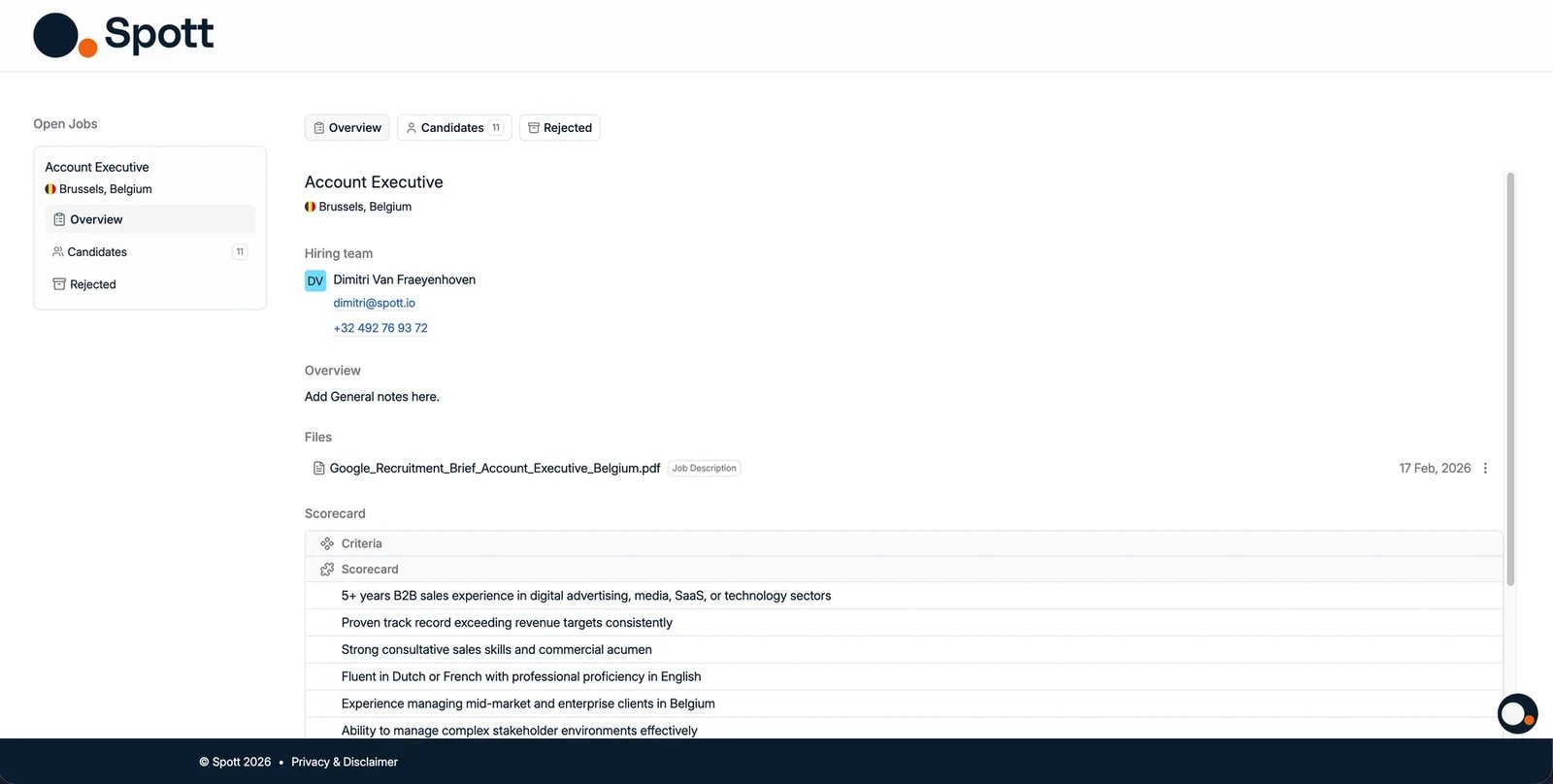 El cliente abre el portal desde su enlace personal y ve los candidatos que has publicado.
**Al hacer clic en un candidato se abre su perfil**, que es donde ocurre el trabajo.
El cliente abre el portal desde su enlace personal y ve los candidatos que has publicado.
**Al hacer clic en un candidato se abre su perfil**, que es donde ocurre el trabajo.
 En ese perfil el cliente tiene:
* **Status**, que muestra cuándo se añadió el candidato y cuándo se actualizó por última vez,
si sigue en proceso y en qué fase está, con una barra de progreso de lo avanzado que va en
el pipeline.
* **Feedback**, una **valoración de 1 a 5**. Es la "impresión" que aparece en tu feed de
actividad, así que una puntuación aquí es la señal más rápida que vas a tener de que un
cliente se ha leído de verdad a alguien.
* **Request Interview**, que te dice que quiere conocer al candidato sin necesidad de un hilo
de correos.
* **Conversation**, un cuadro de comentarios sobre esa persona en concreto. Los comentarios de
tu equipo y los suyos conviven ahí, así que la conversación sobre un candidato se queda en
un solo sitio.
También puede **añadir sus propios archivos**, por ejemplo una descripción de puesto firmada o
el feedback de una entrevista interna. Todo lo que añade se queda en el candidato.
El **puesto actual** que se muestra para cada candidato viene de su experiencia más reciente,
así que corregirlo significa actualizar esa experiencia en el candidato y no algo del portal.
Más allá de los interruptores de visibilidad de arriba, los campos que muestra el portal son
fijos.
Para comprobar lo que ve un cliente, abre su enlace del portal en una **ventana privada o de
incógnito**. Abrirlo con la sesión de Spott iniciada te muestra lo que ve tu propio usuario
de Spott, que incluye vacantes de otras empresas y parece una fuga grave hasta que caes en
la causa.
Cuando un cliente responde en el portal, se notifica a **todos los asignados a la vacante**.
Un **Request Interview** genera una notificación y nada más: no se crea ninguna invitación de
calendario, así que la entrevista la agendas y la envías tú, y ese es el momento de añadir a
los compañeros que deban estar en la sala.
## Seguir lo que hace el cliente
La subpestaña **Activity** es un registro continuo de lo que ha hecho tu cliente en el portal.
Cada entrada indica la persona, la acción y el candidato al que se refiere:
* **Invited to the portal**, para ver a quién se le dio acceso y cuándo.
* **Accessed the portal**, para saber que la invitación se ha usado de verdad.
* **Left a comment on** un candidato concreto, con el texto del comentario incluido.
* **Left impression** en un candidato concreto, con la puntuación que le dio.
Baja por la parte derecha de la pestaña del portal para ver la versión corta de la misma
pregunta: cuáles de los contactos que invitaste han abierto el portal y cuáles no.
En ese perfil el cliente tiene:
* **Status**, que muestra cuándo se añadió el candidato y cuándo se actualizó por última vez,
si sigue en proceso y en qué fase está, con una barra de progreso de lo avanzado que va en
el pipeline.
* **Feedback**, una **valoración de 1 a 5**. Es la "impresión" que aparece en tu feed de
actividad, así que una puntuación aquí es la señal más rápida que vas a tener de que un
cliente se ha leído de verdad a alguien.
* **Request Interview**, que te dice que quiere conocer al candidato sin necesidad de un hilo
de correos.
* **Conversation**, un cuadro de comentarios sobre esa persona en concreto. Los comentarios de
tu equipo y los suyos conviven ahí, así que la conversación sobre un candidato se queda en
un solo sitio.
También puede **añadir sus propios archivos**, por ejemplo una descripción de puesto firmada o
el feedback de una entrevista interna. Todo lo que añade se queda en el candidato.
El **puesto actual** que se muestra para cada candidato viene de su experiencia más reciente,
así que corregirlo significa actualizar esa experiencia en el candidato y no algo del portal.
Más allá de los interruptores de visibilidad de arriba, los campos que muestra el portal son
fijos.
Para comprobar lo que ve un cliente, abre su enlace del portal en una **ventana privada o de
incógnito**. Abrirlo con la sesión de Spott iniciada te muestra lo que ve tu propio usuario
de Spott, que incluye vacantes de otras empresas y parece una fuga grave hasta que caes en
la causa.
Cuando un cliente responde en el portal, se notifica a **todos los asignados a la vacante**.
Un **Request Interview** genera una notificación y nada más: no se crea ninguna invitación de
calendario, así que la entrevista la agendas y la envías tú, y ese es el momento de añadir a
los compañeros que deban estar en la sala.
## Seguir lo que hace el cliente
La subpestaña **Activity** es un registro continuo de lo que ha hecho tu cliente en el portal.
Cada entrada indica la persona, la acción y el candidato al que se refiere:
* **Invited to the portal**, para ver a quién se le dio acceso y cuándo.
* **Accessed the portal**, para saber que la invitación se ha usado de verdad.
* **Left a comment on** un candidato concreto, con el texto del comentario incluido.
* **Left impression** en un candidato concreto, con la puntuación que le dio.
Baja por la parte derecha de la pestaña del portal para ver la versión corta de la misma
pregunta: cuáles de los contactos que invitaste han abierto el portal y cuáles no.
 ### Las visualizaciones se registran por candidato
Abrir el perfil de un candidato se registra como una **visualización**, que aparece en la
página de ese candidato dentro del portal y no en el feed a nivel de vacante. Todavía no hay
un resumen conjunto de todos los candidatos, así que ver a quién han leído implica abrirlos
uno a uno.
Que un cliente pase la lista publicada no cuenta. La visualización se registra cuando entra en
el perfil, lo que la convierte en una señal real de que alguien ha sido tenido en cuenta y no
solo listado.
## Flujo de trabajo
* Selecciona qué candidatos publicar.
* Configura los campos visibles para mostrar u ocultar detalles.
* Invita a los contactos de cliente que deben tener acceso.
* Sigue su feedback y su actividad desde la subpestaña Activity.
**Gestionar vacantes** en la guía Get Onboarded. Publicar candidatos, dar acceso al cliente y leer el feed de actividad, dentro del día a día de una vacante.
### Las visualizaciones se registran por candidato
Abrir el perfil de un candidato se registra como una **visualización**, que aparece en la
página de ese candidato dentro del portal y no en el feed a nivel de vacante. Todavía no hay
un resumen conjunto de todos los candidatos, así que ver a quién han leído implica abrirlos
uno a uno.
Que un cliente pase la lista publicada no cuenta. La visualización se registra cuando entra en
el perfil, lo que la convierte en una señal real de que alguien ha sido tenido en cuenta y no
solo listado.
## Flujo de trabajo
* Selecciona qué candidatos publicar.
* Configura los campos visibles para mostrar u ocultar detalles.
* Invita a los contactos de cliente que deben tener acceso.
* Sigue su feedback y su actividad desde la subpestaña Activity.
**Gestionar vacantes** en la guía Get Onboarded. Publicar candidatos, dar acceso al cliente y leer el feed de actividad, dentro del día a día de una vacante.