> ## Documentation Index
> Fetch the complete documentation index at: https://docs.spott.io/llms.txt
> Use this file to discover all available pages before exploring further.
# Añadir y gestionar vacantes
> Crea una vacante nueva en Spott, vincúlala a un cliente, añade criterios de sourcing y gestiona todo el flujo desde un único registro.
Puedes ir rápidamente a la página Jobs con `G` y después `J`. Consulta todos los
[atajos de teclado](/es/docs/settings/keyboard-shortcuts).
## 1. Abrir la vista Jobs
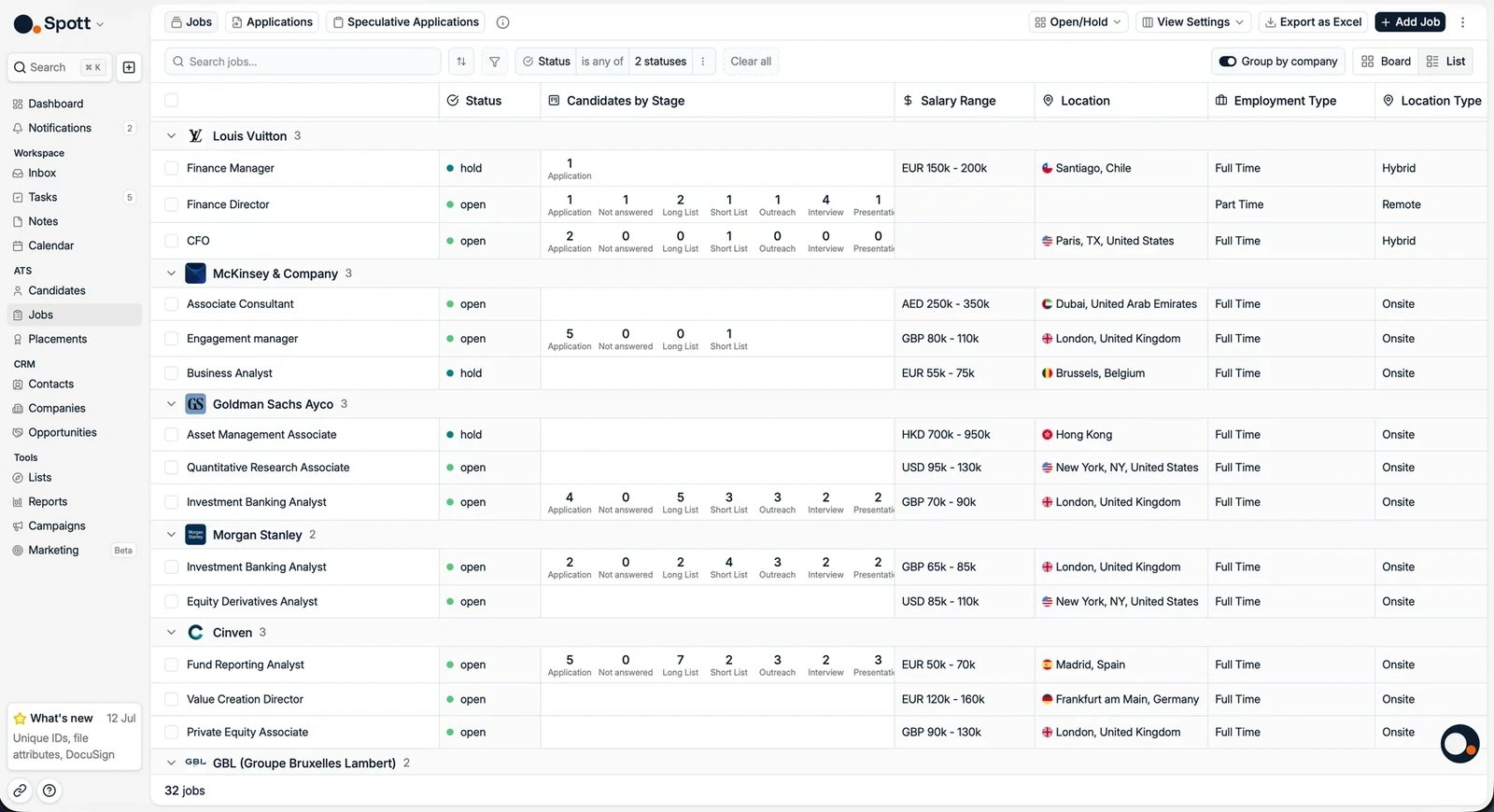
En la barra de navegación de la izquierda, selecciona **Jobs** para abrir tu lista de
vacantes.
 ## 2. Añadir una vacante nueva
Haz clic en el botón **Add Job**, en la esquina superior derecha. En el diálogo **Add New
Job**, rellena lo imprescindible:
* **Job Title**: el puesto que estás añadiendo
* **Company**: el cliente al que pertenece esta vacante
* **Status**: la fase de la vacante
## 2. Añadir una vacante nueva
Haz clic en el botón **Add Job**, en la esquina superior derecha. En el diálogo **Add New
Job**, rellena lo imprescindible:
* **Job Title**: el puesto que estás añadiendo
* **Company**: el cliente al que pertenece esta vacante
* **Status**: la fase de la vacante
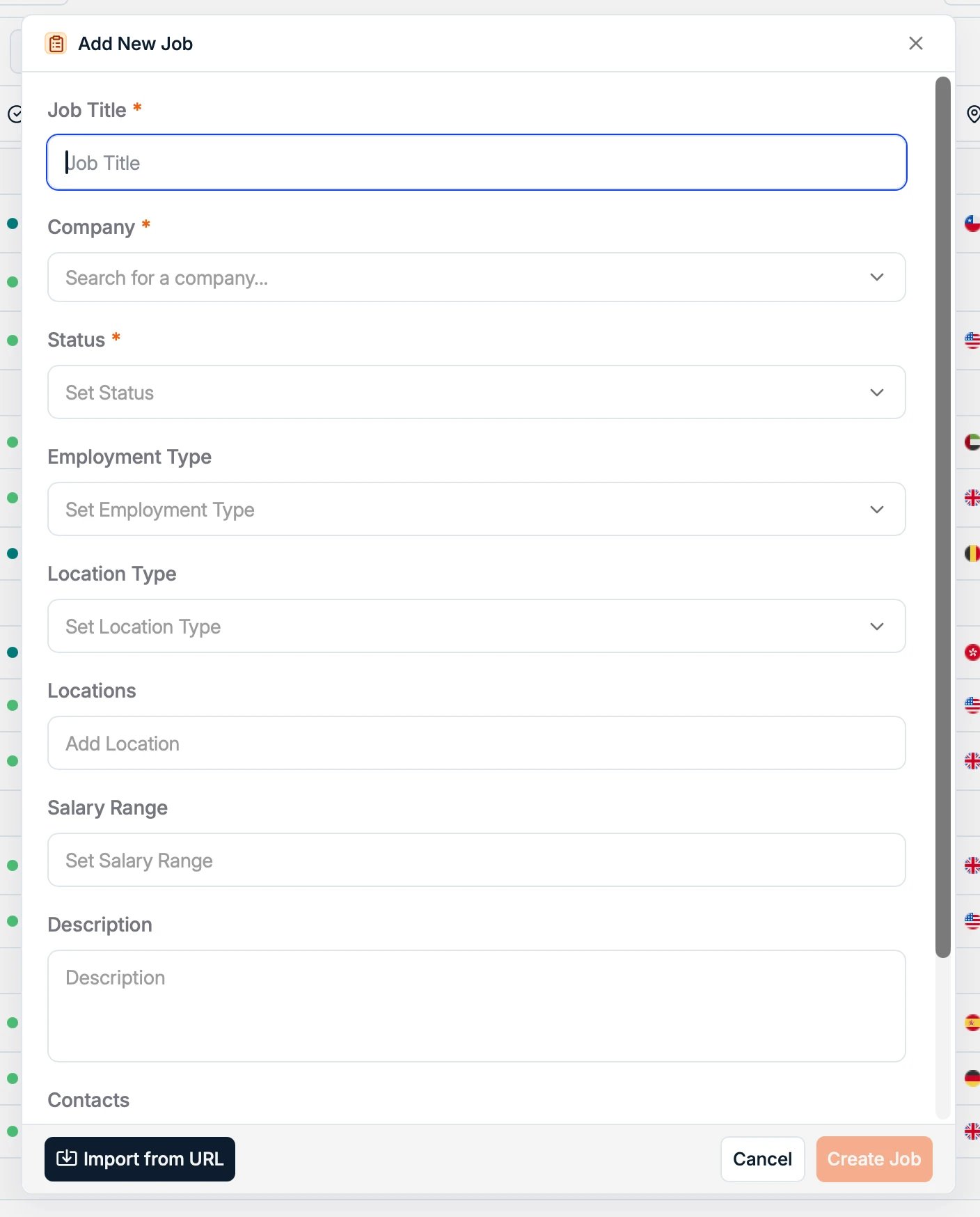 Puedes añadir más datos desde el principio: tipo de contrato, tipo de ubicación, una o
**varias ubicaciones**, banda salarial, descripción y los contactos de cliente implicados.
Aquí defines también el **idioma de la descripción de puesto**. Antes era siempre inglés
americano, reclutaras para lo que reclutaras, lo que obligaba a reescribir cada descripción
para un puesto en neerlandés o en francés. Elige el idioma una vez en la vacante y todo lo que
Spott genere para ella parte de ese idioma.
Haz clic en **Create Job**, abajo a la derecha del diálogo. Tu nueva vacante aparece en la
lista Jobs con su propio registro.
## 3. Importar una vacante en lugar de escribirla
No hace falta rellenar el diálogo a mano. Hay dos vías que crean la vacante a partir de una
oferta que ya existe:
* **Import from URL**: pega el enlace de una oferta pública en el diálogo **Add New Job** y
Spott vuelca el texto de la vacante en los campos.
* **La extensión de navegador**: importa una vacante directamente desde la página que estás
viendo. Consulta [la extensión de navegador](/es/docs/settings/chrome-extension).
En ambos casos acabas en el mismo registro de vacante, con los datos precargados y editables.
## 4. Definir la vacante en la pestaña Overview
Puedes añadir más datos desde el principio: tipo de contrato, tipo de ubicación, una o
**varias ubicaciones**, banda salarial, descripción y los contactos de cliente implicados.
Aquí defines también el **idioma de la descripción de puesto**. Antes era siempre inglés
americano, reclutaras para lo que reclutaras, lo que obligaba a reescribir cada descripción
para un puesto en neerlandés o en francés. Elige el idioma una vez en la vacante y todo lo que
Spott genere para ella parte de ese idioma.
Haz clic en **Create Job**, abajo a la derecha del diálogo. Tu nueva vacante aparece en la
lista Jobs con su propio registro.
## 3. Importar una vacante en lugar de escribirla
No hace falta rellenar el diálogo a mano. Hay dos vías que crean la vacante a partir de una
oferta que ya existe:
* **Import from URL**: pega el enlace de una oferta pública en el diálogo **Add New Job** y
Spott vuelca el texto de la vacante en los campos.
* **La extensión de navegador**: importa una vacante directamente desde la página que estás
viendo. Consulta [la extensión de navegador](/es/docs/settings/chrome-extension).
En ambos casos acabas en el mismo registro de vacante, con los datos precargados y editables.
## 4. Definir la vacante en la pestaña Overview
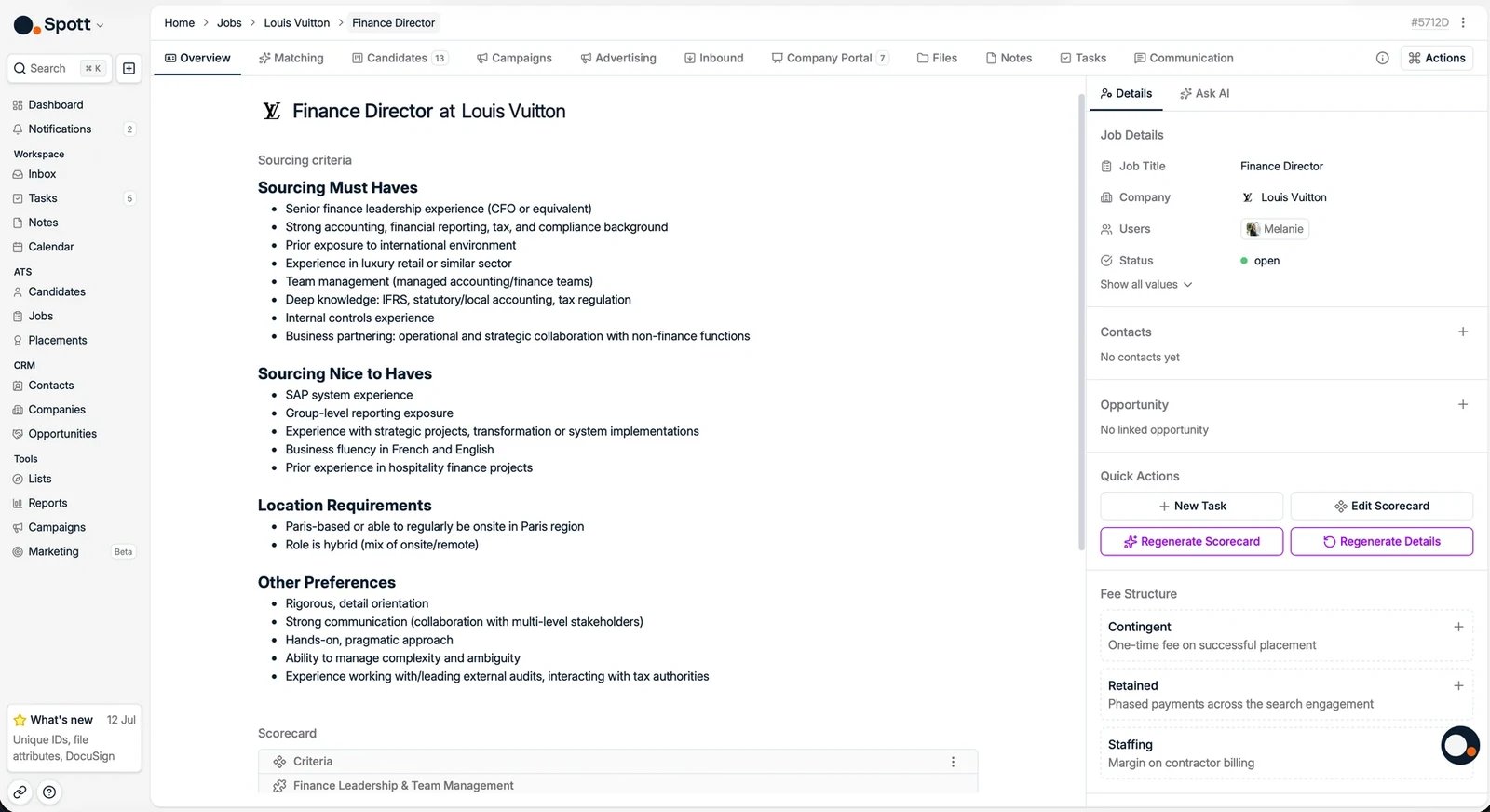 La vacante ya existe, pero está vacía. Configurarla bien es una secuencia corta en sí misma, y
conviene seguirla en orden porque cada paso alimenta al siguiente: vincula tus archivos y las
notas del intake, genera los detalles a partir de ellos, rellena la estructura de honorarios,
vincula los contactos, monta el scorecard y después pregunta a la IA.
Todo ese flujo está en [la pestaña Overview de la vacante](/es/docs/jobs/job-details).
## 5. Gestionar la vacante desde sus pestañas
* **Candidates**: el pipeline. Sigue a los candidatos por cada fase, ejecuta acciones rápidas
y colócalos o recházalos. Consulta [el pipeline de la vacante](/es/docs/jobs/job-pipeline).
* **Matching**: búsqueda con IA en toda tu base de datos para encontrar los mejores candidatos
nuevos para este puesto, excluyendo a quien ya está en su pipeline. Consulta
[matching](/es/docs/jobs/matching).
* **Advertising**: redacta o genera el texto de la oferta y publícala en el portal de empleo
de Spott, en LinkedIn o en multipublicadores. Consulta
[publicación de anuncios](/es/docs/jobs/job-portal).
* **Inbound**: revisa a los candidatos que se han inscrito. Consulta
[candidaturas entrantes](/es/docs/jobs/inbound-applications).
* **Company Portal**: comparte candidatos seleccionados con tu cliente. Consulta
[el portal de empresa](/es/docs/jobs/company-portal).
* **Files** y **Notes**: documentos y notas relacionados con la vacante. Las notas **nunca se
vinculan a una vacante automáticamente**: Spott solo etiqueta a las personas que reconoce.
Vincula tú mismo desde la nota una llamada de intake o una reunión con el cliente a la
vacante, y aparecerá aquí. Consulta [añadir notas](/es/docs/notes/adding-notes).
* **Tasks**: acciones de seguimiento del puesto. Consulta
[tareas de la vacante](/es/docs/jobs/job-tasks).
Según las funcionalidades activadas en tu workspace, puede que veas también las pestañas
**Campaigns** (secuencias de outreach para esta vacante) y **Communication** (correos
etiquetados).
## Una vacante, varias posiciones
Cuando un cliente contrata a tres personas para el mismo puesto, mantén **una sola vacante**.
Una vacante tiene un único pipeline pero admite tantas colocaciones como haga falta, así que
las tres contrataciones quedan registradas en ella y el pipeline se queda en un solo sitio en
lugar de repartirse entre duplicados.
No hay un campo nativo para el número de posiciones. Si necesitas que ese número sea visible y
que se pueda reportar, añade un atributo personalizado en **Settings → Data model → Jobs**,
por ejemplo un campo numérico llamado Openings. Consulta
[personalizar perfiles](/es/docs/settings/customizing-candidate-profiles).
## Eliminar una vacante
Abre la vacante y usa los **tres puntos**, etiquetados como **Actions**, arriba a la derecha
del registro.
Una opción de eliminar que aparece **atenuada** en lugar de no aparecer significa que tu rol
no tiene el permiso **Delete Job**, así que un administrador tendrá que concedértelo o
eliminar la vacante por ti. Consulta [gestionar el acceso](/es/docs/settings/managing-access).
Eliminar una vacante no se puede deshacer, y se lleva por delante las candidaturas que hay en
ella. Para sacar un puesto de tu lista activa sin perder el historial, muévelo a un
[estado de vacante](/es/docs/settings/stages) cerrado.
## Siguientes pasos
Usa Matching para sacar a la superficie los mejores perfiles de tu base de datos.
Mueve a los candidatos por las fases de la vacante.
La vacante ya existe, pero está vacía. Configurarla bien es una secuencia corta en sí misma, y
conviene seguirla en orden porque cada paso alimenta al siguiente: vincula tus archivos y las
notas del intake, genera los detalles a partir de ellos, rellena la estructura de honorarios,
vincula los contactos, monta el scorecard y después pregunta a la IA.
Todo ese flujo está en [la pestaña Overview de la vacante](/es/docs/jobs/job-details).
## 5. Gestionar la vacante desde sus pestañas
* **Candidates**: el pipeline. Sigue a los candidatos por cada fase, ejecuta acciones rápidas
y colócalos o recházalos. Consulta [el pipeline de la vacante](/es/docs/jobs/job-pipeline).
* **Matching**: búsqueda con IA en toda tu base de datos para encontrar los mejores candidatos
nuevos para este puesto, excluyendo a quien ya está en su pipeline. Consulta
[matching](/es/docs/jobs/matching).
* **Advertising**: redacta o genera el texto de la oferta y publícala en el portal de empleo
de Spott, en LinkedIn o en multipublicadores. Consulta
[publicación de anuncios](/es/docs/jobs/job-portal).
* **Inbound**: revisa a los candidatos que se han inscrito. Consulta
[candidaturas entrantes](/es/docs/jobs/inbound-applications).
* **Company Portal**: comparte candidatos seleccionados con tu cliente. Consulta
[el portal de empresa](/es/docs/jobs/company-portal).
* **Files** y **Notes**: documentos y notas relacionados con la vacante. Las notas **nunca se
vinculan a una vacante automáticamente**: Spott solo etiqueta a las personas que reconoce.
Vincula tú mismo desde la nota una llamada de intake o una reunión con el cliente a la
vacante, y aparecerá aquí. Consulta [añadir notas](/es/docs/notes/adding-notes).
* **Tasks**: acciones de seguimiento del puesto. Consulta
[tareas de la vacante](/es/docs/jobs/job-tasks).
Según las funcionalidades activadas en tu workspace, puede que veas también las pestañas
**Campaigns** (secuencias de outreach para esta vacante) y **Communication** (correos
etiquetados).
## Una vacante, varias posiciones
Cuando un cliente contrata a tres personas para el mismo puesto, mantén **una sola vacante**.
Una vacante tiene un único pipeline pero admite tantas colocaciones como haga falta, así que
las tres contrataciones quedan registradas en ella y el pipeline se queda en un solo sitio en
lugar de repartirse entre duplicados.
No hay un campo nativo para el número de posiciones. Si necesitas que ese número sea visible y
que se pueda reportar, añade un atributo personalizado en **Settings → Data model → Jobs**,
por ejemplo un campo numérico llamado Openings. Consulta
[personalizar perfiles](/es/docs/settings/customizing-candidate-profiles).
## Eliminar una vacante
Abre la vacante y usa los **tres puntos**, etiquetados como **Actions**, arriba a la derecha
del registro.
Una opción de eliminar que aparece **atenuada** en lugar de no aparecer significa que tu rol
no tiene el permiso **Delete Job**, así que un administrador tendrá que concedértelo o
eliminar la vacante por ti. Consulta [gestionar el acceso](/es/docs/settings/managing-access).
Eliminar una vacante no se puede deshacer, y se lleva por delante las candidaturas que hay en
ella. Para sacar un puesto de tu lista activa sin perder el historial, muévelo a un
[estado de vacante](/es/docs/settings/stages) cerrado.
## Siguientes pasos
Usa Matching para sacar a la superficie los mejores perfiles de tu base de datos.
Mueve a los candidatos por las fases de la vacante.