> ## Documentation Index
> Fetch the complete documentation index at: https://docs.spott.io/llms.txt
> Use this file to discover all available pages before exploring further.
# Xero
> Conecta Xero para facturar colocaciones desde Spott, con los códigos de pago, los contactos de facturación y el estado de las facturas sincronizados.
La integración con Xero permite a tus consultores **crear facturas de colocaciones directamente
en Spott** y enviarlas a Xero como borradores. Después, tu equipo de finanzas las aprueba, las
envía y registra el pago en Xero como siempre, y Spott sigue el estado de cada factura en la
colocación.
Con la integración puedes:
* **Sincronizar tus artículos de Xero con Spott como códigos de pago**, para que las líneas de
factura usen los mismos códigos, precios y descripciones que en Xero.
* **Vincular una empresa de Spott con su contacto de Xero una sola vez**, para que todas las
facturas futuras vayan a la entidad de facturación correcta.
* **Crear borradores de factura** a partir de colocaciones contingent, de contrato y retained,
incluidas facturas generadas a partir de hojas de horas aprobadas.
* **Ver de un vistazo** qué colocaciones están facturadas, qué facturas siguen en borrador y
cuáles están pagadas.
Esta página explica cómo configurar la integración. Cómo crear facturas y seguir su estado
una vez que están en Xero se explica en [Facturar con Xero](/es/docs/integrations/xero-invoicing).
Aprobar, enviar y conciliar facturas se hace en Xero, no en Spott.
## Antes de empezar
Comprueba que haya tres cosas listas antes de que tu equipo cree su primera factura:
* **Un administrador de Spott ha conectado Xero.** Se conecta una sola vez para todo el
workspace.
* **Tus artículos de Xero están configurados.** Spott los importa como códigos de pago, con sus
códigos, descripciones y precios predeterminados.
* **Tus contactos de facturación existen en Xero.** Cada empresa de Spott se vincula con un
contacto de Xero ya existente. Todavía no puedes crear contactos de Xero desde Spott, así que
añade antes en Xero los que falten.
## Conectar tu organización de Xero
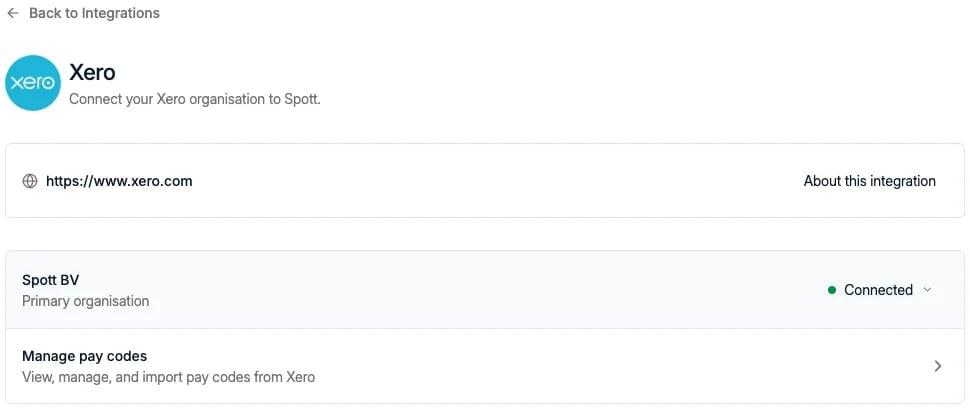
1. Ve a **Settings → Integrations** y selecciona **Xero**.
2. Conecta tu cuenta de Xero y elige la organización de Xero que quieres vincular.
3. Revisa la fila de la organización. Muestra el nombre de la organización vinculada y
**Connected**.
 Solo los administradores del workspace pueden conectar esta integración. Hace falta una
cuenta de Xero.
## Sincronizar los códigos de pago desde Xero
Los códigos de pago son los conceptos que facturas, como unos honorarios por una colocación
indefinida o una tarifa horaria de desarrollo. Proceden de tus artículos de Xero.
1. En la página de la integración con Xero, abre **Manage pay codes**. También puedes ir a
**Settings → Templates → Rate Card Templates → Pay Codes**.
2. Haz clic en **Sync pay codes** para importar los códigos de artículo más recientes de Xero.
3. Los códigos importados aparecen en la lista con la etiqueta **Xero**, junto a su descripción.
Vuelve a sincronizar cada vez que tu equipo de finanzas añada o cambie artículos en Xero. La
sincronización es **unidireccional**: los cambios en Xero llegan a Spott, pero los códigos de
pago que creas en Spott no se envían a Xero.
También puedes crear códigos de pago directamente en Spott con **Create pay code**. Sirven
solo para seguimiento, por ejemplo si no usas Xero. Usa códigos de pago de Xero para todo lo
que factures a través de Xero.
### Pasar un código de pago de Spott a Xero
Si creaste un código de pago en Spott y ahora quieres facturarlo a través de Xero:
1. En Xero, crea un artículo cuyo código coincida **exactamente** con el código de pago de
Spott, mayúsculas y espacios incluidos. `OT` y `ot` se tratan como códigos distintos.
2. De vuelta en Spott, haz clic otra vez en **Sync pay codes**.
Spott vincula los dos y el código de pago recibe la etiqueta **Xero**. Los tarifarios y las
hojas de horas que ya lo usan siguen funcionando.
### Plantillas de descripción
La descripción de un código de pago se convierte en la descripción de la línea de la factura.
En lugar de un texto fijo, puedes escribirla como una plantilla que rellena datos de la
colocación. Funciona con todos los códigos de pago, incluidos los sincronizados desde Xero:
abre un código de pago de Xero en Spott y añade variables a su descripción.
1. Abre un código de pago y haz clic en el campo **Description**.
2. Escribe `{` y elige una variable de la colocación, como el nombre, el apellido, la empresa o
la fecha de inicio.
Por ejemplo, `Placement of { First name } { Last name } at { Company }, starting { Start date }`
se convierte en la factura en *Colocación de John Doe en Acme, con inicio el 2024-02-01*.
* Solo se pueden usar **variables de la colocación**.
* Una descripción sin variables se usa tal cual.
* Si una factura abarca varias colocaciones, las variables no se pueden rellenar y la línea
muestra **N/A**. Edita esa línea a mano antes de enviarla.
Tu plantilla se guarda solo en Spott; el artículo de Xero conserva su propia descripción. En
cuanto editas la descripción de un código de pago en Spott, la sincronización desde Xero ya
no la sobrescribe. Para volver a la descripción de Xero, vacía el campo y sincroniza de nuevo.
## Vincular empresas con contactos de Xero
Cada empresa de Spott se factura a través de un contacto de Xero. Puedes vincularla con
antelación desde el registro de la empresa, o la primera vez que facturas a esa empresa.
1. Abre la empresa en Spott y haz clic en **External Links**.
2. Haz clic en el **+** junto a **Xero**.
3. Elige el **Xero contact** en el desplegable.
Una vez vinculada, todas las facturas a esa empresa van al mismo contacto de Xero y no se te
vuelve a preguntar. Comprueba bien el contacto antes de confirmar, porque el vínculo no se
puede deshacer desde Spott.
**Facturar con Xero** explica paso a paso cómo facturar colocaciones contingent, retained y de
contrato, incluidos los tarifarios y las hojas de horas, y cómo seguir el estado de cada
factura una vez que está en Xero.
Solo los administradores del workspace pueden conectar esta integración. Hace falta una
cuenta de Xero.
## Sincronizar los códigos de pago desde Xero
Los códigos de pago son los conceptos que facturas, como unos honorarios por una colocación
indefinida o una tarifa horaria de desarrollo. Proceden de tus artículos de Xero.
1. En la página de la integración con Xero, abre **Manage pay codes**. También puedes ir a
**Settings → Templates → Rate Card Templates → Pay Codes**.
2. Haz clic en **Sync pay codes** para importar los códigos de artículo más recientes de Xero.
3. Los códigos importados aparecen en la lista con la etiqueta **Xero**, junto a su descripción.
Vuelve a sincronizar cada vez que tu equipo de finanzas añada o cambie artículos en Xero. La
sincronización es **unidireccional**: los cambios en Xero llegan a Spott, pero los códigos de
pago que creas en Spott no se envían a Xero.
También puedes crear códigos de pago directamente en Spott con **Create pay code**. Sirven
solo para seguimiento, por ejemplo si no usas Xero. Usa códigos de pago de Xero para todo lo
que factures a través de Xero.
### Pasar un código de pago de Spott a Xero
Si creaste un código de pago en Spott y ahora quieres facturarlo a través de Xero:
1. En Xero, crea un artículo cuyo código coincida **exactamente** con el código de pago de
Spott, mayúsculas y espacios incluidos. `OT` y `ot` se tratan como códigos distintos.
2. De vuelta en Spott, haz clic otra vez en **Sync pay codes**.
Spott vincula los dos y el código de pago recibe la etiqueta **Xero**. Los tarifarios y las
hojas de horas que ya lo usan siguen funcionando.
### Plantillas de descripción
La descripción de un código de pago se convierte en la descripción de la línea de la factura.
En lugar de un texto fijo, puedes escribirla como una plantilla que rellena datos de la
colocación. Funciona con todos los códigos de pago, incluidos los sincronizados desde Xero:
abre un código de pago de Xero en Spott y añade variables a su descripción.
1. Abre un código de pago y haz clic en el campo **Description**.
2. Escribe `{` y elige una variable de la colocación, como el nombre, el apellido, la empresa o
la fecha de inicio.
Por ejemplo, `Placement of { First name } { Last name } at { Company }, starting { Start date }`
se convierte en la factura en *Colocación de John Doe en Acme, con inicio el 2024-02-01*.
* Solo se pueden usar **variables de la colocación**.
* Una descripción sin variables se usa tal cual.
* Si una factura abarca varias colocaciones, las variables no se pueden rellenar y la línea
muestra **N/A**. Edita esa línea a mano antes de enviarla.
Tu plantilla se guarda solo en Spott; el artículo de Xero conserva su propia descripción. En
cuanto editas la descripción de un código de pago en Spott, la sincronización desde Xero ya
no la sobrescribe. Para volver a la descripción de Xero, vacía el campo y sincroniza de nuevo.
## Vincular empresas con contactos de Xero
Cada empresa de Spott se factura a través de un contacto de Xero. Puedes vincularla con
antelación desde el registro de la empresa, o la primera vez que facturas a esa empresa.
1. Abre la empresa en Spott y haz clic en **External Links**.
2. Haz clic en el **+** junto a **Xero**.
3. Elige el **Xero contact** en el desplegable.
Una vez vinculada, todas las facturas a esa empresa van al mismo contacto de Xero y no se te
vuelve a preguntar. Comprueba bien el contacto antes de confirmar, porque el vínculo no se
puede deshacer desde Spott.
**Facturar con Xero** explica paso a paso cómo facturar colocaciones contingent, retained y de
contrato, incluidos los tarifarios y las hojas de horas, y cómo seguir el estado de cada
factura una vez que está en Xero.