> ## Documentation Index
> Fetch the complete documentation index at: https://docs.spott.io/llms.txt
> Use this file to discover all available pages before exploring further.
# Facturar con Xero
> Crea borradores de factura en Xero a partir de colocaciones contingent, retained y de contrato, incluidos los tarifarios y las hojas de horas.
Las facturas se crean desde el **registro de la colocación**. Spott envía cada factura a Xero
como **borrador**, lista para que tu equipo de finanzas la revise, la apruebe y la envíe desde
Xero.
Para ello necesitas la [integración con Xero](/es/docs/integrations/xero) conectada y tus códigos
de pago sincronizados. Cuando una factura ya está en Xero, su estado vuelve a la colocación,
como se describe en
[Seguir el estado de las facturas](#seguir-el-estado-de-las-facturas).
## Facturar una colocación contingent
1. Abre la colocación y haz clic en **New invoice** en **Quick Actions**, o en **+ New invoice**
en la sección **Invoices**.
2. **Provider:** selecciona **Xero**.
3. **Recipient:** Spott selecciona la empresa de la colocación. Cambia a **Contact** si
facturas a una persona.
4. **Xero contact:** la primera vez que facturas a una empresa, elige su contacto de Xero
correspondiente y confirma con **Link**. Spott recuerda el vínculo para todas las facturas
futuras a esa empresa, así que no volverás a ver este paso. El vínculo no se puede deshacer,
así que comprueba bien el contacto antes de confirmar.
5. Haz clic en **Next** y revisa los datos de la factura:
* **Invoice date** y **Due date**, ambas obligatorias.
* **Currency**, tomada de la colocación. Spott no convierte entre divisas.
* **Line items:** elige un código de pago y Spott rellena la descripción. Indica **Units** y
**Unit cost**. Para unos honorarios únicos de colocación, las unidades suelen ser 1 y el
coste unitario son los honorarios totales de la colocación.
6. Haz clic en **Create**. La factura aparece en la tabla **Invoices** de la colocación con el
estado **Draft** y el proveedor **Xero**.
Mientras una factura es un borrador, puedes editarla desde el menú **⋮** de su fila. Tus
cambios se sincronizan con el borrador en Xero. El historial de la factura se guarda en Xero,
no en Spott.
También puedes vincular con antelación una empresa con su contacto de Xero, desde los
**External Links** de la empresa. Consulta [Vincular empresas con contactos de Xero](/es/docs/integrations/xero#vincular-empresas-con-contactos-de-xero).
## Facturar una búsqueda retained
Las búsquedas retained se facturan **por hito**, así que puedes facturar cada fase a medida
que se alcanza. Los hitos salen de la estructura de honorarios de la vacante, configurada como
se describe en
[colocaciones retained](/es/docs/placements/placements#colocaciones-retained).
1. Abre la búsqueda retained y haz clic en **New invoice**.
2. En **What would you like to invoice?**, marca los hitos que quieres incluir, por ejemplo
solo **Shortlist** para el primer pago. Cada uno muestra su porcentaje y su importe.
3. Haz clic en **Next** y continúa con el proveedor, el destinatario, el contacto de Xero y las
líneas de factura, igual que en una colocación contingent.
4. Haz clic en **Create**. El borrador aparece en **Invoices** de la búsqueda.
## Facturar una colocación de contrato a partir de hojas de horas
En las colocaciones de contrato, los ingresos proceden de los días u horas trabajados de
verdad. Configuras un **tarifario** una vez por colocación, registras **hojas de horas** y
facturas cada hoja de horas aprobada.
### 1. Configurar un tarifario
Un tarifario define lo que cobras al cliente y lo que pagas al contratista por los días y las
horas trabajados, y qué código de pago se aplica.
1. Abre la colocación de contrato y elige **Create rate card** en el menú **⋮**.
2. Elige una **Template** si tu administrador ha creado alguna, o rellena tú mismo los campos:
* **Name**, por ejemplo "Tarifas estándar".
* **Pay code**, el código de pago de Xero que se usa al facturar.
* **Unit**, **Day** u **Hour**. Si solo facturas por días, usa Day.
* **Currency**, **Base charge rate** (lo que se factura al cliente) y **Base pay rate** (lo
que se paga al contratista).
3. Haz clic en **Next** para añadir reglas para las tarifas que difieren de la base, como las
horas extra. En cada regla, define:
* **Rule name**, por ejemplo "Horas extra".
* **Applies to**, el día completo o una parte del día. Una parte del día necesita una hora de
inicio y de fin, y solo está disponible en los tarifarios por horas.
* **Days**, por ejemplo sábado y domingo.
* **Pay code**, **Billable**, **Charge rate** y **Pay rate**.
4. Añade más reglas con **+ Add rule** y después haz clic en **Create**.
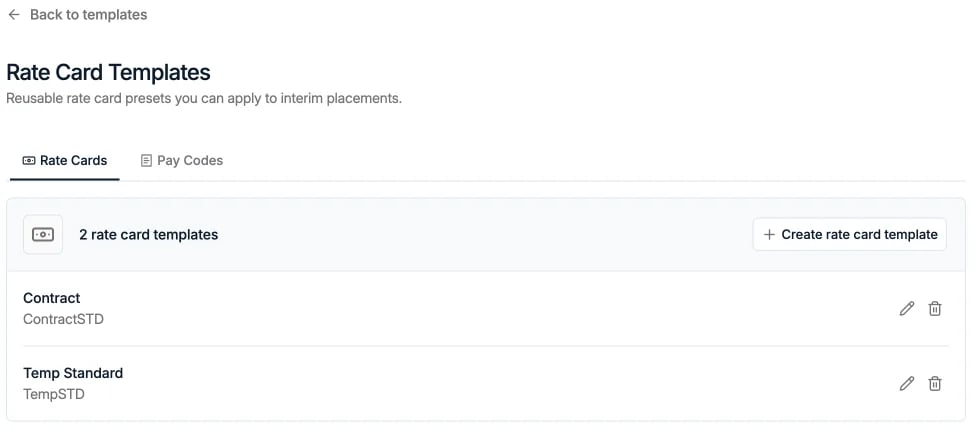
Los administradores pueden guardar tarifarios reutilizables en **Settings → Templates → Rate
Card Templates → Rate Cards**. Si una plantilla deja en blanco las tarifas de facturación y de
pago, Spott usa las tarifas de la colocación.
 ### 2. Registrar una hoja de horas
1. En la colocación, elige **New timesheet** en el menú **⋮** o en la sección **Timesheets**.
2. **Period:** elige **This week**, **Last week**, **Last 2 weeks**, **This month** o
**Custom**. Una hoja de horas debe estar dentro de las fechas de la colocación y no puede
solaparse con otra ya existente.
3. Deja marcada la opción **Prefill the week from the working schedule** para partir de los
días y las horas de trabajo habituales de la colocación.
4. **Days / Hours:** ajusta lo que se ha trabajado.
* **Tarifarios por días:** activa cada día trabajado. Solo se admiten días completos.
* **Tarifarios por horas:** indica la hora de inicio y de fin de cada día. Haz doble clic en
la barra para añadir otro bloque, por ejemplo horas extra por la tarde. Cada color es una
regla distinta del tarifario.
5. **Check:** revisa el tiempo total, lo facturado y lo pagado por día, y después haz clic en
**Next** y **Save**.
### 3. Enviar y aprobar la hoja de horas
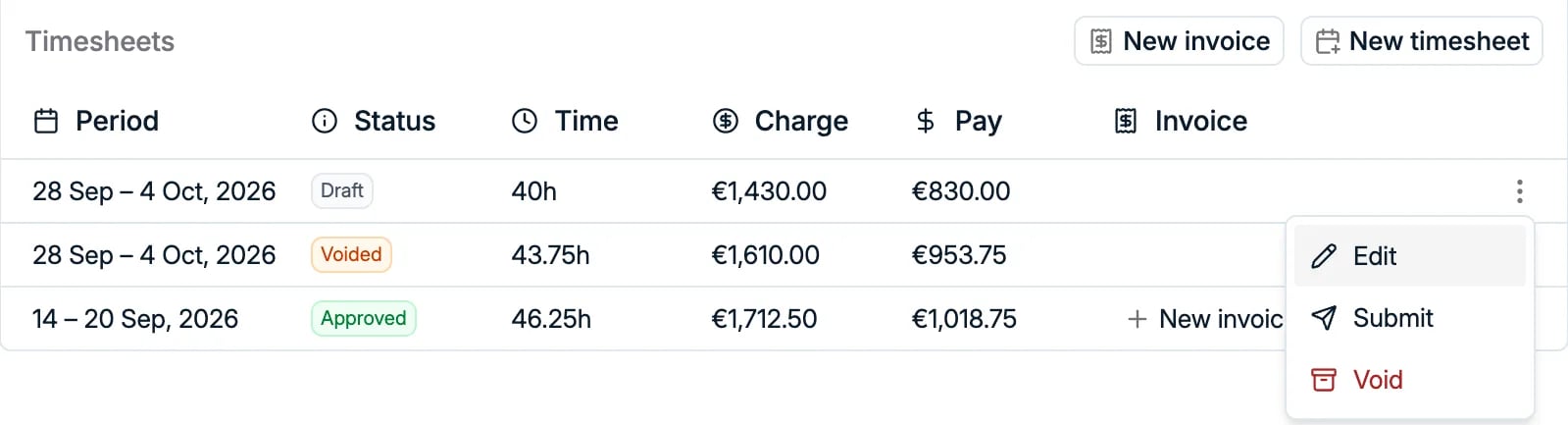
Una hoja de horas guardada empieza en **Draft**. En el menú **⋮** de su fila, elige **Submit**
y después **Approve** cuando el cliente la haya validado. También puedes usar **Edit** o
**Void**.
### 2. Registrar una hoja de horas
1. En la colocación, elige **New timesheet** en el menú **⋮** o en la sección **Timesheets**.
2. **Period:** elige **This week**, **Last week**, **Last 2 weeks**, **This month** o
**Custom**. Una hoja de horas debe estar dentro de las fechas de la colocación y no puede
solaparse con otra ya existente.
3. Deja marcada la opción **Prefill the week from the working schedule** para partir de los
días y las horas de trabajo habituales de la colocación.
4. **Days / Hours:** ajusta lo que se ha trabajado.
* **Tarifarios por días:** activa cada día trabajado. Solo se admiten días completos.
* **Tarifarios por horas:** indica la hora de inicio y de fin de cada día. Haz doble clic en
la barra para añadir otro bloque, por ejemplo horas extra por la tarde. Cada color es una
regla distinta del tarifario.
5. **Check:** revisa el tiempo total, lo facturado y lo pagado por día, y después haz clic en
**Next** y **Save**.
### 3. Enviar y aprobar la hoja de horas
Una hoja de horas guardada empieza en **Draft**. En el menú **⋮** de su fila, elige **Submit**
y después **Approve** cuando el cliente la haya validado. También puedes usar **Edit** o
**Void**.
 ### 4. Facturar la hoja de horas aprobada
1. En la fila de la hoja de horas aprobada, haz clic en **+ New invoice** en la columna
**Invoice**.
2. Confirma el proveedor, el destinatario y el contacto de Xero, como en cualquier otra factura.
3. Spott rellena las líneas de factura a partir de la hoja de horas: código de pago,
descripción, unidades trabajadas y coste unitario. Las líneas se separan por tarifa, así que
las horas normales y las horas extra aparecen por separado.
4. Haz clic en **Create**. La fila de la hoja de horas enlaza ahora con el nuevo borrador de
factura.
## Seguir el estado de las facturas
Cuando una factura se envía a Xero, Spott mantiene sincronizados su **número de factura** y su
**estado**.
El estado de cada factura en Spott sigue su avance en Xero. Las actualizaciones pueden tardar
un minuto o dos en aparecer y puede que tengas que recargar la página.
| Estado en Spott | Qué significa | ¿Se puede editar en Spott? |
| - | - | - |
| **Draft** | Creada en Spott y enviada a Xero como borrador | Sí |
| **Submitted** | Enviada para aprobación en Xero | No, está bloqueada |
| **Authorised** | Aprobada en Xero y pendiente de pago | No |
| **Paid** | Pago registrado en Xero | No |
En cuanto una factura deja de estar en **Draft**, finanzas la gestiona en Xero. Los cambios
que se hagan allí, como un tipo impositivo o un importe corregidos, todavía no se sincronizan
de vuelta con Spott. Solo lo hacen el estado y el número de factura.
## Preguntas frecuentes
* **¿Puedo registrar un pago en Spott?** No. Registra los pagos en Xero y Spott actualiza la
factura a **Paid**.
* **El contacto de Xero que necesito no está en la lista.** Crea primero el contacto en Xero y
después vuelve a abrir la factura. Todavía no se pueden crear contactos de Xero desde Spott.
* **Falta un código de pago.** Pide a un administrador que haga clic en **Sync pay codes** en
**Settings → Templates → Rate Card Templates → Pay Codes**. Si sigue sin aparecer, comprueba
que el artículo exista en Xero.
* **¿Pueden los contratistas enviar sus propias hojas de horas?** Todavía no. Las hojas de horas
las registra, envía y aprueba tu equipo en Spott.
* **¿Puedo vincular más de una organización de Xero?** Todavía no. La compatibilidad con varias
organizaciones llegará en las próximas semanas.
### 4. Facturar la hoja de horas aprobada
1. En la fila de la hoja de horas aprobada, haz clic en **+ New invoice** en la columna
**Invoice**.
2. Confirma el proveedor, el destinatario y el contacto de Xero, como en cualquier otra factura.
3. Spott rellena las líneas de factura a partir de la hoja de horas: código de pago,
descripción, unidades trabajadas y coste unitario. Las líneas se separan por tarifa, así que
las horas normales y las horas extra aparecen por separado.
4. Haz clic en **Create**. La fila de la hoja de horas enlaza ahora con el nuevo borrador de
factura.
## Seguir el estado de las facturas
Cuando una factura se envía a Xero, Spott mantiene sincronizados su **número de factura** y su
**estado**.
El estado de cada factura en Spott sigue su avance en Xero. Las actualizaciones pueden tardar
un minuto o dos en aparecer y puede que tengas que recargar la página.
| Estado en Spott | Qué significa | ¿Se puede editar en Spott? |
| - | - | - |
| **Draft** | Creada en Spott y enviada a Xero como borrador | Sí |
| **Submitted** | Enviada para aprobación en Xero | No, está bloqueada |
| **Authorised** | Aprobada en Xero y pendiente de pago | No |
| **Paid** | Pago registrado en Xero | No |
En cuanto una factura deja de estar en **Draft**, finanzas la gestiona en Xero. Los cambios
que se hagan allí, como un tipo impositivo o un importe corregidos, todavía no se sincronizan
de vuelta con Spott. Solo lo hacen el estado y el número de factura.
## Preguntas frecuentes
* **¿Puedo registrar un pago en Spott?** No. Registra los pagos en Xero y Spott actualiza la
factura a **Paid**.
* **El contacto de Xero que necesito no está en la lista.** Crea primero el contacto en Xero y
después vuelve a abrir la factura. Todavía no se pueden crear contactos de Xero desde Spott.
* **Falta un código de pago.** Pide a un administrador que haga clic en **Sync pay codes** en
**Settings → Templates → Rate Card Templates → Pay Codes**. Si sigue sin aparecer, comprueba
que el artículo exista en Xero.
* **¿Pueden los contratistas enviar sus propias hojas de horas?** Todavía no. Las hojas de horas
las registra, envía y aprueba tu equipo en Spott.
* **¿Puedo vincular más de una organización de Xero?** Todavía no. La compatibilidad con varias
organizaciones llegará en las próximas semanas.